Criador de Modelos do WhatsApp
O Criador de Modelos do WhatsApp permite criar e enviar modelos de mensagem do WhatsApp diretamente na Braze, sem precisar alternar entre a Braze e o Meta Business Manager. Depois que a Meta aprovar seu modelo, use-o em quantas campanhas e Canvas você quiser.
O Criador de Modelos do WhatsApp está atualmente em acesso antecipado. Entre em contato com o gerente da sua conta Braze para obter acesso.
Pré-requisitos
Antes de criar um modelo do WhatsApp na Braze, conclua a configuração do WhatsApp.
Modelos de carrossel do WhatsApp
Antes de criar modelos de carrossel, você precisa de:
- Uma conta WhatsApp Business (WABA) ativa conectada à Braze
- Grupos de inscrições apropriados configurados na sua WABA
- Ativos de mídia (imagens ou vídeos) prontos para fazer upload
- Permissões da Braze para usuários não administradores
- Para que os usuários criem novos modelos no Template Builder:
- “View WhatsApp Message Templates”
- “Edit WhatsApp Message Templates”
- Para que os usuários redijam campanhas ou canvas com modelos de carrossel:
- “View WhatsApp Message Templates”
- Para que os usuários criem novos modelos no Template Builder:
- Conhecimento de modelos Liquid (opcional, para conteúdo dinâmico)
Todos os números de telefone e grupos de inscrições dentro da mesma conta WhatsApp Business (WABA) compartilham modelos. Se você tiver múltiplos grupos de inscrições em uma WABA, todos podem acessar os mesmos modelos de carrossel; no entanto, os modelos não são compartilhados entre WABAs diferentes.
Criar um modelo
Etapa 1: Acessar os Modelos do WhatsApp
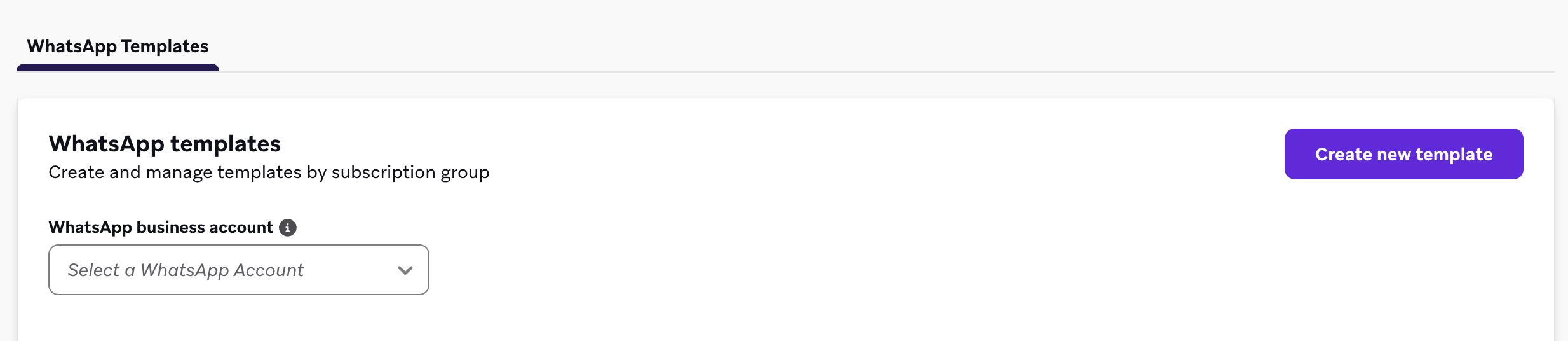
Acesse Modelos > Modelos do WhatsApp e selecione Criar novo modelo.
Etapa 2: Configurar as definições do modelo
Preencha os seguintes campos:
| Campo | Descrição |
|---|---|
| Conta | A conta do WhatsApp Business (WABA) para a qual você deseja enviar o modelo. Todos os grupos de inscrições e números de telefone dentro de uma WABA compartilham o acesso ao modelo. |
| Idioma | O idioma deste modelo. O WhatsApp exige um modelo separado para cada idioma. |
| Nome do modelo | Um nome exclusivo para o seu modelo. Os nomes de modelo podem conter apenas letras minúsculas, números e underscores. |
Etapa 3: Escolher um layout
Em Layout, selecione o tipo de modelo:
- Padrão: Uma mensagem padrão do WhatsApp. Este é o layout abordado neste artigo.
- Carrossel: Uma mensagem com cartões roláveis horizontalmente. Para saber mais, consulte Modelos de carrossel.
Etapa 4: Construir seu modelo
Cabeçalho (opcional)
Adicione um cabeçalho para aparecer acima do corpo da mensagem. Você pode escolher:
- Texto: Um cabeçalho de texto curto.
- Mídia: Uma imagem, vídeo ou documento (somente URL). A Braze armazena a referência de mídia e envia uma amostra para a Meta para aprovação.
- Nenhum: Sem cabeçalho
Corpo
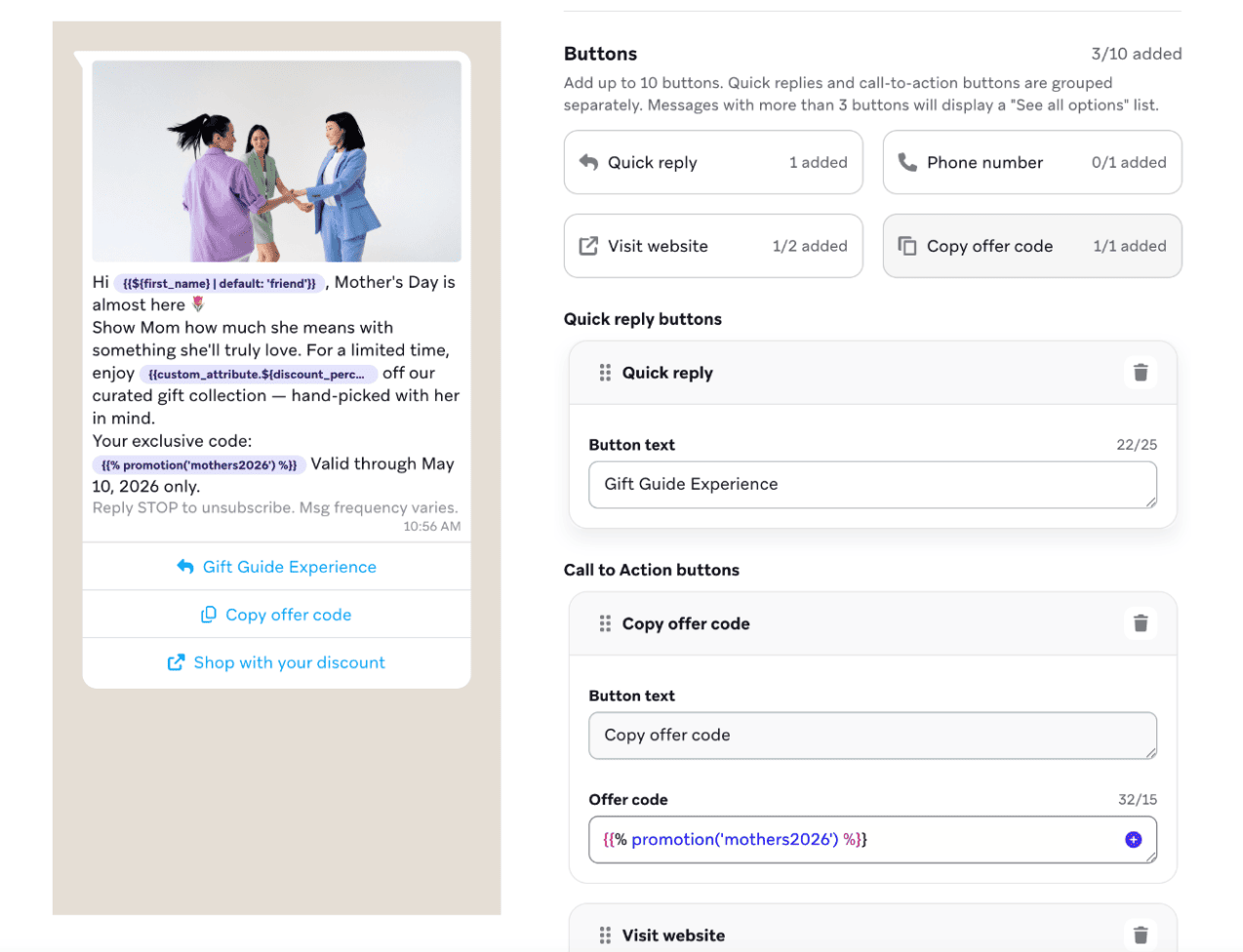
Insira o conteúdo principal da sua mensagem e personalize o corpo conforme necessário usando Liquid ou variáveis genéricas:
- Use Liquid tags (por exemplo,
{{${first_name}}}). A Braze salva seu Liquid e o exibe quando você usa o modelo em uma campanha ou no criador de Canvas. - Use variáveis genéricas, como placeholders numerados (por exemplo,
{{1}}), se preferir adicionar personalização depois, ao construir sua mensagem.
Você pode adicionar personalização onde o botão + (mais) aparecer. Nem todos os campos suportam personalização.
Rodapé (opcional)
Adicione um rodapé curto para aparecer abaixo do corpo da mensagem.
Botões (opcional)
Adicione até 10 botões ao seu modelo. Os tipos de botão têm diferentes categorias e especificações.
| Tipo de botão | Categoria | Especificações |
|---|---|---|
| Resposta rápida | Botões de resposta rápida |
|
| Número de telefone | Botões de chamada para ação |
|
| Visitar site | Botões de chamada para ação |
|
| Copiar código de oferta | Botões de chamada para ação |
|
Etapa 5: Visualizar seu modelo
Antes de enviar, visualize como sua mensagem aparecerá para os destinatários:
- Visualizar como um usuário: Veja uma prévia genérica da mensagem.
- Visualizar como um usuário específico: Selecione um perfil de usuário para visualizar como o modelo será renderizado com os dados desse usuário.
Etapa 6: Enviar para revisão
Selecione Enviar para enviar seu modelo à Meta para revisão, que normalmente leva alguns minutos, mas pode levar até 24 horas. O modelo aparece na sua página de Modelos do WhatsApp quando é enviado, e o status é atualizado quando você atualiza a página de Modelos do WhatsApp.
Categorias de modelo suportadas
Apenas modelos de Marketing são suportados atualmente no Criador de Modelos do WhatsApp.
Usar um modelo aprovado em uma campanha
Depois que a Meta aprovar seu modelo, você pode usá-lo em uma campanha ou Canvas do WhatsApp.
- Acesse Campanhas e selecione Criar Campanha > WhatsApp.
- No criador de mensagens, selecione seu modelo aprovado.
- A Braze preenche automaticamente o conteúdo do modelo, incluindo qualquer mídia e Liquid que você inseriu durante a criação do modelo, para que você não precise inseri-los novamente.
- Atualize qualquer conteúdo variável ou personalização conforme necessário. Os campos bloqueados pela Meta (exibidos em cinza) não podem ser editados. Para alterar conteúdo bloqueado, você deve editar e reenviar o modelo para aprovação.
- Use a guia Teste para visualizar a mensagem, atualizar as variáveis do corpo e confirmar que a mensagem está como esperado antes do lançamento.
Para saber mais sobre como criar campanhas do WhatsApp, consulte Criar uma mensagem do WhatsApp.
Perguntas frequentes
Quanto tempo leva a revisão de modelo pela Meta?
As revisões normalmente são concluídas em cinco minutos, mas podem levar até 24 horas.
Posso editar um modelo depois que ele foi aprovado?
Qualquer alteração em conteúdo bloqueado (texto do corpo ou outros campos controlados pela Meta) exige o reenvio do modelo para aprovação, o que deve ser feito pelo WhatsApp Business Manager. Você pode atualizar conteúdo e personalização ao construir sua campanha ou Canvas.
O que acontece com os modelos que enviei antes de o Criador de Modelos estar disponível?
Os modelos criados no Meta Business Manager ainda estão disponíveis para uso na Braze. O Criador de Modelos é uma forma adicional de criar e gerenciar modelos sem sair do dashboard da Braze.
Por que não consigo adicionar personalização a todos os campos?
A Meta restringe quais partes de um modelo podem ser personalizadas. O botão + (mais) aparece apenas nos campos que suportam conteúdo variável.