Envio de mensagens do usuário
O WhatsApp é um canal de comunicação bidirecional. Sua marca não só pode enviar mensagens aos usuários, mas eles também podem se engajar em conversas usando campanhas de modelos e Canvas. Há várias maneiras de fazer isso, incluindo respostas rápidas do WhatsApp, mensagens em lista e palavras disparadoras. As chamadas para ação (CTAs) de resposta rápida e de lista de mensagens são uma ótima maneira de incentivar o engajamento do usuário com o envio de mensagens pelo WhatsApp.
Gatilhos baseados em ações
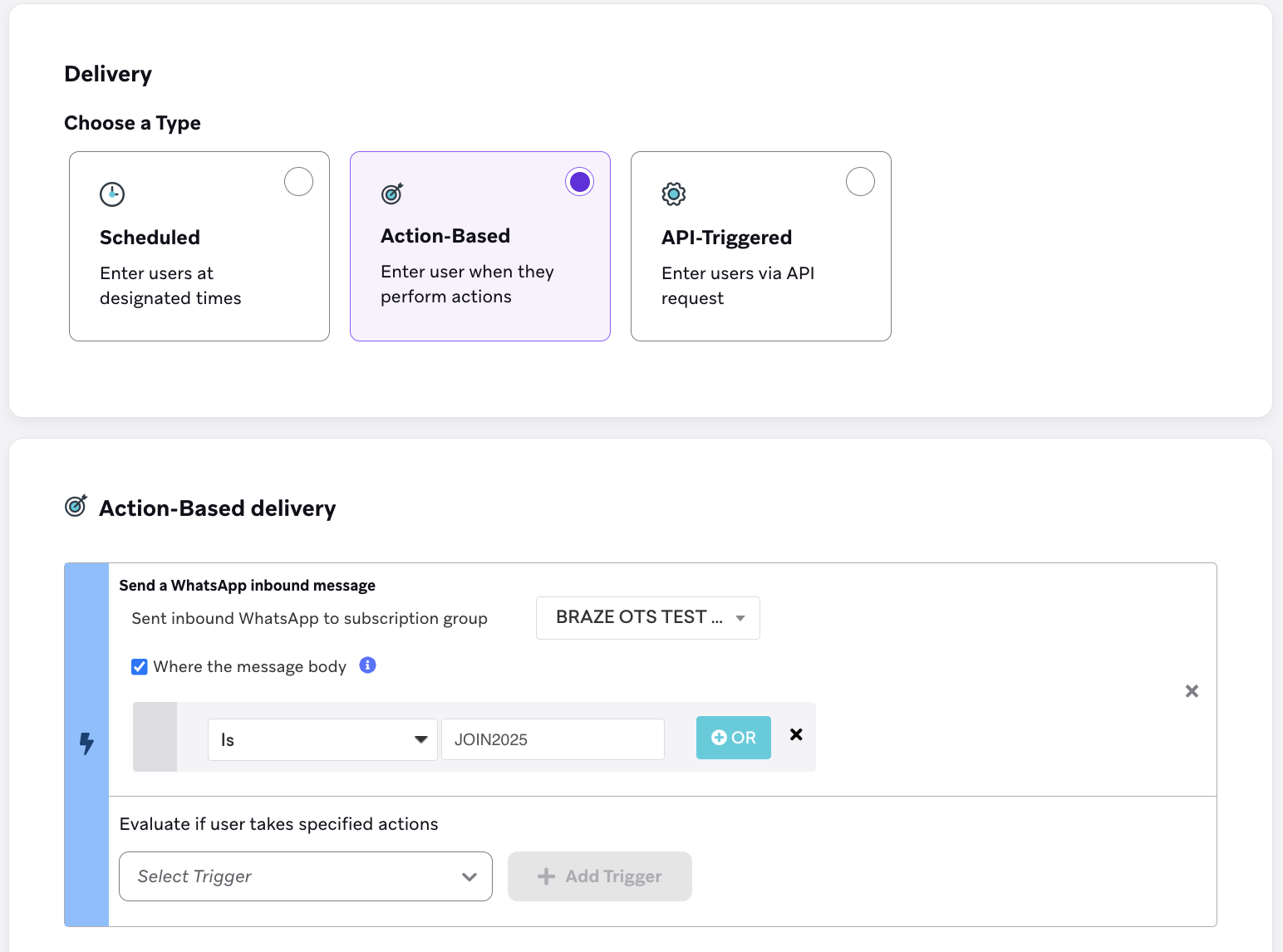
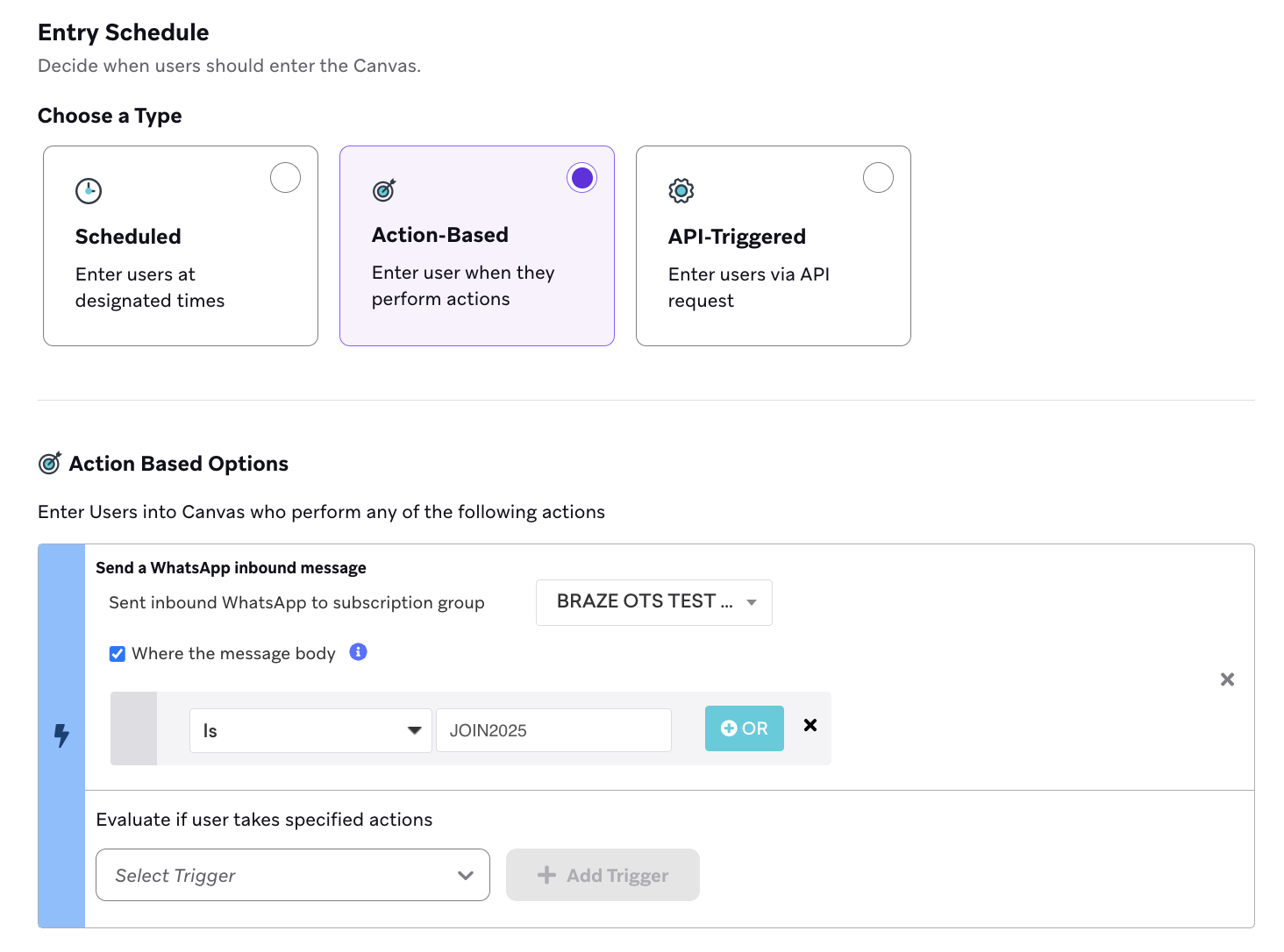
Tanto as campanhas quanto as telas podem começar, ramificar e sofrer alterações no meio do caminho a partir de uma mensagem de entrada do WhatsApp (um usuário enviando mensagens para o seu WhatsApp), como uma palavra disparadora.
Certifique-se de que a palavra disparadora corresponda ao que você espera dos usuários.
O que você deve saber:
- Cada letra de sua palavra disparadora deve estar em letra maiúscula quando configurada. A Braze não exige que as palavras disparadas enviadas pelos usuários sejam em letras maiúsculas. Por exemplo, o envio de mensagens “jOin2023” ainda disparará o Canva ou a campanha.
- Se nenhuma palavra do acionador for especificada no acionador baseado em ação da agenda de entrada, a campanha ou o Canva será executado para TODAS as mensagens recebidas do WhatsApp. Isso inclui mensagens que tenham frases correspondentes em campanhas ativas e Canvas, caso em que o usuário receberá duas mensagens do WhatsApp.
Respostas não reconhecidas
Recomendamos que você inclua uma opção para respostas não reconhecidas nas telas interativas. Isso orienta os usuários a entender quais são os prompts disponíveis e define as expectativas para o canal. O gerenciamento de expectativas pode ser especialmente útil se você tiver canais do WhatsApp com bate-papo de agente ao vivo.
- Na etapa de ação, depois de criar os grupos de ação para as frases de filtro personalizadas, adicione um grupo de ação adicional para “Enviar mensagem do WhatsApp”, mas não verifique Onde o corpo da mensagem. Isso capturará todas as respostas não reconhecidas do usuário, semelhante a uma cláusula “else”.
- Recomendamos o envio de uma mensagem pelo WhatsApp informando ao usuário que esse canal não tem pessoal e orientando-o para um canal de suporte, se necessário.
Respostas rápidas
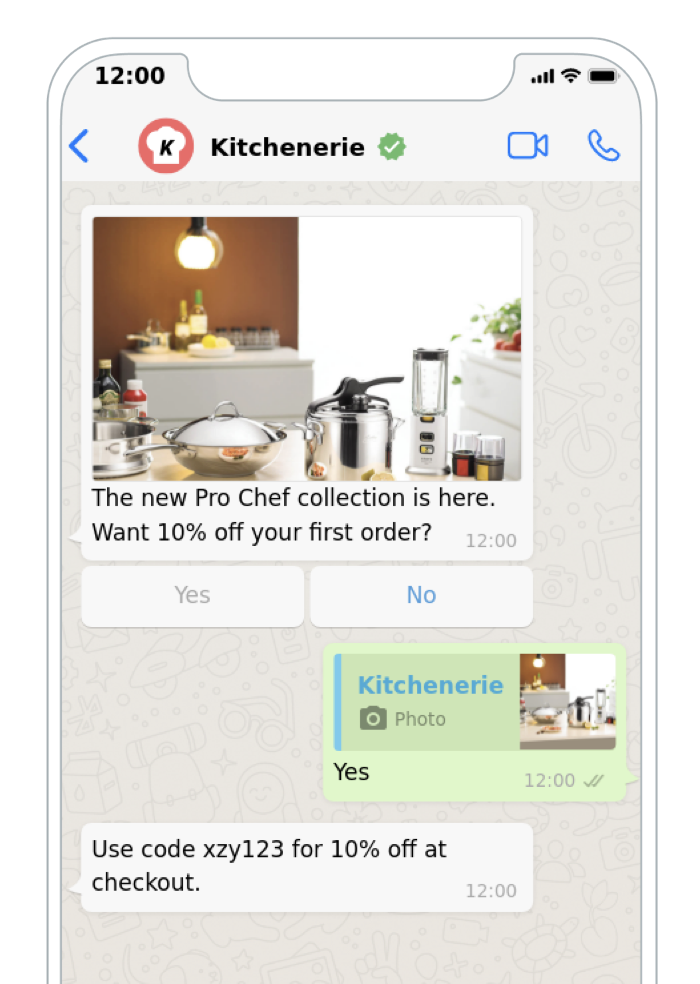
As respostas rápidas aparecem como opções de botões clicáveis na conversa, mas agem como se o usuário tivesse respondido com texto. Em seguida, o Braze processa essas mensagens como mensagens de entrada e pode enviar respostas definidas com base no botão clicado. Use a etapa “Ação de mensagem de entrada do WhatsApp” ao criar e filtrar respostas de seus usuários.
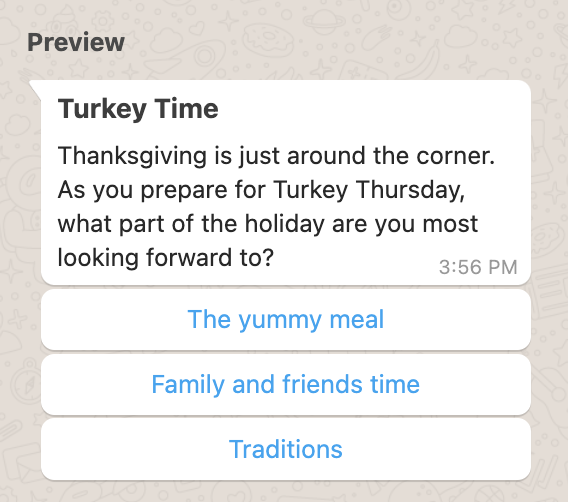
Configure a experiência de resposta rápida no Canva
Etapa 1: Crie CTAs
Primeiro, crie suas CTAs de resposta rápida no Gerenciador de modelos de mensagens do WhatsApp em um modelo de mensagem.
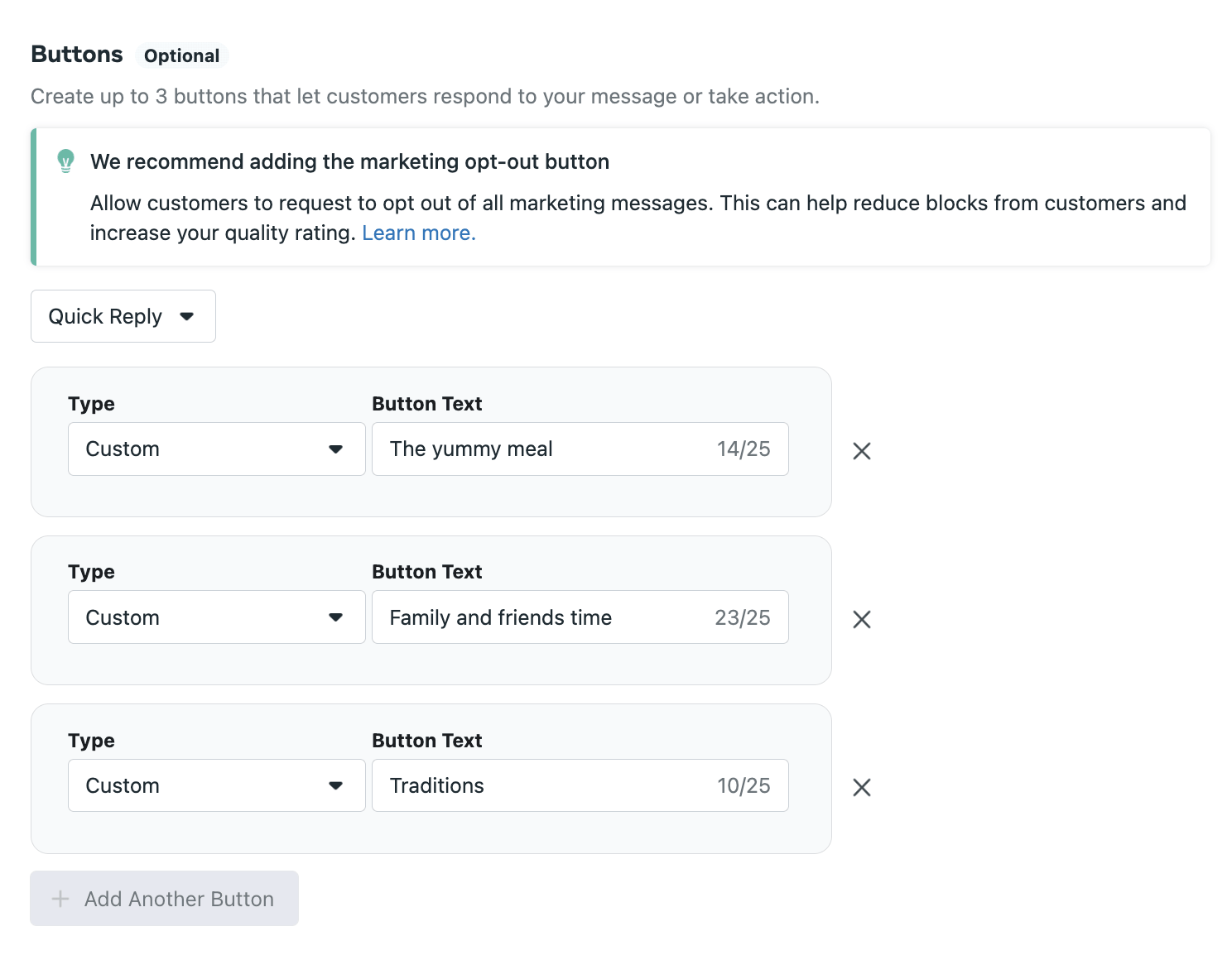
Depois que seu modelo for enviado e aprovado pelo WhatsApp, você poderá usá-lo para criar um canva na Braze.
Você pode criar o Canva antes de receber a aprovação em seu modelo de mensagem.
Etapa 2: Crie seu canva
Em seguida, crie um canva com uma etapa de mensagens que inclua o modelo criado.
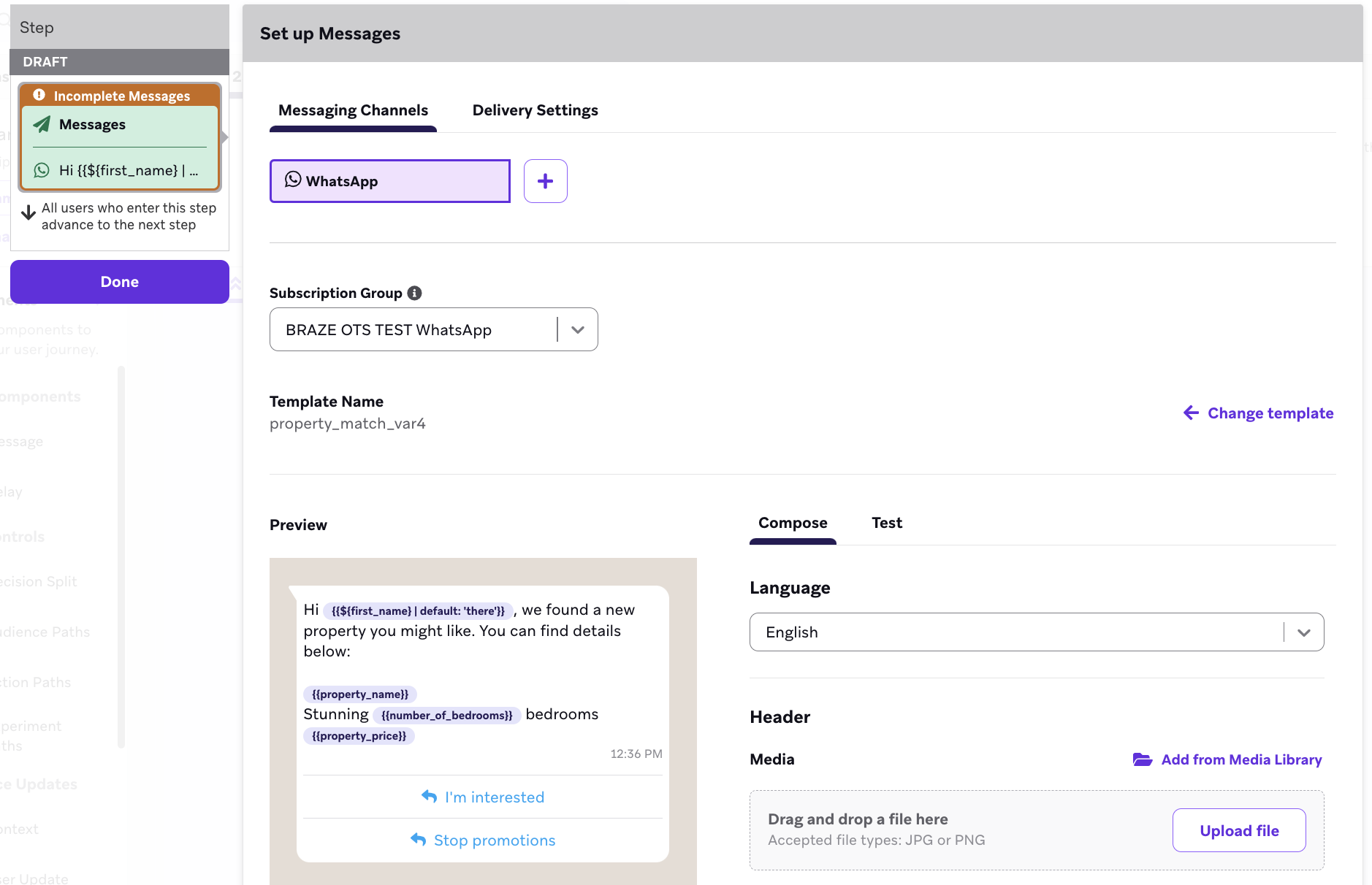
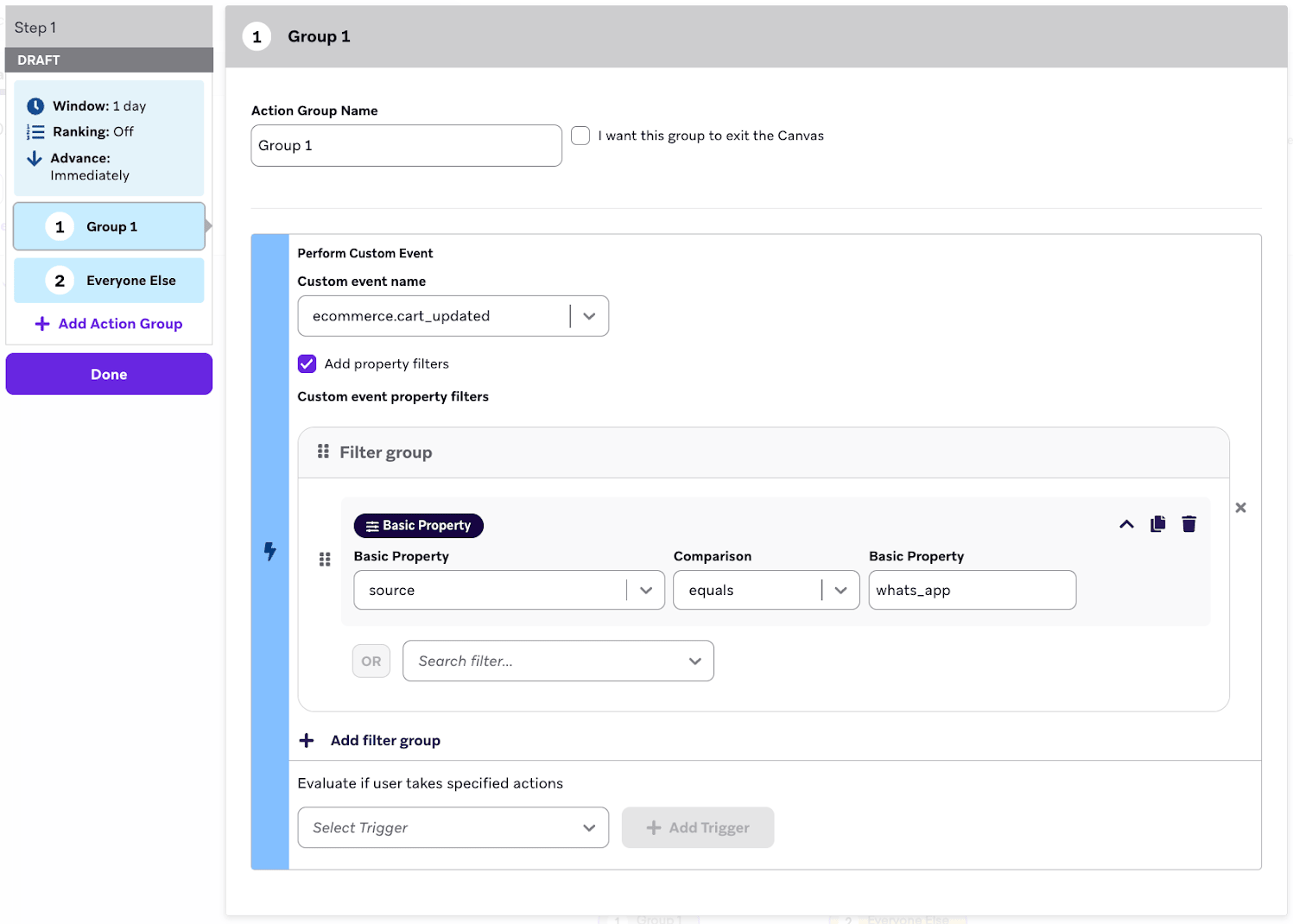
Crie uma etapa de ação que siga a etapa da mensagem. Crie um grupo por opção de resposta rápida nessa etapa da ação.
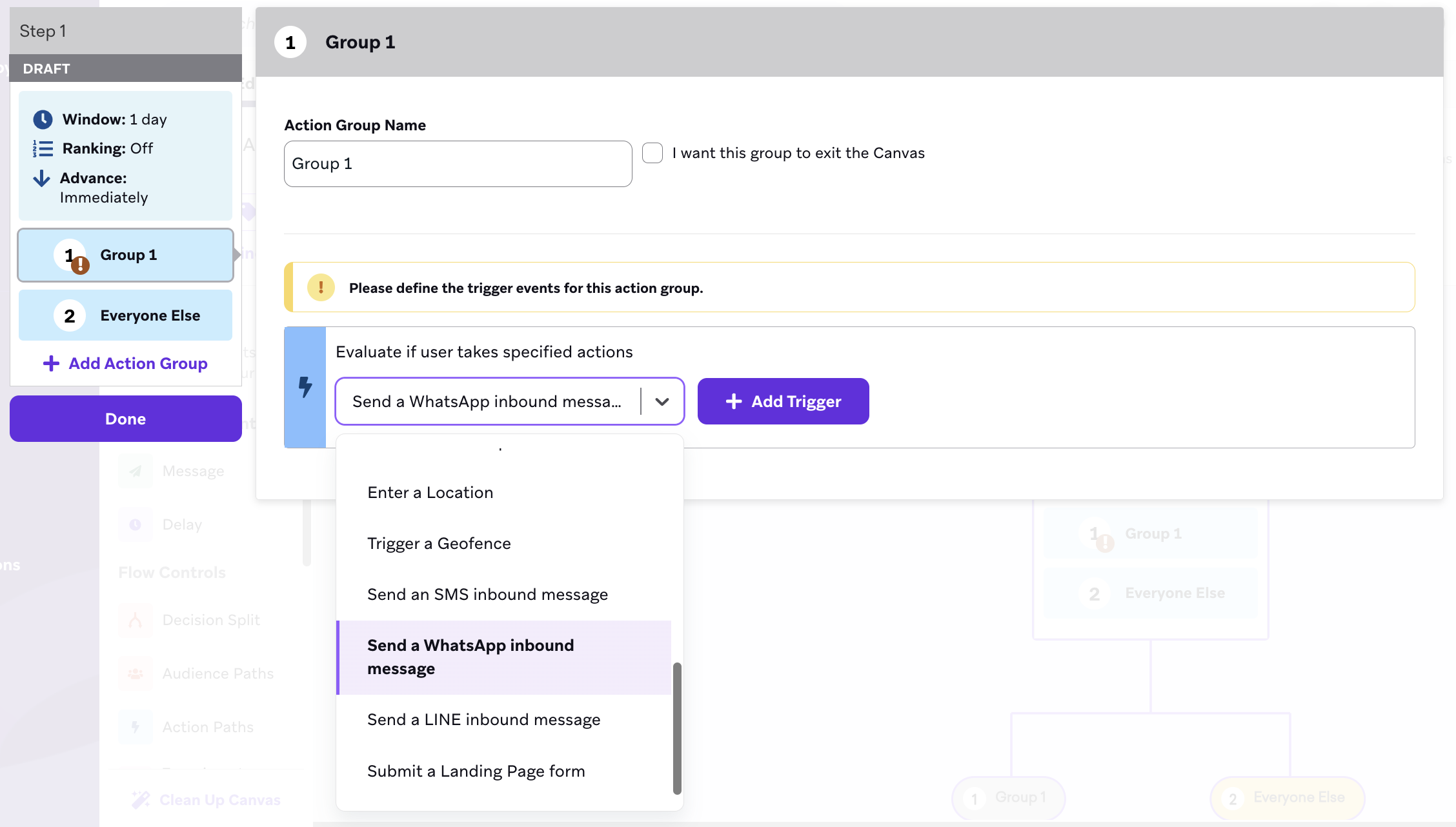
Para cada grupo de opções de resposta rápida, especifique o texto exato como o botão que está correspondendo. Note que as palavras-chave devem estar em letras maiúsculas.
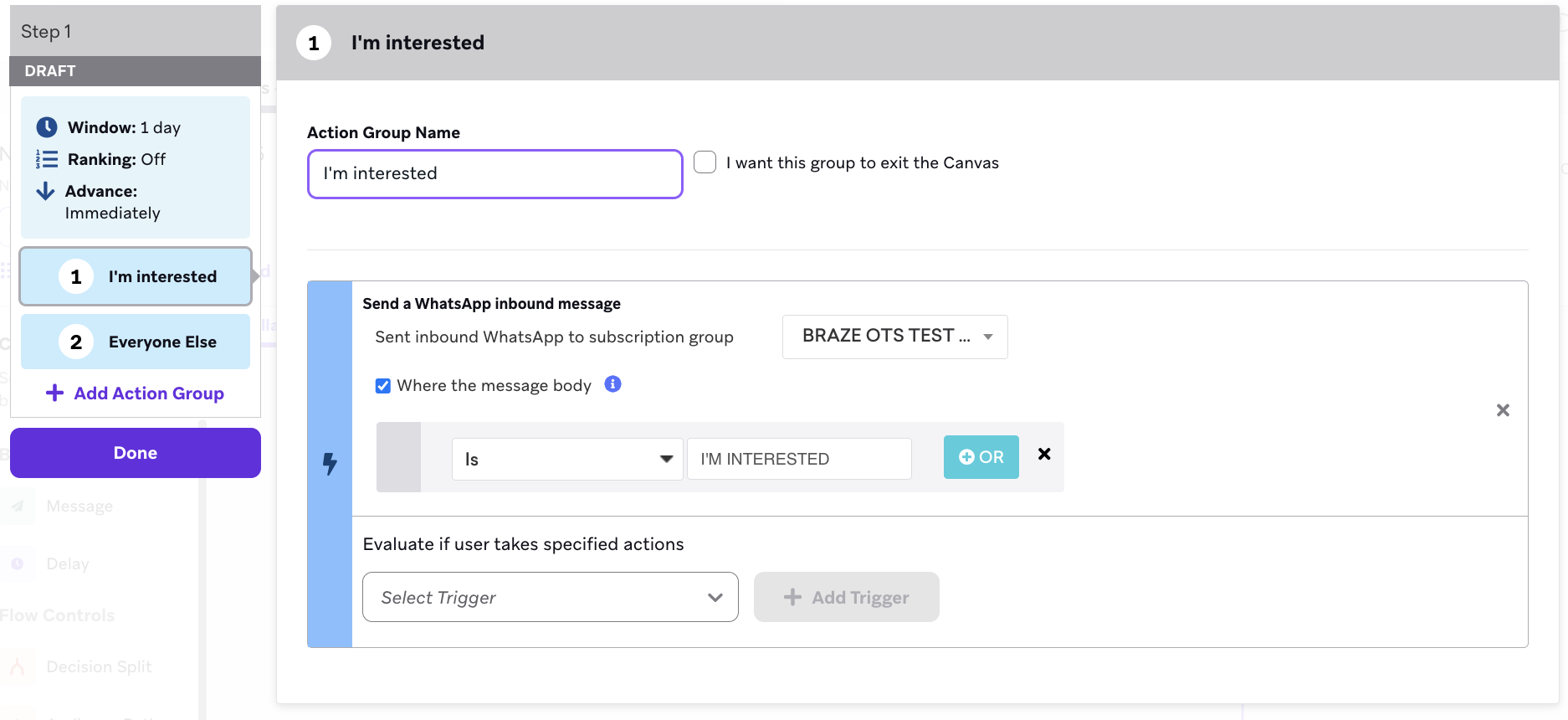
Se quiser uma resposta padrão para os usuários que responderem à mensagem com texto em vez de respostas rápidas, crie um grupo adicional sem corpo de mensagem correspondente.
Continue construindo o canva como faria de outra forma deste ponto em diante.
Respostas
Provavelmente, você desejará uma mensagem de resposta para cada resposta. Recomendamos ter uma opção abrangente para respostas fora dos limites das respostas rápidas (por exemplo, para clientes que respondem com uma mensagem geral em vez de uma solicitação predeterminada). Por exemplo, “Desculpe-nos, mas não reconhecemos sua resposta. Para questões de suporte, envie uma mensagem para
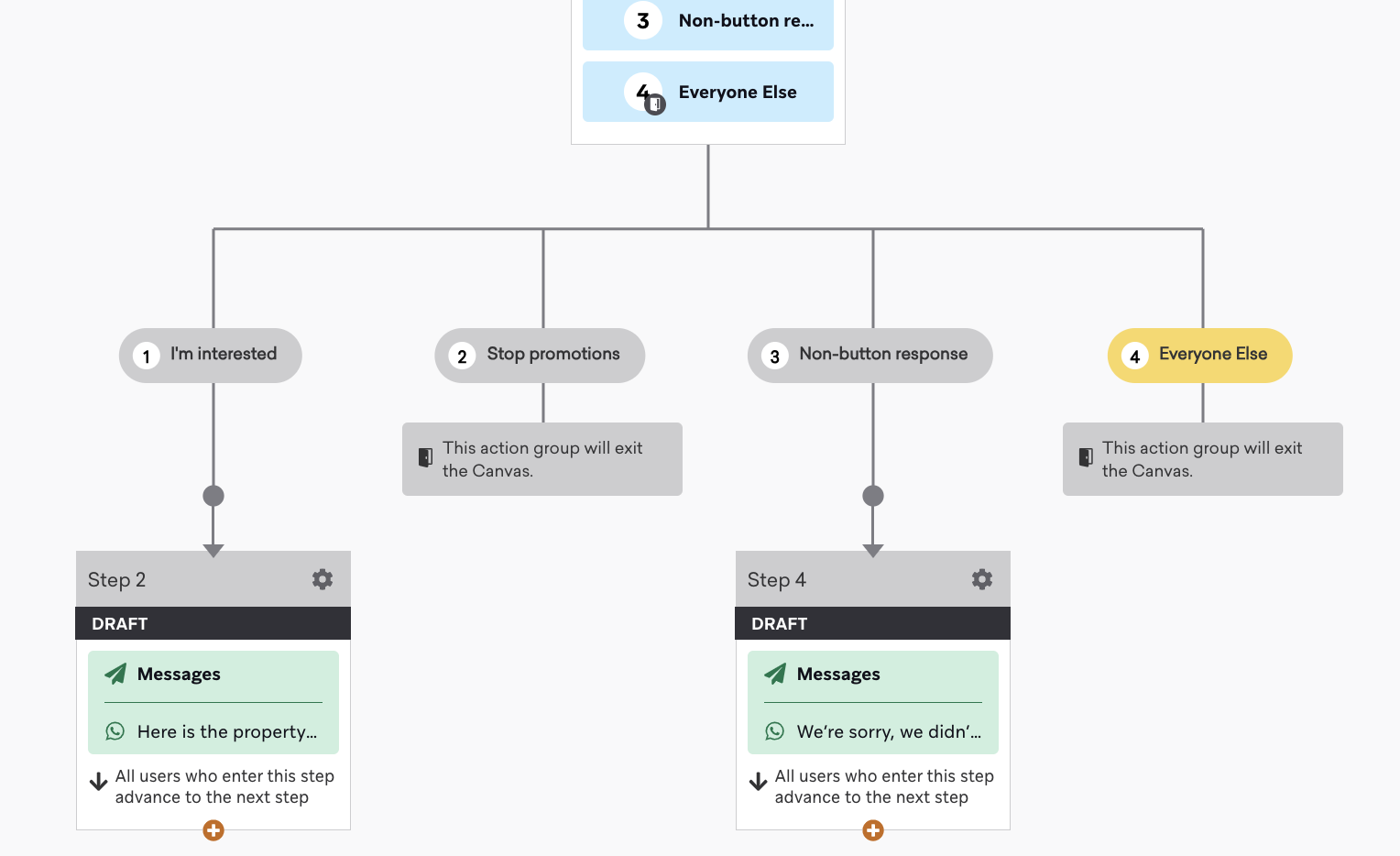
Note que você pode usar quaisquer ações subsequentes que o Braze Canvas oferece, como mensagens em resposta, atualizações de perfil de usuário ou webhooks Braze-to-Braze.
Mensagem em lista
As mensagens de lista aparecem como um corpo de mensagem com uma lista de opções clicáveis. Cada lista pode ter várias seções, e cada lista pode ter até 10 linhas.
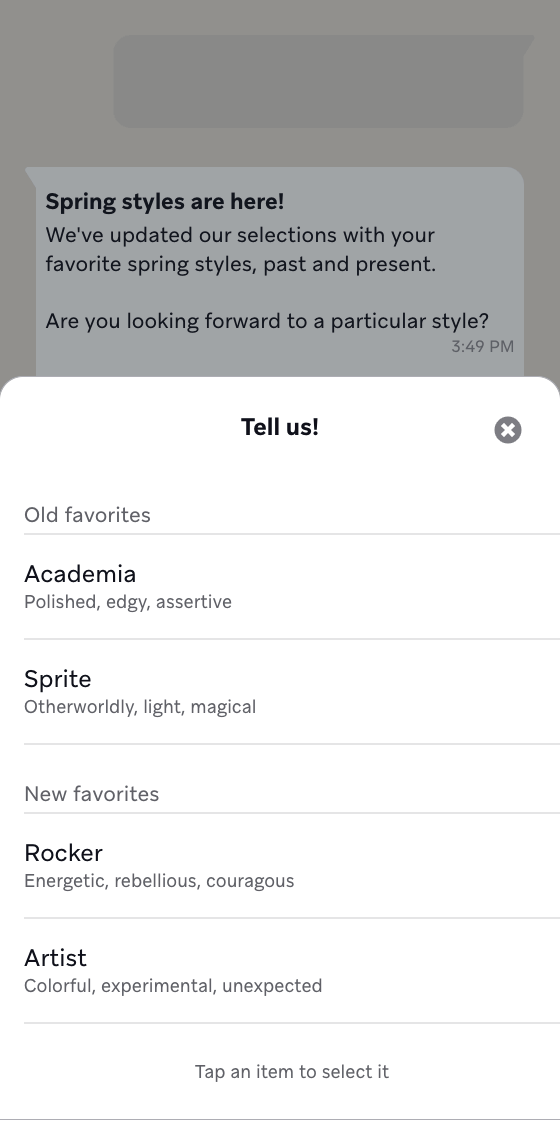
Configurar a experiência de mensagens da lista no Canva
Etapa 1: Crie ou edite uma tela baseada em ação existente
Só é possível adicionar mensagens da lista do WhatsApp a Canvas que sejam baseadas em ações, pois elas precisam ser uma resposta a uma mensagem do usuário.
Etapa 2: Criar uma etapa de envio de mensagens do WhatsApp
Etapa Adicionar uma mensagem do WhatsApp e, em seguida, selecione o layout da mensagem de resposta de List Message.
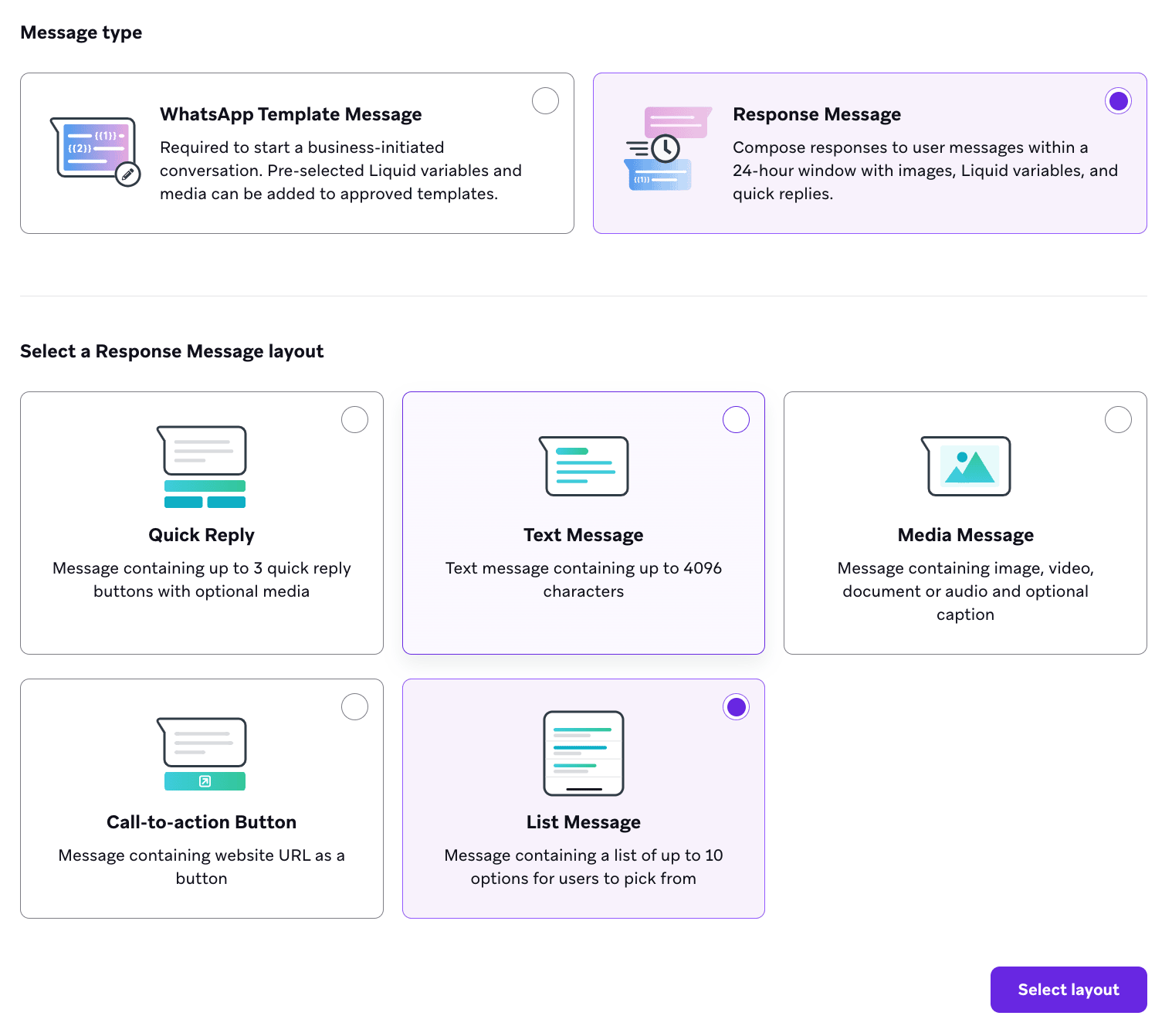
Adicione um nome de botão de lista que os usuários selecionarão para exibir sua lista. Em seguida, use os campos no conteúdo da lista para criar sua lista:
- Seção: Adicione até 10 seções para agrupar e organizar os itens da lista. Por exemplo, um varejista de roupas pode usar seções para organizar por estilos sazonais (como primavera, verão, outono e inverno) ou itens de vestuário (como blusas, calças e sapatos).
- Fila: Adicione até 10 linhas, ou itens de lista, em todas as seções.
- Descrição da linha (opcional): Adicionar uma descrição opcional a todas as linhas (itens de lista).
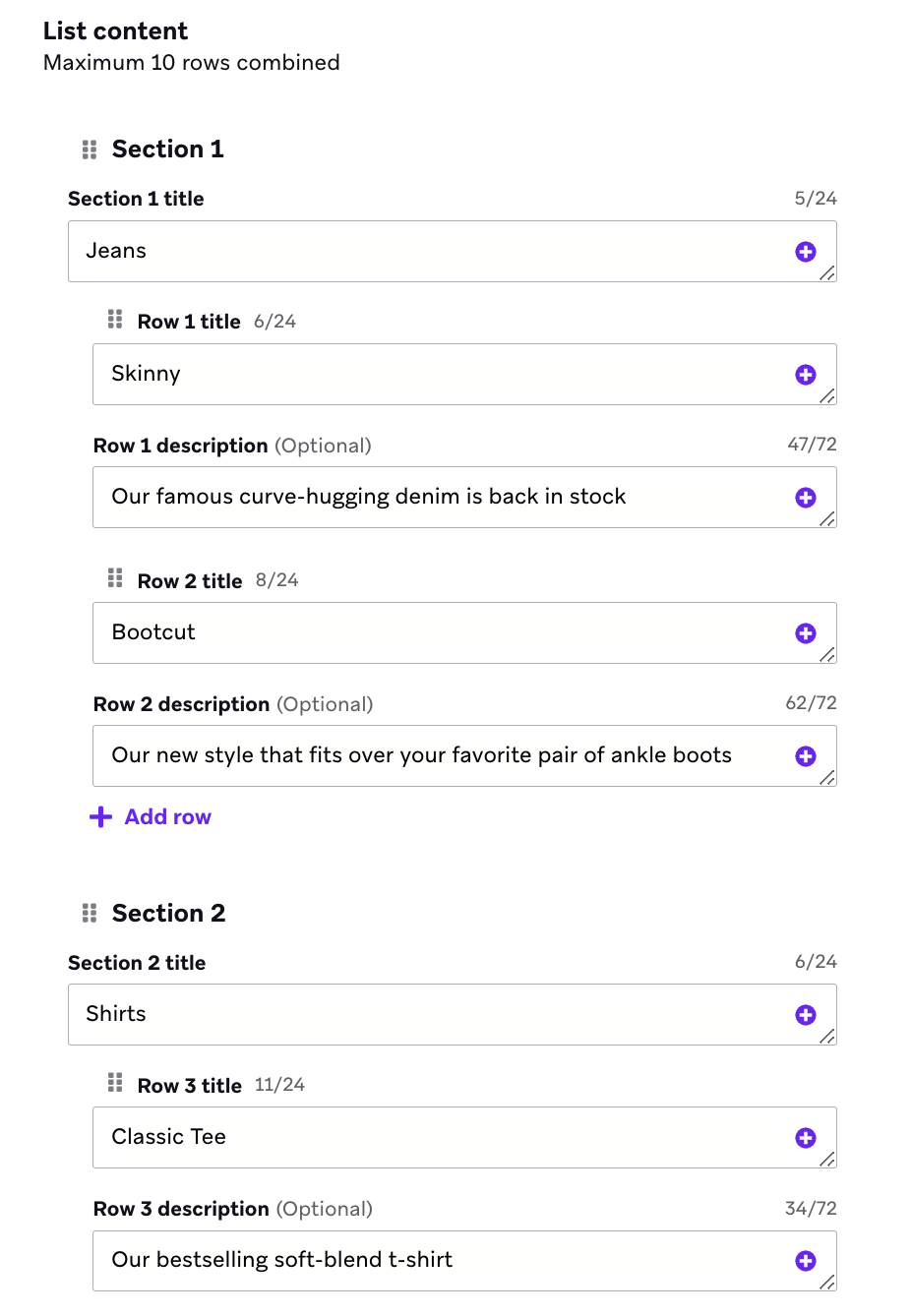
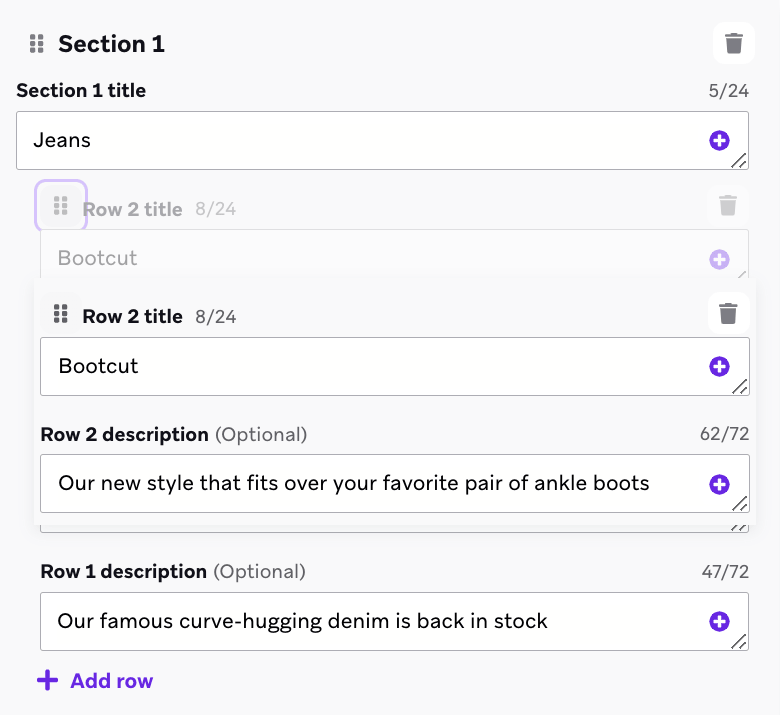
Altere a ordem das seções e linhas selecionando e arrastando o ícone ao lado de seus nomes.
De volta ao criador do Canvas, adicione uma jornada de ação após a etapa de mensagem que tenha um grupo para cada resposta de lista. Em cada grupo:
- Adicione um disparo para o grupo de inscrições do WhatsApp de entrada enviado e selecione o respectivo grupo de inscrições do WhatsApp.
- Marque a caixa de seleção Onde o corpo da mensagem.
- Especifique o conteúdo de uma linha (ou item de lista).
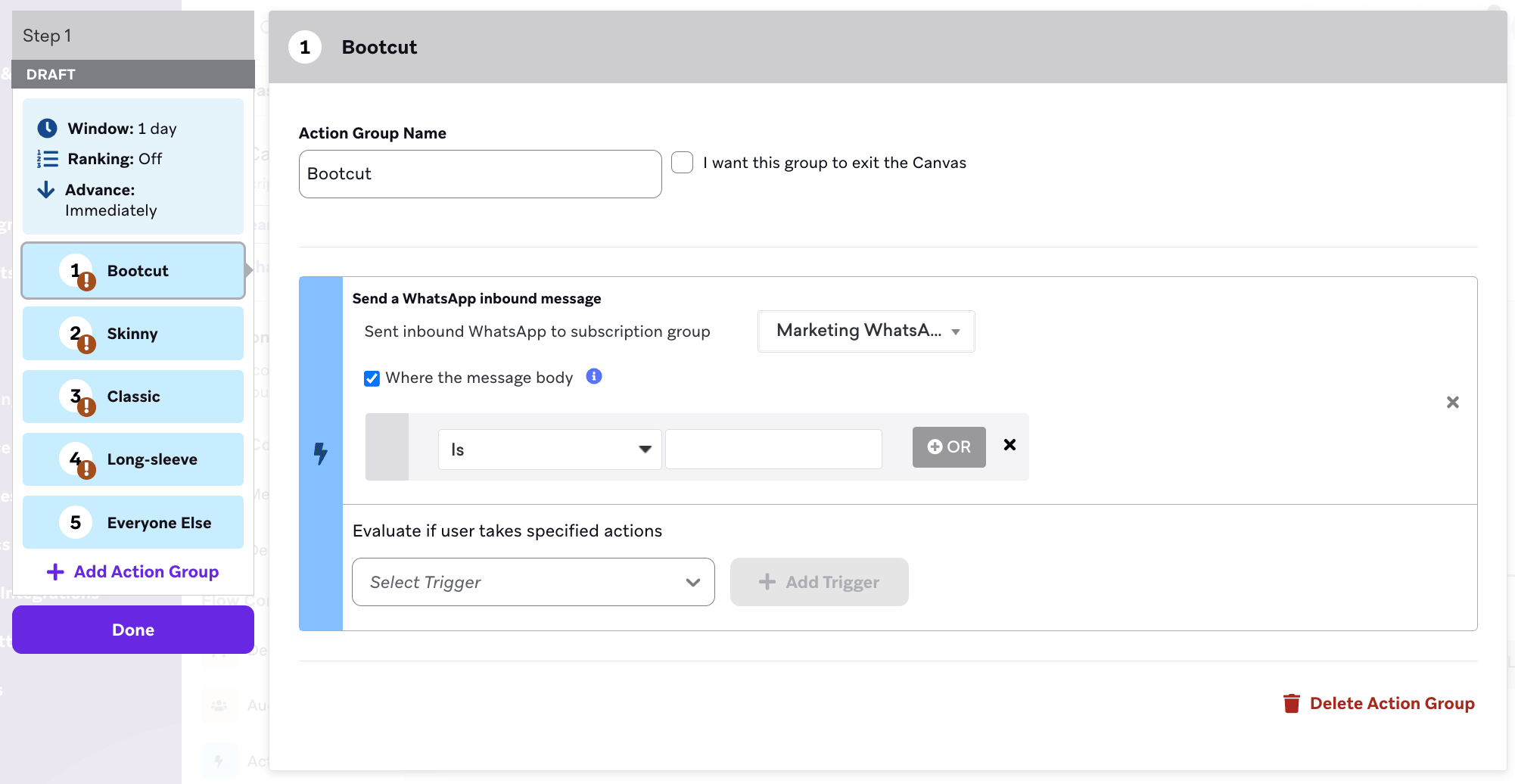
Continue a desenvolver seu Canva.
Criação de jornadas de ação para descrições longas
Se você tiver descrições de linhas, deverá usar Matches regex para especificar uma linha. Por exemplo, se você quiser especificar uma linha com a descrição “Nosso novo estilo que se ajusta ao seu par favorito de botas de cano alto”, poderá usar regex com “ankle boots”.

Considerações sobre o envio de mensagens de resposta
As mensagens de resposta precisam ser enviadas dentro de 24 horas após o recebimento da mensagem de um usuário. Para ajudar a criar experiências bem-sucedidas, o Braze verifica a lógica da mensagem para confirmar se há uma mensagem do usuário de entrada upstream que desbloqueie a mensagem de resposta.
Os seguintes eventos desbloqueiam as mensagens de resposta:
- Envio de mensagens
- Jornada de ação ou entrada baseada em ação com o disparo Enviar uma mensagem de entrada do WhatsApp.
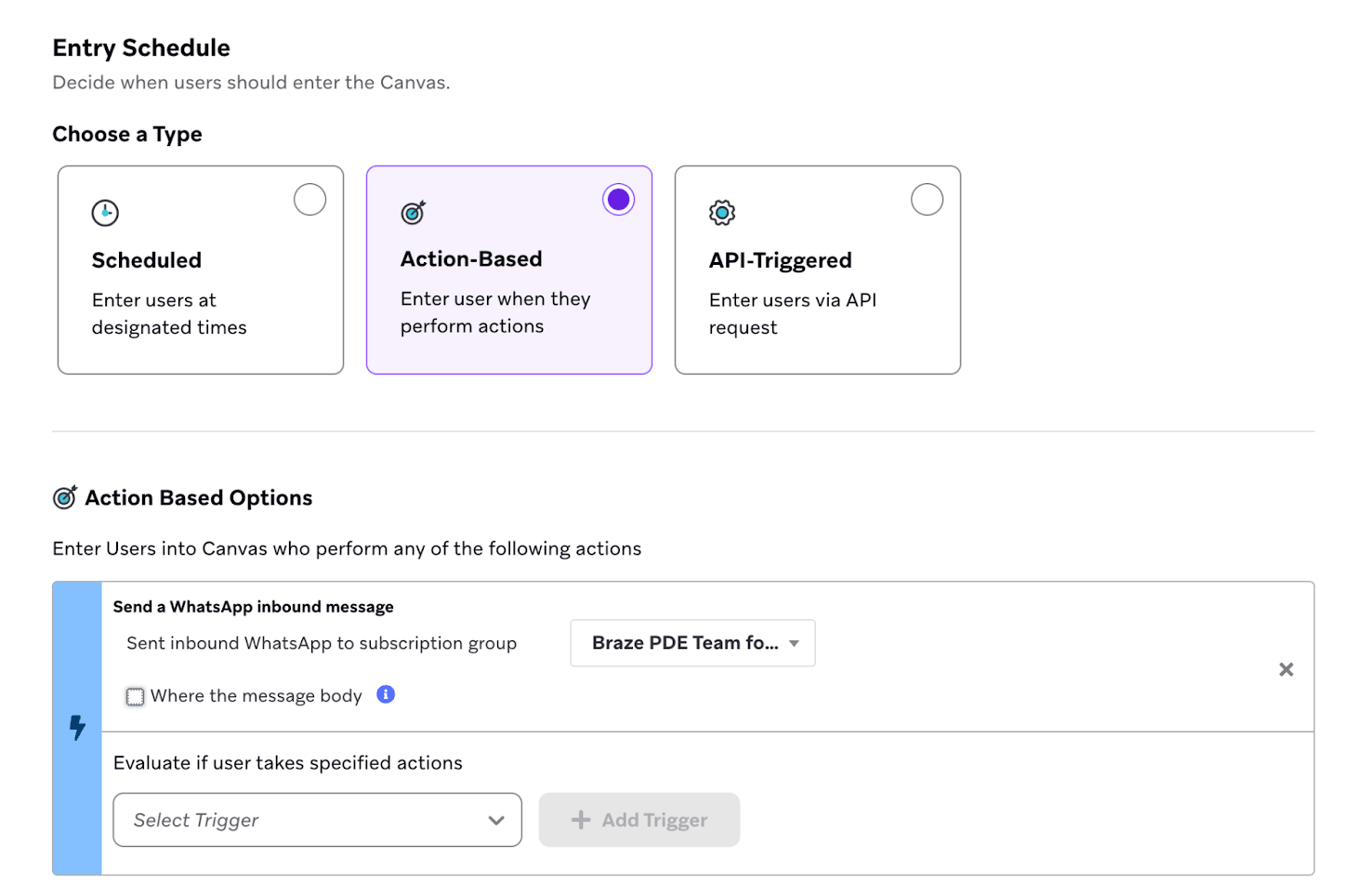
- Entrada disparada pela API
- Envio de mensagens de entrada do produto
ecommerce.cart_updatedevento