Crie um modelo de e-mail
O dashboard da Braze tem um editor de modelos de e-mail que permite que você crie e-mails personalizados e atraentes e os salve para uso posterior em campanhas. Também é possível fazer upload do seu próprio modelo de e-mail em HTML.
Etapa 1: Navegue até o editor de modelos de e-mail
Acesse Modelos > Modelos de e-mail.
Etapa 2: Selecione sua experiência de edição
Selecione entre o editor de arrastar e soltar ou o editor de HTML para sua experiência de edição.
Em seguida, você pode escolher entre modelos pré-concebidos da Braze, criar um novo modelo ou editar um modelo existente (simples ou responsivo para dispositivos móveis).
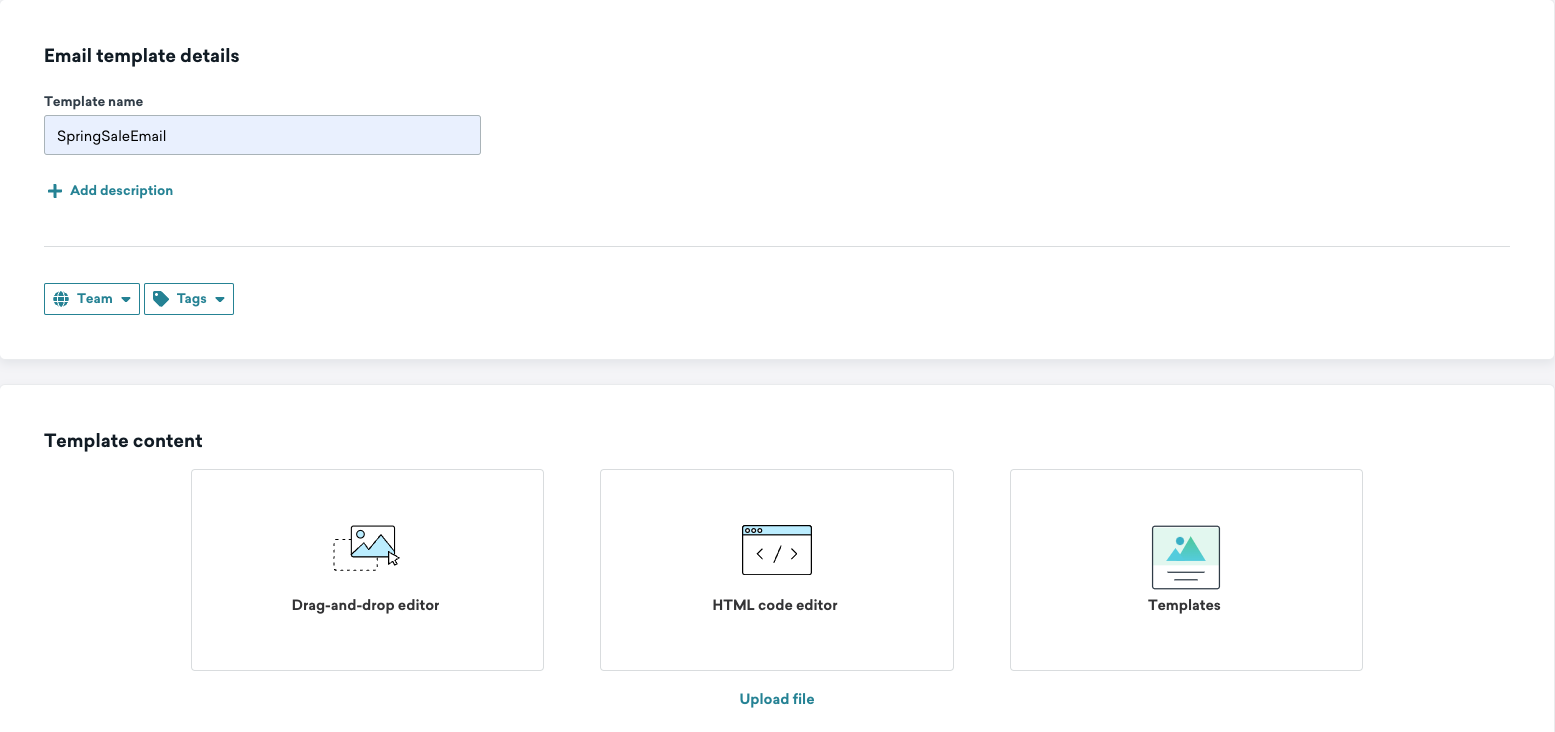
Todos os modelos HTML personalizados existentes precisarão ser recriados usando o editor de arrastar e soltar.
Etapa 3: Personalize seu modelo
Depois de selecionar sua experiência de editor, esta é sua oportunidade de ser criativo ao personalizar seu modelo de e-mail. Você pode usar HTML para criar e emular sua marca no editor de HTML ou incluir uma variedade de detalhes criativos no editor de arrastar e soltar.
Inclusão de um link de cancelamento de inscrição
Ao criar seu modelo de e-mail, se você não incluir um link de cancelamento de inscrição, a Braze solicitará que você o adicione ao seu e-mail, pois isso é exigido por lei em todos os e-mails de marketing. É possível adicionar esse link de cancelamento de inscrição como um rodapé na parte inferior dos e-mails usando a Liquid tag ${email_footer} ou personalizando o rodapé no seu modelo.
Etapa 4: Verifique se há erros de e-mail
Os erros de e-mail são apresentados na guia Redigir do fluxo de trabalho da mensagem. Os erros impedem que você avance. “Avisos” indicam lembretes para ajudá-lo a seguir as práticas recomendadas. Dependendo do seu negócio, você pode optar por ignorá-los.
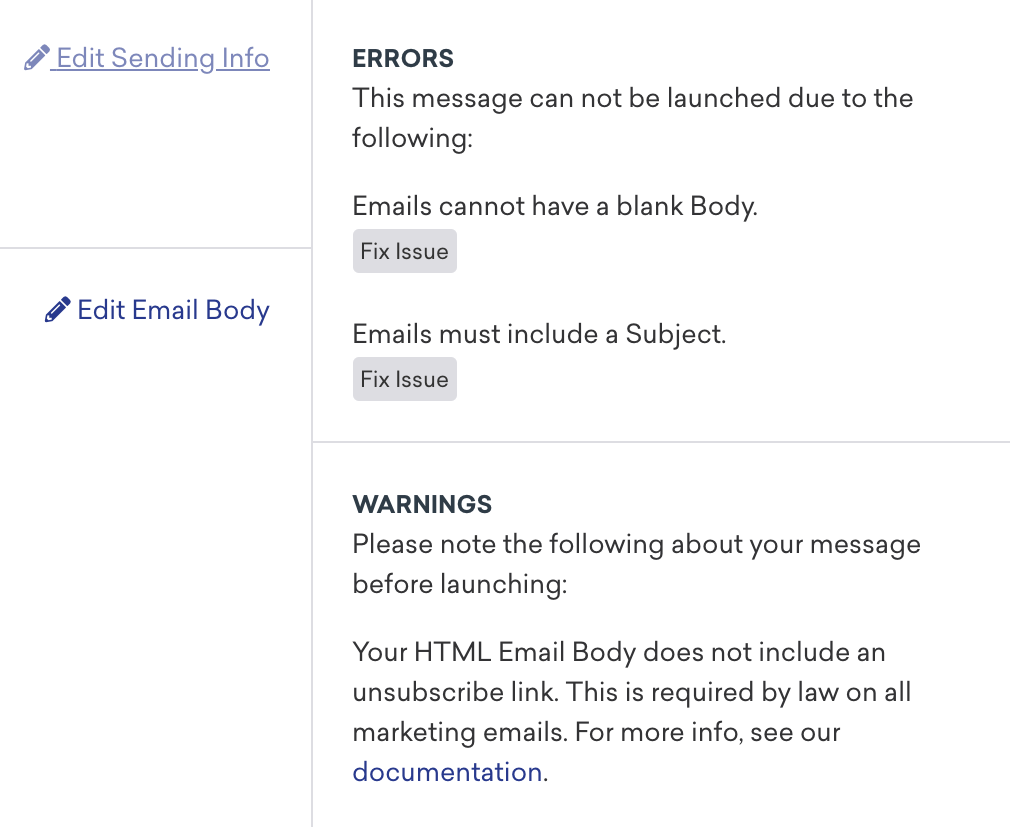
Aqui está uma lista de erros que são contabilizados em nosso editor:
- Sintaxe incorreta do Liquid
- Corpos de e-mail maiores que 400 kb; é altamente recomendável que os corpos sejam menores que 102 kb
- Modelos sem um link de cancelamento de inscrição
- E-mails com um Corpo ou Assunto em branco
- E-mails sem link de cancelamento de inscrição
Etapa 5: Pré-visualize e teste sua mensagem
Depois de terminar de criar seu modelo, você pode testá-lo antes de enviá-lo.
Na parte inferior da tela de visão geral, selecione Prévia e Teste. Aqui, você pode fazer uma prévia de como seu e-mail aparecerá na caixa de entrada do cliente. Com a opção Pré-visualizar como usuário selecionada, é possível fazer a prévia do e-mail como um usuário aleatório, selecionar um usuário específico ou criar um usuário personalizado. Isso permite que você teste se o Conteúdo conectado e as chamadas de personalização estão funcionando como deveriam.
Em seguida, você pode Copiar link de prévia para gerar e copiar um link de prévia compartilhável que mostre como será o e-mail para um usuário aleatório. O link terá duração de sete dias antes de precisar ser regenerado.
Também é possível alternar entre as visualizações de desktop, celular e texto simples para ter uma ideia de como sua mensagem aparecerá em diferentes contextos.
Quer saber como é o seu e-mail para os usuários no modo escuro? Selecione o botão de alternância Prévia do modo escuro, localizado na seção Prévia e Teste (somente no editor de arrastar e soltar).
Quando estiver pronto para uma verificação final, selecione Envio de teste e envie uma mensagem de teste para você mesmo ou para um grupo de testadores de conteúdo para garantir que seu e-mail seja exibido corretamente em uma variedade de dispositivos e clientes de e-mail.
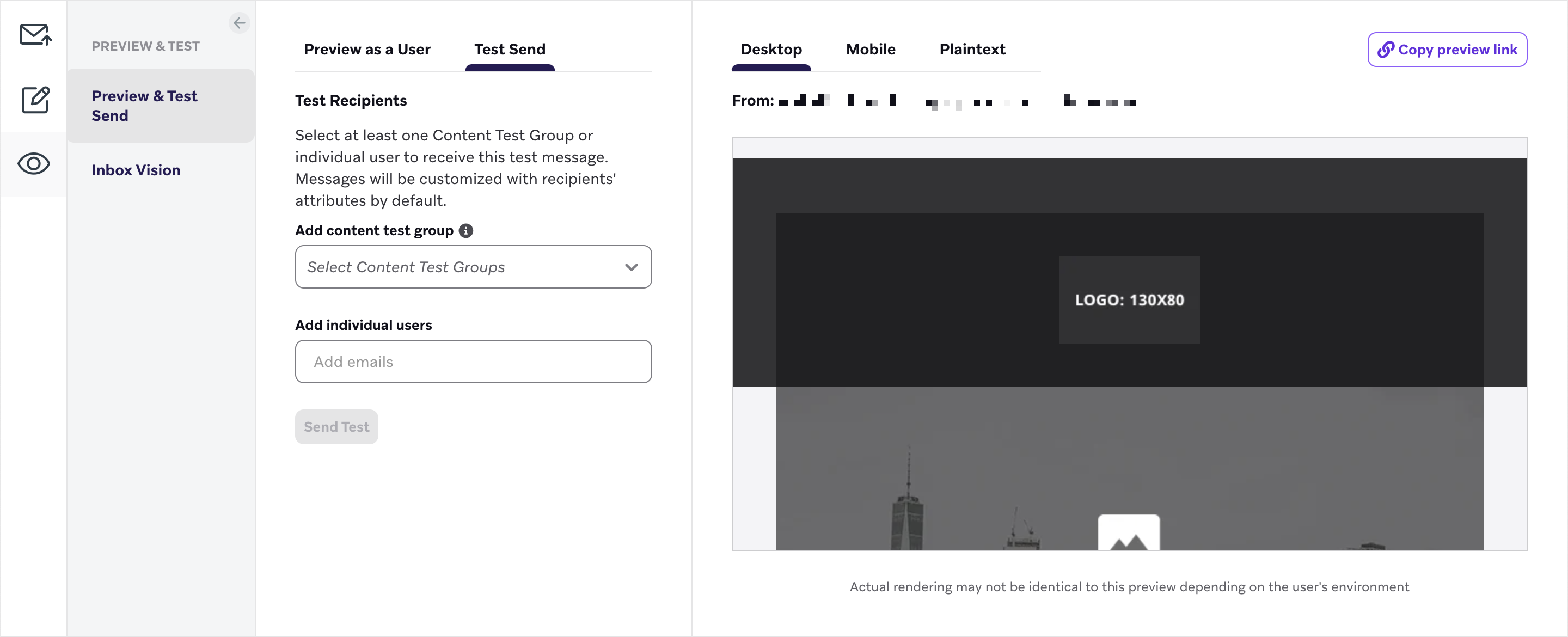
Se houver algum problema com seu modelo ou se quiser fazer alterações, selecione Editar e-mail para retornar ao editor.
Etapa 6: Salve seu modelo
Certifique-se de salvar seu modelo selecionando Salvar modelo. Agora você está pronto para usar esse modelo em qualquer campanha ou componente do Canvas que escolher. Para acessar seu modelo, selecione a experiência de edição com a qual o criou e, em seguida, selecione-o na lista de modelos disponíveis.
Se você fizer qualquer edição em um modelo existente, essas alterações não serão refletidas nas campanhas criadas usando versões anteriores desse modelo.
Gerenciando seus modelos
Você pode visualizar modelos de e-mail em Modelos > Modelos de e-mail, filtrando por status, tipo ou tags, ou pesquisando por nome. Você precisa da permissão Acessar Campanhas, Canvas, Cartões, Blocos de Conteúdo, Feature Flags, Segmentos, Biblioteca de Mídia, Locais, Códigos de Promoção e Centrais de Preferências (ou a permissão granular equivalente, como Visualizar Modelos de E-mail) para visualizar esses modelos. Para mais detalhes, consulte Permissões de usuário.
À medida que você cria mais modelos de e-mail, pode duplicar e arquivar modelos de e-mail. Saiba mais em Modelos e mídias.
Uso de seus modelos em campanhas da API
Para usar seu e-mail em uma campanha da API, você precisa de um email_template_id, que pode ser encontrado na parte inferior de qualquer modelo de e-mail criado na Braze.

Comentários sobre modelos de e-mail
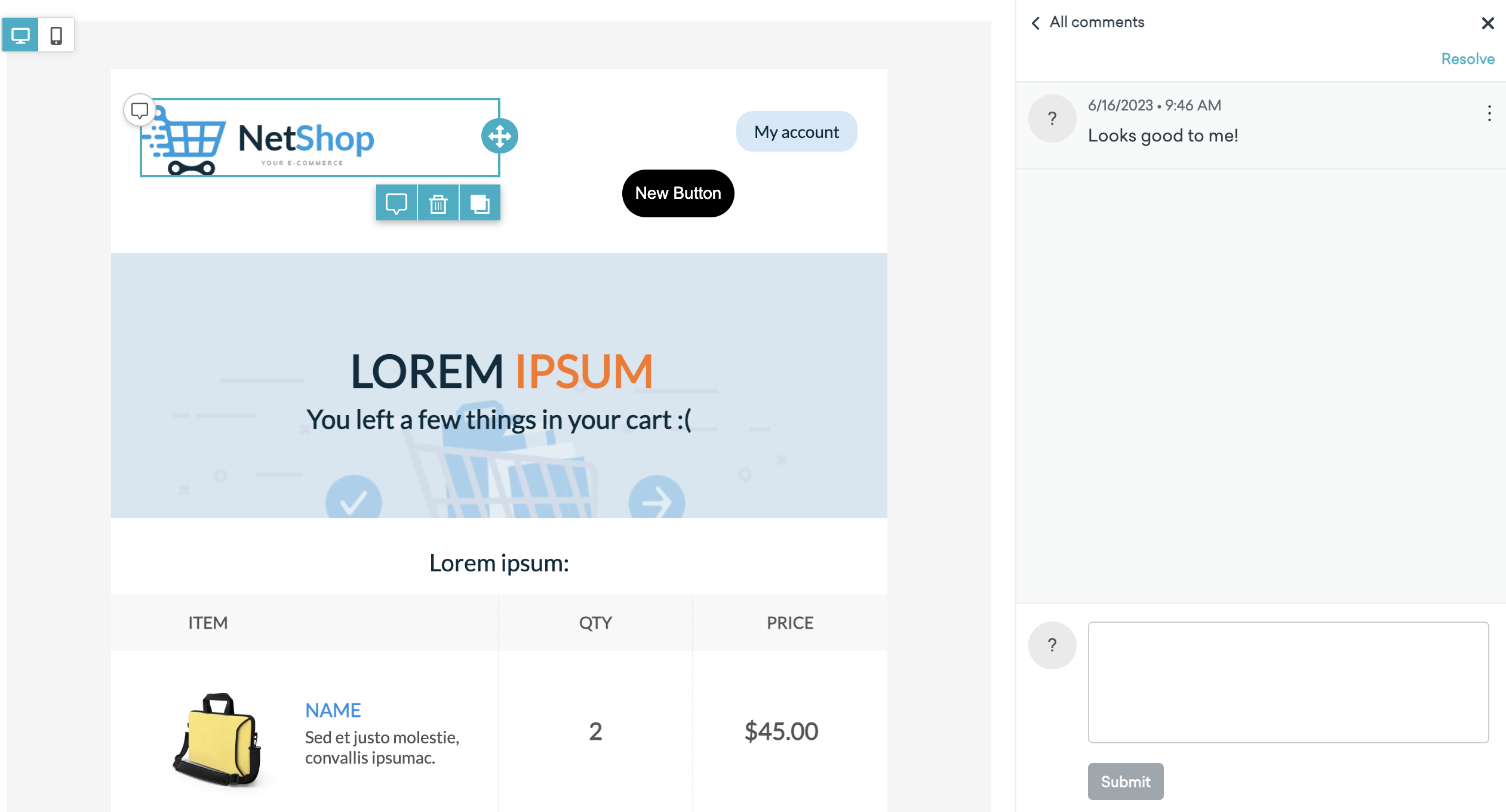
Você pode colaborar e comentar em modelos de e-mail no editor de arrastar e soltar.
- Selecione o bloco de conteúdo ou a linha no corpo do e-mail que você deseja comentar.
- Selecione o ícone de comentário .
- Digite seu comentário na barra lateral e selecione Enviar.
- Depois de inserir seus comentários, selecione Concluído.
- Selecione Salvar modelo para salvar seus comentários.
Depois que o modelo for salvo, os usuários poderão ver ícones sobre os comentários não abordados. Selecione Resolver para resolver esses comentários.
Para obter respostas às perguntas mais frequentes sobre modelos de e-mail, consulte nossas Perguntas frequentes sobre modelos.