Atualização de usuário
O componente Atualização de usuário permite atualizar atributos, eventos e compras de um usuário em um editor JSON, sem a necessidade de incluir informações sensíveis como chaves de API.
Como este componente funciona
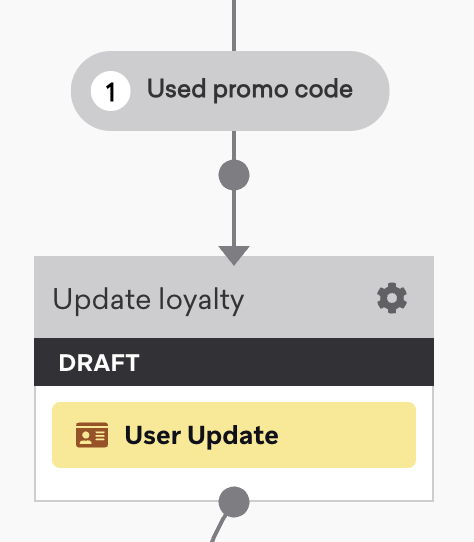
Ao usar este componente no seu Canvas, as atualizações não contam para o limite de frequência de solicitações por minuto de /users/track. Em vez disso, essas atualizações são agrupadas em lotes para que a Braze possa processá-las de forma mais eficiente do que um webhook Braze-para-Braze. Observe que este componente não registra pontos de dados quando usado para atualizar pontos de dados não faturáveis (como grupos de inscrições).
Depois que os usuários entram na etapa de Atualização de Usuário e o processamento é concluído, eles avançam para a próxima etapa. Isso significa que qualquer envio de mensagens subsequente que dependa dessas atualizações de usuário estará atualizado quando a próxima etapa for executada.
Criando uma atualização de usuário
Arraste e solte o componente da barra lateral ou selecione o botão de adição na parte inferior da variante ou etapa e selecione User Update.
Existem três opções que permitem atualizar informações existentes do perfil de usuário, adicionar novas informações ou remover informações do perfil de usuário. No total, as etapas de User Update em um espaço de trabalho podem atualizar até 200.000 perfis de usuário por minuto.

Você também pode testar as alterações feitas com esse componente pesquisando um usuário e aplicando a alteração a ele. Isso atualizará o usuário.
Atualizando atributos personalizados
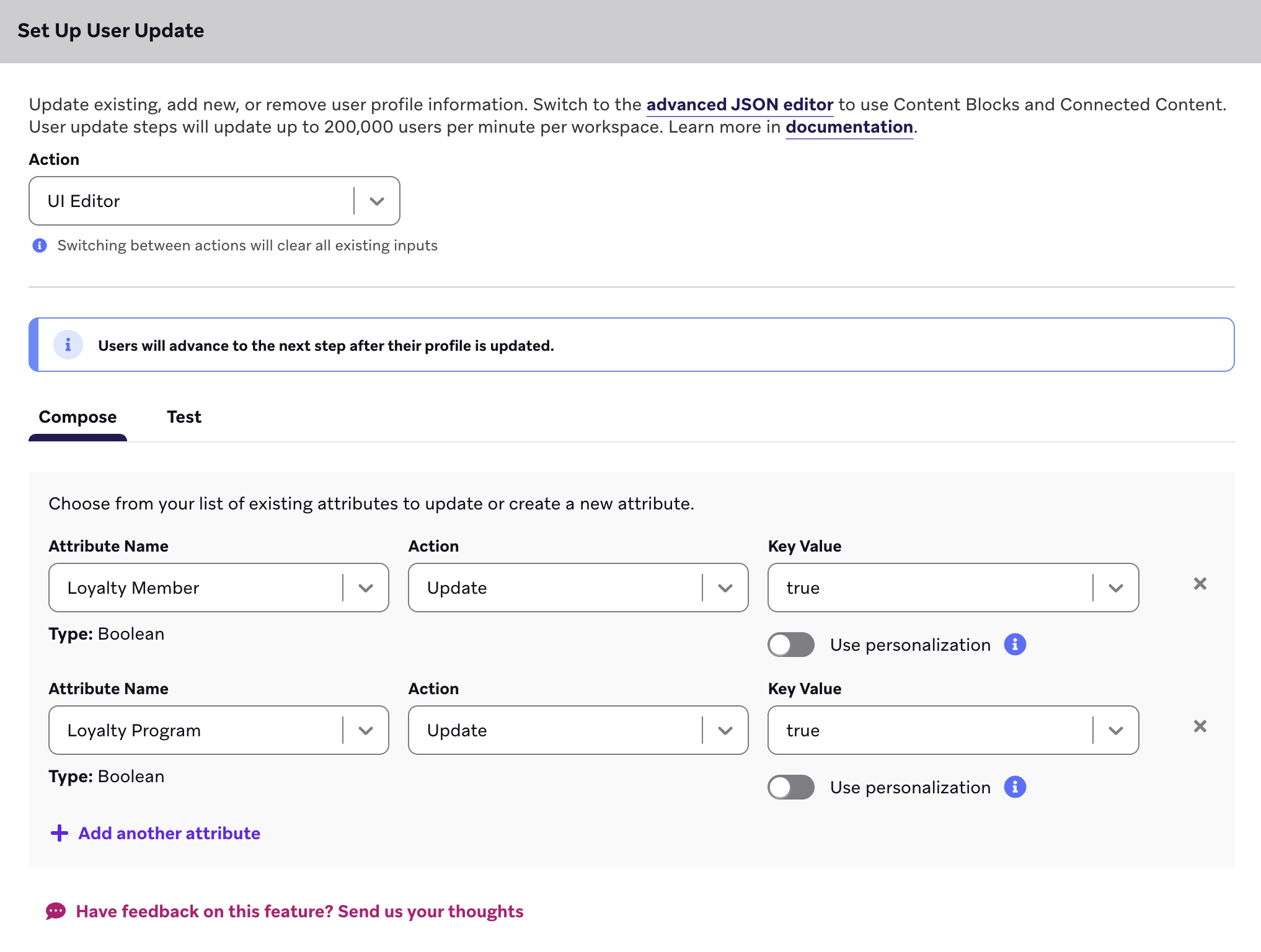
Para atualizar ou remover um atributo personalizado, selecione o nome de um atributo da sua lista de atributos e insira o valor.
Removendo atributos personalizados
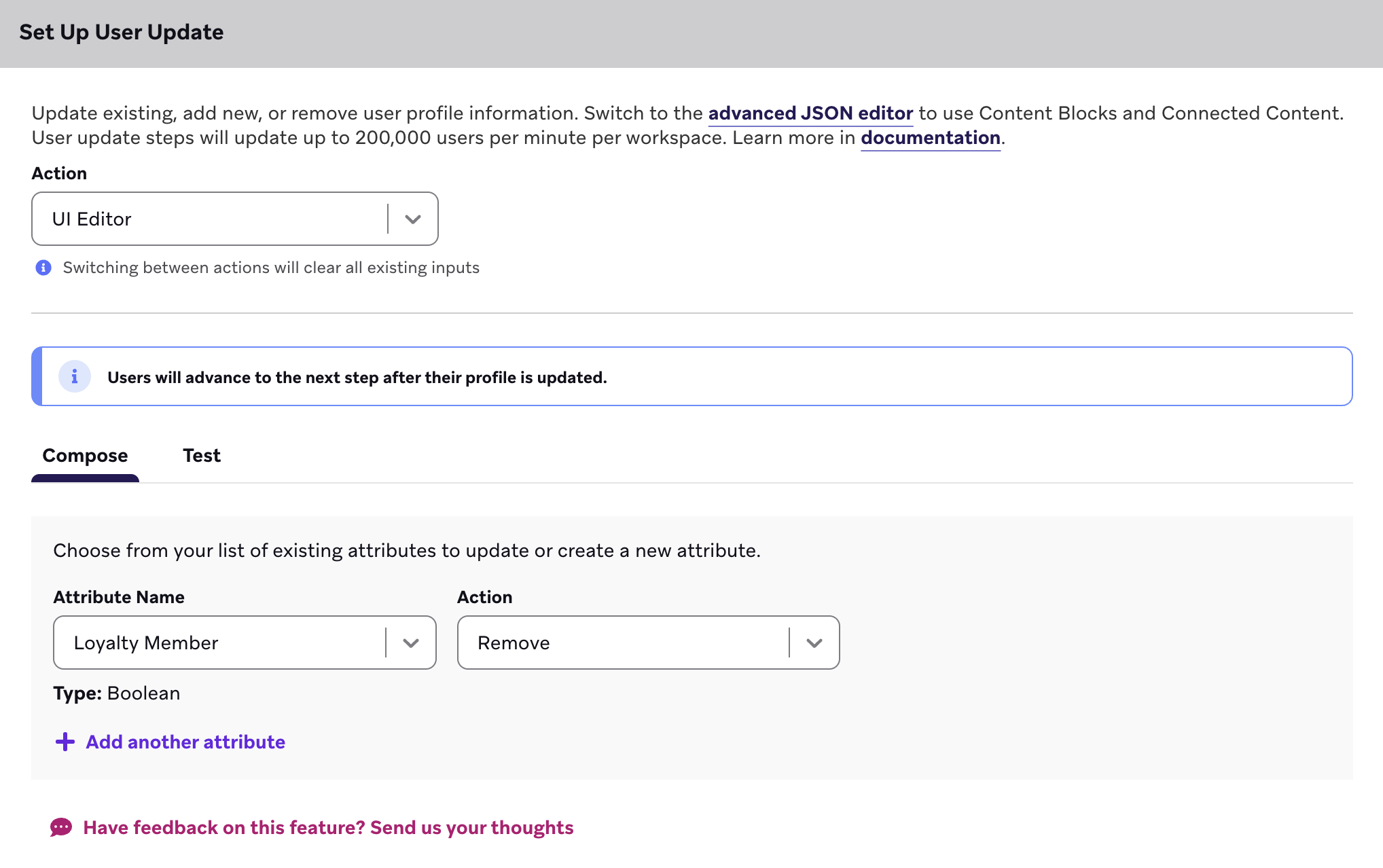
Para remover um atributo personalizado, selecione o nome do atributo usando o menu suspenso. Você pode alternar para o editor JSON avançado para editar ainda mais.
Aumentando e diminuindo valores
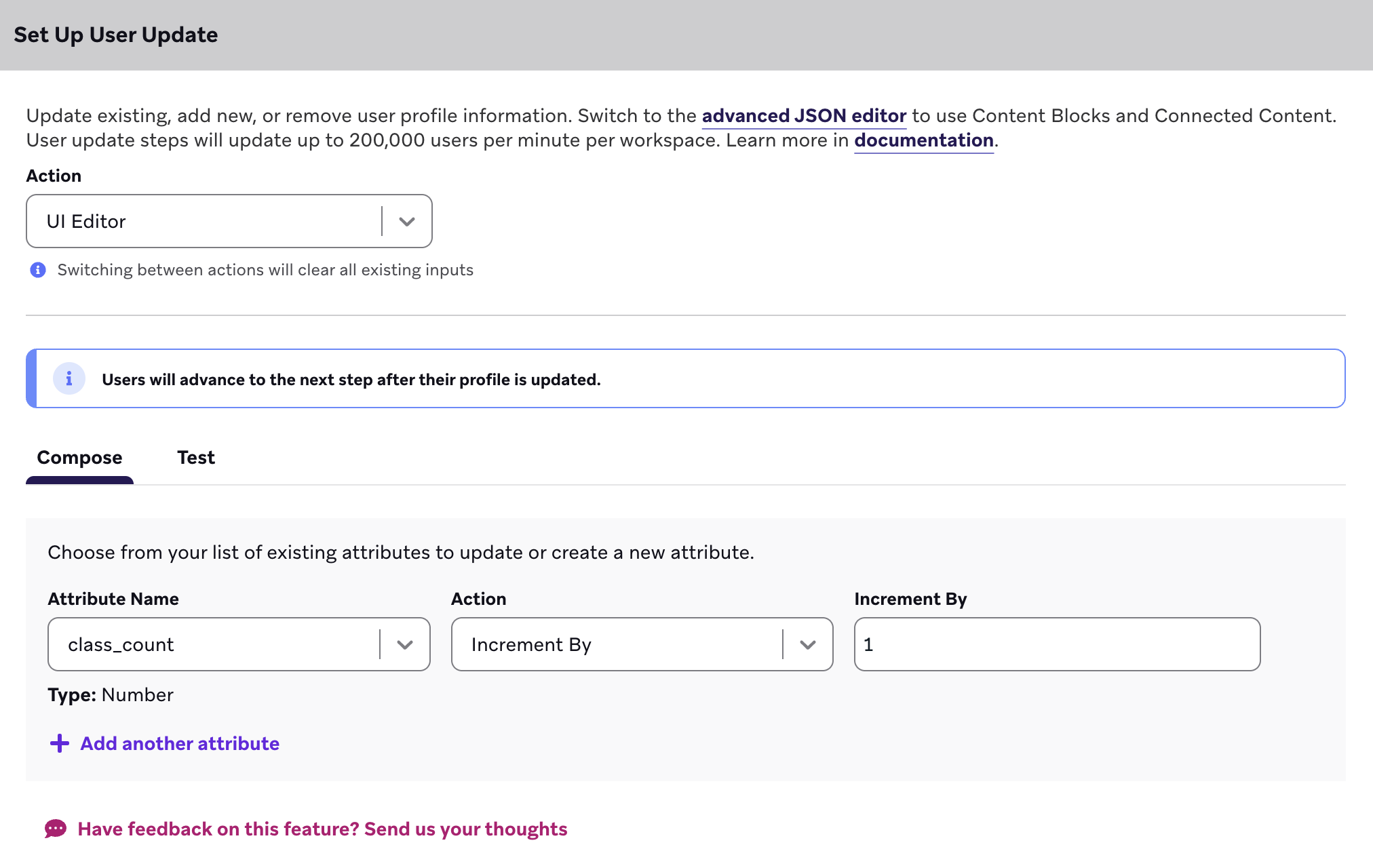
A etapa de Atualização de Usuário pode aumentar ou diminuir o valor de um atributo. Selecione o atributo, selecione Increment By ou Decrement By e insira um número.
Acompanhar o progresso semanal
Ao incrementar um atributo personalizado que rastreia um evento, você pode acompanhar o número de aulas que um usuário frequentou em uma semana. Usando esse componente, a contagem de aulas pode ser redefinida no início da semana e começar a rastrear novamente.
Atualizando um array de objetos
Um array de objetos é um atributo personalizado rico em dados armazenado no perfil de um usuário. Você pode usá-lo para criar um histórico das interações do usuário com a sua marca e para criar segmentos com base em um campo calculado, como histórico de compras ou valor do tempo de vida total.
Usando a opção Advanced JSON Editor, você pode inserir JSON para adicionar ou remover itens desse array de objetos.
Caso de uso: Atualizando a lista de desejos de um usuário
Acompanhe a lista de desejos de um usuário para que você possa segmentar ou personalizar com base nos itens salvos.
- Crie um atributo personalizado que seja um array de objetos, por exemplo
wishlist. Cada objeto pode incluir campos comoproduct_id,product_nameeadded_at. - Na etapa de Atualização de Usuário, selecione Advanced JSON Editor. Em seguida, na seção Compose, use a operação
$addpara adicionar um item ou a operação$removepara remover um item por valor.
Veja a seguir um exemplo de como adicionar um item à lista de desejos:
{
"attributes": [
{
"wishlist": {
"$add": [
{
"product_id": "SKU-123",
"product_name": "Wireless Headphones",
"added_at": "{{'now' | date: '%Y-%m-%dT%H:%M:%S%z'}}"
}
]
}
}
]
}
Para remover um item, use "wishlist": { "$remove": [ { "product_id": "SKU-123", ... } ] } com a mesma estrutura de objeto para que a Braze possa encontrar e removê-lo.
Caso de uso: Calculando o total do carrinho de compras
Acompanhe quando um usuário tem itens no carrinho de compras, quando adiciona novos itens ou remove itens, e qual é o valor total do carrinho.
- Crie um array de objetos personalizado chamado
shopping_cart. O exemplo a seguir mostra como esse atributo pode ser. Cada item tem umproduct_idexclusivo que possui dados adicionais em seu próprio array de objetos aninhado, incluindoprice.
{
"attributes": [
{
"shopping_cart": [
{
"total_cart_value": number,
"shipping": number,
"items_in_cart": number,
"product_id": array,
"gift": boolean,
"discount_code": "enum",
"timestamp": {"$time" : "{{'now' | date: '%Y-%m-%dT%H:%M:%S%z'}}"}
}
]
}
]
}
- Crie um evento personalizado chamado
add_item_to_cartque é registrado quando um usuário adiciona um item ao carrinho. - Crie um Canvas que direcione usuários que realizam esse evento personalizado. Agora, quando um usuário adicionar um item ao carrinho, esse Canvas será disparado. Você pode então direcionar mensagens diretamente para esse usuário, oferecendo códigos de cupom quando ele atingir um determinado gasto, abandonar o carrinho por um certo período de tempo, ou qualquer outra coisa que se alinhe ao seu caso de uso.
O atributo shopping_cart contém o total de muitos eventos personalizados: o custo total de todos os itens, o número total de itens no carrinho, se o carrinho contém um presente, e assim por diante. Isso pode ser algo como o seguinte:
{
"attributes": [
{
"shopping_cart": [
{
"total_cart_value": 22.99,
"shipping": 4.99,
"items_in_cart": 2,
"product_id": ["1001", "1002"],
"gift": true,
"discount_code": "flashsale1000",
"timestamp": {"$time" : "{{'now' | date: '%Y-%m-%dT%H:%M:%S%z'}}"}
}
]
}
]
}
Definindo a propriedade de entrada do Canvas como um atributo
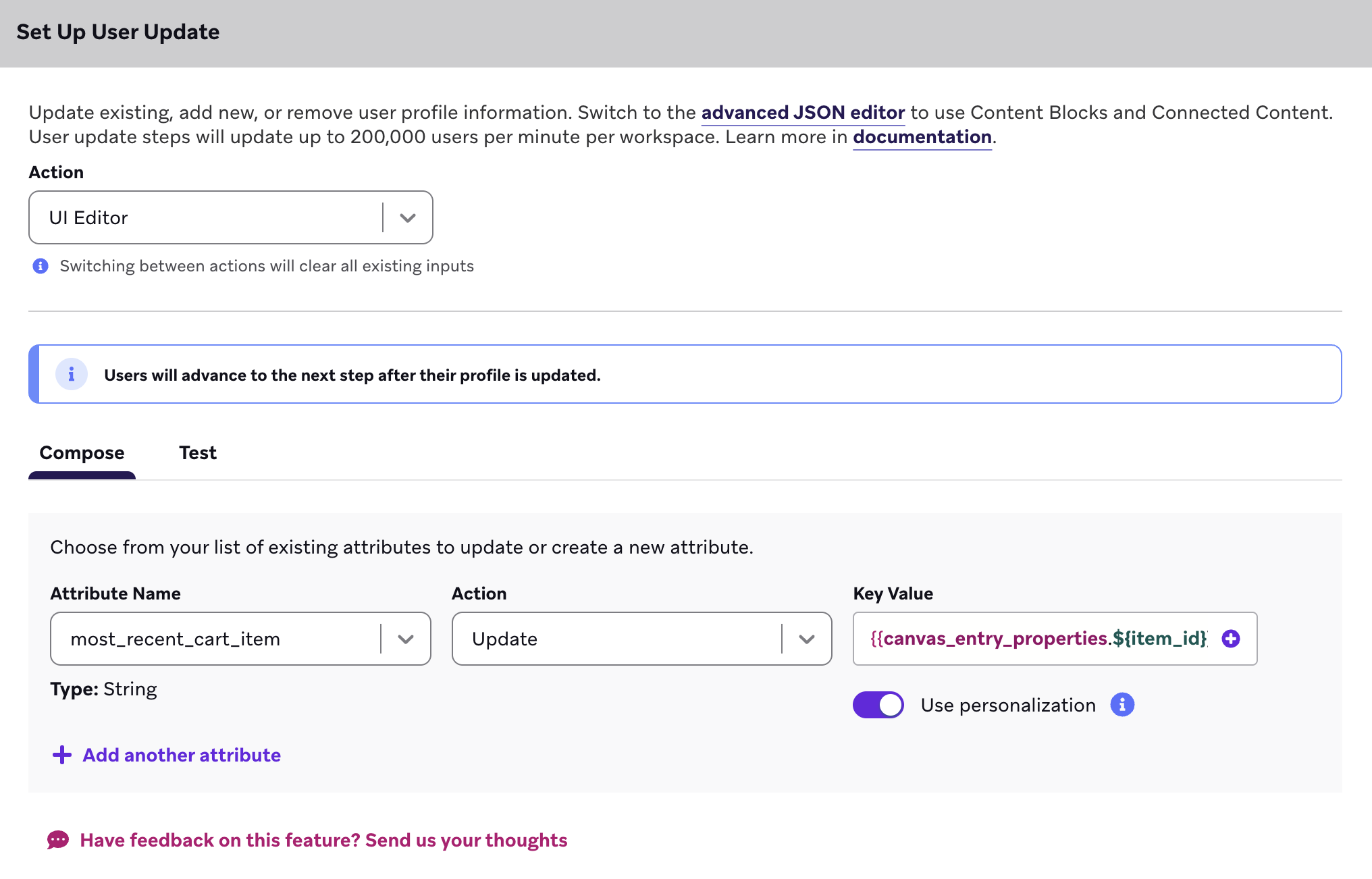
Você pode usar a etapa de atualização de usuário para persistir uma canvas_entry_property. Digamos que você tenha um evento que é disparado quando um item é adicionado ao carrinho. Você pode armazenar o ID do item mais recente adicionado ao carrinho e usá-lo para uma campanha de remarketing. Use o recurso de personalização para recuperar uma propriedade de entrada do Canvas e armazená-la em um atributo.
Personalização
Para armazenar a propriedade do evento-gatilho de um Canvas como um atributo, use o modal de personalização para extrair e armazenar a propriedade de entrada do Canvas. A etapa de atualização de usuário também oferece suporte aos seguintes recursos de personalização:
- Connected Content
- Content Blocks
- Propriedades de entrada
- Lógica Liquid (incluindo interrupção de mensagens)
- Múltiplas atualizações de atributos ou eventos por objeto

Recomendamos o uso cuidadoso da personalização Liquid com Connected Content nas etapas de atualização de usuário, pois esse tipo de etapa tem um limite de frequência de 200.000 solicitações por minuto. Esse limite de frequência substitui o limite de frequência do Canvas.
Editor JSON avançado
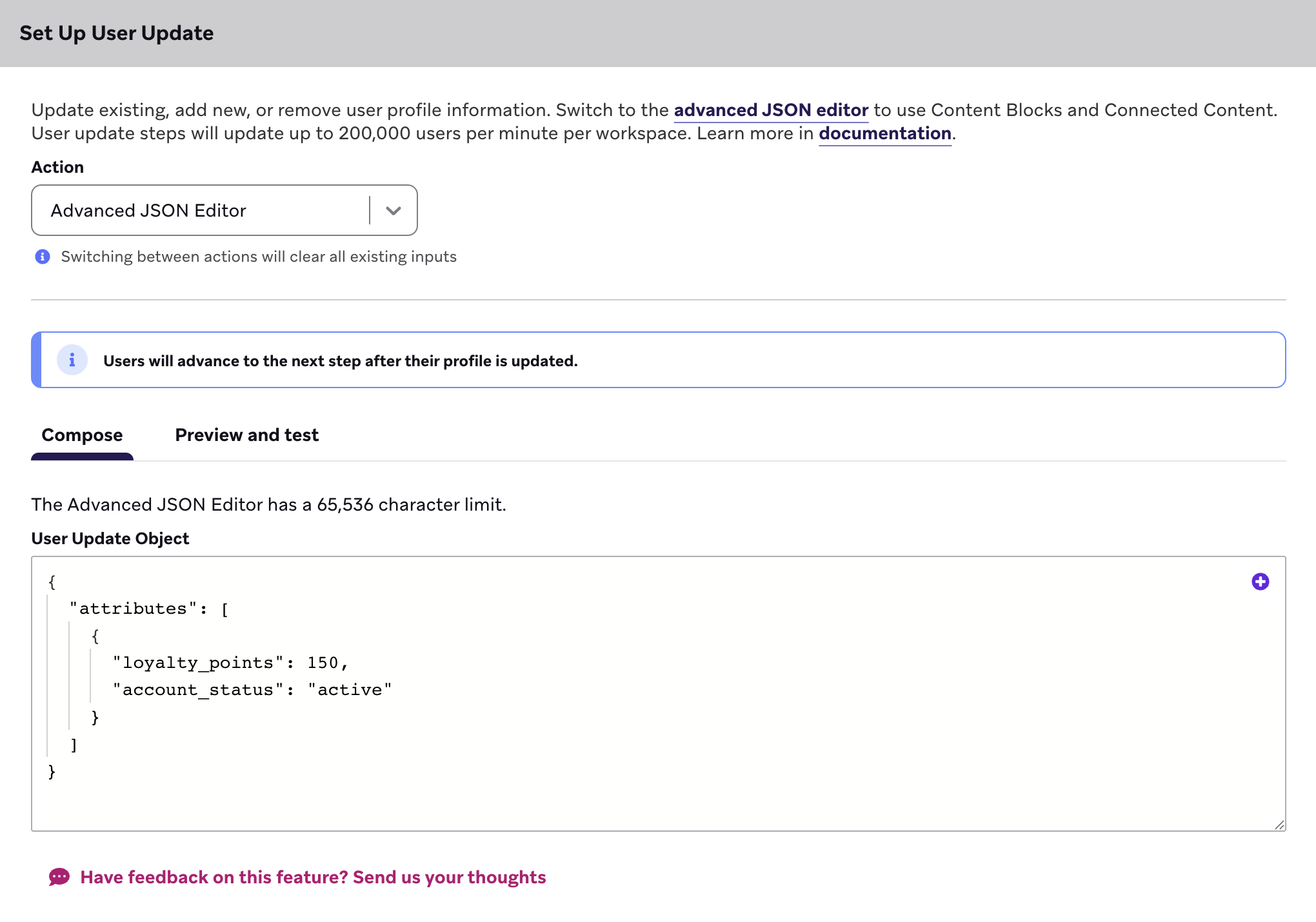
Adicione um objeto JSON de atributo, evento ou compra de até 65.536 caracteres ao editor JSON. O estado de inscrição global e o grupo de inscrições de um usuário também podem ser definidos.
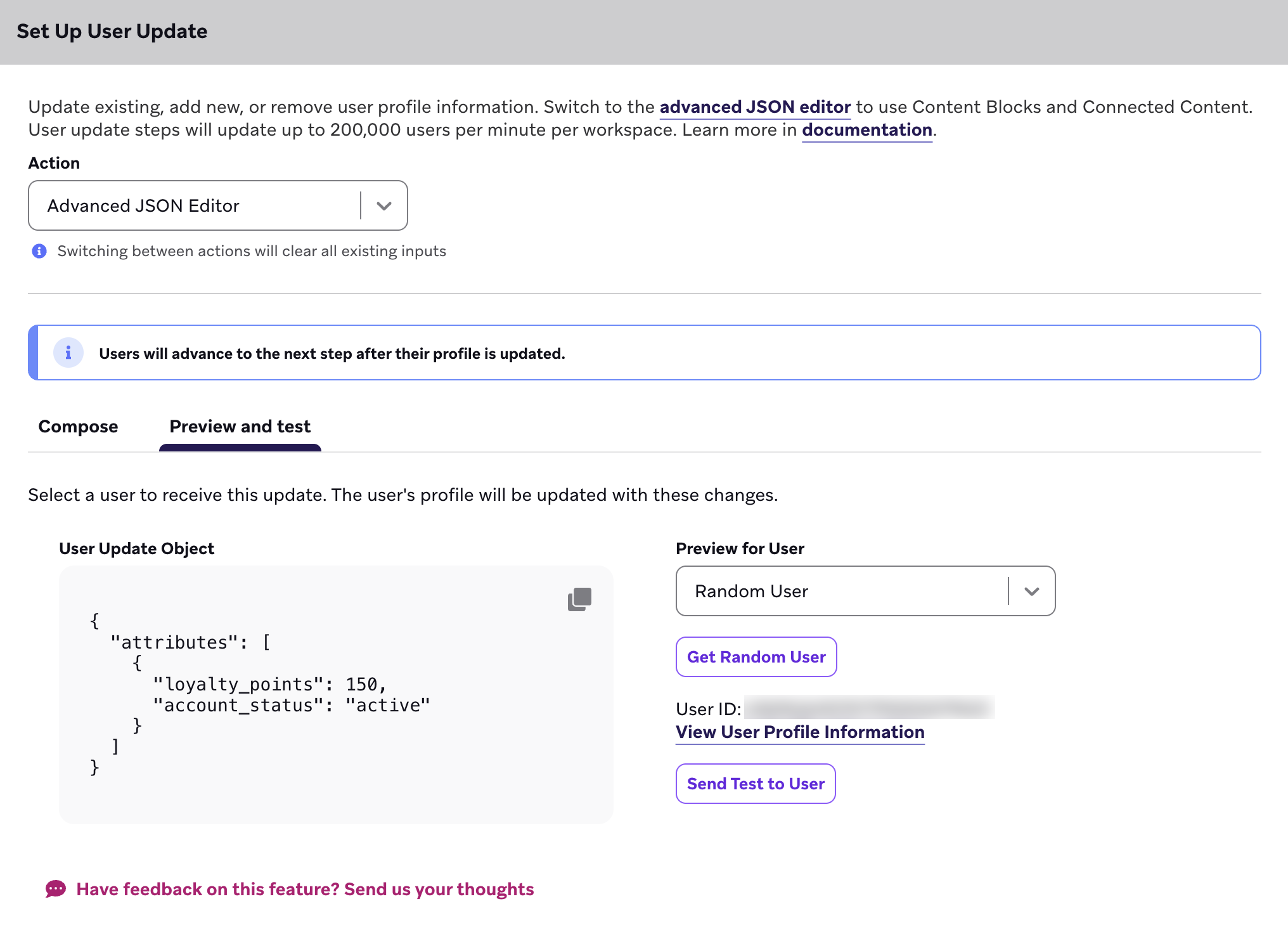
Usando o editor JSON, você também pode visualizar e testar se o perfil de usuário foi atualizado com suas alterações na guia Preview and test. Você pode selecionar um usuário aleatório ou buscar um usuário específico. Em seguida, após enviar um teste para um usuário, visualize o perfil de usuário usando o link gerado.
Considerações
Você não precisa incluir dados sensíveis, como sua chave de API, ao usar o editor JSON, pois eles são fornecidos automaticamente pela plataforma. Os seguintes campos não devem ser incluídos no editor JSON:
- ID de usuário externo
- Chave de API
- URL do cluster da Braze
- Campos relacionados a importações de token por push

As propriedades do Canvas (como as Liquid tags canvas_id, canvas_name e canvas_variant_name) não são compatíveis com as etapas de Atualização do Usuário.
Registrar eventos personalizados
Usando o editor JSON, você também pode registrar eventos personalizados. Isso requer um timestamp no formato ISO, então é necessário atribuir uma hora e data com Liquid no início. Considere este exemplo que registra um evento com um horário.
{% assign timestamp = 'now' | date: "%Y-%m-%dT%H:%M:%SZ" %}
{
"events": [
{
"name": "logged_user_event",
"time": "{{timestamp}}"
}
]
}
Este próximo exemplo vincula um evento a um app específico usando um evento personalizado com propriedades opcionais e o app_id.
{% assign timestamp = 'now' | date: "%Y-%m-%dT%H:%M:%SZ" %}
{
"events": [
{
"app_id": "insert_app_id",
"name": "rented_movie",
"time": "{{timestamp}}",
"properties": {
"release": {
"studio": "FilmStudio",
"year": "2022"
},
"cast": [
{
"name": "Actor1"
},
{
"name": "Actor2"
}
]
}
}
]
}
Editar estado de inscrição
No editor JSON, você também pode editar o estado de inscrição de um usuário. Por exemplo, o seguinte mostra o estado de inscrição de um usuário atualizado para opted_in.
{
"attributes": [
{
"email_subscribe": "opted_in"
}
]
}
Atualizar grupos de inscrições
Você também pode atualizar grupos de inscrições usando esta etapa do Canvas. O exemplo a seguir mostra como atualizar um ou mais grupos de inscrições.
{
"attributes": [
{
"subscription_groups": [
{
"subscription_group_id": "subscription_group_identifier_1",
"subscription_state": "subscribed"
},
{
"subscription_group_id": "subscription_group_identifier_2",
"subscription_state": "subscribed"
},
{
"subscription_group_id": "subscription_group_identifier_3",
"subscription_state": "subscribed"
}
]
}
]
}