Postergação
Os componentes de postergação permitem adicionar uma postergação autônoma a um Canvas. Você pode adicionar uma postergação ao seu Canvas sem precisar adicionar uma mensagem associada.
As postergações podem deixar seu Canvas mais organizado. Você também pode usar esse componente para postergar uma etapa diferente até uma data exata, até um dia específico ou até um dia específico da semana. Um componente de postergação pode se conectar a no máximo uma etapa subsequente.
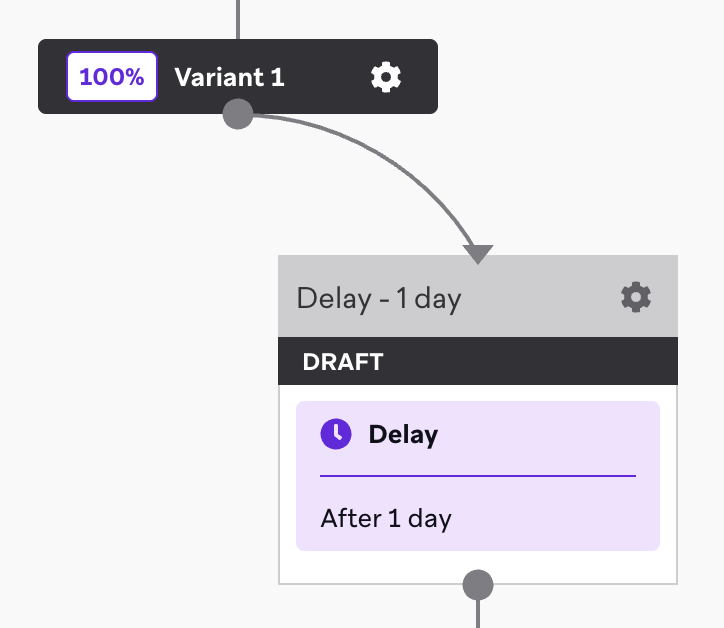
Criando uma postergação
Para criar uma postergação, adicione uma etapa ao seu Canvas. Arraste e solte o componente Postergação da barra lateral ou clique no botão de adição na parte inferior de uma etapa e selecione Postergação.
Postergações prolongadas
Agora você pode estender as etapas de postergação por até dois anos. Por exemplo, se você estiver fazendo a integração de novos usuários ao seu app, poderá adicionar uma postergação estendida de dois meses antes de enviar uma etapa de Mensagem para incentivar os usuários que não iniciaram uma sessão.
Tipos de postergação
Você pode escolher o tipo de postergação antes da próxima mensagem no seu Canvas. É possível definir uma postergação para que seus usuários esperem até depois de um período de tempo designado, ou postergar seus usuários até uma data e hora específicas.
Selecionar Duração permite postergar os usuários por um número definido de segundos, minutos, horas, dias ou semanas, em um horário específico. Por exemplo, é possível postergar os usuários por quatro horas ou por um dia.
Note a diferença entre a forma como os “dias” e os “dias corridos” são calculados.
- Um “dia” tem 24 horas e é calculado a partir do momento em que o usuário entra na etapa de postergação.
- Um “dia calendário” define o tempo de espera até o próximo horário especificado, que pode ser inferior a 24 horas. Você pode escolher postergar no horário da empresa ou no horário local do usuário. Se um horário não for especificado, o usuário será postergado até a meia-noite do dia seguinte no horário da empresa.
Também é possível selecionar Em um horário específico para especificar quando os usuários avançarão no Canvas. Essa opção leva em conta a hora em que o usuário entrou na etapa de postergação. Se esse tempo estiver além do tempo configurado nas configurações, acrescentaremos mais horas à postergação.
Como exemplo, digamos que hoje é 11 de dezembro, e nossa etapa de postergação está definida para Duração de uma semana às 8h UTC. Se um usuário entrar na etapa de postergação em 4 de dezembro, ele será liberado da etapa de postergação para continuar sua jornada hoje, caso tenha entrado originalmente na etapa de postergação em um horário anterior às 8h UTC. Se entrar na etapa de postergação após esse horário, o usuário será postergado até o dia seguinte (a próxima ocorrência desse horário).
Selecionar Data do calendário permite manter os usuários na etapa até uma data e hora específicas.
Considerações
Os usuários não receberão etapas ou mensagens com data retroativa
Se a data e a hora selecionadas já tiverem passado no momento em que os usuários prosseguirem para a etapa de postergação, eles sairão do Canvas. Pode haver até 31 dias entre o início do Canvas e as datas escolhidas para as etapas de “esperar até um dia exato”.
Se você estiver participando do acesso antecipado ao Canvas Context, poderá definir postergações de até 2 anos.
Por exemplo, os usuários não receberão etapas ou mensagens nestes cenários:
- Uma mensagem está programada para ser enviada no dia 3 de maio às 21h, mas a etapa de postergação expira no dia 3 de maio às 9h.
- Uma etapa do Canvas posterga até um horário específico no fuso horário local do usuário, mas os usuários não têm um fuso horário definido em seu perfil de usuário. A postergação então assume como padrão o fuso horário da empresa para esses usuários, que já passou do horário especificado.
Os usuários sairão se uma etapa de postergação subsequente estiver dentro do período de uma etapa de postergação anterior
Se o Canvas tiver duas etapas de postergação, mas a primeira etapa de postergação for mais longa que a segunda, os usuários também sairão do Canvas.
Por exemplo, digamos que um Canvas tenha estas etapas:
- Etapa 1: Etapa de mensagem
- Etapa 2: Etapa de postergação até 13 de dezembro às 22h
- Etapa 3: Etapa de mensagem
- Etapa 4: Etapa de postergação até 13 de dezembro às 19h
- Etapa 5: Etapa de mensagem
Os usuários que entrarem na Etapa 4 sairão do Canvas antes de receber a Etapa 5, pois a postergação da Etapa 4 faz parte do período da Etapa 2.
Selecionar Dia da semana permite manter os usuários na etapa até um dia específico da semana, em um horário específico. Por exemplo, é possível postergar os usuários até que a próxima quinta-feira chegue às 16h no fuso horário da empresa.
Para configurar isso com êxito, também será necessário selecionar o que acontecerá se o usuário entrar no Canvas no dia da semana selecionado (por exemplo, quinta-feira), mas após o horário especificado. Você pode optar por adiantar o usuário no mesmo dia ou retê-lo até a semana seguinte.
Uso de etapas de postergação
Digamos que seja 10 de junho. Em 11 de junho, você gostaria que os usuários entrassem no Canvas e recebessem uma mensagem sobre uma promoção futura. Em seguida, você quer manter os usuários no Canvas até 17 de junho, às 15h, horário local. Às 15h, horário local, do dia 17 de junho, você deseja enviar aos usuários uma mensagem de lembrete sobre a promoção.
A sequência de etapas do Canvas pode ser a seguinte:
- Comece adicionando uma etapa de Mensagem que é enviada imediatamente após os usuários entrarem no Canvas em 11 de junho.
- Crie uma etapa de postergação que mantenha os usuários até as 13h, horário local, do dia 17 de junho.
- Vincule a etapa de postergação a outra etapa de Mensagem que envia sua mensagem imediatamente.
Componentes de postergação no final de um Canvas
Se você adicionar um componente de postergação ao seu Canvas e não houver etapas subsequentes, qualquer usuário que chegar à última etapa será automaticamente avançado para fora do Canvas. Isso é verdade mesmo que o tempo da etapa de postergação ainda não tenha sido atingido. Isso significa que os usuários que já chegaram à etapa de postergação não receberão nenhuma mensagem que você adicionar após essa etapa. No entanto, se um usuário não tiver atingido a etapa de postergação e uma mensagem for adicionada, ele receberá essa mensagem.
Postergações personalizadas
The personalized delays and extended delays feature está atualmente em acesso antecipado. Entre em contato com seu gerente de conta Braze se estiver interessado em participar do acesso antecipado.
Selecione a opção Personalizar postergação para configurar uma postergação personalizada para seus usuários. Você pode usar isso com uma etapa de Contexto para selecionar a variável de contexto pela qual postergar. Isso substituirá o horário do dia definido no atributo ou propriedade selecionada. Isso é útil ao aplicar um deslocamento em dias ou semanas quando você deseja que os usuários avancem em um horário específico. O fuso horário vem do atributo ou propriedade, ou usa o fallback se nenhum estiver disponível.
Comportamento do fuso horário para “em horário específico”
Ao configurar postergações personalizadas com a opção em horário específico, o comportamento do fuso horário depende do tipo de dados do seu atributo ou variável de contexto:
- Tipo de dado string com fuso horário: Se o atributo ou variável de contexto for um tipo de dado string que inclui informações de fuso horário, ele segue o fuso horário especificado na string. Por exemplo,
2025-06-10T10:00:00-08:00usa UTC-8. - Tipo de dado string sem fuso horário: Se o atributo ou variável de contexto for um tipo de dado string sem informações de fuso horário, ele segue o fuso horário de fallback. Por exemplo,
2025-06-10usa o fuso horário de fallback. - Tipo de dado hora: Se o atributo ou variável de contexto for um tipo de dado hora, ele segue o UTC. Isso ocorre porque o tipo de dado hora é sempre convertido para UTC quando salvo no banco de dados, então “em um horário específico” sempre fará referência ao UTC quando a variável estiver definida como tipo de dado hora. Por exemplo,
2025-06-10T10:00:00-08:00usa UTC+0.
É possível que um atributo personalizado ou variável de contexto não tenha um horário específico nem um fuso horário se for um tipo de dado string. Se for um tipo de dado hora, você precisará especificar o horário e o fuso horário. No entanto, se o atributo personalizado ou variável de contexto for uma string “irrelevante” (como “product_name”), o usuário sairá do Canvas.
Caso de uso
Vamos supor que você queira lembrar seus clientes de comprar pasta de dente daqui a 30 dias. Usando uma combinação de uma etapa de Contexto e uma etapa de Postergação, você pode selecionar essa variável de contexto para postergar. Neste caso, sua etapa de Contexto teria os seguintes campos:
- Nome da variável de contexto: product_reminder_interval
- Tipo de dados: Horário
- Valor:
{{custom_attribute.${Order_filled_time}}}
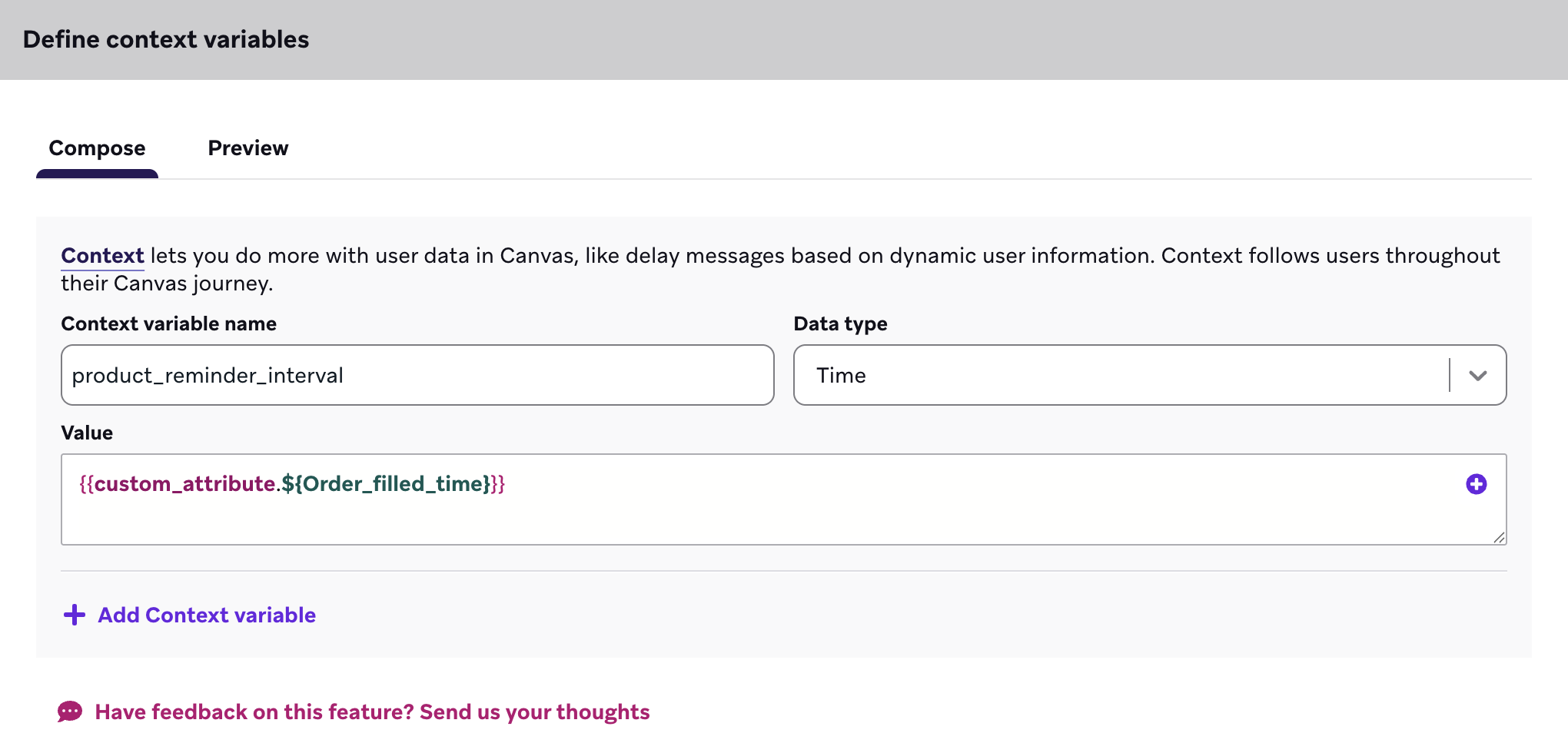
Em seguida, como você quer lembrar seus clientes daqui a 30 dias, selecione Até um dia específico como a opção de postergação e selecione Personalizar postergação para usar as informações da sua etapa de Contexto. Isso significa que seus usuários serão postergados até a variável de Contexto selecionada.
Análise de dados de postergação
Os componentes de postergação têm as seguintes métricas disponíveis na visualização de análise de dados de um Canvas ativo ou anteriormente ativo.
| Métrica | Descrição |
|---|---|
| Entraram | Reflete o número de vezes que a etapa foi acessada. Se o seu Canvas tiver reelegibilidade e um usuário acessar uma etapa de postergação duas vezes, duas entradas serão registradas. |
| Avançaram para a etapa seguinte | Reflete o número de entradas que prosseguiram para a próxima etapa do Canvas. |
| Saíram do Canvas | Reflete o número de entradas que saíram do Canvas e não prosseguiram para a próxima etapa. |
| Falha na personalização | Reflete o número de vezes que uma mensagem ou conteúdo personalizado destinado a um usuário não pôde ser entregue devido ao seguinte:
Veja Erros de falha de personalização para mais detalhes. |
As séries temporais para essas análises de dados estão disponíveis na exibição expandida do componente.
Solução de problemas
Erros de falha de personalização
Se os usuários não estão acionando uma postergação personalizada, pode ser porque a etapa de Contexto que você definiu para qualificá-los para a etapa de postergação não está funcionando como esperado. Quando uma variável de contexto é inválida, o usuário continuará pelo seu Canvas sem ter seu contexto definido pela etapa de Contexto. Isso pode fazer com que eles não se qualifiquem para etapas posteriores no seu Canvas, como postergações personalizadas.