Envio de mensagens de teste
Antes de enviar uma campanha de mensagens para os usuários, como prática recomendada, recomendamos que sejam feitos testes para garantir que a campanha tenha a aparência correta e funcione como pretendido. É possível criar e enviar mensagens de teste para dispositivos ou membros da equipe selecionados usando as ferramentas do dashboard da Braze.
Certifique-se de salvar o rascunho da campanha após o teste para evitar a exclusão da campanha. Você pode enviar mensagens de teste sem salvar a mensagem como rascunho.
Etapa 1: Identifique seus usuários de teste
Antes de testar a campanha de mensagens, é importante identificar os usuários de teste. Esses usuários podem ser IDs de usuário ou endereços de e-mail existentes ou novos usuários usados exclusivamente para testar campanhas de mensagens.
Opcional: Criar um grupo de teste de conteúdo
Uma maneira conveniente de organizar seus usuários de teste é criar um Grupo de teste de conteúdo, que inclui um grupo de usuários que receberão mensagens de teste das campanhas. Você pode adicionar esse grupo de teste ao campo Adicionar grupos de teste de conteúdo em Destinatários de teste na sua campanha e iniciar seus testes sem criar ou adicionar usuários de teste individuais.
Etapa 2: Enviar mensagens de teste específicas do canal
Para saber as etapas de envio de mensagens de teste, consulte a seção a seguir para seu respectivo canal.
Antes de testar o envio de mensagens de banner na Braze, você precisará criar uma campanha de banner na Braze. Além disso, verifique se o posicionamento que deseja testar já está colocado em seu app ou site.
Depois de criar sua mensagem de banner, você pode fazer uma prévia do banner ou enviar uma mensagem de teste.
- Elabore sua mensagem de banner.
- Selecione Preview para fazer uma prévia do seu banner ou enviar uma mensagem de teste.
- Para enviar uma mensagem de teste, adicione um grupo de teste de conteúdo ou um ou mais usuários individuais como Destinatários de teste e, em seguida, selecione Enviar teste.
Você poderá visualizar sua mensagem de teste no dispositivo por até 5 minutos.
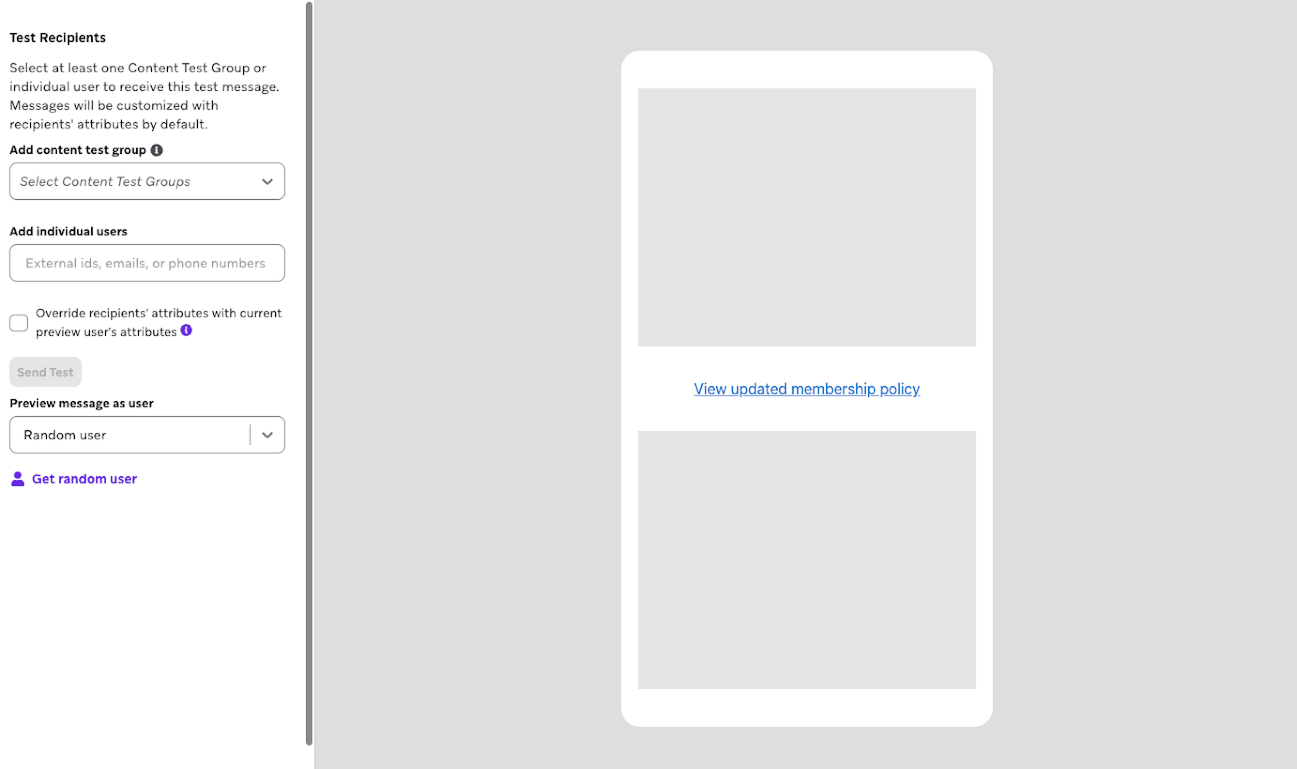
Lembre-se de que a prévia pode não ser idêntica à renderização final no dispositivo do usuário devido às diferenças entre os hardwares.
Lista de verificação de teste
- Sua campanha de banner está atribuída a um posicionamento?
- As imagens e a mídia são exibidas e funcionam conforme o esperado nos tipos de dispositivos e tamanhos de tela direcionados?
- Seus links e botões direcionam o usuário para onde ele deve acessar?
- O Liquid funciona conforme o esperado? Você considerou um valor de atributo padrão no caso de o Liquid não retornar nenhuma informação?
- Seu texto é claro, conciso e correto?
Para enviar um teste para grupos de teste de conteúdo ou usuários individuais, o push deve estar ativado nos dispositivos de teste com tokens por push válidos registrados para o usuário teste antes do envio. Para usuários de iOS, é necessário tocar na notificação por push enviada pela Braze para visualizar o cartão de conteúdo do teste. Esse comportamento só se aplica a cartões de conteúdo de teste.
Os cartões de conteúdo de teste são entregues por meio de uma notificação por push. O cartão é empacotado na carga útil do push, e o SDK o extrai e armazena em cache localmente quando o push é recebido.
Esse processo ignora o sistema normal de entrega de cartões, e é por isso que o push deve estar ativado mesmo quando você está testando um cartão de conteúdo.
Os cartões de conteúdo de teste expiram aproximadamente cinco minutos após o envio.
Depois de criar seu cartão de conteúdo, você pode enviar um cartão de conteúdo de teste para seu app para ver como ele ficará em tempo real.
- Elabore seu cartão de conteúdo.
- Selecione a guia Teste e selecione pelo menos um grupo de teste de conteúdo ou um usuário individual para receber essa mensagem de teste.
- Selecione Enviar teste para enviar o cartão de conteúdo para seu app.
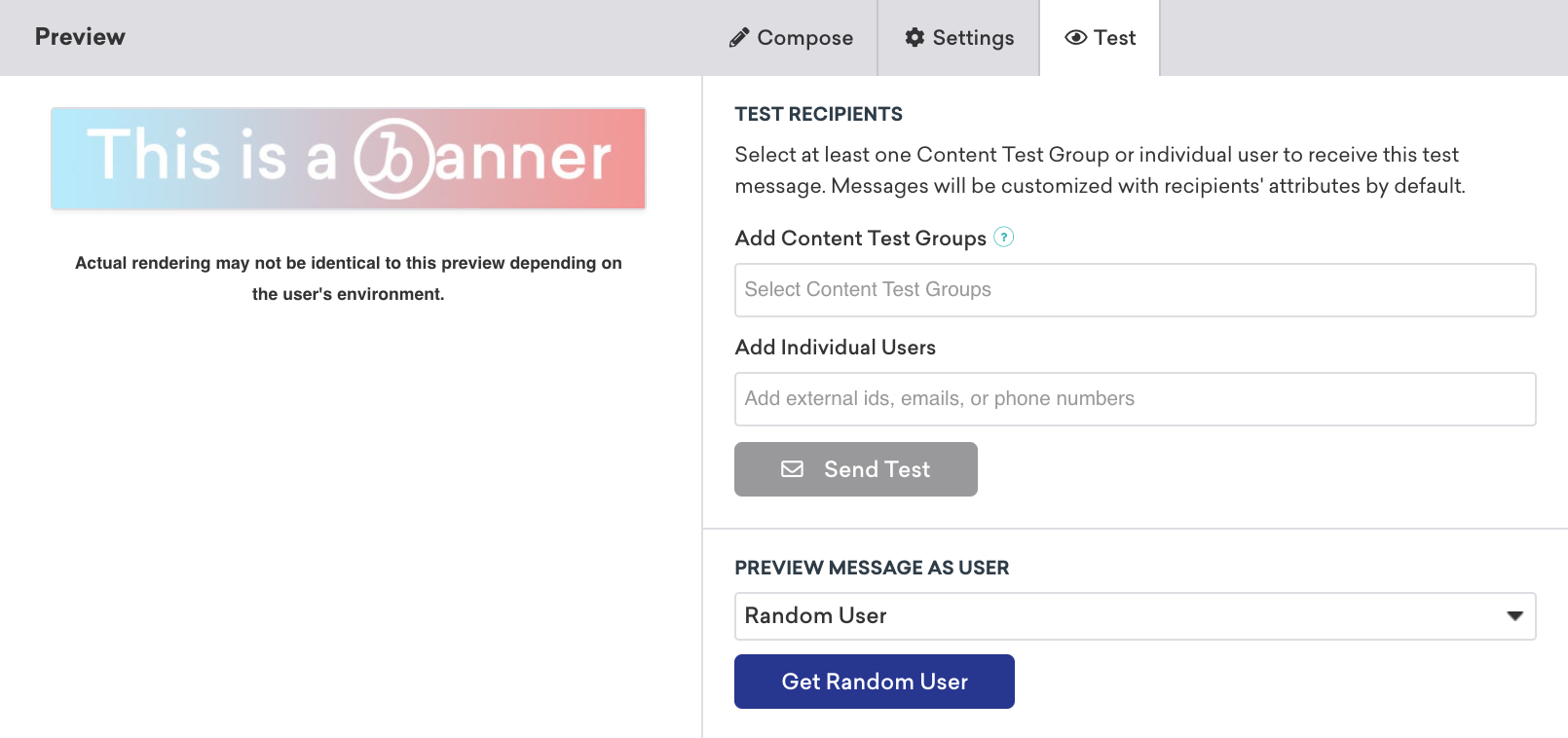
Prévia
Você pode fazer uma prévia do cartão à medida que o cria na guia Prévia. Isso deve ajudá-lo a visualizar como será a mensagem final do ponto de vista do usuário.
Na guia Prévia do seu criador, a visualização da sua mensagem pode não ser idêntica à renderização real no dispositivo do usuário. Recomendamos sempre enviar uma mensagem de teste para um dispositivo para garantir que a mídia, o texto, a personalização e os atributos personalizados sejam gerados corretamente.
Lista de verificação de teste
- Seu usuário teste aceitou receber push com um token por push válido?
- As imagens e a mídia aparecem e funcionam conforme o esperado?
- O Liquid funciona conforme o esperado? Você considerou um valor de atributo padrão se o Liquid não retornar nenhuma informação?
- Seu texto é claro, conciso e correto?
- Seus links direcionam o usuário para onde ele deve acessar?
Depurar
Depois que os cartões de conteúdo forem enviados, você poderá analisar ou depurar quaisquer problemas no registro de usuários de eventos no console de desenvolvedor.
Um caso de uso comum é tentar depurar por que um usuário não consegue ver um determinado cartão de conteúdo. Para isso, é possível procurar nos Registros de usuários de eventos os cartões de conteúdo entregues ao SDK no início da sessão, mas antes de uma impressão, e rastreá-los até uma campanha específica:
- Acesse Configurações > Registro de usuários de eventos.
- Localize e expanda a solicitação de SDK para seu usuário teste.
- Clique em Raw Data.
-
Encontre o
idpara sua sessão. A seguir, um exemplo de trecho:1 2 3 4 5 6 7 8 9 10 11 12
[ { "session_id": "D1B051E6-469B-47E2-B830-5A728D1D4AC5", "data": { "ids": [ "NDg2MTY5MmUtNmZjZS00MjE1LWJkMDUtMzI1NGZiOWU5MDU3" ] }, "name": "cci", "time": 1636106490.155 } ]
-
Use uma ferramenta de decodificação como Base64 Decode and Encode para decodificar o
iddo formato Base64 e encontrar ocampaign_idassociado. Em nosso exemplo, isso resulta no seguinte:1
4861692e-6fce-4215-bd05-3254fb9e9057_$_cc=c3b25740-f113-c047-4b1d-d296f280af4f&mv=6185005b9d9bee79387cce45&pi=cmp
Onde
4861692e-6fce-4215-bd05-3254fb9e9057é ocampaign_id. -
Acesse a página Campanhas e pesquise o
campaign_id.
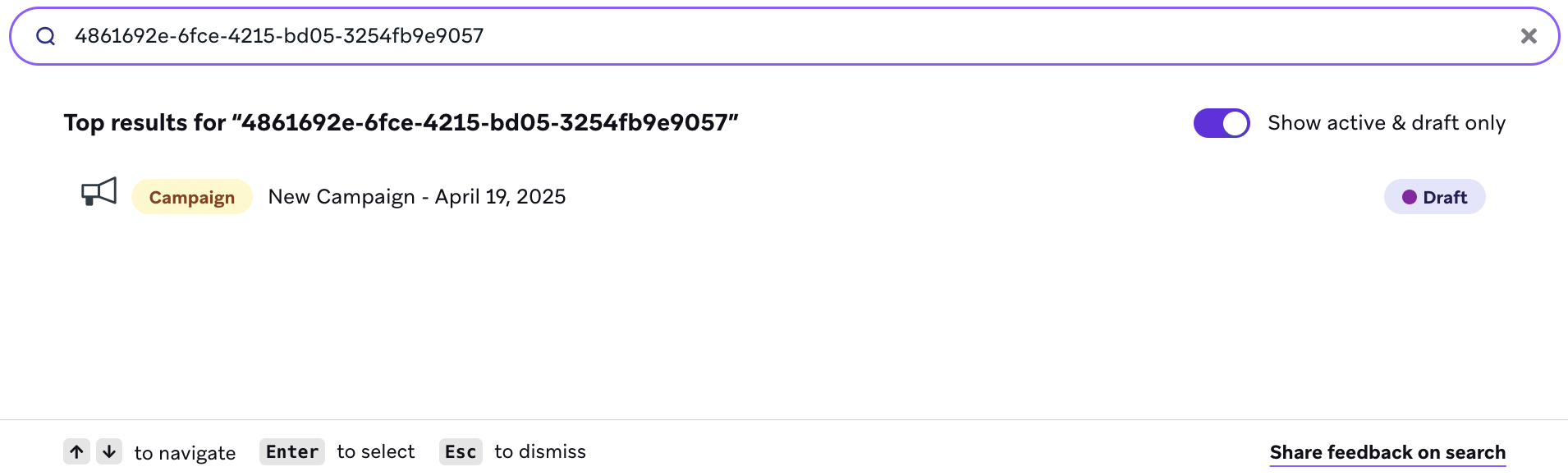
A partir daí, é possível revisar as configurações e o conteúdo das mensagens para detalhar e determinar por que um usuário não consegue ver um determinado cartão de conteúdo.
- Rascunhe sua mensagem de e-mail.
- Selecione Prévia e teste.
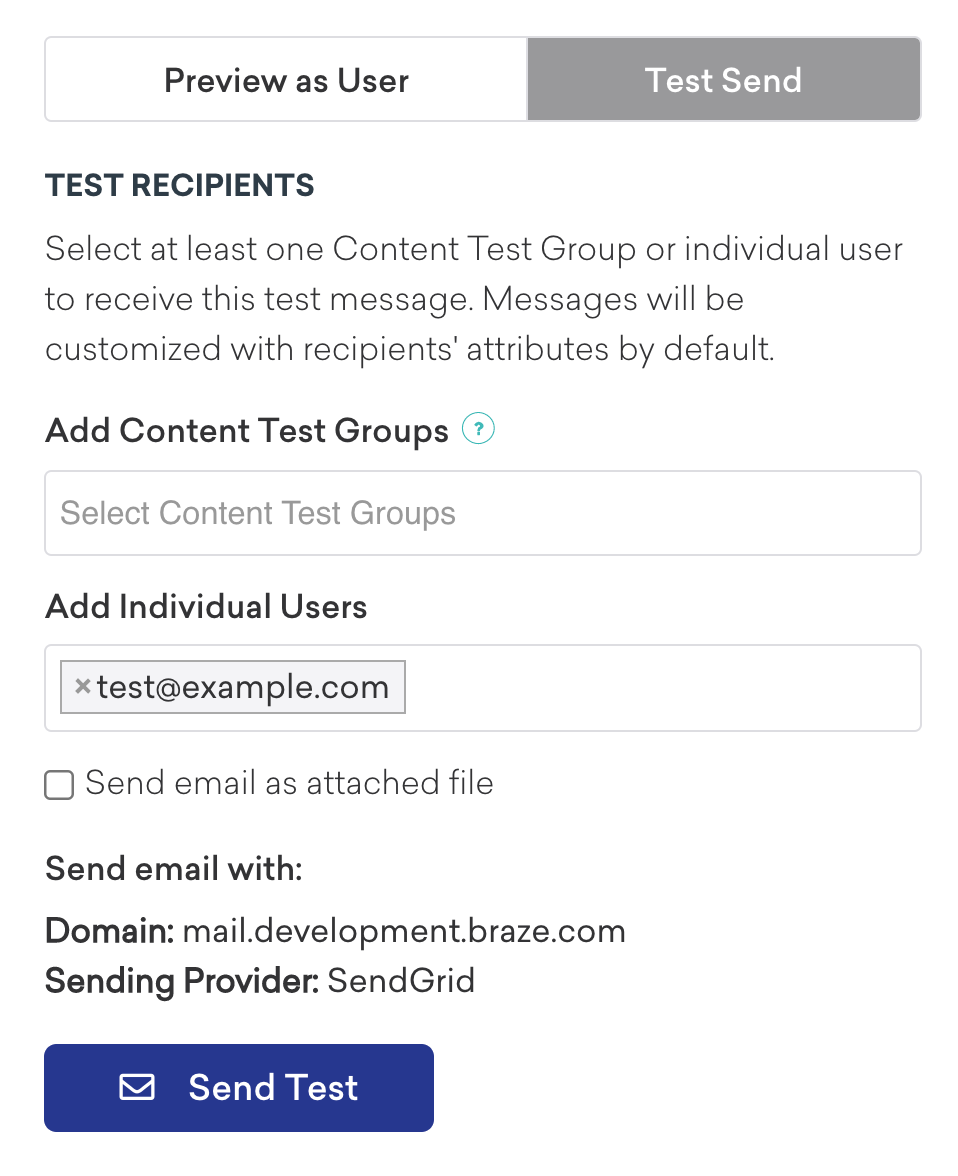
- Selecione a guia Envio de teste e adicione seu endereço de e-mail ou ID de usuário no campo Adicionar usuários individuais.
- Selecione Enviar teste para enviar o e-mail rascunhado para sua caixa de entrada.
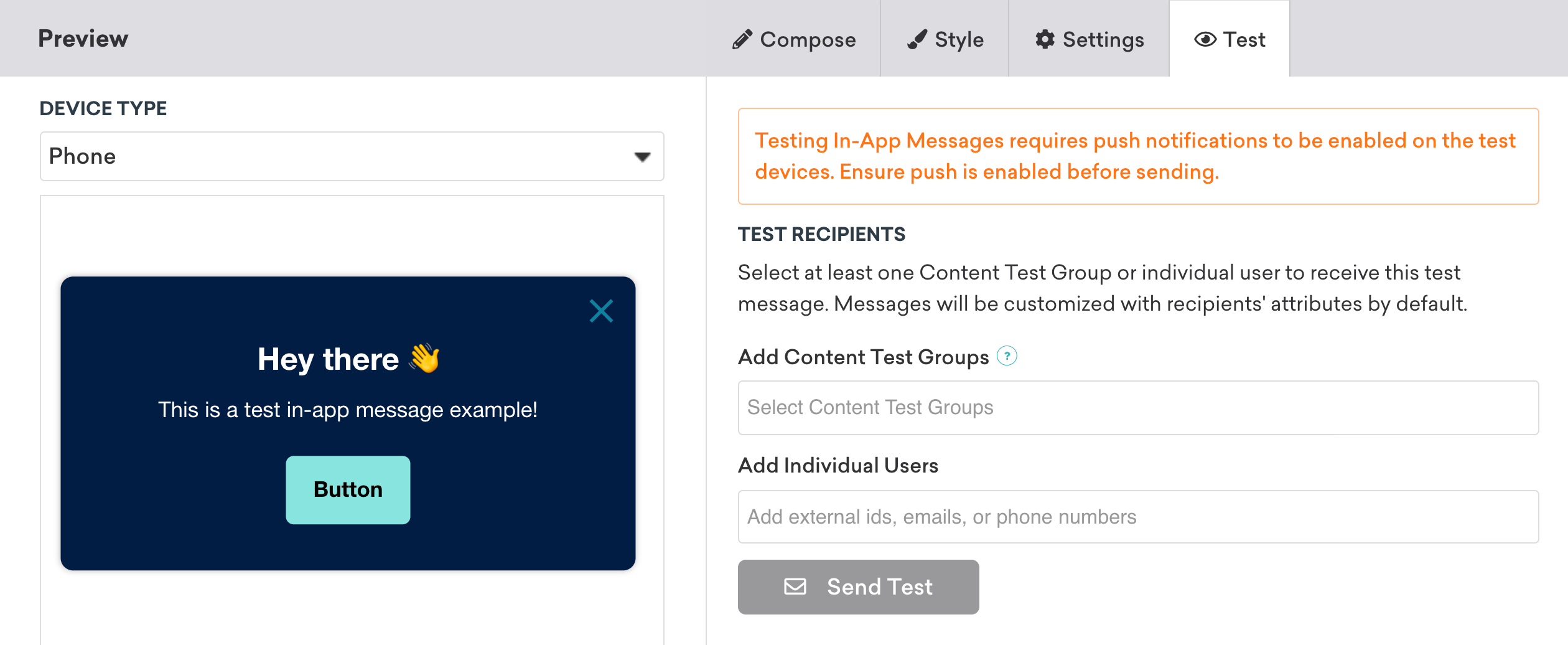
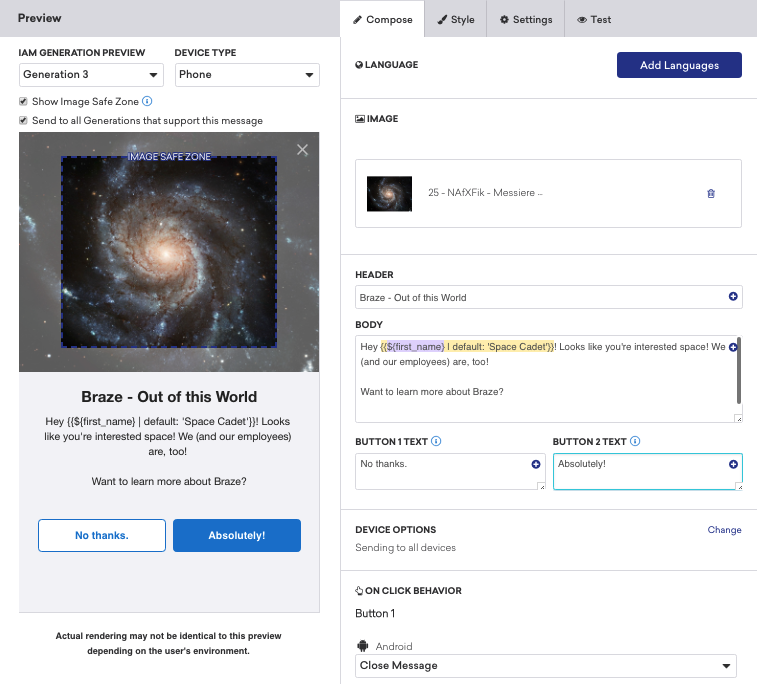

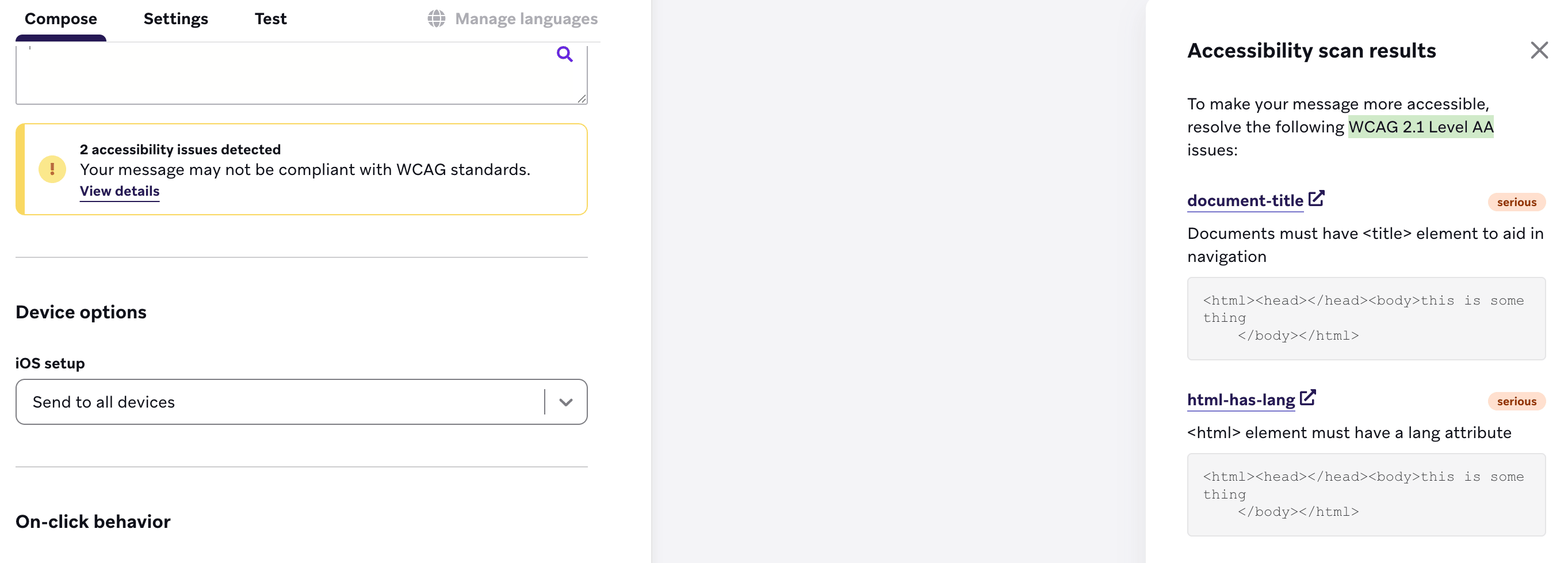
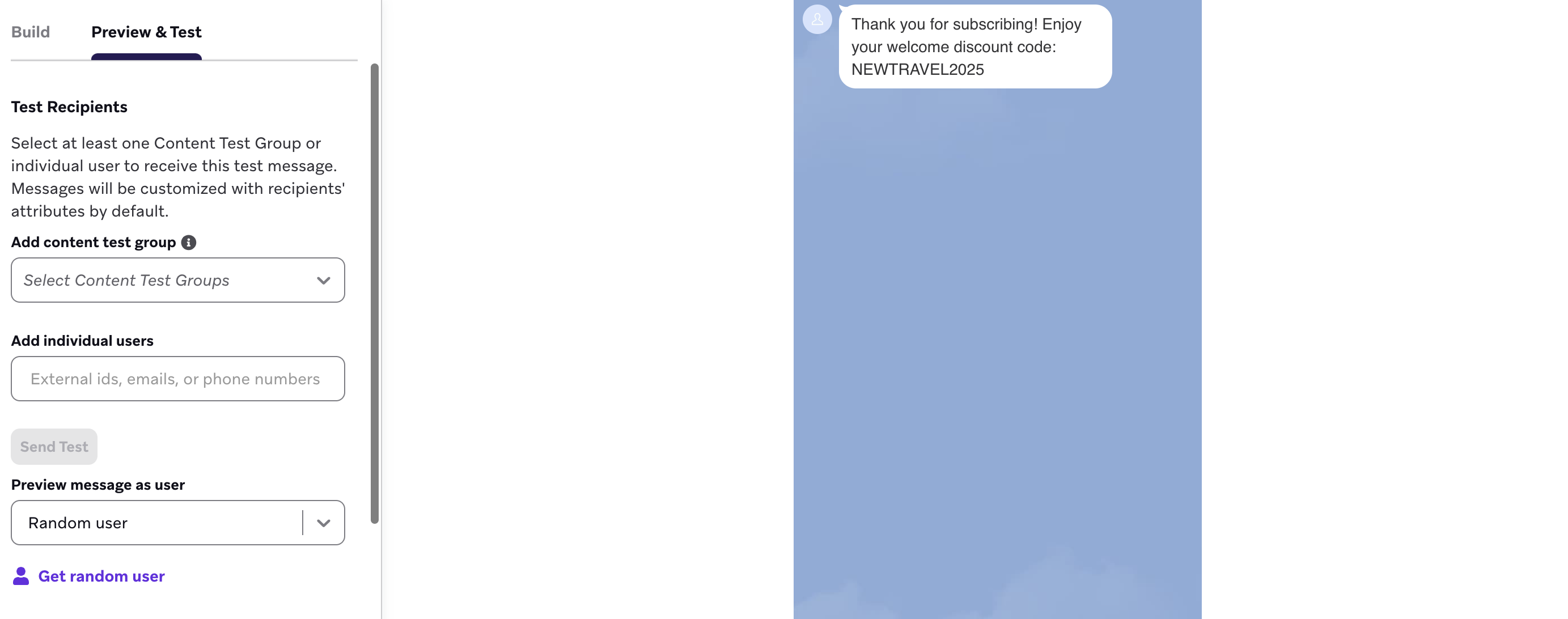
- Crie sua mensagem LINE.
- Selecione a guia Teste e selecione pelo menos um grupo de teste de conteúdo ou um usuário individual para receber essa mensagem de teste.
- Selecione Enviar teste para enviar sua mensagem.
Push móvel
- Elabore seu push móvel.
- Selecione a guia Teste e adicione seu endereço de e-mail ou ID de usuário no campo Adicionar usuários individuais.
- Selecione Enviar teste para enviar a mensagem rascunhada para o dispositivo.
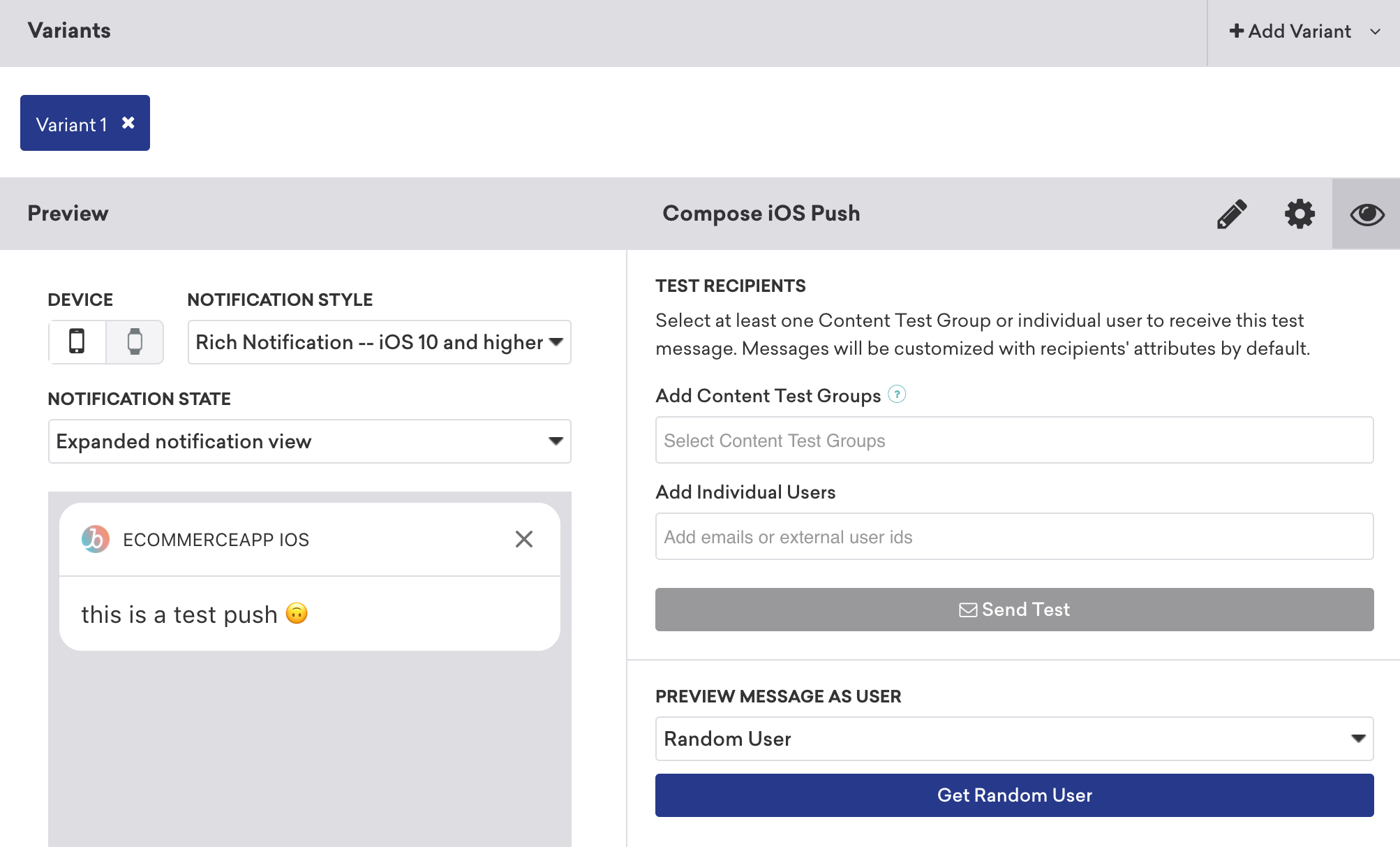
Push para a web
- Crie seu push para a web.
- Selecione a guia Teste.
- Selecione Enviar teste para mim mesmo.
- Selecione Enviar teste para enviar seu push para a web ao navegador.
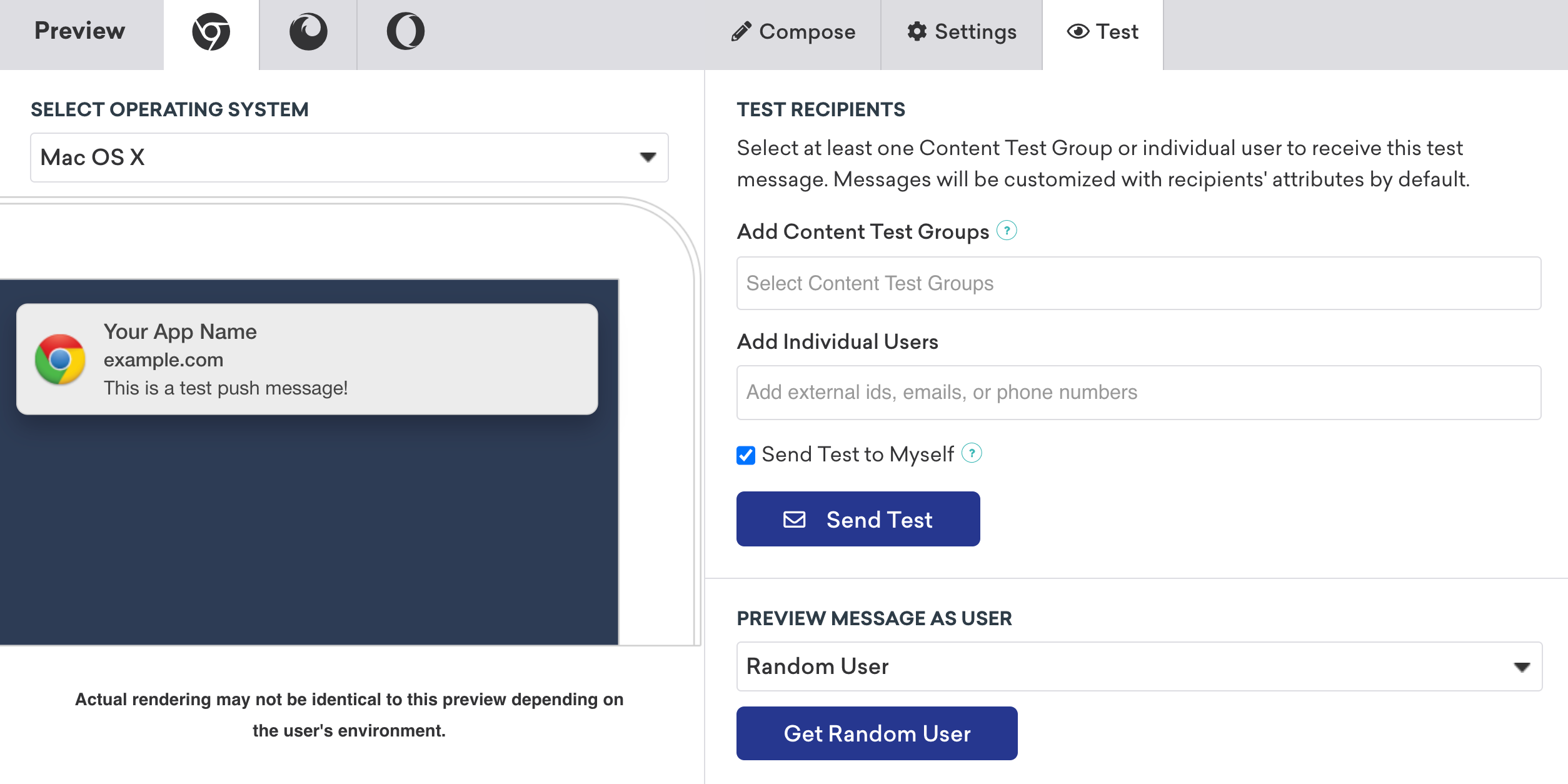
Se já tiver aceitado mensagens push do dashboard da Braze, o push aparecerá no canto da tela. Caso contrário, clique em Permitir quando solicitado, e a mensagem será exibida.
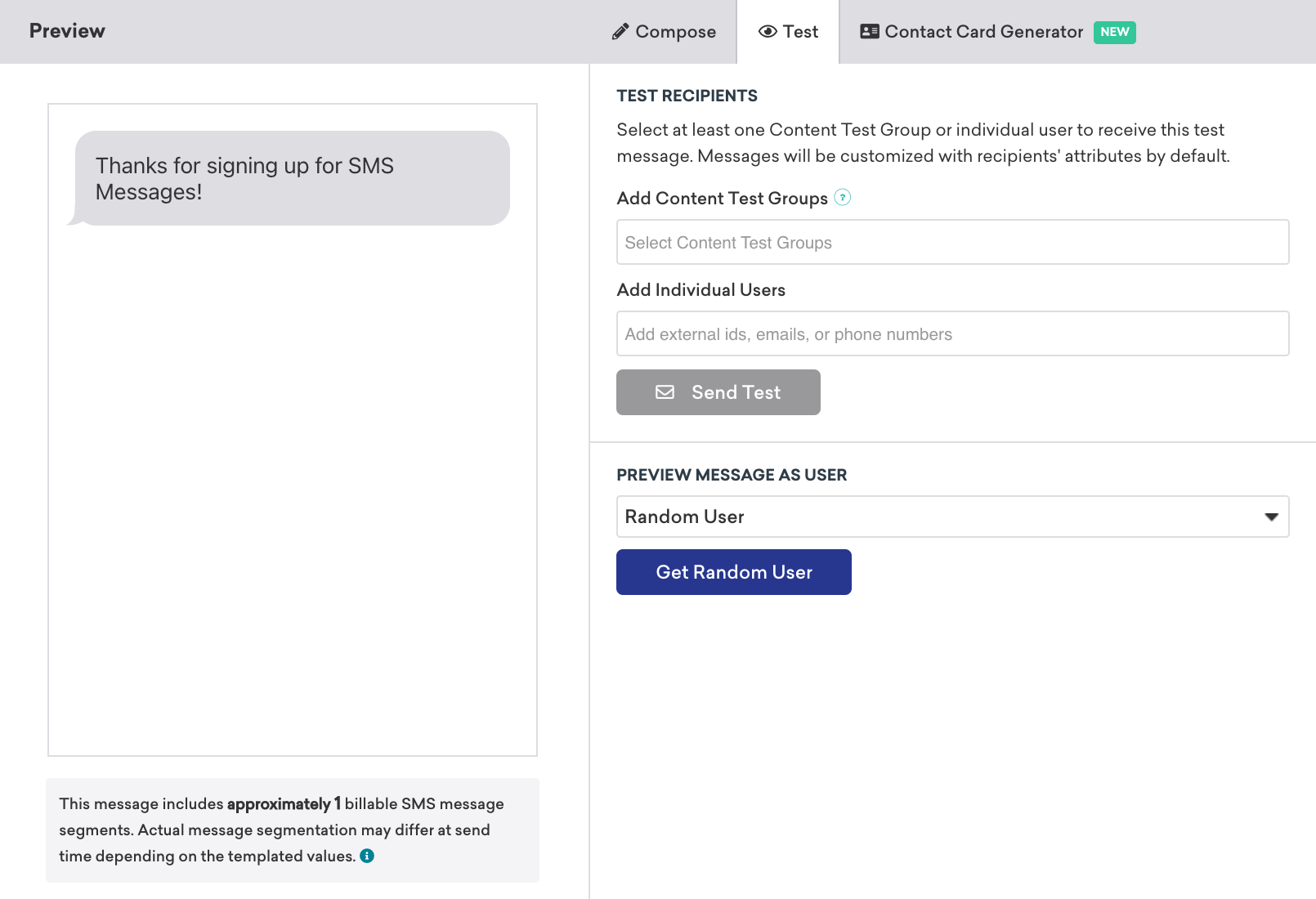
Depois de criar sua mensagem SMS, MMS ou RCS, você pode enviar uma mensagem de teste para o seu telefone para ver como ela ficará em tempo real.
- Rascunhe sua mensagem SMS, MMS ou RCS.
- Selecione a guia Teste e selecione pelo menos um grupo de teste de conteúdo ou um usuário individual para receber essa mensagem de teste.
- Selecione Enviar teste para enviar sua mensagem de teste.
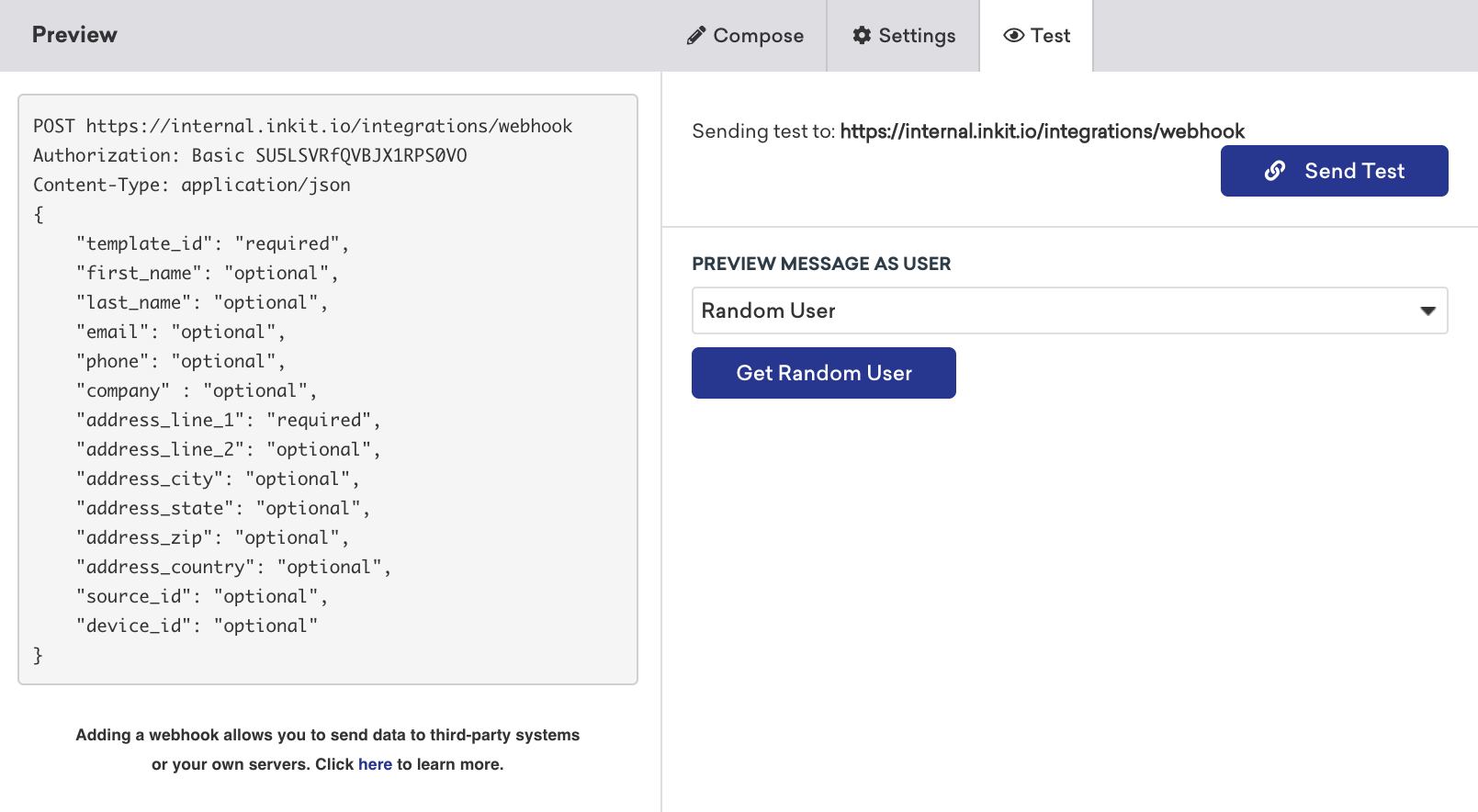
Depois de criar seu webhook, você pode fazer um envio de teste para verificar a resposta do webhook. Selecione a guia Teste e selecione Enviar teste para enviar um teste para o URL do webhook fornecido. Também é possível selecionar um usuário individual para fazer a prévia da resposta como um usuário específico.
- Crie sua mensagem do WhatsApp.
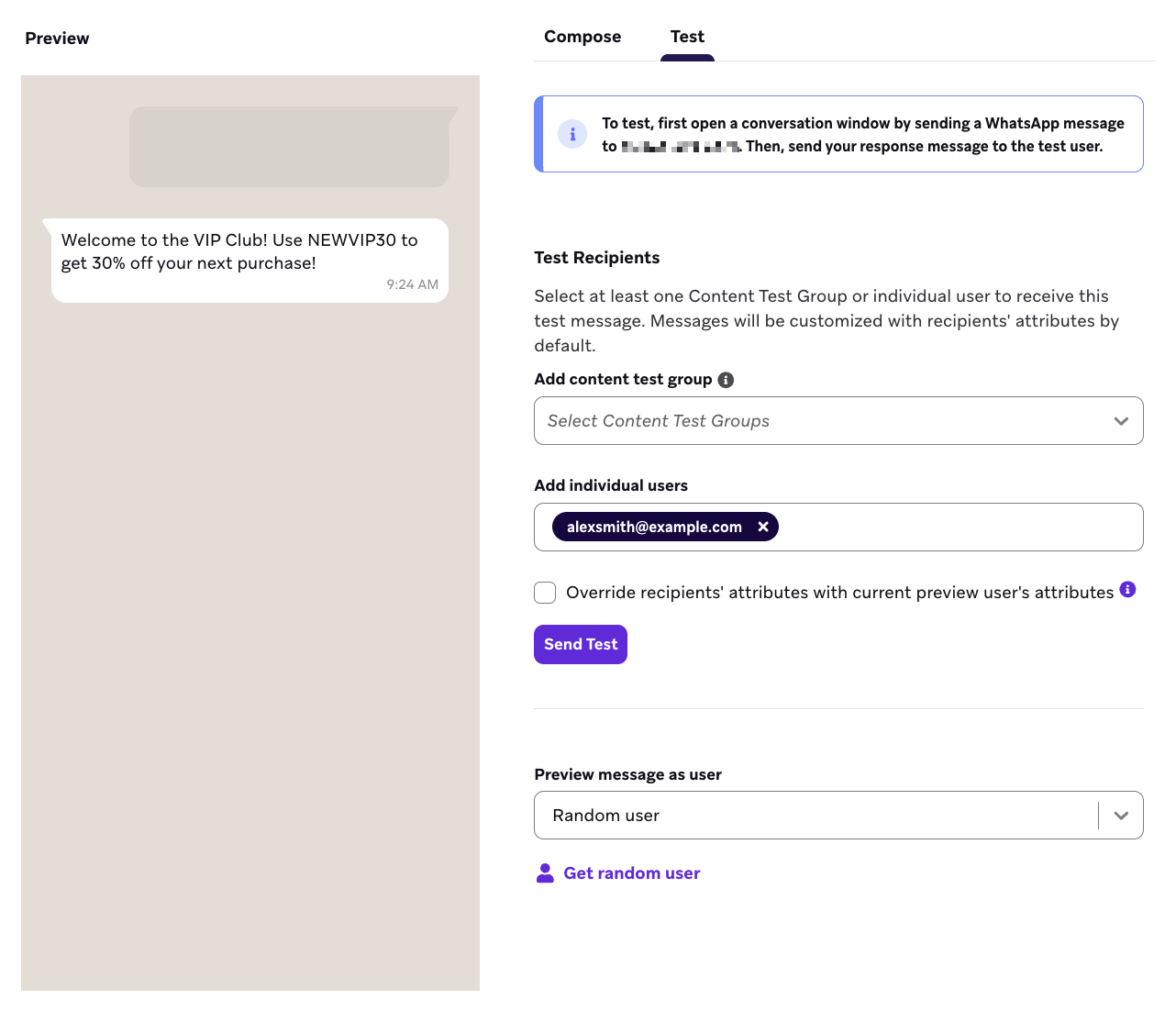
- Selecione a guia Teste e selecione pelo menos um grupo de teste de conteúdo ou um usuário individual para receber essa mensagem de teste.
- Inicie uma janela de conversa enviando uma mensagem do WhatsApp para o número de telefone associado ao grupo de inscrições que está usando para essa mensagem. O número de telefone associado é listado no alerta na guia Teste.
- Selecione Enviar teste para enviar sua mensagem.
Teste de campanhas personalizadas
Se estiver testando campanhas que preenchem dados de usuários ou usam propriedades de eventos personalizados, precisará realizar etapas adicionais ou diferentes.
Teste de campanhas personalizadas com atributos de usuário
Se estiver usando personalização em sua mensagem, precisará realizar etapas adicionais para fazer uma prévia adequada de sua campanha e verificar se os dados de usuários estão preenchendo adequadamente o conteúdo.
Ao enviar uma mensagem de teste, certifique-se de escolher a opção Selecionar usuário existente ou prévia como Usuário personalizado.

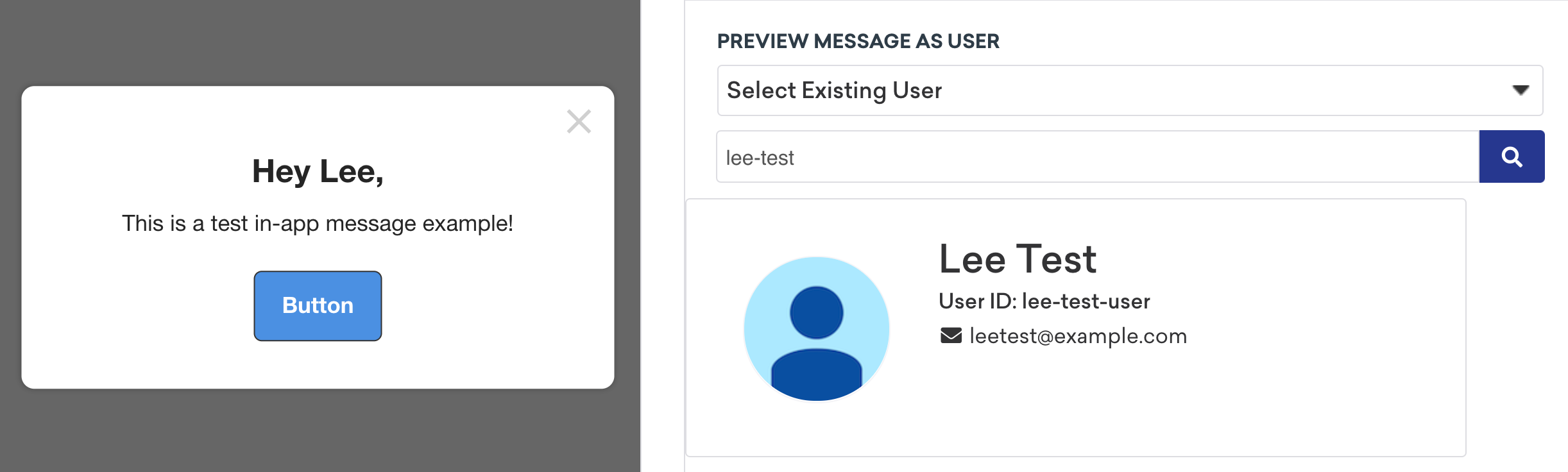
Seleção de um usuário existente
Se estiver selecionando um usuário existente, digite o ID de usuário específico ou o e-mail no campo de pesquisa. Em seguida, use a prévia do dashboard para ver como sua mensagem apareceria para esse usuário e envie uma mensagem de teste para seu dispositivo que reflita o que esse usuário veria.
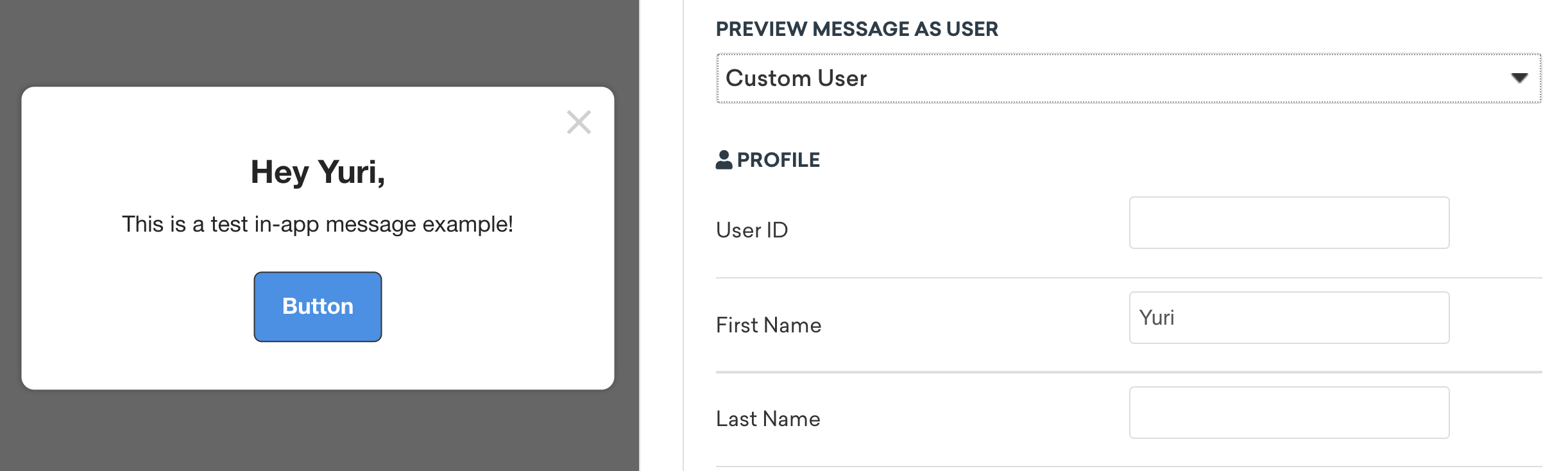
Seleção de um usuário personalizado
Se a prévia for feita como um usuário personalizado, insira o texto de vários campos disponíveis para personalização, como o nome do usuário e quaisquer atributos personalizados. Mais uma vez, você pode inserir seu próprio endereço de e-mail para enviar um teste para seu dispositivo.
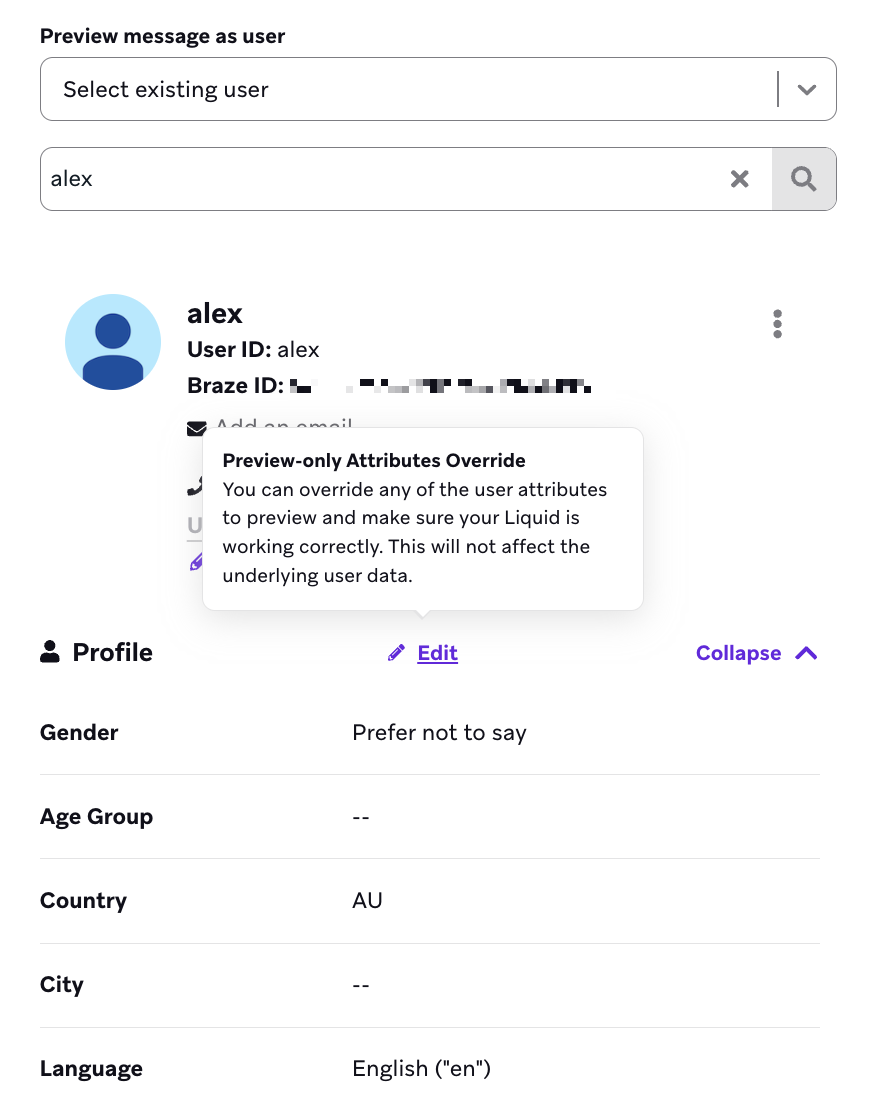
Personalização de um usuário existente
É possível editar campos individuais de um usuário aleatório ou existente para ajudar a testar o conteúdo dinâmico da sua mensagem. Selecione Editar para converter o usuário selecionado em um usuário personalizado que possa ser modificado.
Teste de campanhas personalizadas com propriedades de eventos personalizados
O teste de campanhas personalizadas com propriedades de eventos personalizados é um pouco diferente do teste de outros tipos de campanhas descritas.
Método 1: Como disparar a campanha manualmente
Você mesmo pode disparar a campanha como uma forma robusta de testar campanhas personalizadas usando propriedades de eventos personalizados:
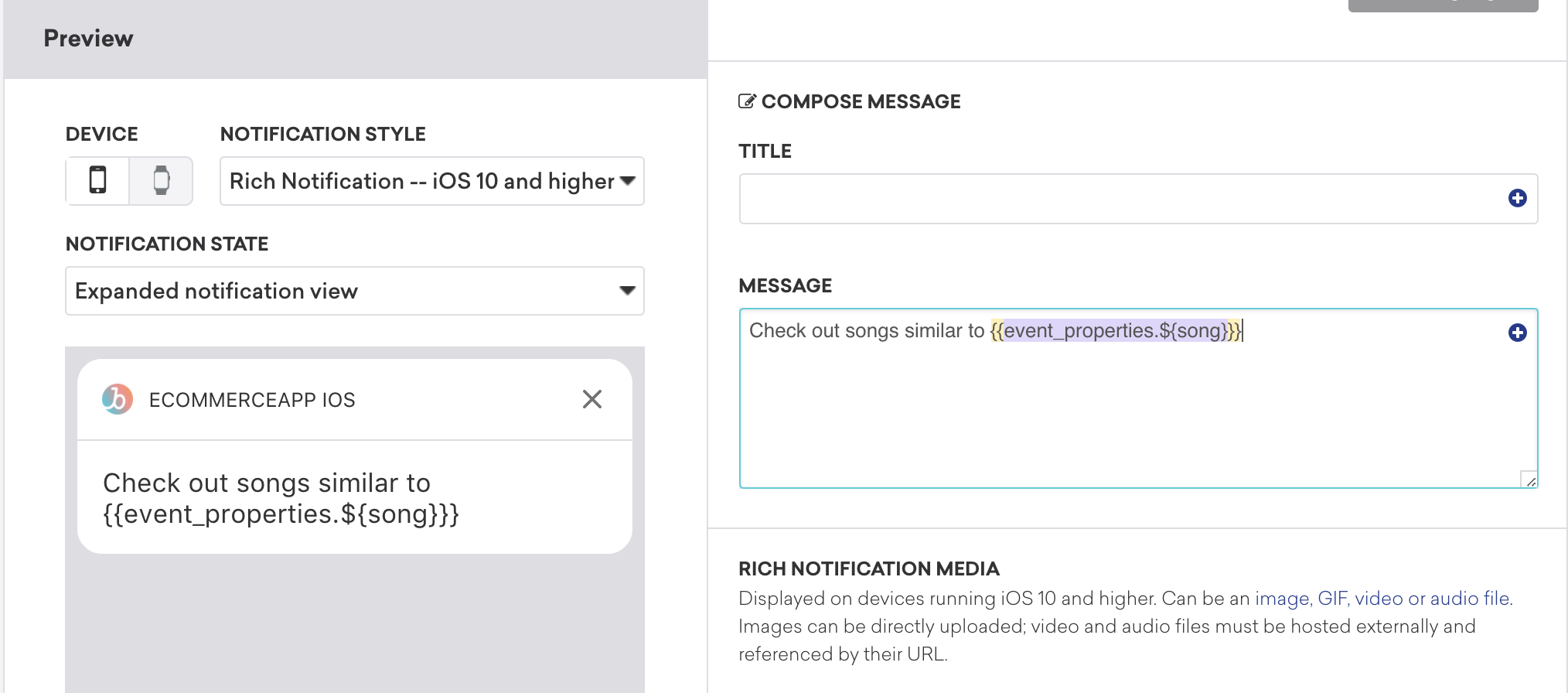
- Escreva o texto envolvendo a propriedade do evento.
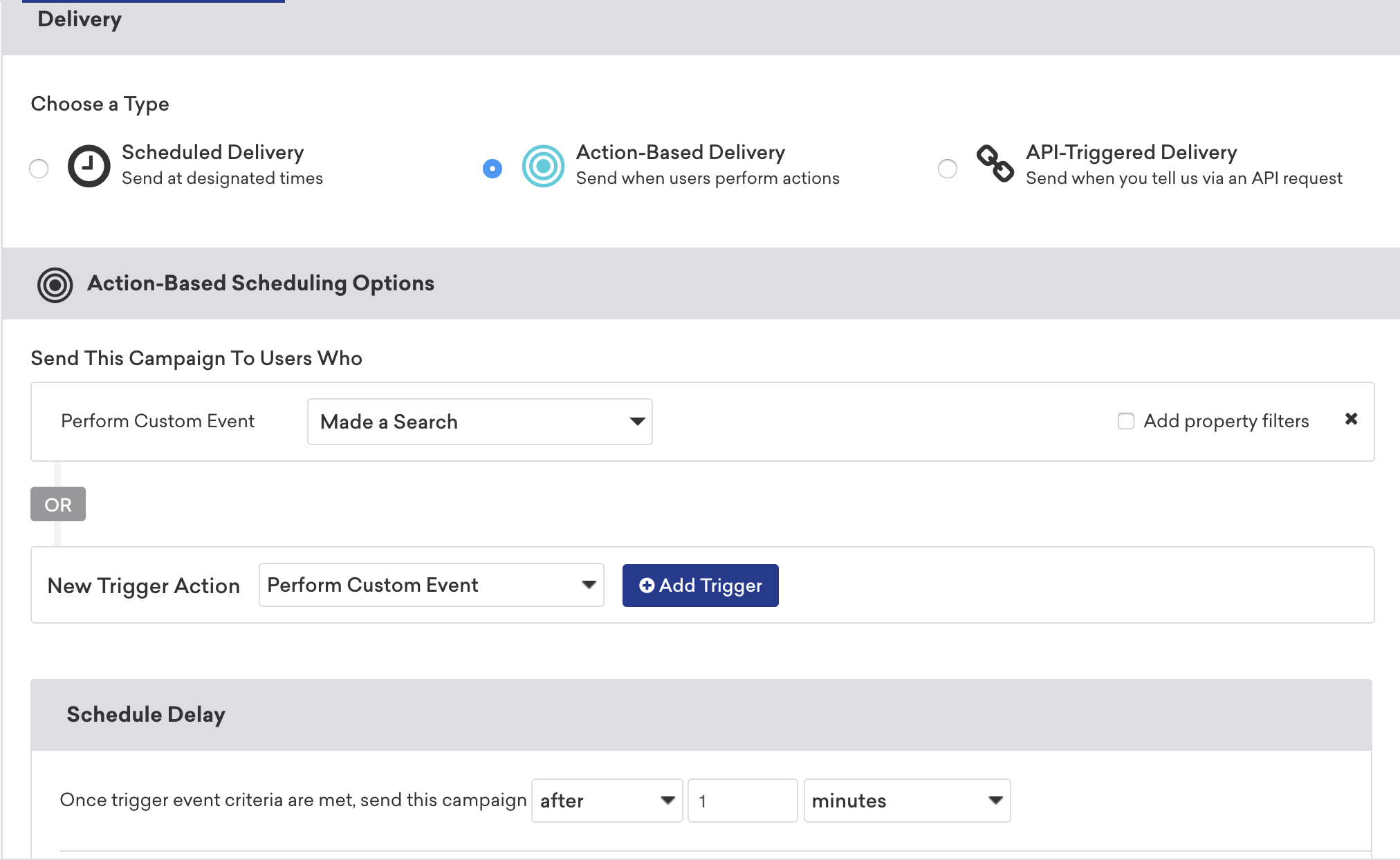
- Use a entrega baseada em ação para entregar a campanha quando o evento ocorrer.
Se estiver testando uma campanha push para iOS, defina a postergação para um minuto para ter tempo de sair do app, pois o iOS não entrega notificações por push para o app aberto no momento. Outros tipos de campanhas podem ser definidos para entrega imediata.
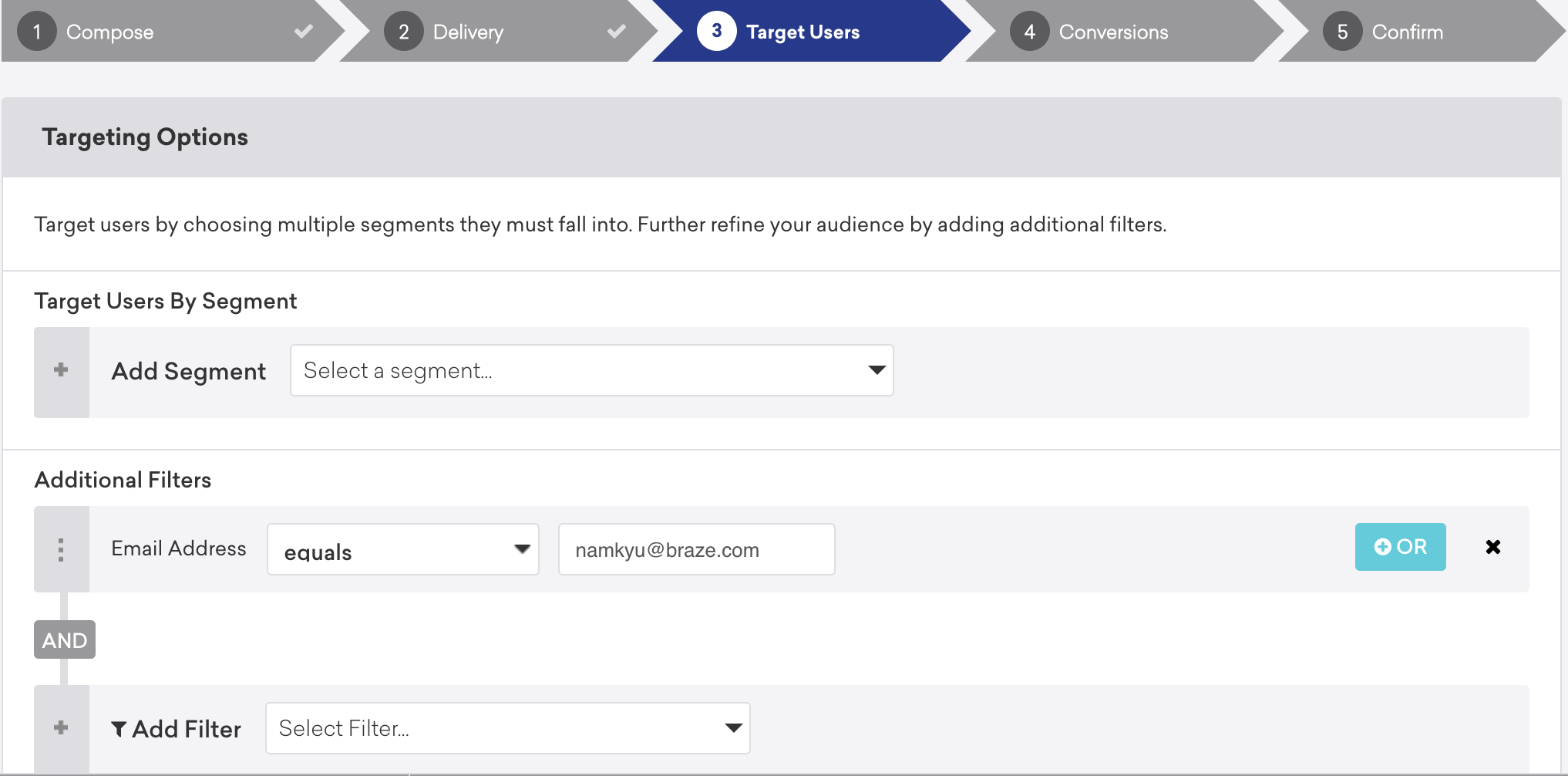
- Direcione os usuários como faria para testes, usando um filtro de teste ou direcionando seu próprio endereço de e-mail, e termine de criar a campanha.
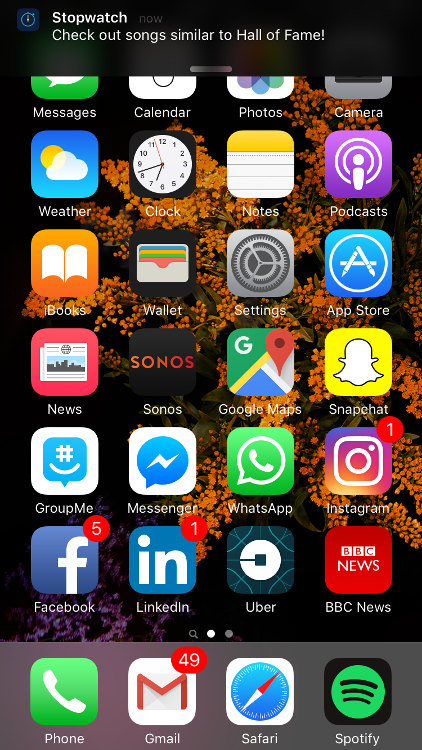
- Acesse seu app e conclua o evento personalizado.
A campanha será disparada e mostrará a mensagem personalizada com a propriedade de evento.
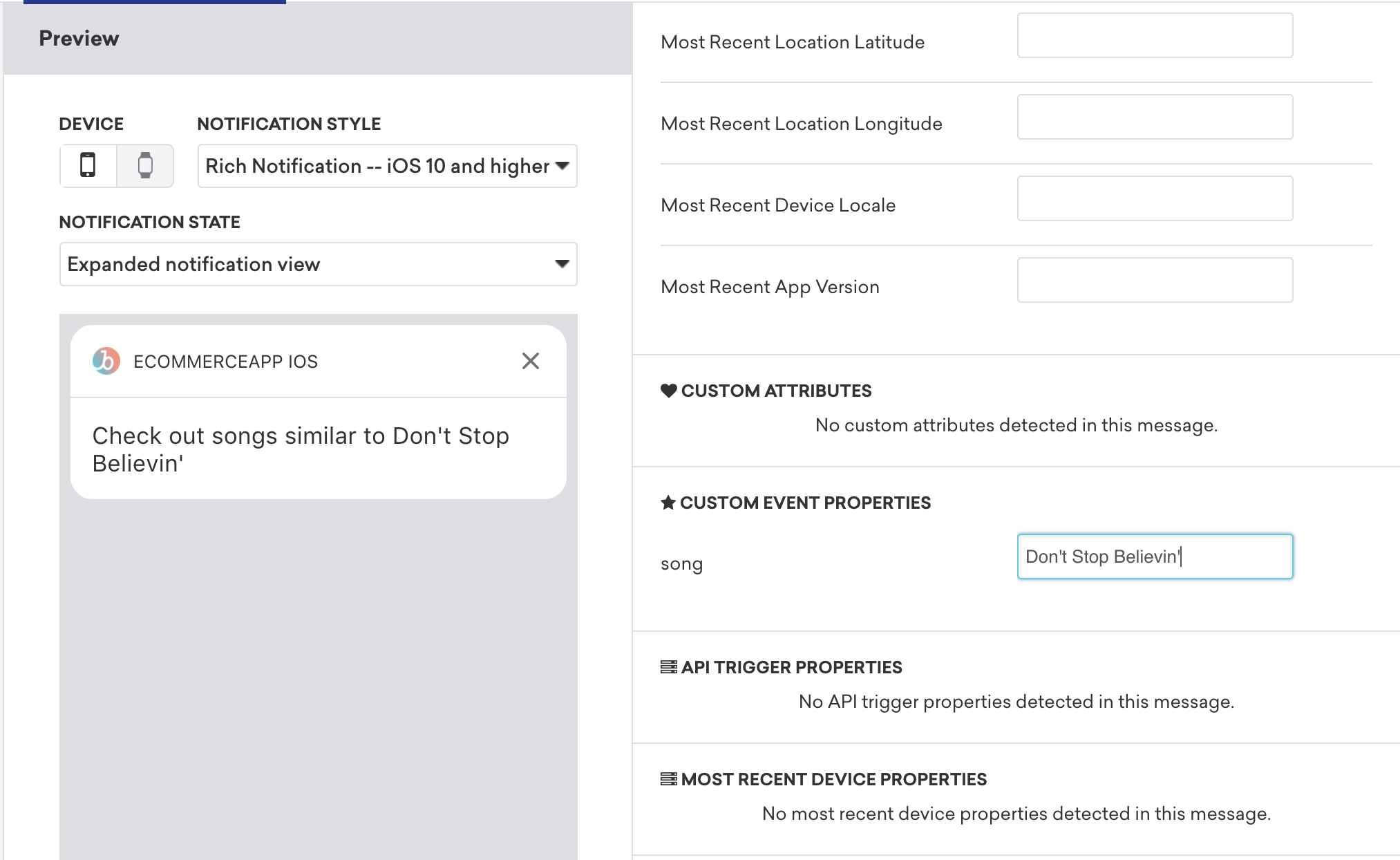
Método 3: Usando Liquid
Você pode testar as propriedades de eventos personalizados inserindo valores manualmente com o Liquid.
- No editor de mensagens, insira os valores das propriedades de seus eventos personalizados.
- Selecione a guia Prévia como usuário para verificar se a mensagem correta é exibida.
Solução de problemas
Mensagens no app
Se a sua campanha de mensagens no app não for disparada por uma campanha push, verifique a segmentação da campanha no app para confirmar se o usuário atende ao público-alvo antes de receber a mensagem push.
Para envios de teste no Android e no iOS, as mensagens no app que usam o comportamento ao clicar em Solicitar permissão push podem não ser exibidas em alguns dispositivos. Como solução alternativa:
- Android: Os dispositivos devem estar usando o Android 13 e nosso Android SDK versão 21.0.0. Outro motivo pode ser o fato de o dispositivo em que a mensagem no app é exibida já ter um prompt no nível do sistema. Talvez você tenha selecionado Não perguntar novamente, portanto, talvez seja necessário reinstalar o app para redefinir as permissões de notificação antes de testar novamente.
- iOS: Recomendamos que sua equipe de desenvolvedores revise a implementação de notificações por push para seu app e remova manualmente qualquer código que solicite permissões por push. Para saber mais, consulte Mensagens no app do push primer.
Para que uma campanha de mensagens no app baseada em ação seja entregue, é necessário o registro de eventos personalizados por meio do Braze SDK, e não de APIs REST, para que os usuários possam receber mensagens no app elegíveis diretamente em seus dispositivos. Os usuários receberão a mensagem no app se realizarem o evento durante a sessão.