Integrações de armazenamento de data warehouse
Esta página aborda como usar a Ingestão de Dados na Nuvem (CDI) da Braze para sincronizar dados relevantes com sua integração do Snowflake, Redshift, BigQuery e Databricks.
Esta página mostra as etapas de sincronização e origem que estão atualmente em Acesso Antecipado (EA). Para as etapas e imagens da experiência geralmente disponível, expanda Experiência de disponibilidade geral abaixo.
Configuração de integrações de data warehouse
As integrações de Ingestão de Dados na Nuvem exigem algumas configurações no lado da Braze e na instância do seu data warehouse. Siga estas etapas para configurar a integração:
- Na sua instância do Snowflake, configure as tabelas ou views que deseja sincronizar com a Braze.
- Crie uma nova origem do Snowflake no dashboard da Braze.
- Recupere a chave pública fornecida no dashboard da Braze e anexe-a ao usuário do Snowflake para autenticação.
- Crie uma sincronização no dashboard da Braze, teste a integração e inicie a sincronização.
O guia de início rápido do Snowflake fornece um código de exemplo e percorre as etapas necessárias para criar um pipeline automatizado usando o Snowflake Streams e o CDI para sincronizar dados com a Braze.
- Certifique-se de que o acesso da Braze seja permitido às tabelas do Redshift que você deseja sincronizar. A Braze se conecta ao Redshift pela internet.
- Na sua instância do Redshift, configure as tabelas ou views que deseja sincronizar com a Braze.
- Crie uma nova origem e sincronização no dashboard da Braze.
- Teste a integração e inicie a sincronização.
- Crie uma conta de serviço e permita o acesso ao(s) projeto(s) e conjunto(s) de dados do BigQuery que contêm os dados que você deseja sincronizar.
- Na sua conta do BigQuery, configure as tabelas ou views que deseja sincronizar com a Braze.
- Crie uma nova origem e sincronização no dashboard da Braze.
- Teste a integração e inicie a sincronização.
- Crie uma conta de serviço e permita o acesso ao(s) projeto(s) e conjunto(s) de dados do Databricks que contêm os dados que você deseja sincronizar.
- Na sua conta do Databricks, configure as tabelas ou views que deseja sincronizar com a Braze.
- Crie uma nova origem e sincronização no dashboard da Braze.
- Teste a integração e inicie a sincronização.
Pode haver de dois a cinco minutos de tempo de aquecimento quando a Braze se conecta às instâncias SQL Classic e Pro, o que pode causar atrasos durante a configuração e o teste da conexão, bem como no início das sincronizações agendadas. O uso de uma instância SQL serverless minimiza o tempo de aquecimento e melhora a taxa de transferência de consultas, mas pode resultar em custos de integração ligeiramente mais altos.
- Crie uma entidade de serviço e conceda acesso às APIs do Fabric.
- Configure um espaço de trabalho compartilhado e conceda à entidade de serviço acesso a ele.
- No espaço de trabalho compartilhado do Fabric, configure as tabelas ou views que deseja sincronizar com a Braze.
- Crie uma nova origem e sincronização no dashboard da Braze.
- Teste a integração e inicie a sincronização.
Etapa 1: Configurar tabelas ou views
Etapa 1.1: Preparar a tabela
1
2
3
4
5
6
7
8
9
10
11
12
13
14
15
16
CREATE DATABASE BRAZE_CLOUD_PRODUCTION;
CREATE SCHEMA BRAZE_CLOUD_PRODUCTION.INGESTION;
CREATE OR REPLACE TABLE BRAZE_CLOUD_PRODUCTION.INGESTION.USERS_ATTRIBUTES_SYNC (
     UPDATED_AT TIMESTAMP_NTZ(9) NOT NULL DEFAULT SYSDATE(),
     --at least one of external_id, alias_name and alias_label, email, phone, or braze_id is required
     EXTERNAL_ID VARCHAR(16777216),
     --if using user alias, both alias_name and alias_label are required
     ALIAS_LABEL VARCHAR(16777216),
     ALIAS_NAME VARCHAR(16777216),
     --braze_id can only be used to update existing users created through the Braze SDK
     BRAZE_ID VARCHAR(16777216),
     --If you include both email and phone, email is used as the primary identifier
     EMAIL VARCHAR(16777216),
     PHONE VARCHAR(16777216),
     PAYLOAD VARCHAR(16777216) NOT NULL
);
Você pode nomear o banco de dados, o esquema e a tabela como quiser, mas os nomes das colunas devem corresponder à definição anterior.
UPDATED_AT- A hora em que essa linha foi atualizada ou adicionada à tabela. A Braze sincroniza as linhas em queUPDATED_ATé posterior ao último valor sincronizado. Linhas no limite exato do timestamp podem ser ressincronizadas se novas linhas compartilharem o mesmo timestamp.- Colunas de identificador de usuário - Sua tabela pode conter uma ou mais colunas de identificador de usuário. Cada linha deve conter apenas um identificador (
external_id, a combinação dealias_nameealias_label,braze_id,emailouphone). Uma tabela de origem pode ter colunas para um, dois, três, quatro ou todos os cinco tipos de identificadores.EXTERNAL_ID- Identifica o usuário que você deseja atualizar. Esse valor deve corresponder ao valorexternal_idusado na Braze.ALIAS_NAMEeALIAS_LABEL- Essas duas colunas criam um objeto de alias de usuário.alias_namedeve ser um identificador exclusivo ealias_labelespecifica o tipo de alias. Os usuários podem ter vários aliases com rótulos diferentes, mas apenas umalias_nameporalias_label.BRAZE_ID- O identificador de usuário da Braze. Ele é gerado pelo SDK da Braze, e novos usuários não podem ser criados usando um Braze ID por meio da Ingestão de Dados na Nuvem. Para criar novos usuários, especifique um ID de usuário externo ou um alias de usuário.EMAIL- O endereço de e-mail do usuário. Se existirem vários perfis com o mesmo endereço de e-mail, o perfil atualizado mais recentemente terá prioridade. Se você incluir tanto e-mail quanto telefone, o e-mail será usado como identificador principal.PHONE- O número de telefone do usuário. Se existirem vários perfis com o mesmo número de telefone, o perfil atualizado mais recentemente terá prioridade.
PAYLOAD- Uma string JSON dos campos que você deseja sincronizar com o usuário na Braze.
Etapa 1.2: Configurar a função e as permissões do banco de dados
1
2
3
4
5
CREATE ROLE BRAZE_INGESTION_ROLE;

GRANT USAGE ON DATABASE BRAZE_CLOUD_PRODUCTION TO ROLE BRAZE_INGESTION_ROLE;
GRANT USAGE ON SCHEMA BRAZE_CLOUD_PRODUCTION.INGESTION TO ROLE BRAZE_INGESTION_ROLE;
GRANT SELECT ON TABLE BRAZE_CLOUD_PRODUCTION.INGESTION.USERS_ATTRIBUTES_SYNC TO ROLE BRAZE_INGESTION_ROLE;
Atualize os nomes conforme necessário, mas as permissões devem corresponder ao exemplo anterior.
Etapa 1.3: Configurar o warehouse e dar acesso à função da Braze
1
2
3
CREATE WAREHOUSE BRAZE_INGESTION_WAREHOUSE;

GRANT USAGE ON WAREHOUSE BRAZE_INGESTION_WAREHOUSE TO ROLE BRAZE_INGESTION_ROLE;
O warehouse precisa ter o sinalizador de retomada automática ativado. Caso contrário, conceda à Braze privilégios adicionais de OPERATE no warehouse para que a Braze possa ativá-lo quando a consulta for executada.
Etapa 1.4: Configurar o usuário
1
2
3
CREATE USER BRAZE_INGESTION_USER;

GRANT ROLE BRAZE_INGESTION_ROLE TO USER BRAZE_INGESTION_USER;
Após essa etapa, compartilhe as informações de conexão com a Braze para receber uma chave pública para anexar ao usuário.
Ao conectar diferentes espaços de trabalho à mesma conta do Snowflake, é necessário criar um usuário exclusivo para cada espaço de trabalho da Braze em que estiver criando uma integração. Dentro de um espaço de trabalho, é possível reutilizar o mesmo usuário em todas as integrações, mas a criação da integração falhará se um usuário na mesma conta do Snowflake for duplicado entre espaços de trabalho.
Etapa 1.5: Permitir IPs da Braze na política de rede do Snowflake (opcional)
Dependendo da configuração da sua conta do Snowflake, talvez seja necessário permitir os seguintes endereços IP na sua política de rede do Snowflake. Para saber mais sobre como ativar isso, consulte a documentação relevante do Snowflake sobre a modificação de uma política de rede.
Para as instâncias US-01, US-02, US-03, US-04, US-05, US-06, US-07, esses são os endereços IP relevantes:
23.21.118.19134.206.23.17350.16.249.952.4.160.21454.87.8.3454.156.35.25152.54.89.23818.205.178.15
Por exemplo US-08, estes são os endereços IP relevantes:
52.151.246.5152.170.163.18240.76.166.15740.76.166.17040.76.166.16740.76.166.16140.76.166.15640.76.166.16640.76.166.16040.88.51.7452.154.67.1740.76.166.8040.76.166.8440.76.166.8540.76.166.8140.76.166.7140.76.166.14440.76.166.145
Por exemplo US-10, estes são os endereços IP relevantes:
100.25.232.16435.168.86.17952.7.44.1173.92.153.1835.172.3.12950.19.162.19
Para as instâncias EU-01 e EU-02, esses são os endereços IP relevantes:
52.58.142.24252.29.193.12135.158.29.22818.157.135.973.123.166.463.64.27.363.65.88.253.68.144.1883.70.107.88
Por exemplo AU-01, estes são os endereços IP relevantes:
13.210.1.14513.211.70.15913.238.45.5452.65.73.16754.153.242.23954.206.45.213
Por exemplo ID-01, estes são os endereços IP relevantes:
108.136.157.246108.137.30.20716.78.128.7116.78.14.13416.78.162.20843.218.73.35
Por exemplo JP-01, estes são os endereços IP relevantes:
13.159.155.21254.199.221.24113.192.23.1654.250.120.13918.181.114.2323.114.38.100
Etapa 1.1: Preparar a tabela
Opcionalmente, configure um novo banco de dados e esquema para manter sua tabela de origem
1
2
CREATE DATABASE BRAZE_CLOUD_PRODUCTION;
CREATE SCHEMA BRAZE_CLOUD_PRODUCTION.INGESTION;
Crie uma tabela (ou view) para usar na sua integração CDI
1
2
3
4
5
6
7
8
9
10
11
12
13
14
CREATE TABLE BRAZE_CLOUD_PRODUCTION.INGESTION.USERS_ATTRIBUTES_SYNC (
   updated_at timestamptz default sysdate,
   --at least one of external_id, alias_name and alias_label, or braze_id is required
   external_id varchar,
   --if using user alias, both alias_name and alias_label are required
   alias_label varchar,
   alias_name varchar,
   --braze_id can only be used to update existing users created through the Braze SDK
   braze_id varchar,
   --If you include both email and phone, email is used as the primary identifier
   email varchar,
   phone varchar,
   payload varchar(max)
)
Você pode nomear o banco de dados, o esquema e a tabela como quiser, mas os nomes das colunas devem corresponder à definição anterior.
UPDATED_AT- A hora em que essa linha foi atualizada ou adicionada à tabela. A Braze sincroniza as linhas em queUPDATED_ATé posterior ao último valor sincronizado. Linhas no limite exato do timestamp podem ser ressincronizadas se novas linhas compartilharem o mesmo timestamp.- Colunas de identificador de usuário - Sua tabela pode conter uma ou mais colunas de identificador de usuário. Cada linha deve conter apenas um identificador (
external_id, a combinação dealias_nameealias_label,braze_id,emailouphone). Uma tabela de origem pode ter colunas para um, dois, três, quatro ou todos os cinco tipos de identificadores.EXTERNAL_ID- Identifica o usuário que você deseja atualizar. Esse valor deve corresponder ao valorexternal_idusado na Braze.ALIAS_NAMEeALIAS_LABEL- Essas duas colunas criam um objeto de alias de usuário.alias_namedeve ser um identificador exclusivo ealias_labelespecifica o tipo de alias. Os usuários podem ter vários aliases com rótulos diferentes, mas apenas umalias_nameporalias_label.BRAZE_ID- O identificador de usuário da Braze. Ele é gerado pelo SDK da Braze, e novos usuários não podem ser criados usando um Braze ID por meio da Ingestão de Dados na Nuvem. Para criar novos usuários, especifique um ID de usuário externo ou um alias de usuário.EMAIL- O endereço de e-mail do usuário. Se existirem vários perfis com o mesmo endereço de e-mail, o perfil atualizado mais recentemente terá prioridade. Se você incluir tanto e-mail quanto telefone, o e-mail será usado como identificador principal.PHONE- O número de telefone do usuário. Se existirem vários perfis com o mesmo número de telefone, o perfil atualizado mais recentemente terá prioridade.
PAYLOAD- Uma string JSON dos campos que você deseja sincronizar com o usuário na Braze.
Etapa 1.2: Criar usuário e conceder permissões
1
2
3
CREATE USER braze_user PASSWORD '{password}';
GRANT USAGE ON SCHEMA BRAZE_CLOUD_PRODUCTION.INGESTION to braze_user;
GRANT SELECT ON TABLE USERS_ATTRIBUTES_SYNC TO braze_user;
Essas são as permissões mínimas necessárias para esse usuário. Se estiver criando várias integrações CDI, talvez você queira conceder permissões a um esquema ou gerenciar as permissões usando um grupo.
Etapa 1.3: Permitir acesso aos IPs da Braze
Se você tiver um firewall ou outras políticas de rede, deverá conceder à Braze acesso de rede à sua instância do Redshift. Um exemplo de endpoint de URL do Redshift é “example-cluster.ap-northeast-2.redshift.amazonaws.com”.
Alguns aspectos importantes:
- Também pode ser necessário alterar seus grupos de segurança para permitir que a Braze acesse seus dados no Redshift.
- Certifique-se de permitir explicitamente o tráfego de entrada nos IPs da tabela e na porta usada para consultar seu cluster Redshift (o padrão é 5439). Você deve permitir explicitamente a conectividade TCP do Redshift nessa porta, mesmo que as regras de entrada estejam definidas como “permitir tudo”.
- O endpoint do cluster Redshift deve ser acessível publicamente para que a Braze se conecte ao seu cluster.
- Se não quiser que o cluster do Redshift seja acessível publicamente, você pode configurar uma instância VPC e EC2 para usar um túnel SSH para acessar os dados do Redshift. Para saber mais, confira esta postagem do Centro de Conhecimento da AWS.
Permita o acesso dos seguintes IPs correspondentes à região do seu dashboard da Braze.
Para as instâncias US-01, US-02, US-03, US-04, US-05, US-06, US-07, esses são os endereços IP relevantes:
23.21.118.19134.206.23.17350.16.249.952.4.160.21454.87.8.3454.156.35.25152.54.89.23818.205.178.15
Por exemplo US-08, estes são os endereços IP relevantes:
52.151.246.5152.170.163.18240.76.166.15740.76.166.17040.76.166.16740.76.166.16140.76.166.15640.76.166.16640.76.166.16040.88.51.7452.154.67.1740.76.166.8040.76.166.8440.76.166.8540.76.166.8140.76.166.7140.76.166.14440.76.166.145
Por exemplo US-10, estes são os endereços IP relevantes:
100.25.232.16435.168.86.17952.7.44.1173.92.153.1835.172.3.12950.19.162.19
Para as instâncias EU-01 e EU-02, esses são os endereços IP relevantes:
52.58.142.24252.29.193.12135.158.29.22818.157.135.973.123.166.463.64.27.363.65.88.253.68.144.1883.70.107.88
Por exemplo AU-01, estes são os endereços IP relevantes:
13.210.1.14513.211.70.15913.238.45.5452.65.73.16754.153.242.23954.206.45.213
Por exemplo ID-01, estes são os endereços IP relevantes:
108.136.157.246108.137.30.20716.78.128.7116.78.14.13416.78.162.20843.218.73.35
Por exemplo JP-01, estes são os endereços IP relevantes:
13.159.155.21254.199.221.24113.192.23.1654.250.120.13918.181.114.2323.114.38.100
Etapa 1.1: Preparar a tabela
Opcionalmente, configure um novo projeto ou conjunto de dados para manter sua tabela de origem.
1
CREATE SCHEMA BRAZE-CLOUD-PRODUCTION.INGESTION;
Crie uma ou mais tabelas para usar na sua integração CDI com os seguintes campos:
1
2
3
4
5
6
7
8
9
10
11
12
13
14
15
CREATE TABLE `BRAZE-CLOUD-PRODUCTION.INGESTION.USERS_ATTRIBUTES_SYNC`
(
  updated_at TIMESTAMP DEFAULT current_timestamp,
  --At least one of external_id, alias_name and alias_label, or braze_id is required
  external_id STRING,
  --If using user alias, both alias_name and alias_label are required
  alias_name STRING,
  alias_label STRING,
  --braze_id can only be used to update existing users created through the Braze SDK
  braze_id STRING,
  --If you include both email and phone, email is used as the primary identifier
  email STRING,
  phone STRING,
  payload JSON
);
| Nome do campo | Tipo | Modo |
|---|---|---|
UPDATED_AT |
TIMESTAMP | OBRIGATÓRIO |
PAYLOAD |
JSON | OBRIGATÓRIO |
EXTERNAL_ID |
STRING | NULLABLE |
ALIAS_NAME |
STRING | NULLABLE |
ALIAS_LABEL |
STRING | NULLABLE |
BRAZE_ID |
STRING | NULLABLE |
EMAIL |
STRING | NULLABLE |
PHONE |
STRING | NULLABLE |
Você pode nomear o projeto, o conjunto de dados e a tabela como quiser, mas os nomes das colunas devem corresponder à definição anterior.
UPDATED_AT- A hora em que essa linha foi atualizada ou adicionada à tabela. A Braze sincroniza as linhas em queUPDATED_ATé posterior ao último valor sincronizado. Linhas no limite exato do timestamp podem ser ressincronizadas se novas linhas compartilharem o mesmo timestamp.- Colunas de identificador de usuário - Sua tabela pode conter uma ou mais colunas de identificador de usuário. Cada linha deve conter apenas um identificador (
external_id, a combinação dealias_nameealias_label,braze_id,emailouphone). Uma tabela de origem pode ter colunas para um, dois, três, quatro ou todos os cinco tipos de identificadores.EXTERNAL_ID- Identifica o usuário que você deseja atualizar. Esse valor deve corresponder ao valorexternal_idusado na Braze.ALIAS_NAMEeALIAS_LABEL- Essas duas colunas criam um objeto de alias de usuário.alias_namedeve ser um identificador exclusivo ealias_labelespecifica o tipo de alias. Os usuários podem ter vários aliases com rótulos diferentes, mas apenas umalias_nameporalias_label.BRAZE_ID- O identificador de usuário da Braze. Ele é gerado pelo SDK da Braze, e novos usuários não podem ser criados usando um Braze ID por meio da Ingestão de Dados na Nuvem. Para criar novos usuários, especifique um ID de usuário externo ou um alias de usuário.EMAIL- O endereço de e-mail do usuário. Se existirem vários perfis com o mesmo endereço de e-mail, o perfil atualizado mais recentemente terá prioridade. Se você incluir tanto e-mail quanto telefone, o e-mail será usado como identificador principal.PHONE- O número de telefone do usuário. Se existirem vários perfis com o mesmo número de telefone, o perfil atualizado mais recentemente terá prioridade.
PAYLOAD- Uma string JSON dos campos que você deseja sincronizar com o usuário na Braze.
Particionamento do BigQuery
O CDI suporta partições para o BigQuery. Se você particionar por uma função de UPDATED_AT (por exemplo, na granularidade de um dia, semana ou hora, dependendo do tamanho do seu conjunto de dados), o BigQuery pode eliminar os dados que precisa escanear. Isso melhora a performance e a eficiência para tabelas muito grandes.
Não particione por nenhum outro campo. Teste diferentes configurações para encontrar a melhor opção para seus dados específicos.
Todas as consultas do CDI filtram por UPDATED_AT, mas esse comportamento pode mudar. Projete o esquema da sua tabela para não exigir que as consultas incluam essa cláusula.
Para saber mais, consulte a documentação de particionamento do BigQuery.
Etapa 1.2: Criar uma conta de serviço e conceder permissões
Crie uma conta de serviço no GCP para a Braze usar para se conectar e ler dados da(s) sua(s) tabela(s). A conta de serviço deve ter as seguintes permissões:
- BigQuery Connection User: Permite que a Braze faça conexões
- BigQuery User: Fornece à Braze acesso para executar consultas, ler metadados de conjuntos de dados e listar tabelas.
- BigQuery Data Viewer: Fornece à Braze acesso para visualizar conjuntos de dados e seus conteúdos.
- BigQuery Job User: Fornece à Braze acesso para executar jobs
Depois de criar a conta de serviço e conceder permissões, gere uma chave JSON. Para saber mais, consulte Criar e excluir chaves de conta de serviço. Você fará o upload dessa chave no dashboard da Braze em uma etapa posterior.
Etapa 1.3: Permitir acesso aos IPs da Braze
Se você tiver políticas de rede em vigor, deverá conceder à Braze acesso de rede à sua instância do BigQuery. Permita o acesso dos seguintes IPs correspondentes à região do seu dashboard da Braze.
Para as instâncias US-01, US-02, US-03, US-04, US-05, US-06, US-07, esses são os endereços IP relevantes:
23.21.118.19134.206.23.17350.16.249.952.4.160.21454.87.8.3454.156.35.25152.54.89.23818.205.178.15
Por exemplo US-08, estes são os endereços IP relevantes:
52.151.246.5152.170.163.18240.76.166.15740.76.166.17040.76.166.16740.76.166.16140.76.166.15640.76.166.16640.76.166.16040.88.51.7452.154.67.1740.76.166.8040.76.166.8440.76.166.8540.76.166.8140.76.166.7140.76.166.14440.76.166.145
Por exemplo US-10, estes são os endereços IP relevantes:
100.25.232.16435.168.86.17952.7.44.1173.92.153.1835.172.3.12950.19.162.19
Para as instâncias EU-01 e EU-02, esses são os endereços IP relevantes:
52.58.142.24252.29.193.12135.158.29.22818.157.135.973.123.166.463.64.27.363.65.88.253.68.144.1883.70.107.88
Por exemplo AU-01, estes são os endereços IP relevantes:
13.210.1.14513.211.70.15913.238.45.5452.65.73.16754.153.242.23954.206.45.213
Por exemplo ID-01, estes são os endereços IP relevantes:
108.136.157.246108.137.30.20716.78.128.7116.78.14.13416.78.162.20843.218.73.35
Por exemplo JP-01, estes são os endereços IP relevantes:
13.159.155.21254.199.221.24113.192.23.1654.250.120.13918.181.114.2323.114.38.100
Etapa 1.1: Preparar a tabela
Opcionalmente, configure um novo catálogo ou esquema para manter sua tabela de origem.
1
CREATE SCHEMA BRAZE-CLOUD-PRODUCTION.INGESTION;
Crie uma ou mais tabelas para usar na sua integração CDI com os seguintes campos:
1
2
3
4
5
6
7
8
9
10
11
12
13
14
15
CREATE TABLE `BRAZE-CLOUD-PRODUCTION.INGESTION.USERS_ATTRIBUTES_SYNC`
(
  updated_at TIMESTAMP DEFAULT current_timestamp(),
  --At least one of external_id, alias_name and alias_label, or braze_id is required
  external_id STRING,
  --If using user alias, both alias_name and alias_label are required
  alias_name STRING,
  alias_label STRING,
  --braze_id can only be used to update existing users created through the Braze SDK
  braze_id STRING,
  --If you include both email and phone, email is used as the primary identifier
  email STRING,
  phone STRING,
  payload STRING, STRUCT, or MAP
);
| Nome do campo | Tipo | Modo |
|---|---|---|
UPDATED_AT |
TIMESTAMP | OBRIGATÓRIO |
PAYLOAD |
STRING, STRUCT ou MAP | OBRIGATÓRIO |
EXTERNAL_ID |
STRING | NULLABLE |
ALIAS_NAME |
STRING | NULLABLE |
ALIAS_LABEL |
STRING | NULLABLE |
BRAZE_ID |
STRING | NULLABLE |
EMAIL |
STRING | NULLABLE |
PHONE |
STRING | NULLABLE |
Você pode nomear o esquema e a tabela como quiser, mas os nomes das colunas devem corresponder à definição anterior.
UPDATED_AT- A hora em que essa linha foi atualizada ou adicionada à tabela. A Braze sincroniza as linhas em queUPDATED_ATé posterior ao último valor sincronizado. Linhas no limite exato do timestamp podem ser ressincronizadas se novas linhas compartilharem o mesmo timestamp.- Colunas de identificador de usuário - Sua tabela pode conter uma ou mais colunas de identificador de usuário. Cada linha deve conter apenas um identificador (
external_id, a combinação dealias_nameealias_label,braze_id,emailouphone). Uma tabela de origem pode ter colunas para um, dois, três, quatro ou todos os cinco tipos de identificadores.EXTERNAL_ID- Identifica o usuário que você deseja atualizar. Esse valor deve corresponder ao valorexternal_idusado na Braze.ALIAS_NAMEeALIAS_LABEL- Essas duas colunas criam um objeto de alias de usuário.alias_namedeve ser um identificador exclusivo ealias_labelespecifica o tipo de alias. Os usuários podem ter vários aliases com rótulos diferentes, mas apenas umalias_nameporalias_label.BRAZE_ID- O identificador de usuário da Braze. Ele é gerado pelo SDK da Braze, e novos usuários não podem ser criados usando um Braze ID por meio da Ingestão de Dados na Nuvem. Para criar novos usuários, especifique um ID de usuário externo ou um alias de usuário.EMAIL- O endereço de e-mail do usuário. Se existirem vários perfis com o mesmo endereço de e-mail, o perfil atualizado mais recentemente terá prioridade. Se você incluir tanto e-mail quanto telefone, o e-mail será usado como identificador principal.PHONE- O número de telefone do usuário. Se existirem vários perfis com o mesmo número de telefone, o perfil atualizado mais recentemente terá prioridade.
PAYLOAD- Uma string ou struct dos campos que você deseja sincronizar com o usuário na Braze.
Etapa 1.2: Criar um token de acesso
Para que a Braze acesse o Databricks, é necessário criar um token de acesso pessoal.
- No seu espaço de trabalho do Databricks, selecione seu nome de usuário do Databricks na barra superior e, em seguida, selecione Configurações do usuário no menu suspenso.
- Na guia Tokens de acesso, selecione Gerar novo token.
- Digite um comentário que ajude a identificar esse token, como “Braze CDI”, e altere o tempo de vida do token para sem limite, deixando a caixa Tempo de vida (dias) vazia (em branco).
- Selecione Gerar.
- Copie o token exibido e selecione Concluído.
Mantenha o token em um local seguro até que seja necessário inseri-lo no dashboard da Braze durante a etapa de criação de credenciais.
Etapa 1.3: Permitir acesso aos IPs da Braze
Se você tiver políticas de rede em vigor, deverá conceder à Braze acesso de rede à sua instância do Databricks. Permita o acesso dos seguintes IPs correspondentes à região do seu dashboard da Braze.
Para as instâncias US-01, US-02, US-03, US-04, US-05, US-06, US-07, esses são os endereços IP relevantes:
23.21.118.19134.206.23.17350.16.249.952.4.160.21454.87.8.3454.156.35.25152.54.89.23818.205.178.15
Por exemplo US-08, estes são os endereços IP relevantes:
52.151.246.5152.170.163.18240.76.166.15740.76.166.17040.76.166.16740.76.166.16140.76.166.15640.76.166.16640.76.166.16040.88.51.7452.154.67.1740.76.166.8040.76.166.8440.76.166.8540.76.166.8140.76.166.7140.76.166.14440.76.166.145
Por exemplo US-10, estes são os endereços IP relevantes:
100.25.232.16435.168.86.17952.7.44.1173.92.153.1835.172.3.12950.19.162.19
Para as instâncias EU-01 e EU-02, esses são os endereços IP relevantes:
52.58.142.24252.29.193.12135.158.29.22818.157.135.973.123.166.463.64.27.363.65.88.253.68.144.1883.70.107.88
Por exemplo AU-01, estes são os endereços IP relevantes:
13.210.1.14513.211.70.15913.238.45.5452.65.73.16754.153.242.23954.206.45.213
Por exemplo ID-01, estes são os endereços IP relevantes:
108.136.157.246108.137.30.20716.78.128.7116.78.14.13416.78.162.20843.218.73.35
Por exemplo JP-01, estes são os endereços IP relevantes:
13.159.155.21254.199.221.24113.192.23.1654.250.120.13918.181.114.2323.114.38.100
Etapa 1.1: Configurar a entidade de serviço e conceder acesso
A Braze se conecta ao seu warehouse do Fabric usando uma entidade de serviço com autenticação Entra ID. Crie uma nova entidade de serviço para a Braze usar e conceda acesso aos recursos do Fabric conforme necessário. A Braze precisa dos seguintes dados para se conectar:
- ID do locatário (também chamado de diretório) da sua conta do Azure
- ID da entidade principal (também chamada de ID do aplicativo) da entidade de serviço
- Segredo do cliente para autenticação da Braze
- No portal do Azure, navegue até o centro de administração do Microsoft Entra e, em seguida, Registros de app
- Selecione + Novo registro em Identidade > Aplicativos > Registros de app.
- Digite um nome e selecione
Accounts in this organizational directory onlycomo o tipo de conta compatível. Em seguida, selecione Registrar. - Selecione o aplicativo (entidade de serviço) que você acabou de criar, depois navegue até Certificados e segredos > + Novo segredo do cliente.
- Digite uma descrição para o segredo e defina um período de vencimento. Em seguida, selecione Adicionar.
- Anote o segredo do cliente criado para usar na configuração da Braze.
O Azure não permite vencimento ilimitado dos segredos da entidade de serviço. Lembre-se de atualizar as credenciais antes que elas expirem para manter o fluxo de dados para a Braze.
Etapa 1.2: Conceder acesso aos recursos do Fabric
Forneça acesso para que a Braze se conecte à sua instância do Fabric. No portal de administração do Fabric, navegue até Configurações > Governança e insights > Portal de administração > Configurações do locatário.
- Nas Configurações do desenvolvedor, ative a opção As entidades de serviço podem usar APIs do Fabric para que a Braze possa se conectar usando o Microsoft Entra ID.
- Nas Configurações do OneLake, ative a opção Os usuários podem acessar dados armazenados no OneLake com apps externos ao Fabric para que a entidade de serviço possa acessar os dados de um app externo.
Etapa 1.3: Configurar um espaço de trabalho compartilhado e conceder acesso
Todos os recursos do Fabric que você deseja conectar à Braze devem ser colocados em um espaço de trabalho compartilhado. Se você estiver usando apenas o Meu Espaço de Trabalho padrão, crie um novo espaço de trabalho compartilhado:
- No menu de navegação, selecione Espaços de trabalho e, em seguida, selecione + Novo espaço de trabalho.
- Insira um Nome para o espaço de trabalho e selecione Aplicar.
Depois de ter um espaço de trabalho compartilhado, conceda à entidade de serviço o acesso:
- Selecione o espaço de trabalho e, em seguida, selecione Gerenciar acesso.
- Selecione + Adicionar pessoas ou grupos.
- Pesquise e selecione o nome da entidade de serviço que você criou na Etapa 1.1. Se ela não aparecer, confirme que você ativou a configuração As entidades de serviço podem usar APIs do Fabric na Etapa 1.2.
- No menu suspenso de função, selecione Colaborador.
A entidade de serviço agora pode acessar os recursos do warehouse do Fabric neste espaço de trabalho por meio dos endpoints SQL, incluindo o warehouse a ser usado para a Braze.
Etapa 1.4: Preparar a tabela
A Braze oferece suporte a tabelas e views em Fabric Warehouses. Se precisar criar um novo warehouse, crie-o dentro do espaço de trabalho compartilhado da Etapa 1.3. Acesse Criar > Data Warehouse > Warehouse no console do Fabric.
1
2
3
4
5
6
7
8
9
10
11
12
13
14
15
16
CREATE OR ALTER TABLE [warehouse].[schema].[CDI_table_name]
(
  UPDATED_AT DATETIME2(6) NOT NULL,
  PAYLOAD VARCHAR NOT NULL,
  --at least one of external_id, alias_name and alias_label, email, phone, or braze_id is required
  EXTERNAL_ID VARCHAR,
  --if using user alias, both alias_name and alias_label are required
  ALIAS_NAME VARCHAR,
  ALIAS_LABEL VARCHAR,
  --braze_id can only be used to update existing users created through the Braze SDK
  BRAZE_ID VARCHAR,
  --If you include both email and phone, email is used as the primary identifier
  EMAIL VARCHAR,
  PHONE VARCHAR
)
GO
Você pode nomear o warehouse, o esquema e a tabela ou view como quiser, mas os nomes das colunas devem corresponder à definição anterior.
UPDATED_AT- A hora em que essa linha foi atualizada ou adicionada à tabela. A Braze sincroniza as linhas em queUPDATED_ATé posterior ao último valor sincronizado. Linhas no limite exato do timestamp podem ser ressincronizadas se novas linhas compartilharem o mesmo timestamp.- Colunas de identificador de usuário - Sua tabela pode conter uma ou mais colunas de identificador de usuário. Cada linha deve conter apenas um identificador (
external_id, a combinação dealias_nameealias_label,braze_id,emailouphone). Uma tabela de origem pode ter colunas para um, dois, três, quatro ou todos os cinco tipos de identificadores.EXTERNAL_ID- Identifica o usuário que você deseja atualizar. Esse valor deve corresponder ao valorexternal_idusado na Braze.ALIAS_NAMEeALIAS_LABEL- Essas duas colunas criam um objeto de alias de usuário.alias_namedeve ser um identificador exclusivo ealias_labelespecifica o tipo de alias. Os usuários podem ter vários aliases com rótulos diferentes, mas apenas umalias_nameporalias_label.BRAZE_ID- O identificador de usuário da Braze. Ele é gerado pelo SDK da Braze, e novos usuários não podem ser criados usando um Braze ID por meio da Ingestão de Dados na Nuvem. Para criar novos usuários, especifique um ID de usuário externo ou um alias de usuário.EMAIL- O endereço de e-mail do usuário. Se existirem vários perfis com o mesmo endereço de e-mail, o perfil atualizado mais recentemente terá prioridade. Se você incluir tanto e-mail quanto telefone, o e-mail será usado como identificador principal.PHONE- O número de telefone do usuário. Se existirem vários perfis com o mesmo número de telefone, o perfil atualizado mais recentemente terá prioridade.
PAYLOAD- Uma string JSON dos campos que você deseja sincronizar com o usuário na Braze.
Etapa 1.5: Obter a string de conexão do warehouse
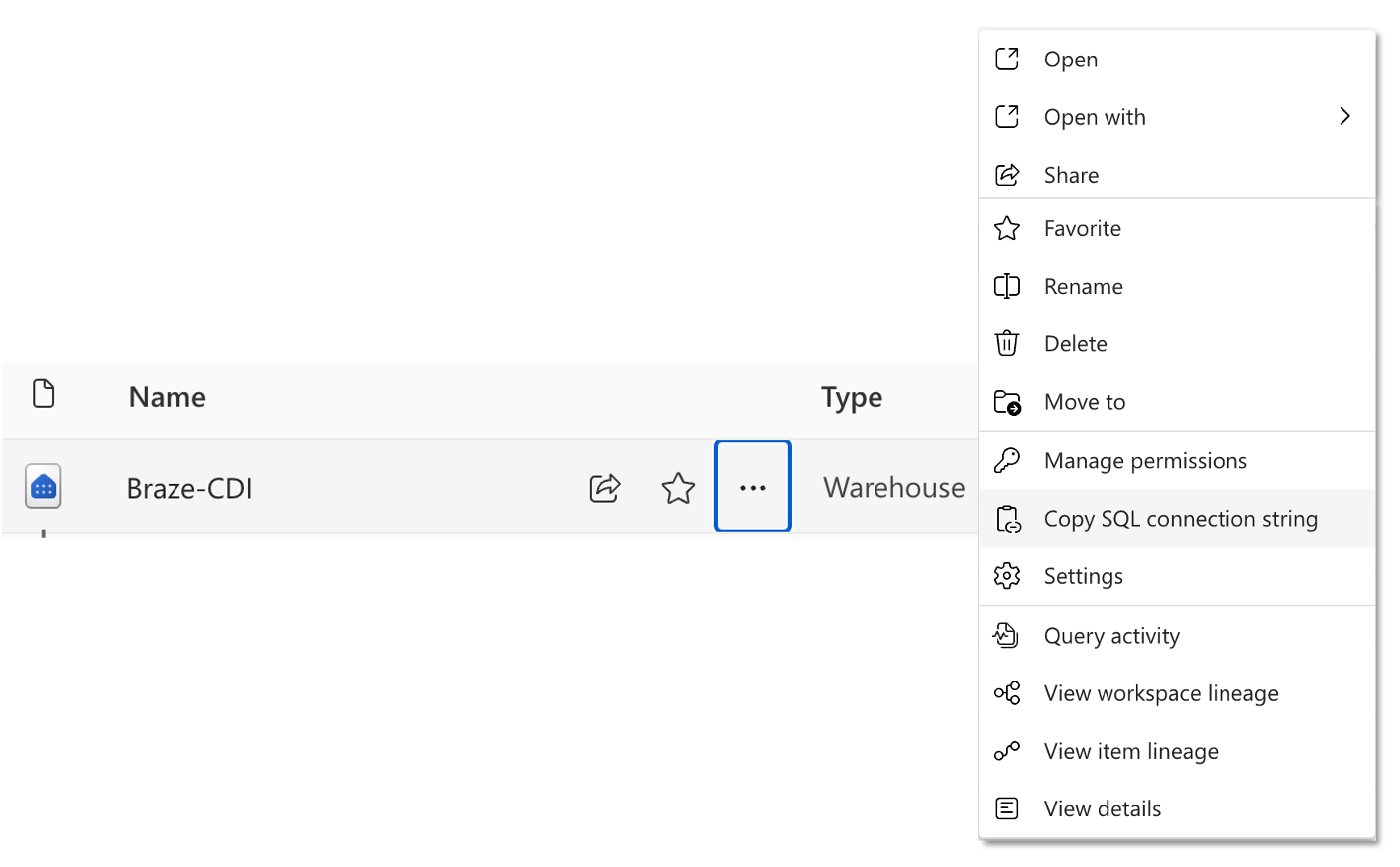
Para recuperar o endpoint SQL do seu warehouse, acesse o espaço de trabalho no Fabric, passe o mouse sobre o nome do warehouse na lista de itens e selecione Copiar string de conexão SQL.
Etapa 1.6: Permitir IPs da Braze no firewall (opcional)
Dependendo da configuração da sua conta Microsoft Fabric, talvez seja necessário permitir os seguintes endereços IP no seu firewall para permitir o tráfego da Braze. Para saber mais sobre como ativar esse recurso, consulte a documentação relevante sobre o Entra Conditional Access.
Para as instâncias US-01, US-02, US-03, US-04, US-05, US-06, US-07, esses são os endereços IP relevantes:
23.21.118.19134.206.23.17350.16.249.952.4.160.21454.87.8.3454.156.35.25152.54.89.23818.205.178.15
Por exemplo US-08, estes são os endereços IP relevantes:
52.151.246.5152.170.163.18240.76.166.15740.76.166.17040.76.166.16740.76.166.16140.76.166.15640.76.166.16640.76.166.16040.88.51.7452.154.67.1740.76.166.8040.76.166.8440.76.166.8540.76.166.8140.76.166.7140.76.166.14440.76.166.145
Por exemplo US-10, estes são os endereços IP relevantes:
100.25.232.16435.168.86.17952.7.44.1173.92.153.1835.172.3.12950.19.162.19
Para as instâncias EU-01 e EU-02, esses são os endereços IP relevantes:
52.58.142.24252.29.193.12135.158.29.22818.157.135.973.123.166.463.64.27.363.65.88.253.68.144.1883.70.107.88
Por exemplo AU-01, estes são os endereços IP relevantes:
13.210.1.14513.211.70.15913.238.45.5452.65.73.16754.153.242.23954.206.45.213
Por exemplo ID-01, estes são os endereços IP relevantes:
108.136.157.246108.137.30.20716.78.128.7116.78.14.13416.78.162.20843.218.73.35
Por exemplo JP-01, estes são os endereços IP relevantes:
13.159.155.21254.199.221.24113.192.23.1654.250.120.13918.181.114.2323.114.38.100
Etapa 2: Criar uma nova origem no dashboard da Braze
Clientes que iniciarem a integração em fevereiro de 2026 ou depois podem ter acesso antecipado à interface do CDI com Fontes e Sincronizações separadas. Nessa interface, crie uma fonte antes de criar sincronizações para essa fonte. Várias sincronizações podem usar a mesma fonte.
No dashboard da Braze, acesse Configurações de Dados > Ingestão de Dados na Nuvem > Fontes, selecione Adicionar fonte de dados e, em seguida, selecione Snowflake.
Etapa 2.1: Adicionar informações de conexão do Snowflake
Escolha um nome para sua origem e insira suas credenciais e configuração do Snowflake, depois prossiga para a próxima etapa.
Para o campo Localizador de Conta do Snowflake, insira seu identificador de conta do Snowflake, que normalmente segue um formato como xy12345.us-east-1.aws. Isso não é o mesmo que um nome de banco de dados ou nome de warehouse.
Etapa 2.2: Adicionar uma chave pública ao usuário da Braze
Após inserir suas credenciais e configuração, clique em Salvar credenciais e gere uma chave RSA, depois volte ao Snowflake para concluir a configuração. Adicione a chave pública exibida no dashboard ao usuário que você criou para que a Braze se conecte ao Snowflake.
Para saber mais sobre como fazer isso, consulte a documentação do Snowflake. Se você quiser alternar as chaves a qualquer momento, a Braze pode gerar um novo par de chaves e fornecer a nova chave pública.
1
ALTER USER BRAZE_INGESTION_USER SET RSA_PUBLIC_KEY='MIIBIjANBgkqhkiG9w0BA...';
No dashboard da Braze, acesse Configurações de Dados > Ingestão de Dados na Nuvem > Fontes, selecione Adicionar fonte de dados e, em seguida, selecione Amazon Redshift.
Etapa 2.1: Adicionar informações de conexão do Redshift e tabela de origem
Escolha um nome para sua origem e insira suas credenciais e configuração do Redshift. Se estiver usando um túnel de rede privada, alterne o controle deslizante e insira as informações do túnel. Em seguida, prossiga para a próxima etapa.
No dashboard da Braze, o campo Nome do banco de dados aceita apenas letras (A–Z, a–z), números (0–9) e sublinhados (_), embora o Amazon Redshift suporte caracteres adicionais em identificadores de banco de dados.
Etapa 2.2: Testar conexão e conectar à origem
Em seguida, selecione Testar conexão. Se for bem-sucedido, finalize as configurações restantes e clique em Conectar à Origem. Se a conexão falhar, uma mensagem de erro será exibida para ajudar a solucionar o problema.
No dashboard da Braze, acesse Configurações de Dados > Ingestão de Dados na Nuvem > Fontes, selecione Adicionar fonte de dados e, em seguida, selecione Google BigQuery.
Etapa 2.1: Adicionar informações de conexão do BigQuery e tabela de origem
Escolha um nome para sua origem. Em seguida, faça upload da chave JSON e forneça um nome para a conta de serviço. Depois, insira os campos de configuração restantes.
Etapa 2.2: Testar conexão e conectar à origem
Em seguida, selecione Testar conexão. Se for bem-sucedido, finalize as configurações restantes e clique em Conectar à Origem. Se a conexão falhar, uma mensagem de erro será exibida para ajudar a solucionar o problema.
No dashboard da Braze, acesse Configurações de Dados > Ingestão de Dados na Nuvem > Fontes, selecione Adicionar fonte de dados e, em seguida, selecione Databricks.
Etapa 2.1: Adicionar informações de conexão do Databricks e tabela de origem
Escolha um nome para sua origem e insira suas credenciais e configuração do Databricks. Em seguida, prossiga para a próxima etapa.
Etapa 2.2: Testar conexão e conectar à origem
Em seguida, selecione Testar conexão. Se for bem-sucedido, finalize as configurações restantes e clique em Conectar à Origem. Se a conexão falhar, uma mensagem de erro será exibida para ajudar a solucionar o problema.
Você deve testar com êxito uma origem antes que ela possa ser criada. Se você fechar a página de criação, sua origem não será salva.
No dashboard da Braze, acesse Configurações de Dados > Ingestão de Dados na Nuvem > Fontes, selecione Adicionar fonte de dados e, em seguida, selecione Microsoft Fabric.
Etapa 2.1: Configurar uma sincronização de Ingestão de Dados na Nuvem
Escolha um nome para sua origem e insira suas credenciais e configuração do Microsoft Fabric.
- Nome das credenciais é um rótulo para essas credenciais na Braze; você pode definir um valor útil aqui
- Consulte as etapas na seção 1 para obter detalhes sobre como recuperar o Tenant ID, o Principal ID, o Client Secret e a Connection String
Etapa 2.2: Testar conexão e conectar à origem
Em seguida, selecione Testar conexão. Se for bem-sucedido, finalize as configurações restantes e clique em Conectar à Origem. Se a conexão falhar, uma mensagem de erro será exibida para ajudar a solucionar o problema.
Você deve testar com êxito uma origem antes que ela possa ser criada. Se você fechar a página de criação, sua origem não será salva.
Etapa 3: Criar uma nova sincronização no dashboard da Braze
Acesse Configurações de Dados > Ingestão de Dados na Nuvem > Sincronizações e selecione Criar sincronização de dados.
Etapa 3.1: Configurar detalhes da sincronização e testar conexão
Escolha um nome para sua sincronização. Em seguida, selecione qualquer origem ativa e insira sua tabela de origem para a sincronização. Selecione um tipo de dados e clique em Testar Conexão.
Se for bem-sucedido, uma prévia dos dados será exibida. Selecione Próximo: Notificações para continuar. Se a conexão falhar, uma mensagem de erro será exibida para ajudar a solucionar o problema.
Você deve testar com êxito uma sincronização antes de prosseguir para as próximas etapas. Se precisar sair da página de criação da sincronização, clique em Salvar como rascunho para manter seu trabalho em andamento.
Etapa 3.2: Adicionar preferências de notificação
Insira e-mail(s) de contato para notificações de erros de sincronização. A Braze usa essas informações de contato para enviar notificações sobre erros de integração, como perda inesperada de acesso à tabela.
Os e-mails de contato recebem apenas notificações de erros globais ou no nível da sincronização, como tabelas ausentes, permissões e outros. Eles não recebem notificações sobre problemas no nível de linha. Os erros globais indicam problemas críticos com a conexão que impedem a execução das sincronizações.
Esses problemas podem incluir:
- Problemas de conectividade
- Falta de recursos
- Problemas de permissões
- (Somente para sincronizações de catálogos) A camada do catálogo está sem espaço
Etapa 3.3: Agendamento
Por fim, configure sua sincronização como não recorrente ou recorrente.
Sincronizações não recorrentes podem ser disparadas manualmente ou via API.
Sincronizações recorrentes podem ter uma frequência de cada 15 minutos a uma vez por mês. A Braze usa o fuso horário configurado no seu dashboard da Braze para agendar a sincronização recorrente.
Etapa 3.1: Configurar detalhes da sincronização e testar conexão
Escolha um nome para sua sincronização. Em seguida, selecione qualquer origem ativa e insira sua tabela de origem para a sincronização. Selecione um tipo de dados e clique em Testar Conexão.
Se for bem-sucedido, uma prévia dos dados será exibida. Selecione Próximo: Notificações para continuar. Se a conexão falhar, uma mensagem de erro será exibida para ajudar a solucionar o problema.
Você deve testar com êxito uma sincronização antes de prosseguir para as próximas etapas. Se precisar sair da página de criação da sincronização, clique em Salvar como rascunho para manter seu trabalho em andamento.
Etapa 3.2: Adicionar preferências de notificação
Insira e-mail(s) de contato para notificações de erros de sincronização. A Braze usa essas informações de contato para enviar notificações sobre erros de integração, como perda inesperada de acesso à tabela.
Os e-mails de contato recebem apenas notificações de erros globais ou no nível da sincronização, como tabelas ausentes, permissões e outros. Eles não recebem notificações sobre problemas no nível de linha. Os erros globais indicam problemas críticos com a conexão que impedem a execução das sincronizações.
Esses problemas podem incluir:
- Problemas de conectividade
- Falta de recursos
- Problemas de permissões
(Somente para sincronizações de catálogos) A camada do catálogo está sem espaço
Etapa 3.3: Agendamento
Por fim, configure sua sincronização como não recorrente ou recorrente.
Sincronizações não recorrentes podem ser disparadas manualmente ou via API.
Sincronizações recorrentes podem ter uma frequência de cada 15 minutos a uma vez por mês. A Braze usa o fuso horário configurado no seu dashboard da Braze para agendar a sincronização recorrente.
Etapa 3.1: Configurar detalhes da sincronização e testar conexão
Escolha um nome para sua sincronização. Em seguida, selecione qualquer origem ativa e insira sua tabela de origem para a sincronização. Selecione um tipo de dados e clique em Testar Conexão.
Se for bem-sucedido, uma prévia dos dados será exibida. Selecione Próximo: Notificações para continuar. Se a conexão falhar, uma mensagem de erro será exibida para ajudar a solucionar o problema.
Você deve testar com êxito uma sincronização antes de prosseguir para as próximas etapas. Se precisar sair da página de criação da sincronização, clique em Salvar como rascunho para manter seu trabalho em andamento.
Etapa 3.2: Adicionar preferências de notificação
Insira e-mail(s) de contato para notificações de erros de sincronização. A Braze usa essas informações de contato para enviar notificações sobre erros de integração, como perda inesperada de acesso à tabela.
Os e-mails de contato recebem apenas notificações de erros globais ou no nível da sincronização, como tabelas ausentes, permissões e outros. Eles não recebem notificações sobre problemas no nível de linha. Os erros globais indicam problemas críticos com a conexão que impedem a execução das sincronizações. Esses problemas podem incluir:
- Problemas de conectividade
- Falta de recursos
- Problemas de permissões
(Somente para sincronizações de catálogos) A camada do catálogo está sem espaço
Etapa 3.3: Agendamento
Por fim, configure sua sincronização como não recorrente ou recorrente.
Sincronizações não recorrentes podem ser disparadas manualmente ou via API.
Sincronizações recorrentes podem ter uma frequência de cada 15 minutos a uma vez por mês. A Braze usa o fuso horário configurado no seu dashboard da Braze para agendar a sincronização recorrente.
Etapa 3.1: Configurar detalhes da sincronização e testar conexão
Escolha um nome para sua sincronização. Em seguida, selecione qualquer origem ativa e insira sua tabela de origem para a sincronização. Selecione um tipo de dados e clique em Testar Conexão.
Se for bem-sucedido, uma prévia dos dados será exibida. Selecione Próximo: Notificações para continuar. Se a conexão falhar, uma mensagem de erro será exibida para ajudar a solucionar o problema.
Você deve testar com êxito uma sincronização antes de prosseguir para as próximas etapas. Se precisar sair da página de criação da sincronização, clique em Salvar como rascunho para manter seu trabalho em andamento.
Etapa 3.2: Adicionar preferências de notificação
Insira e-mail(s) de contato para notificações de erros de sincronização. A Braze usa essas informações de contato para enviar notificações sobre erros de integração, como perda inesperada de acesso à tabela.
Os e-mails de contato recebem apenas notificações de erros globais ou no nível da sincronização, como tabelas ausentes, permissões e outros. Eles não recebem notificações sobre problemas no nível de linha. Os erros globais indicam problemas críticos com a conexão que impedem a execução das sincronizações.
Esses problemas podem incluir:
- Problemas de conectividade
- Falta de recursos
- Problemas de permissões
(Somente para sincronizações de catálogos) A camada do catálogo está sem espaço
Etapa 3.3: Agendamento
Por fim, configure sua sincronização como não recorrente ou recorrente.
Sincronizações não recorrentes podem ser disparadas manualmente ou via API.
Sincronizações recorrentes podem ter uma frequência de cada 15 minutos a uma vez por mês. A Braze usa o fuso horário configurado no seu dashboard da Braze para agendar a sincronização recorrente.
Etapa 3.1: Configurar detalhes da sincronização e testar conexão
Escolha um nome para sua sincronização. Em seguida, selecione qualquer origem ativa e insira sua tabela de origem para a sincronização. Selecione um tipo de dados e clique em Testar Conexão.
Se for bem-sucedido, uma prévia dos dados será exibida. Selecione Próximo: Notificações para continuar. Se a conexão falhar, uma mensagem de erro será exibida para ajudar a solucionar o problema.
Você deve testar com êxito uma sincronização antes de prosseguir para as próximas etapas. Se precisar sair da página de criação da sincronização, clique em Salvar como rascunho para manter seu trabalho em andamento.
Etapa 3.2: Adicionar preferências de notificação
Insira e-mail(s) de contato para notificações de erros de sincronização. A Braze usa essas informações de contato para enviar notificações sobre erros de integração, como perda inesperada de acesso à tabela.
Os e-mails de contato recebem apenas notificações de erros globais ou no nível da sincronização, como tabelas ausentes, permissões e outros. Eles não recebem notificações sobre problemas no nível de linha. Os erros globais indicam problemas críticos com a conexão que impedem a execução das sincronizações.
Esses problemas podem incluir:
- Problemas de conectividade
- Falta de recursos
- Problemas de permissões
(Somente para sincronizações de catálogos) A camada do catálogo está sem espaço
Etapa 3.3: Agendamento
Por fim, configure sua sincronização como não recorrente ou recorrente.
Sincronizações não recorrentes podem ser disparadas manualmente ou via API.
Sincronizações recorrentes podem ter uma frequência de cada 15 minutos a uma vez por mês. A Braze usa o fuso horário configurado no seu dashboard da Braze para agendar a sincronização recorrente.
Você deve testar com êxito uma integração antes que ela possa passar do estado Rascunho para o estado Ativo. Se você fechar a página de criação, sua integração será salva e você poderá acessar novamente a página de detalhes para fazer alterações e testes.
Configurar integrações ou usuários adicionais (opcional)
Você pode configurar várias integrações com a Braze, mas cada integração deve ser configurada para sincronizar uma tabela diferente. Ao criar sincronizações adicionais, você pode reutilizar as credenciais existentes se estiver se conectando à mesma conta do Snowflake.
Se você reutilizar o mesmo usuário e função em todas as integrações, não precisará adicionar a chave pública novamente.
Você pode configurar várias integrações com a Braze, mas cada integração deve ser configurada para sincronizar uma tabela diferente. Ao criar sincronizações adicionais, você pode reutilizar as credenciais existentes se estiver se conectando à mesma conta do Snowflake ou do Redshift.
Se você reutilizar o mesmo usuário em várias integrações, não será possível excluir o usuário no dashboard da Braze até que ele seja removido de todas as sincronizações ativas.
Você pode configurar várias integrações com a Braze, mas cada integração deve ser configurada para sincronizar uma tabela diferente. Ao criar sincronizações adicionais, você pode reutilizar as credenciais existentes se estiver se conectando à mesma conta do BigQuery.
Se você reutilizar o mesmo usuário em várias integrações, não será possível excluir o usuário no dashboard da Braze até que ele seja removido de todas as sincronizações ativas.
Você pode configurar várias integrações com a Braze, mas cada integração deve ser configurada para sincronizar uma tabela diferente. Ao criar sincronizações adicionais, você pode reutilizar as credenciais existentes se estiver se conectando à mesma conta do Databricks.
Se você reutilizar o mesmo usuário em várias integrações, não será possível excluir o usuário no dashboard da Braze até que ele seja removido de todas as sincronizações ativas.
Você pode configurar várias integrações com a Braze, mas cada integração deve ser configurada para sincronizar uma tabela diferente. Ao criar sincronizações adicionais, você pode reutilizar as credenciais existentes se estiver se conectando à mesma conta do Fabric.
Se você reutilizar o mesmo usuário em várias integrações, não será possível excluir o usuário no dashboard da Braze até que ele seja removido de todas as sincronizações ativas.
Executar a sincronização
Quando ativada, sua sincronização será executada de acordo com a programação configurada durante a instalação. Se você quiser executar a sincronização fora da programação normal de testes ou buscar os dados mais recentes, selecione Sincronizar agora. Essa execução não afetará as sincronizações futuras programadas regularmente.
Quando ativada, sua sincronização será executada de acordo com a programação configurada durante a instalação. Se você quiser executar a sincronização fora da programação normal de testes ou buscar os dados mais recentes, selecione Sincronizar agora. Essa execução não afetará as sincronizações futuras programadas regularmente.
Quando ativada, sua sincronização será executada de acordo com a programação configurada durante a instalação. Se você quiser executar a sincronização fora da programação normal de testes ou buscar os dados mais recentes, selecione Sincronizar agora. Essa execução não afetará as sincronizações futuras programadas regularmente.
Quando ativada, sua sincronização será executada de acordo com a programação configurada durante a instalação. Se você quiser executar a sincronização fora da programação normal de testes ou buscar os dados mais recentes, selecione Sincronizar agora. Essa execução não afetará as sincronizações futuras programadas regularmente.
Quando ativada, sua sincronização será executada de acordo com a programação configurada durante a instalação. Se você quiser executar a sincronização fora da programação normal de testes ou buscar os dados mais recentes, selecione Sincronizar agora. Essa execução não afetará as sincronizações futuras programadas regularmente.
Experiência de disponibilidade geral
Configuração de integrações de data warehouse
As integrações de Ingestão de Dados na Nuvem exigem algumas configurações no lado da Braze e na instância do seu data warehouse. Siga estas etapas para configurar a integração:
- Na sua instância do Snowflake, configure as tabelas ou views que deseja sincronizar com a Braze.
- Crie uma nova integração no dashboard da Braze.
- Recupere a chave pública fornecida no dashboard da Braze e anexe-a ao usuário do Snowflake para autenticação.
- Teste a integração e inicie a sincronização.
O guia de início rápido do Snowflake fornece um código de exemplo e percorre as etapas necessárias para criar um pipeline automatizado usando o Snowflake Streams e o CDI para sincronizar dados com a Braze.
- Certifique-se de que o acesso da Braze seja permitido às tabelas do Redshift que você deseja sincronizar. A Braze se conectará ao Redshift pela internet.
- Na sua instância do Redshift, configure as tabelas ou views que deseja sincronizar com a Braze.
- Crie uma nova integração no dashboard da Braze.
- Teste a integração e inicie a sincronização.
- Crie uma conta de serviço e permita o acesso ao(s) projeto(s) e conjunto(s) de dados do BigQuery que contêm os dados que você deseja sincronizar.
- Na sua conta do BigQuery, configure as tabelas ou views que deseja sincronizar com a Braze.
- Crie uma nova integração no dashboard da Braze.
- Teste a integração e inicie a sincronização.
- Crie uma conta de serviço e permita o acesso ao(s) projeto(s) e conjunto(s) de dados do Databricks que contêm os dados que você deseja sincronizar.
- Na sua conta do Databricks, configure as tabelas ou views que deseja sincronizar com a Braze.
- Crie uma nova integração no dashboard da Braze.
- Teste a integração e inicie a sincronização.
Pode haver de dois a cinco minutos de tempo de aquecimento quando a Braze se conecta às instâncias SQL Classic e Pro, o que causará atrasos durante a configuração e o teste da conexão, bem como no início das sincronizações agendadas. O uso de uma instância SQL serverless minimiza o tempo de aquecimento e melhora a taxa de transferência de consultas, mas pode resultar em custos de integração ligeiramente mais altos.
- Crie uma entidade de serviço e conceda acesso às APIs do Fabric.
- Configure um espaço de trabalho compartilhado e conceda à entidade de serviço acesso a ele.
- No espaço de trabalho compartilhado do Fabric que você criou na etapa 2, configure as tabelas ou views que deseja sincronizar com a Braze.
- Crie uma nova integração no dashboard da Braze.
- Teste a integração e inicie a sincronização.
Etapa 1: Configurar tabelas ou views
Etapa 1.1: Preparar a tabela
1
2
3
4
5
6
7
8
9
10
11
12
13
14
15
16
CREATE DATABASE BRAZE_CLOUD_PRODUCTION;
CREATE SCHEMA BRAZE_CLOUD_PRODUCTION.INGESTION;
CREATE OR REPLACE TABLE BRAZE_CLOUD_PRODUCTION.INGESTION.USERS_ATTRIBUTES_SYNC (
     UPDATED_AT TIMESTAMP_NTZ(9) NOT NULL DEFAULT SYSDATE(),
     --at least one of external_id, alias_name and alias_label, email, phone, or braze_id is required
     EXTERNAL_ID VARCHAR(16777216),
     --if using user alias, both alias_name and alias_label are required
     ALIAS_LABEL VARCHAR(16777216),
     ALIAS_NAME VARCHAR(16777216),
     --braze_id can only be used to update existing users created through the Braze SDK
     BRAZE_ID VARCHAR(16777216),
     --If you include both email and phone, email is used as the primary identifier
     EMAIL VARCHAR(16777216),
     PHONE VARCHAR(16777216),
     PAYLOAD VARCHAR(16777216) NOT NULL
);
Você pode nomear o banco de dados, o esquema e a tabela como quiser, mas os nomes das colunas devem corresponder à definição anterior.
UPDATED_AT- A hora em que essa linha foi atualizada ou adicionada à tabela. A Braze sincroniza as linhas em queUPDATED_ATé posterior ao último valor sincronizado. Linhas no limite exato do timestamp podem ser ressincronizadas se novas linhas compartilharem o mesmo timestamp.- Colunas de identificador de usuário - Sua tabela pode conter uma ou mais colunas de identificador de usuário. Cada linha deve conter apenas um identificador (
external_id, a combinação dealias_nameealias_label,braze_id,emailouphone). Uma tabela de origem pode ter colunas para um, dois, três, quatro ou todos os cinco tipos de identificadores.EXTERNAL_ID- Identifica o usuário que você deseja atualizar. Esse valor deve corresponder ao valorexternal_idusado na Braze.ALIAS_NAMEeALIAS_LABEL- Essas duas colunas criam um objeto de alias de usuário.alias_namedeve ser um identificador exclusivo ealias_labelespecifica o tipo de alias. Os usuários podem ter vários aliases com rótulos diferentes, mas apenas umalias_nameporalias_label.BRAZE_ID- O identificador de usuário da Braze. Ele é gerado pelo SDK da Braze, e novos usuários não podem ser criados usando um Braze ID por meio da Ingestão de Dados na Nuvem. Para criar novos usuários, especifique um ID de usuário externo ou um alias de usuário.EMAIL- O endereço de e-mail do usuário. Se existirem vários perfis com o mesmo endereço de e-mail, o perfil atualizado mais recentemente terá prioridade. Se você incluir tanto e-mail quanto telefone, o e-mail será usado como identificador principal.PHONE- O número de telefone do usuário. Se existirem vários perfis com o mesmo número de telefone, o perfil atualizado mais recentemente terá prioridade.
PAYLOAD- Uma string JSON dos campos que você deseja sincronizar com o usuário na Braze.
Etapa 1.2: Configurar a função e as permissões do banco de dados
1
2
3
4
5
CREATE ROLE BRAZE_INGESTION_ROLE;

GRANT USAGE ON DATABASE BRAZE_CLOUD_PRODUCTION TO ROLE BRAZE_INGESTION_ROLE;
GRANT USAGE ON SCHEMA BRAZE_CLOUD_PRODUCTION.INGESTION TO ROLE BRAZE_INGESTION_ROLE;
GRANT SELECT ON TABLE BRAZE_CLOUD_PRODUCTION.INGESTION.USERS_ATTRIBUTES_SYNC TO ROLE BRAZE_INGESTION_ROLE;
Atualize os nomes conforme necessário, mas as permissões devem corresponder ao exemplo anterior.
Etapa 1.3: Configurar o warehouse e dar acesso à função da Braze
1
2
3
CREATE WAREHOUSE BRAZE_INGESTION_WAREHOUSE;

GRANT USAGE ON WAREHOUSE BRAZE_INGESTION_WAREHOUSE TO ROLE BRAZE_INGESTION_ROLE;
O warehouse precisa ter o sinalizador de retomada automática ativado. Caso contrário, você precisará conceder à Braze privilégios adicionais de OPERATE no warehouse para que possamos ativá-lo quando for o momento de executar a consulta.
Etapa 1.4: Configurar o usuário
1
2
3
CREATE USER BRAZE_INGESTION_USER;

GRANT ROLE BRAZE_INGESTION_ROLE TO USER BRAZE_INGESTION_USER;
Após essa etapa, você compartilhará as informações de conexão com a Braze e receberá uma chave pública para anexar ao usuário.
Ao conectar diferentes espaços de trabalho à mesma conta do Snowflake, é necessário criar um usuário exclusivo para cada espaço de trabalho da Braze em que estiver criando uma integração. Dentro de um espaço de trabalho, é possível reutilizar o mesmo usuário em todas as integrações, mas a criação da integração falhará se um usuário na mesma conta do Snowflake for duplicado entre espaços de trabalho.
Etapa 1.5: Permitir IPs da Braze na política de rede do Snowflake (opcional)
Dependendo da configuração da sua conta do Snowflake, talvez seja necessário permitir os seguintes endereços IP na sua política de rede do Snowflake. Para saber mais sobre como ativar isso, consulte a documentação relevante do Snowflake sobre a modificação de uma política de rede.
Para as instâncias US-01, US-02, US-03, US-04, US-05, US-06, US-07, esses são os endereços IP relevantes:
23.21.118.19134.206.23.17350.16.249.952.4.160.21454.87.8.3454.156.35.25152.54.89.23818.205.178.15
Por exemplo US-08, estes são os endereços IP relevantes:
52.151.246.5152.170.163.18240.76.166.15740.76.166.17040.76.166.16740.76.166.16140.76.166.15640.76.166.16640.76.166.16040.88.51.7452.154.67.1740.76.166.8040.76.166.8440.76.166.8540.76.166.8140.76.166.7140.76.166.14440.76.166.145
Por exemplo US-10, estes são os endereços IP relevantes:
100.25.232.16435.168.86.17952.7.44.1173.92.153.1835.172.3.12950.19.162.19
Para as instâncias EU-01 e EU-02, esses são os endereços IP relevantes:
52.58.142.24252.29.193.12135.158.29.22818.157.135.973.123.166.463.64.27.363.65.88.253.68.144.1883.70.107.88
Por exemplo AU-01, estes são os endereços IP relevantes:
13.210.1.14513.211.70.15913.238.45.5452.65.73.16754.153.242.23954.206.45.213
Por exemplo ID-01, estes são os endereços IP relevantes:
108.136.157.246108.137.30.20716.78.128.7116.78.14.13416.78.162.20843.218.73.35
Por exemplo JP-01, estes são os endereços IP relevantes:
13.159.155.21254.199.221.24113.192.23.1654.250.120.13918.181.114.2323.114.38.100
Etapa 1.1: Preparar a tabela
Opcionalmente, configure um novo banco de dados e esquema para manter sua tabela de origem
1
2
CREATE DATABASE BRAZE_CLOUD_PRODUCTION;
CREATE SCHEMA BRAZE_CLOUD_PRODUCTION.INGESTION;
Crie uma tabela (ou view) para usar na sua integração CDI
1
2
3
4
5
6
7
8
9
10
11
12
13
14
CREATE TABLE BRAZE_CLOUD_PRODUCTION.INGESTION.USERS_ATTRIBUTES_SYNC (
   updated_at timestamptz default sysdate,
   --at least one of external_id, alias_name and alias_label, or braze_id is required
   external_id varchar,
   --if using user alias, both alias_name and alias_label are required
   alias_label varchar,
   alias_name varchar,
   --braze_id can only be used to update existing users created through the Braze SDK
   braze_id varchar,
   --If you include both email and phone, email is used as the primary identifier
   email varchar,
   phone varchar,
   payload varchar(max)
)
Você pode nomear o banco de dados, o esquema e a tabela como quiser, mas os nomes das colunas devem corresponder à definição anterior.
UPDATED_AT- A hora em que essa linha foi atualizada ou adicionada à tabela. A Braze sincroniza as linhas em queUPDATED_ATé posterior ao último valor sincronizado. Linhas no limite exato do timestamp podem ser ressincronizadas se novas linhas compartilharem o mesmo timestamp.- Colunas de identificador de usuário - Sua tabela pode conter uma ou mais colunas de identificador de usuário. Cada linha deve conter apenas um identificador (
external_id, a combinação dealias_nameealias_label,braze_id,emailouphone). Uma tabela de origem pode ter colunas para um, dois, três, quatro ou todos os cinco tipos de identificadores.EXTERNAL_ID- Identifica o usuário que você deseja atualizar. Esse valor deve corresponder ao valorexternal_idusado na Braze.ALIAS_NAMEeALIAS_LABEL- Essas duas colunas criam um objeto de alias de usuário.alias_namedeve ser um identificador exclusivo ealias_labelespecifica o tipo de alias. Os usuários podem ter vários aliases com rótulos diferentes, mas apenas umalias_nameporalias_label.BRAZE_ID- O identificador de usuário da Braze. Ele é gerado pelo SDK da Braze, e novos usuários não podem ser criados usando um Braze ID por meio da Ingestão de Dados na Nuvem. Para criar novos usuários, especifique um ID de usuário externo ou um alias de usuário.EMAIL- O endereço de e-mail do usuário. Se existirem vários perfis com o mesmo endereço de e-mail, o perfil atualizado mais recentemente terá prioridade. Se você incluir tanto e-mail quanto telefone, o e-mail será usado como identificador principal.PHONE- O número de telefone do usuário. Se existirem vários perfis com o mesmo número de telefone, o perfil atualizado mais recentemente terá prioridade.
PAYLOAD- Uma string JSON dos campos que você deseja sincronizar com o usuário na Braze.
Etapa 1.2: Criar usuário e conceder permissões
1
2
3
CREATE USER braze_user PASSWORD '{password}';
GRANT USAGE ON SCHEMA BRAZE_CLOUD_PRODUCTION.INGESTION to braze_user;
GRANT SELECT ON TABLE USERS_ATTRIBUTES_SYNC TO braze_user;
Essas são as permissões mínimas necessárias para esse usuário. Se estiver criando várias integrações CDI, talvez você queira conceder permissões a um esquema ou gerenciar as permissões usando um grupo.
Etapa 1.3: Permitir acesso aos IPs da Braze
Se você tiver um firewall ou outras políticas de rede, deverá conceder à Braze acesso de rede à sua instância do Redshift. Um exemplo de endpoint de URL do Redshift é “example-cluster.ap-northeast-2.redshift.amazonaws.com”.
Alguns aspectos importantes:
- Também pode ser necessário alterar seus grupos de segurança para permitir que a Braze acesse seus dados no Redshift.
- Certifique-se de permitir explicitamente o tráfego de entrada nos IPs da tabela e na porta usada para consultar seu cluster Redshift (o padrão é 5439). Você deve permitir explicitamente a conectividade TCP do Redshift nessa porta, mesmo que as regras de entrada estejam definidas como “permitir tudo”.
- O endpoint do cluster Redshift deve ser acessível publicamente para que a Braze se conecte ao seu cluster.
- Se não quiser que o cluster do Redshift seja acessível publicamente, você pode configurar uma instância VPC e EC2 para usar um túnel SSH para acessar os dados do Redshift. Para saber mais, confira esta postagem do Centro de Conhecimento da AWS.
Permita o acesso dos seguintes IPs correspondentes à região do seu dashboard da Braze.
Para as instâncias US-01, US-02, US-03, US-04, US-05, US-06, US-07, esses são os endereços IP relevantes:
23.21.118.19134.206.23.17350.16.249.952.4.160.21454.87.8.3454.156.35.25152.54.89.23818.205.178.15
Por exemplo US-08, estes são os endereços IP relevantes:
52.151.246.5152.170.163.18240.76.166.15740.76.166.17040.76.166.16740.76.166.16140.76.166.15640.76.166.16640.76.166.16040.88.51.7452.154.67.1740.76.166.8040.76.166.8440.76.166.8540.76.166.8140.76.166.7140.76.166.14440.76.166.145
Por exemplo US-10, estes são os endereços IP relevantes:
100.25.232.16435.168.86.17952.7.44.1173.92.153.1835.172.3.12950.19.162.19
Para as instâncias EU-01 e EU-02, esses são os endereços IP relevantes:
52.58.142.24252.29.193.12135.158.29.22818.157.135.973.123.166.463.64.27.363.65.88.253.68.144.1883.70.107.88
Por exemplo AU-01, estes são os endereços IP relevantes:
13.210.1.14513.211.70.15913.238.45.5452.65.73.16754.153.242.23954.206.45.213
Por exemplo ID-01, estes são os endereços IP relevantes:
108.136.157.246108.137.30.20716.78.128.7116.78.14.13416.78.162.20843.218.73.35
Por exemplo JP-01, estes são os endereços IP relevantes:
13.159.155.21254.199.221.24113.192.23.1654.250.120.13918.181.114.2323.114.38.100
Etapa 1.1: Preparar a tabela
Opcionalmente, configure um novo projeto ou conjunto de dados para manter sua tabela de origem.
1
CREATE SCHEMA BRAZE-CLOUD-PRODUCTION.INGESTION;
Crie uma ou mais tabelas para usar na sua integração CDI com os seguintes campos:
1
2
3
4
5
6
7
8
9
10
11
12
13
14
15
CREATE TABLE `BRAZE-CLOUD-PRODUCTION.INGESTION.USERS_ATTRIBUTES_SYNC`
(
  updated_at TIMESTAMP DEFAULT current_timestamp,
  --At least one of external_id, alias_name and alias_label, or braze_id is required
  external_id STRING,
  --If using user alias, both alias_name and alias_label are required
  alias_name STRING,
  alias_label STRING,
  --braze_id can only be used to update existing users created through the Braze SDK
  braze_id STRING,
  --If you include both email and phone, email is used as the primary identifier
  email STRING,
  phone STRING,
  payload JSON
);
| Nome do campo | Tipo | Modo |
|---|---|---|
UPDATED_AT |
TIMESTAMP | OBRIGATÓRIO |
PAYLOAD |
JSON | OBRIGATÓRIO |
EXTERNAL_ID |
STRING | NULLABLE |
ALIAS_NAME |
STRING | NULLABLE |
ALIAS_LABEL |
STRING | NULLABLE |
BRAZE_ID |
STRING | NULLABLE |
EMAIL |
STRING | NULLABLE |
PHONE |
STRING | NULLABLE |
Você pode nomear o projeto, o conjunto de dados e a tabela como quiser, mas os nomes das colunas devem corresponder à definição anterior.
UPDATED_AT- A hora em que essa linha foi atualizada ou adicionada à tabela. A Braze sincroniza as linhas em queUPDATED_ATé posterior ao último valor sincronizado. Linhas no limite exato do timestamp podem ser ressincronizadas se novas linhas compartilharem o mesmo timestamp.- Colunas de identificador de usuário - Sua tabela pode conter uma ou mais colunas de identificador de usuário. Cada linha deve conter apenas um identificador (
external_id, a combinação dealias_nameealias_label,braze_id,emailouphone). Uma tabela de origem pode ter colunas para um, dois, três, quatro ou todos os cinco tipos de identificadores.EXTERNAL_ID- Identifica o usuário que você deseja atualizar. Esse valor deve corresponder ao valorexternal_idusado na Braze.ALIAS_NAMEeALIAS_LABEL- Essas duas colunas criam um objeto de alias de usuário.alias_namedeve ser um identificador exclusivo ealias_labelespecifica o tipo de alias. Os usuários podem ter vários aliases com rótulos diferentes, mas apenas umalias_nameporalias_label.BRAZE_ID- O identificador de usuário da Braze. Ele é gerado pelo SDK da Braze, e novos usuários não podem ser criados usando um Braze ID por meio da Ingestão de Dados na Nuvem. Para criar novos usuários, especifique um ID de usuário externo ou um alias de usuário.EMAIL- O endereço de e-mail do usuário. Se existirem vários perfis com o mesmo endereço de e-mail, o perfil atualizado mais recentemente terá prioridade. Se você incluir tanto e-mail quanto telefone, o e-mail será usado como identificador principal.PHONE- O número de telefone do usuário. Se existirem vários perfis com o mesmo número de telefone, o perfil atualizado mais recentemente terá prioridade.
PAYLOAD- Uma string JSON dos campos que você deseja sincronizar com o usuário na Braze.
Particionamento do BigQuery
O CDI suporta partições para o BigQuery. Se você particionar por uma função de UPDATED_AT (por exemplo, na granularidade de um dia, semana ou hora, dependendo do tamanho do seu conjunto de dados), o BigQuery pode eliminar os dados que precisa escanear. Isso melhora a performance e a eficiência para tabelas muito grandes.
Não particione por nenhum outro campo. Teste diferentes configurações para encontrar a melhor opção para seus dados específicos.
Todas as consultas do CDI filtram por UPDATED_AT, mas esse comportamento pode mudar. Projete o esquema da sua tabela para não exigir que as consultas incluam essa cláusula.
Para saber mais, consulte a documentação de particionamento do BigQuery.
Etapa 1.2: Criar uma conta de serviço e conceder permissões
Crie uma conta de serviço no GCP para a Braze usar para se conectar e ler dados da(s) sua(s) tabela(s). A conta de serviço deve ter as seguintes permissões:
- BigQuery Connection User: Permite que a Braze faça conexões
- BigQuery User: Fornece à Braze acesso para executar consultas, ler metadados de conjuntos de dados e listar tabelas.
- BigQuery Data Viewer: Fornece à Braze acesso para visualizar conjuntos de dados e seus conteúdos.
- BigQuery Job User: Fornece à Braze acesso para executar jobs
Depois de criar a conta de serviço e conceder permissões, gere uma chave JSON. Para saber mais sobre como fazer isso, clique aqui. Você fará o upload dela no dashboard da Braze mais tarde.
Etapa 1.3: Permitir acesso aos IPs da Braze
Se você tiver políticas de rede em vigor, deverá conceder à Braze acesso de rede à sua instância do BigQuery. Permita o acesso dos IPs abaixo correspondentes à região do seu dashboard da Braze.
Para as instâncias US-01, US-02, US-03, US-04, US-05, US-06, US-07, esses são os endereços IP relevantes:
23.21.118.19134.206.23.17350.16.249.952.4.160.21454.87.8.3454.156.35.25152.54.89.23818.205.178.15
Por exemplo US-08, estes são os endereços IP relevantes:
52.151.246.5152.170.163.18240.76.166.15740.76.166.17040.76.166.16740.76.166.16140.76.166.15640.76.166.16640.76.166.16040.88.51.7452.154.67.1740.76.166.8040.76.166.8440.76.166.8540.76.166.8140.76.166.7140.76.166.14440.76.166.145
Por exemplo US-10, estes são os endereços IP relevantes:
100.25.232.16435.168.86.17952.7.44.1173.92.153.1835.172.3.12950.19.162.19
Para as instâncias EU-01 e EU-02, esses são os endereços IP relevantes:
52.58.142.24252.29.193.12135.158.29.22818.157.135.973.123.166.463.64.27.363.65.88.253.68.144.1883.70.107.88
Por exemplo AU-01, estes são os endereços IP relevantes:
13.210.1.14513.211.70.15913.238.45.5452.65.73.16754.153.242.23954.206.45.213
Por exemplo ID-01, estes são os endereços IP relevantes:
108.136.157.246108.137.30.20716.78.128.7116.78.14.13416.78.162.20843.218.73.35
Por exemplo JP-01, estes são os endereços IP relevantes:
13.159.155.21254.199.221.24113.192.23.1654.250.120.13918.181.114.2323.114.38.100
Etapa 1.1: Preparar a tabela
Opcionalmente, configure um novo catálogo ou esquema para manter sua tabela de origem.
1
CREATE SCHEMA BRAZE-CLOUD-PRODUCTION.INGESTION;
Crie uma ou mais tabelas para usar na sua integração CDI com os seguintes campos:
1
2
3
4
5
6
7
8
9
10
11
12
13
14
15
CREATE TABLE `BRAZE-CLOUD-PRODUCTION.INGESTION.USERS_ATTRIBUTES_SYNC`
(
  updated_at TIMESTAMP DEFAULT current_timestamp(),
  --At least one of external_id, alias_name and alias_label, or braze_id is required
  external_id STRING,
  --If using user alias, both alias_name and alias_label are required
  alias_name STRING,
  alias_label STRING,
  --braze_id can only be used to update existing users created through the Braze SDK
  braze_id STRING,
  --If you include both email and phone, email is used as the primary identifier
  email STRING,
  phone STRING,
  payload STRING, STRUCT, or MAP
);
| Nome do campo | Tipo | Modo |
|---|---|---|
UPDATED_AT |
TIMESTAMP | OBRIGATÓRIO |
PAYLOAD |
STRING, STRUCT ou MAP | OBRIGATÓRIO |
EXTERNAL_ID |
STRING | NULLABLE |
ALIAS_NAME |
STRING | NULLABLE |
ALIAS_LABEL |
STRING | NULLABLE |
BRAZE_ID |
STRING | NULLABLE |
EMAIL |
STRING | NULLABLE |
PHONE |
STRING | NULLABLE |
Você pode nomear o esquema e a tabela como quiser, mas os nomes das colunas devem corresponder à definição anterior.
UPDATED_AT- A hora em que essa linha foi atualizada ou adicionada à tabela. A Braze sincroniza as linhas em queUPDATED_ATé posterior ao último valor sincronizado. Linhas no limite exato do timestamp podem ser ressincronizadas se novas linhas compartilharem o mesmo timestamp.- Colunas de identificador de usuário - Sua tabela pode conter uma ou mais colunas de identificador de usuário. Cada linha deve conter apenas um identificador (
external_id, a combinação dealias_nameealias_label,braze_id,emailouphone). Uma tabela de origem pode ter colunas para um, dois, três, quatro ou todos os cinco tipos de identificadores.EXTERNAL_ID- Identifica o usuário que você deseja atualizar. Esse valor deve corresponder ao valorexternal_idusado na Braze.ALIAS_NAMEeALIAS_LABEL- Essas duas colunas criam um objeto de alias de usuário.alias_namedeve ser um identificador exclusivo ealias_labelespecifica o tipo de alias. Os usuários podem ter vários aliases com rótulos diferentes, mas apenas umalias_nameporalias_label.BRAZE_ID- O identificador de usuário da Braze. Ele é gerado pelo SDK da Braze, e novos usuários não podem ser criados usando um Braze ID por meio da Ingestão de Dados na Nuvem. Para criar novos usuários, especifique um ID de usuário externo ou um alias de usuário.EMAIL- O endereço de e-mail do usuário. Se existirem vários perfis com o mesmo endereço de e-mail, o perfil atualizado mais recentemente terá prioridade. Se você incluir tanto e-mail quanto telefone, o e-mail será usado como identificador principal.PHONE- O número de telefone do usuário. Se existirem vários perfis com o mesmo número de telefone, o perfil atualizado mais recentemente terá prioridade.
PAYLOAD- Uma string ou struct dos campos que você deseja sincronizar com o usuário na Braze.
Etapa 1.2: Criar um token de acesso
Para que a Braze acesse o Databricks, é necessário criar um token de acesso pessoal.
- No seu espaço de trabalho do Databricks, selecione seu nome de usuário do Databricks na barra superior e, em seguida, selecione Configurações do usuário no menu suspenso.
- Na guia Tokens de acesso, selecione Gerar novo token.
- Digite um comentário que ajude a identificar esse token, como “Braze CDI”, e altere o tempo de vida do token para sem limite, deixando a caixa Tempo de vida (dias) vazia (em branco).
- Selecione Gerar.
- Copie o token exibido e selecione Concluído.
Mantenha o token em um local seguro até que seja necessário inseri-lo no dashboard da Braze durante a etapa de criação de credenciais.
Etapa 1.3: Permitir acesso aos IPs da Braze
Se você tiver políticas de rede em vigor, deverá conceder à Braze acesso de rede à sua instância do Databricks. Permita o acesso dos IPs abaixo correspondentes à região do seu dashboard da Braze.
Para as instâncias US-01, US-02, US-03, US-04, US-05, US-06, US-07, esses são os endereços IP relevantes:
23.21.118.19134.206.23.17350.16.249.952.4.160.21454.87.8.3454.156.35.25152.54.89.23818.205.178.15
Por exemplo US-08, estes são os endereços IP relevantes:
52.151.246.5152.170.163.18240.76.166.15740.76.166.17040.76.166.16740.76.166.16140.76.166.15640.76.166.16640.76.166.16040.88.51.7452.154.67.1740.76.166.8040.76.166.8440.76.166.8540.76.166.8140.76.166.7140.76.166.14440.76.166.145
Por exemplo US-10, estes são os endereços IP relevantes:
100.25.232.16435.168.86.17952.7.44.1173.92.153.1835.172.3.12950.19.162.19
Para as instâncias EU-01 e EU-02, esses são os endereços IP relevantes:
52.58.142.24252.29.193.12135.158.29.22818.157.135.973.123.166.463.64.27.363.65.88.253.68.144.1883.70.107.88
Por exemplo AU-01, estes são os endereços IP relevantes:
13.210.1.14513.211.70.15913.238.45.5452.65.73.16754.153.242.23954.206.45.213
Por exemplo ID-01, estes são os endereços IP relevantes:
108.136.157.246108.137.30.20716.78.128.7116.78.14.13416.78.162.20843.218.73.35
Por exemplo JP-01, estes são os endereços IP relevantes:
13.159.155.21254.199.221.24113.192.23.1654.250.120.13918.181.114.2323.114.38.100
Etapa 1.1: Configurar a entidade de serviço e conceder acesso
A Braze se conectará ao seu warehouse do Fabric usando uma entidade de serviço com autenticação Entra ID. Você criará uma nova entidade de serviço para a Braze usar e concederá acesso aos recursos do Fabric conforme necessário. A Braze precisará dos seguintes dados para se conectar:
- ID do locatário (também chamado de diretório) da sua conta do Azure
- ID da entidade principal (também chamada de ID do aplicativo) da entidade de serviço
- Segredo do cliente para autenticação da Braze
- No portal do Azure, navegue até o centro de administração do Microsoft Entra e, em seguida, Registros de app
- Selecione + Novo registro em Identidade > Aplicativos > Registros de app.
- Digite um nome e selecione
Accounts in this organizational directory onlycomo o tipo de conta compatível. Em seguida, selecione Registrar. - Selecione o aplicativo (entidade de serviço) que você acabou de criar, depois navegue até Certificados e segredos > + Novo segredo do cliente.
- Digite uma descrição para o segredo e defina um período de vencimento. Em seguida, selecione Adicionar.
- Anote o segredo do cliente criado para usar na configuração da Braze.
O Azure não permite vencimento ilimitado dos segredos da entidade de serviço. Lembre-se de atualizar as credenciais antes que elas expirem para manter o fluxo de dados para a Braze.
Etapa 1.2: Conceder acesso aos recursos do Fabric
Você fornecerá acesso para que a Braze se conecte à sua instância do Fabric. No portal de administração do Fabric, navegue até Configurações > Governança e insights > Portal de administração > Configurações do locatário.
- Nas Configurações do desenvolvedor, ative a opção As entidades de serviço podem usar APIs do Fabric para que a Braze possa se conectar usando o Microsoft Entra ID.
- Nas Configurações do OneLake, ative a opção Os usuários podem acessar dados armazenados no OneLake com apps externos ao Fabric para que a entidade de serviço possa acessar os dados de um app externo.
Etapa 1.3: Configurar um espaço de trabalho compartilhado e conceder acesso
Todos os recursos do Fabric que você deseja conectar à Braze devem ser colocados em um espaço de trabalho compartilhado. Se você estiver usando apenas o Meu Espaço de Trabalho padrão, crie um novo espaço de trabalho compartilhado:
- No menu de navegação, selecione Espaços de trabalho e, em seguida, selecione + Novo espaço de trabalho.
- Insira um Nome para o espaço de trabalho e selecione Aplicar.
Depois de ter um espaço de trabalho compartilhado, conceda à entidade de serviço o acesso:
- Selecione o espaço de trabalho e, em seguida, selecione Gerenciar acesso.
- Selecione + Adicionar pessoas ou grupos.
- Pesquise e selecione o nome da entidade de serviço que você criou na Etapa 1.1. Se ela não aparecer, confirme que você ativou a configuração As entidades de serviço podem usar APIs do Fabric na Etapa 1.2.
- No menu suspenso de função, selecione Colaborador.
A entidade de serviço agora pode acessar os recursos do warehouse do Fabric neste espaço de trabalho por meio dos endpoints SQL, incluindo o warehouse que você usará para a Braze.
Etapa 1.4: Preparar a tabela
A Braze oferece suporte a tabelas e views em Fabric Warehouses. Se precisar criar um novo warehouse, crie-o dentro do espaço de trabalho compartilhado da Etapa 1.3. Acesse Criar > Data Warehouse > Warehouse no console do Fabric.
1
2
3
4
5
6
7
8
9
10
11
12
13
14
15
16
CREATE OR ALTER TABLE [warehouse].[schema].[CDI_table_name]
(
  UPDATED_AT DATETIME2(6) NOT NULL,
  PAYLOAD VARCHAR NOT NULL,
  --at least one of external_id, alias_name and alias_label, email, phone, or braze_id is required
  EXTERNAL_ID VARCHAR,
  --if using user alias, both alias_name and alias_label are required
  ALIAS_NAME VARCHAR,
  ALIAS_LABEL VARCHAR,
  --braze_id can only be used to update existing users created through the Braze SDK
  BRAZE_ID VARCHAR,
  --If you include both email and phone, email is used as the primary identifier
  EMAIL VARCHAR,
  PHONE VARCHAR
)
GO
Você pode nomear o warehouse, o esquema e a tabela ou view como quiser, mas os nomes das colunas devem corresponder à definição anterior.
UPDATED_AT- A hora em que essa linha foi atualizada ou adicionada à tabela. A Braze sincroniza as linhas em queUPDATED_ATé posterior ao último valor sincronizado. Linhas no limite exato do timestamp podem ser ressincronizadas se novas linhas compartilharem o mesmo timestamp.- Colunas de identificador de usuário - Sua tabela pode conter uma ou mais colunas de identificador de usuário. Cada linha deve conter apenas um identificador (
external_id, a combinação dealias_nameealias_label,braze_id,emailouphone). Uma tabela de origem pode ter colunas para um, dois, três, quatro ou todos os cinco tipos de identificadores.EXTERNAL_ID- Identifica o usuário que você deseja atualizar. Esse valor deve corresponder ao valorexternal_idusado na Braze.ALIAS_NAMEeALIAS_LABEL- Essas duas colunas criam um objeto de alias de usuário.alias_namedeve ser um identificador exclusivo ealias_labelespecifica o tipo de alias. Os usuários podem ter vários aliases com rótulos diferentes, mas apenas umalias_nameporalias_label.BRAZE_ID- O identificador de usuário da Braze. Ele é gerado pelo SDK da Braze, e novos usuários não podem ser criados usando um Braze ID por meio da Ingestão de Dados na Nuvem. Para criar novos usuários, especifique um ID de usuário externo ou um alias de usuário.EMAIL- O endereço de e-mail do usuário. Se existirem vários perfis com o mesmo endereço de e-mail, o perfil atualizado mais recentemente terá prioridade. Se você incluir tanto e-mail quanto telefone, o e-mail será usado como identificador principal.PHONE- O número de telefone do usuário. Se existirem vários perfis com o mesmo número de telefone, o perfil atualizado mais recentemente terá prioridade.
PAYLOAD- Uma string JSON dos campos que você deseja sincronizar com o usuário na Braze.
Etapa 1.5: Obter a string de conexão do warehouse
Você precisará do endpoint SQL do seu warehouse para que a Braze possa se conectar. Para recuperá-lo, acesse o espaço de trabalho no Fabric e, na lista de itens, passe o mouse sobre o nome do warehouse e selecione Copiar string de conexão SQL.
Etapa 1.6: Permitir IPs da Braze no firewall (opcional)
Dependendo da configuração da sua conta Microsoft Fabric, talvez seja necessário permitir os seguintes endereços IP no seu firewall para permitir o tráfego da Braze. Para saber mais sobre como ativar esse recurso, consulte a documentação relevante sobre o Entra Conditional Access.
Para as instâncias US-01, US-02, US-03, US-04, US-05, US-06, US-07, esses são os endereços IP relevantes:
23.21.118.19134.206.23.17350.16.249.952.4.160.21454.87.8.3454.156.35.25152.54.89.23818.205.178.15
Por exemplo US-08, estes são os endereços IP relevantes:
52.151.246.5152.170.163.18240.76.166.15740.76.166.17040.76.166.16740.76.166.16140.76.166.15640.76.166.16640.76.166.16040.88.51.7452.154.67.1740.76.166.8040.76.166.8440.76.166.8540.76.166.8140.76.166.7140.76.166.14440.76.166.145
Por exemplo US-10, estes são os endereços IP relevantes:
100.25.232.16435.168.86.17952.7.44.1173.92.153.1835.172.3.12950.19.162.19
Para as instâncias EU-01 e EU-02, esses são os endereços IP relevantes:
52.58.142.24252.29.193.12135.158.29.22818.157.135.973.123.166.463.64.27.363.65.88.253.68.144.1883.70.107.88
Por exemplo AU-01, estes são os endereços IP relevantes:
13.210.1.14513.211.70.15913.238.45.5452.65.73.16754.153.242.23954.206.45.213
Por exemplo ID-01, estes são os endereços IP relevantes:
108.136.157.246108.137.30.20716.78.128.7116.78.14.13416.78.162.20843.218.73.35
Por exemplo JP-01, estes são os endereços IP relevantes:
13.159.155.21254.199.221.24113.192.23.1654.250.120.13918.181.114.2323.114.38.100
Etapa 2: Criar uma nova integração no dashboard da Braze
Clientes que iniciarem a integração em fevereiro de 2026 ou depois podem ter acesso antecipado à interface do CDI com Fontes e Sincronizações separadas. Nessa interface, crie uma fonte antes de criar sincronizações para essa fonte. Várias sincronizações podem usar a mesma fonte.
No dashboard da Braze, acesse Configurações de Dados > Ingestão de Dados na Nuvem, selecione Criar Nova Sincronização de Dados e, em seguida, selecione Importação do Snowflake.
Etapa 2.1: Adicionar informações de conexão do Snowflake e tabela de origem
Insira as informações do seu data warehouse do Snowflake e da tabela de origem e prossiga para a próxima etapa.
Para o campo Localizador de Conta do Snowflake, insira seu identificador de conta do Snowflake, que normalmente segue um formato como xy12345.us-east-1.aws. Isso não é o mesmo que um nome de banco de dados ou nome de warehouse.
Etapa 2.2: Configurar detalhes da sincronização
Em seguida, escolha um nome para sua sincronização e insira os e-mails de contato. Usaremos essas informações de contato para notificá-lo sobre quaisquer erros de integração, como a remoção inesperada do acesso à tabela.
Os e-mails de contato receberão apenas notificações de erros globais ou no nível da sincronização, como tabelas ausentes, permissões e outros. Eles não receberão notificações sobre problemas no nível de linha. Os erros globais indicam problemas críticos com a conexão que impedem a execução das sincronizações. Esses problemas podem incluir:
- Problemas de conectividade
- Falta de recursos
- Problemas de permissões
- (Somente para sincronizações de catálogos) A camada do catálogo está sem espaço
Você também escolherá o tipo de dados e a frequência de sincronização. A frequência pode variar de cada 15 minutos a uma vez por mês. Usaremos o fuso horário configurado no seu dashboard da Braze para agendar a sincronização recorrente. Os tipos de dados compatíveis são Atributos personalizados, Eventos personalizados e Eventos de compra, e o tipo de dados de uma sincronização não pode ser alterado após a criação.
Adicionar uma chave pública ao usuário da Braze
Nesse ponto, você deve voltar ao Snowflake para concluir a configuração. Adicione a chave pública exibida no dashboard ao usuário que você criou para que a Braze se conecte ao Snowflake.
Para saber mais sobre como fazer isso, consulte a documentação do Snowflake. Se você quiser alternar as chaves a qualquer momento, podemos gerar um novo par de chaves e fornecer a nova chave pública.
1
ALTER USER BRAZE_INGESTION_USER SET RSA_PUBLIC_KEY='MIIBIjANBgkqhkiG9w0BA...';
No dashboard da Braze, acesse Configurações de Dados > Ingestão de Dados na Nuvem, selecione Criar Nova Sincronização de Dados e, em seguida, selecione Importação do Amazon Redshift.
Etapa 2.1: Adicionar informações de conexão do Redshift e tabela de origem
Insira as informações do seu data warehouse Redshift e da tabela de origem. Se estiver usando um túnel de rede privada, alterne o controle deslizante e insira as informações do túnel. Em seguida, prossiga para a próxima etapa.
No dashboard da Braze, o campo Nome do banco de dados aceita apenas letras (A–Z, a–z), números (0–9) e sublinhados (_), embora o Amazon Redshift suporte caracteres adicionais em identificadores de banco de dados.
Etapa 2.2: Configurar detalhes da sincronização
Em seguida, escolha um nome para sua sincronização e insira os e-mails de contato. Usaremos essas informações de contato para notificá-lo sobre quaisquer erros de integração, como a remoção inesperada do acesso à tabela.
Os e-mails de contato receberão apenas notificações de erros globais ou no nível da sincronização, como tabelas ausentes, permissões e outros. Eles não receberão notificações sobre problemas no nível de linha. Os erros globais indicam problemas críticos com a conexão que impedem a execução das sincronizações. Esses problemas podem incluir:
- Problemas de conectividade
- Falta de recursos
- Problemas de permissões
- (Somente para sincronizações de catálogos) A camada do catálogo está sem espaço
Você também escolherá o tipo de dados e a frequência de sincronização. A frequência pode variar de cada 15 minutos a uma vez por mês. Usaremos o fuso horário configurado no seu dashboard da Braze para agendar a sincronização recorrente. Os tipos de dados compatíveis são Atributos personalizados, Eventos personalizados e Eventos de compra, e o tipo de dados de uma sincronização não pode ser alterado após a criação.
No dashboard da Braze, acesse Configurações de Dados > Ingestão de Dados na Nuvem, selecione Criar Nova Sincronização de Dados e, em seguida, selecione Importação do Google BigQuery.
Etapa 2.1: Adicionar informações de conexão do BigQuery e tabela de origem
Faça upload da chave JSON e forneça um nome para a conta de serviço e, em seguida, insira os detalhes da sua tabela de origem.
Etapa 2.2: Configurar detalhes da sincronização
Em seguida, escolha um nome para sua sincronização e insira os e-mails de contato. Usaremos essas informações de contato para notificá-lo sobre quaisquer erros de integração, como a remoção inesperada do acesso à tabela.
Os e-mails de contato receberão apenas notificações de erros globais ou no nível da sincronização, como tabelas ausentes, permissões e outros. Eles não receberão notificações sobre problemas no nível de linha. Os erros globais indicam problemas críticos com a conexão que impedem a execução das sincronizações. Esses problemas podem incluir:
- Problemas de conectividade
- Falta de recursos
- Problemas de permissões
- (Somente para sincronizações de catálogos) A camada do catálogo está sem espaço
Você também escolherá o tipo de dados e a frequência de sincronização. A frequência pode variar de cada 15 minutos a uma vez por mês. Usaremos o fuso horário configurado no seu dashboard da Braze para agendar a sincronização recorrente. Os tipos de dados suportados são Atributos personalizados, Eventos personalizados, Eventos de compra e Exclusões de usuários. O tipo de dados de uma sincronização não pode ser alterado após a criação.
No dashboard da Braze, acesse Configurações de Dados > Ingestão de Dados na Nuvem, selecione Criar Nova Sincronização de Dados e, em seguida, selecione Importação do Databricks.
Etapa 2.1: Adicionar informações de conexão do Databricks e tabela de origem
Insira as informações do data warehouse e da tabela de origem do Databricks e prossiga para a próxima etapa.
Etapa 2.2: Configurar detalhes da sincronização
Em seguida, escolha um nome para sua sincronização e insira os e-mails de contato. Usaremos essas informações de contato para notificá-lo sobre quaisquer erros de integração, como a remoção inesperada do acesso à tabela.
Os e-mails de contato receberão apenas notificações de erros globais ou no nível da sincronização, como tabelas ausentes, permissões e outros. Eles não receberão notificações sobre problemas no nível de linha. Os erros globais indicam problemas críticos com a conexão que impedem a execução das sincronizações. Esses problemas podem incluir:
- Problemas de conectividade
- Falta de recursos
- Problemas de permissões
- (Somente para sincronizações de catálogos) A camada do catálogo está sem espaço
Você também escolherá o tipo de dados e a frequência de sincronização. A frequência pode variar de cada 15 minutos a uma vez por mês. Usaremos o fuso horário configurado no seu dashboard da Braze para agendar a sincronização recorrente. Os tipos de dados suportados são atributos personalizados, eventos personalizados, eventos de compra e exclusões de usuários. O tipo de dados de uma sincronização não pode ser alterado após a criação.
Etapa 2.1: Configurar uma sincronização de Ingestão de Dados na Nuvem
Você criará uma nova sincronização de dados para o Microsoft Fabric. No dashboard da Braze, acesse Configurações de Dados > Ingestão de Dados na Nuvem, selecione Criar Nova Sincronização de Dados e, em seguida, selecione Importação do Microsoft Fabric.
Etapa 2.2: Adicionar informações de conexão do Microsoft Fabric e tabela de origem
Insira as informações das credenciais do seu warehouse Microsoft Fabric e da tabela de origem e prossiga para a próxima etapa.
- Nome das credenciais é um rótulo para essas credenciais na Braze; você pode definir um valor útil aqui
- Consulte as etapas na seção 1 para obter detalhes sobre como recuperar o Tenant ID, o Principal ID, o Client Secret e a Connection String
Etapa 2.3: Configurar detalhes da sincronização
Em seguida, configure os seguintes detalhes para sua sincronização:
- Nome da sincronização
- Tipo de dados - Os tipos de dados suportados são atributos personalizados, eventos personalizados, eventos de compra, catálogos e exclusões de usuários. O tipo de dados de uma sincronização não pode ser alterado após a criação.
- Frequência de sincronização - A frequência pode variar de cada 15 minutos a uma vez por mês. Usaremos o fuso horário configurado no seu dashboard da Braze para agendar a sincronização recorrente.
- As sincronizações não recorrentes podem ser disparadas manualmente ou por meio da API
Etapa 2.4: Configurar preferências de notificação
Em seguida, insira os e-mails de contato. Usaremos essas informações de contato para notificá-lo sobre quaisquer erros de integração, como remoção inesperada de acesso à tabela, ou alertar quando linhas específicas não forem atualizadas.
Por padrão, os e-mails de contato receberão apenas notificações de erros globais ou no nível da sincronização, como tabelas ausentes, permissões e outros. Os erros globais indicam problemas críticos com a conexão que impedem a execução das sincronizações. Esses problemas podem incluir:
- Problemas de conectividade
- Falta de recursos
- Problemas de permissões
- (Somente para sincronizações de catálogos) A camada do catálogo está sem espaço
Você também pode configurar alertas para problemas no nível de linha ou optar por receber um alerta sempre que uma sincronização for executada com êxito.
Etapa 3: Testar conexão
Retorne ao dashboard da Braze e selecione Testar conexão. Se for bem-sucedido, você verá uma prévia dos dados. Se, por algum motivo, não for possível conectar, exibiremos uma mensagem de erro para ajudá-lo a solucionar o problema.
Retorne ao dashboard da Braze e selecione Testar conexão. Se for bem-sucedido, você verá uma prévia dos dados. Se, por algum motivo, não for possível conectar, exibiremos uma mensagem de erro para ajudá-lo a solucionar o problema.
Retorne ao dashboard da Braze e selecione Testar conexão. Se for bem-sucedido, você verá uma prévia dos dados. Se, por algum motivo, não for possível conectar, exibiremos uma mensagem de erro para ajudá-lo a solucionar o problema.
Depois que todos os detalhes de configuração da sua sincronização forem inseridos, selecione Testar conexão. Se for bem-sucedido, você verá uma prévia dos dados. Se, por algum motivo, não for possível conectar, exibiremos uma mensagem de erro para ajudá-lo a solucionar o problema.
Depois que todos os detalhes de configuração da sua sincronização forem inseridos, selecione Testar conexão. Se for bem-sucedido, você verá uma prévia dos dados. Se, por algum motivo, não for possível conectar, exibiremos uma mensagem de erro para ajudá-lo a solucionar o problema.
Depois que todos os detalhes de configuração da sua sincronização forem inseridos, selecione Testar conexão. Se for bem-sucedido, você verá uma prévia dos dados. Se, por algum motivo, não for possível conectar, exibiremos uma mensagem de erro para ajudá-lo a solucionar o problema.
Você deve testar com êxito uma integração antes que ela possa passar do estado Rascunho para o estado Ativo. Se precisar sair da página de criação, sua integração será salva e você poderá acessar novamente a página de detalhes para fazer alterações e testes.
Configurar integrações ou usuários adicionais (opcional)
Você pode configurar várias integrações com a Braze, mas cada integração deve ser configurada para sincronizar uma tabela diferente. Ao criar sincronizações adicionais, você pode reutilizar as credenciais existentes se estiver se conectando à mesma conta do Snowflake.
Se você reutilizar o mesmo usuário e função em todas as integrações, não precisará passar pela etapa de adicionar a chave pública novamente.
Você pode configurar várias integrações com a Braze, mas cada integração deve ser configurada para sincronizar uma tabela diferente. Ao criar sincronizações adicionais, você pode reutilizar as credenciais existentes se estiver se conectando à mesma conta do Snowflake ou do Redshift.
Se você reutilizar o mesmo usuário em várias integrações, não será possível excluir o usuário no dashboard da Braze até que ele seja removido de todas as sincronizações ativas.
Você pode configurar várias integrações com a Braze, mas cada integração deve ser configurada para sincronizar uma tabela diferente. Ao criar sincronizações adicionais, você pode reutilizar as credenciais existentes se estiver se conectando à mesma conta do BigQuery.
Se você reutilizar o mesmo usuário em várias integrações, não será possível excluir o usuário no dashboard da Braze até que ele seja removido de todas as sincronizações ativas.
Você pode configurar várias integrações com a Braze, mas cada integração deve ser configurada para sincronizar uma tabela diferente. Ao criar sincronizações adicionais, você pode reutilizar as credenciais existentes se estiver se conectando à mesma conta do Databricks.
Se você reutilizar o mesmo usuário em várias integrações, não será possível excluir o usuário no dashboard da Braze até que ele seja removido de todas as sincronizações ativas.
Você pode configurar várias integrações com a Braze, mas cada integração deve ser configurada para sincronizar uma tabela diferente. Ao criar sincronizações adicionais, você pode reutilizar as credenciais existentes se estiver se conectando à mesma conta do Fabric.
Se você reutilizar o mesmo usuário em várias integrações, não será possível excluir o usuário no dashboard da Braze até que ele seja removido de todas as sincronizações ativas.
Executar a sincronização
Quando ativada, sua sincronização será executada de acordo com a programação configurada durante a instalação. Se você quiser executar a sincronização fora da programação normal de testes ou buscar os dados mais recentes, selecione Sincronizar agora. Essa execução não afetará as sincronizações futuras programadas regularmente.
Quando ativada, sua sincronização será executada de acordo com a programação configurada durante a instalação. Se você quiser executar a sincronização fora da programação normal de testes ou buscar os dados mais recentes, selecione Sincronizar agora. Essa execução não afetará as sincronizações futuras programadas regularmente.
Quando ativada, sua sincronização será executada de acordo com a programação configurada durante a instalação. Se você quiser executar a sincronização fora da programação normal de testes ou buscar os dados mais recentes, selecione Sincronizar agora. Essa execução não afetará as sincronizações futuras programadas regularmente.
Quando ativada, sua sincronização será executada de acordo com a programação configurada durante a instalação. Se você quiser executar a sincronização fora da programação normal de testes ou buscar os dados mais recentes, selecione Sincronizar agora. Essa execução não afetará as sincronizações futuras programadas regularmente.
Quando ativada, sua sincronização será executada de acordo com a programação configurada durante a instalação. Se você quiser executar a sincronização fora da programação normal de testes ou buscar os dados mais recentes, selecione Sincronizar agora. Essa execução não afetará as sincronizações futuras programadas regularmente.
 Editar esta página no GitHub