Configurar orquestração
O BrazeAI Decisioning Studio™ Go precisa se conectar à sua plataforma de engajamento com clientes (CEP) para orquestrar comunicações personalizadas. Este artigo explica como configurar a integração para cada CEP suportado.
CEPs suportados
O Decisioning Studio Go suporta as seguintes plataformas de engajamento com clientes:
| CEP | Tipo de integração | Principais recursos |
|---|---|---|
| Braze | Campanhas disparadas por API | Integração nativa, disparo em tempo real |
| Salesforce Marketing Cloud | Journey Builder com eventos de API | Automação de consulta SQL, extensões de dados |
| Klaviyo | Fluxos com disparadores de métricas | Baseado em modelo, divisões de disparo |
Selecione sua CEP abaixo para começar a configuração da integração.
Configurando a integração do Braze
Para integrar o Decisioning Studio Go com o Braze, você criará uma chave de API, configurará uma campanha acionada por API e fornecerá os identificadores necessários para o portal do Decisioning Studio Go.
Etapa 1: Criar uma chave de API REST
- No dashboard do Braze, Acessar Configurações > APIs e Identificadores > Chaves de API.
- Selecione Create API Key (Criar chave de API).
- Digite um nome para sua chave de API. Um exemplo é “DecisioningStudioGoEmail”.
- Selecione as permissões com base nas seguintes categorias:
- Dados de Usuários: selecione
users.track,users.delete,users.export.ids,users.export.segment - Mensagens: selecione
messages.send - Campanhas: selecione todas as permissões listadas
- Canva: selecione todas as permissões listadas
- Segmentos: selecione todas as permissões listadas
- Modelos: selecione todas as permissões listadas
- Dados de Usuários: selecione
5. Selecione Criar chave de API. 6. Copie a chave de API e cole-a no seu portal BrazeAI Decisioning Studio™ Go.
Etapa 2: Localize seu nome de exibição de e-mail
- No painel do Braze, acesse Configurações > Preferências de E-mail.
- Localize o nome de exibição a ser usado com o BrazeAI Decisioning Studio™ Go.
- Copie e cole o Nome de Exibição do Remetente no portal BrazeAI Decisioning Studio™ Go como Nome de Exibição do E-mail.
- Copie e cole o endereço de e-mail associado no seu portal BrazeAI Decisioning Studio™ Go como Endereço de e-mail do remetente, que combina a parte local e o domínio.
Etapa 3: Encontre sua URL do Braze e ID do App
Para encontrar sua URL do Braze:
- Acesse o painel do Braze.
- Na janela do seu navegador, sua URL do Braze começa com
https://e termina combraze.com. Um exemplo de URL do Braze éhttps://dashboard-01.braze.com.
Para encontrar seu ID do App (Chave de API):
O Braze oferece IDs de app (referidos como chaves de API no painel do Braze) que você pode usar para fins de rastreamento, como associar atividades a um app específico no seu espaço de trabalho. Se você usar IDs de aplicativo, o BrazeAI Decisioning Studio™ Go suporta a associação de um ID de aplicativo com cada experimentador.
Se você não usar IDs de aplicativo, pode inserir qualquer string de caracteres como um espaço reservado.
- No painel do Braze, acesse Configurações > Configurações do App.
- Acesse o aplicativo que você deseja rastrear.
- Copie e cole a chave de API no seu portal do BrazeAI Decisioning Studio™ Go.
Etapa 4: Crie uma campanha acionada por API
- No painel do Braze, acesse Envio de Mensagens > Campanhas.
- Selecione Criar campanha.
- Para o tipo da sua campanha, selecione campanha de API.
- Dê um nome à campanha. Um exemplo é “Decisioning Studio Go Email”.
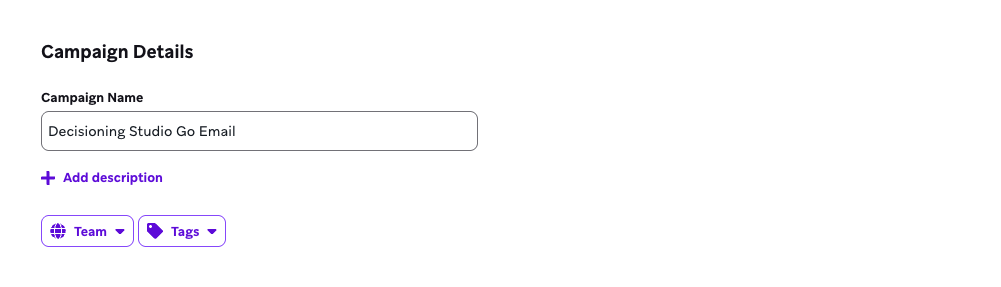
5. Para seu canal de envio de mensagens, selecione e-mail.
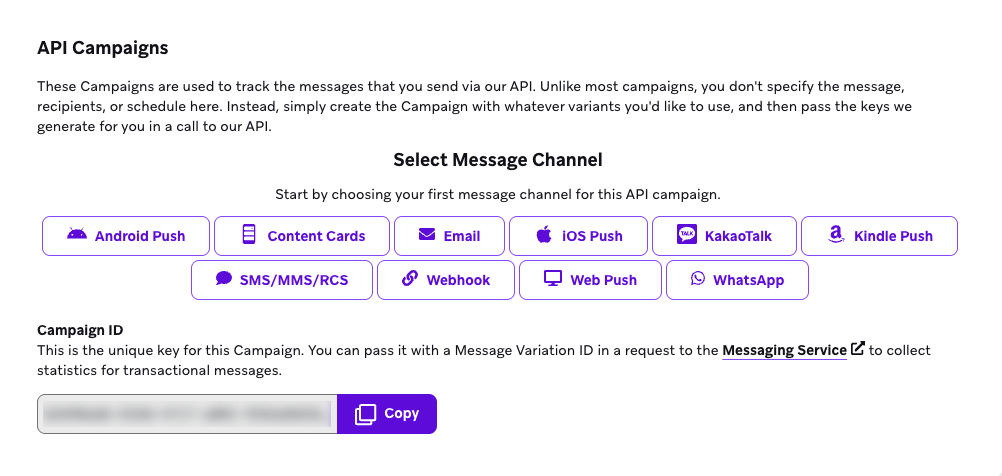
6. Em Opções Adicionais, selecione a caixa de seleção Permitir que os usuários se tornem re-elegíveis para receber a campanha. 7. Para o tempo para se tornar re-elegível, insira 1 e selecione Horas no menu suspenso.
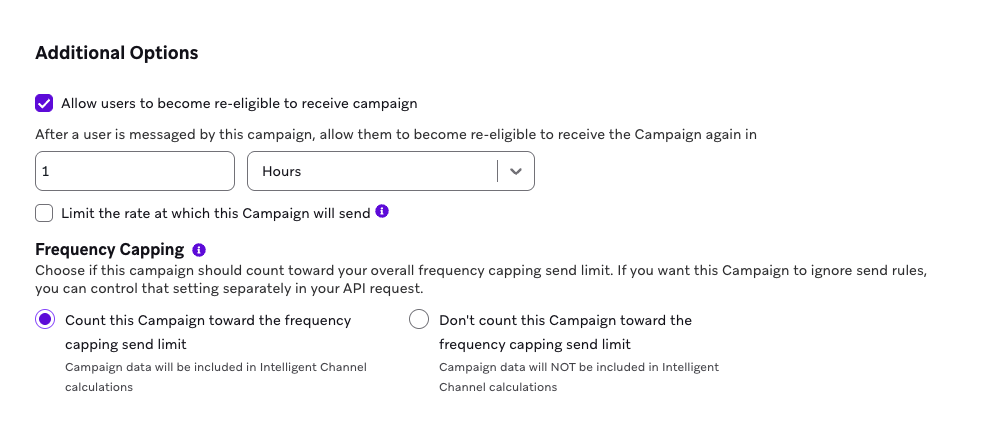
8. Selecione Salvar Campanha.
Etapa 5: Copie seus IDs de campanha e mensagem
- Na sua campanha de API, copie o ID da Campanha. Em seguida, acesse o portal do BrazeAI Decisioning Studio™ Go e cole o ID da Campanha.
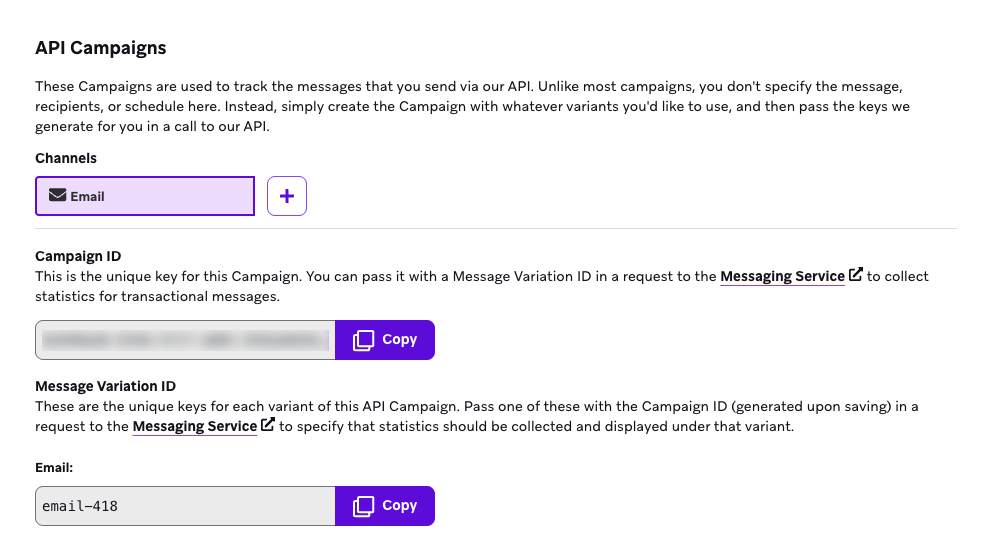
2. Copie o ID de Variação de Mensagem. Em seguida, acesse o portal BrazeAI Decisioning Studio™ Go e cole o ID de Variação de Mensagem.
Etapa 6: Localize um ID de usuário teste
Para testar sua integração, você precisará de um ID de usuário:
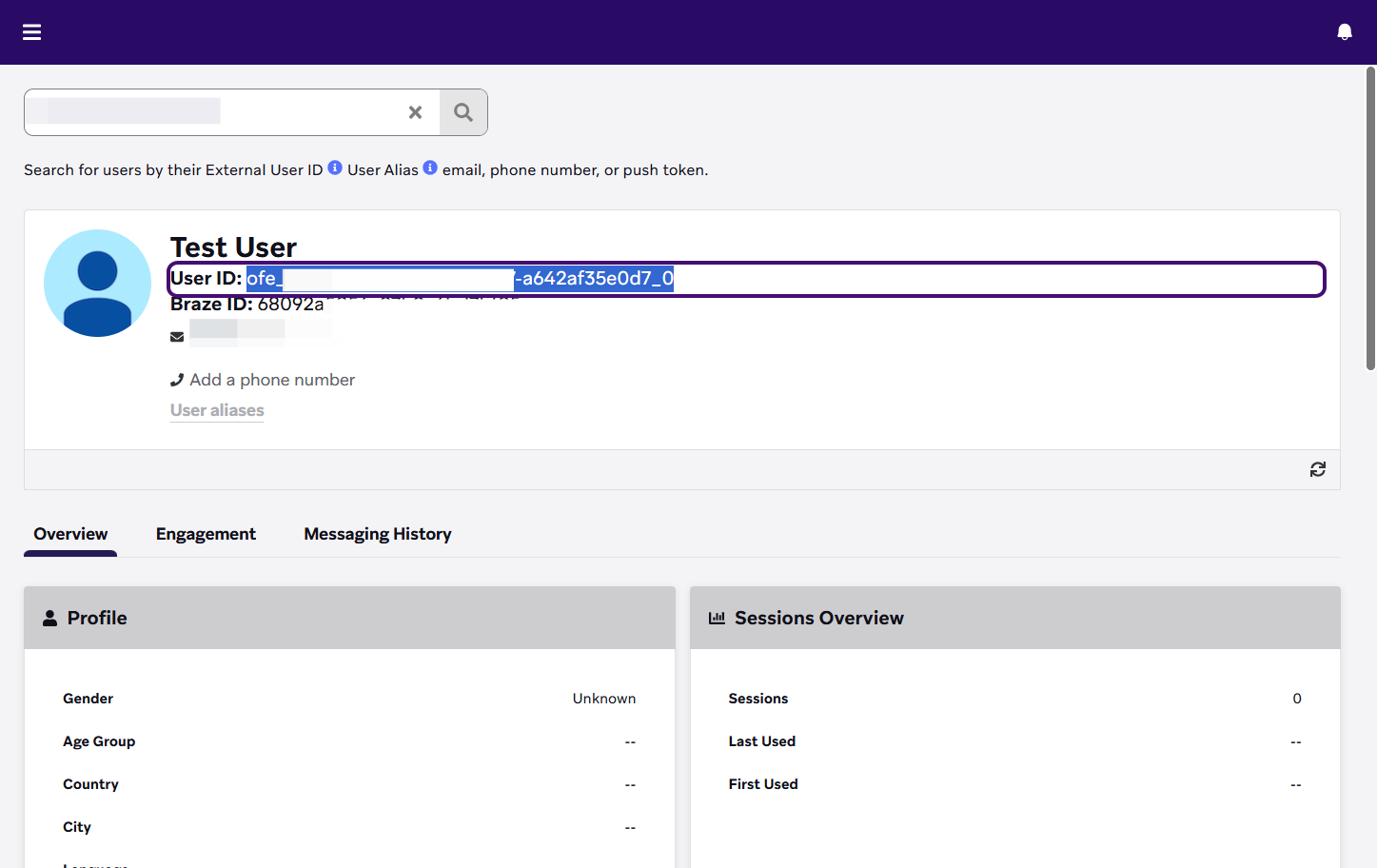
- No dashboard do Braze, acesse público > Buscar Usuários.
- Pesquise o usuário pelo ID de usuário externo, apelido, e-mail, número de telefone ou token por push.
- Copie o ID do usuário para referência na sua configuração.
Configurando a integração do SFMC
Para integrar o Decisioning Studio Go com o Salesforce Marketing Cloud, você configurará um pacote de app, criará uma automação de consulta de dados e construirá uma Jornada para gerenciar envios acionados.
Parte 1: Configure um pacote de app do SFMC
- Acesse a página inicial do Marketing Cloud.
- Abra o menu no cabeçalho global e selecione Configuração.
- Acesse Apps em Ferramentas da Plataforma na navegação do painel lateral, em seguida selecione Pacotes Instalados.
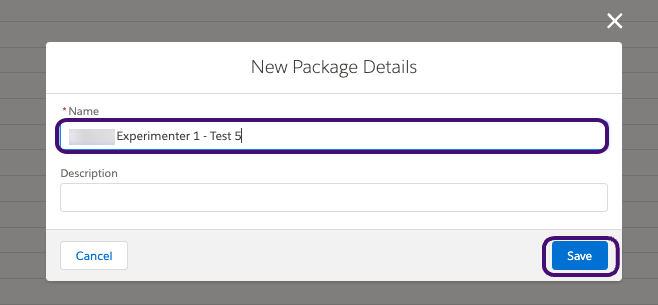
- Selecione Novo para criar um pacote de app.
- Dê um nome e uma descrição ao pacote de app.
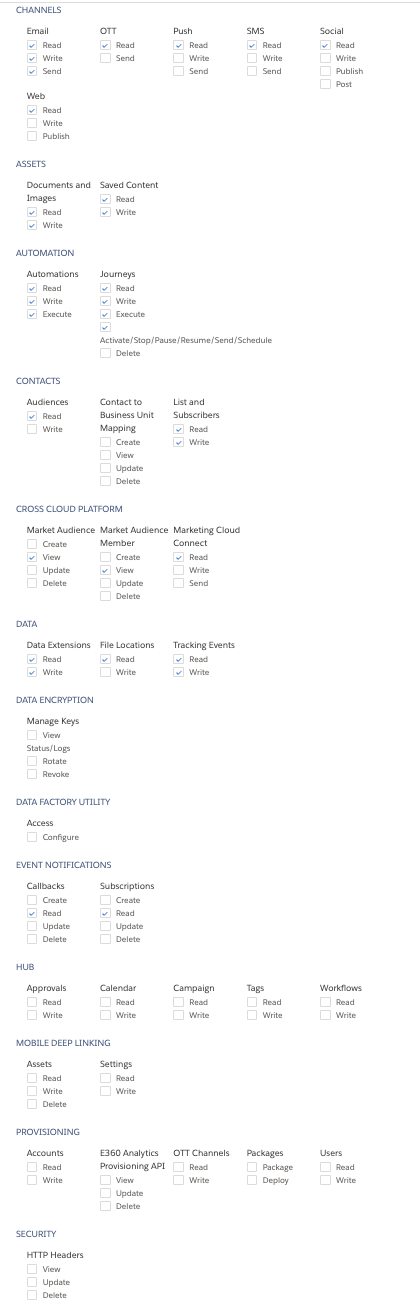
6. Selecione Adicionar Componente. 7. Para o Tipo de Componente, selecione Integração de API. Em seguida, selecione Próximo. 8. Para o Tipo de Integração, selecione Servidor para servidor. Em seguida, selecione Próximo. 9. Selecione os seguintes escopos recomendados apenas para o seu pacote de app: - Canais > E-mail > Ler, Escrever, Enviar - Canais > OTT > Ler - Canais > Push > Ler - Canais > SMS > Ler - Canais > Social > Ler - Canais > Web > Ler - Ativos > Documentos e Imagens > Ler, Escrever - Ativos > Conteúdo Salvo > Ler, Escrever - Automação > Automizações > Ler, Escrever, Executar - Automação > Jornadas > Ler, Escrever, Executar, Ativar/Parar/Pausar/Enviar/Agendar - Contatos > Públicos > Ler - Contatos > Lista e Assinantes > Ler, Escrever - Plataforma Cross Cloud > Público de Mercado > Visualizar - Plataforma Cross Cloud > Membro do Público de Mercado > Visualizar - Plataforma Cross Cloud > Marketing Cloud Connect > Ler - Dados > Extensões de Dados > Ler, Escrever - Dados > Localizações de Arquivos > Ler - Dados > Eventos de Rastreamento > Ler, Escrever - Notificações de eventos > Callbacks > Ler - Notificações de eventos > Assinaturas > Ler
Show image of recommended scopes
10. Selecione Salvar. 11. Copie e cole os seguintes campos no portal BrazeAI Decisioning Studio™ Go: Id do Cliente, Segredo do Cliente, URI Base de Autenticação, URI Base REST, URI Base SOAP.
Parte 2: Configure uma automação de consulta de dados
Etapa 1: Crie uma nova automação
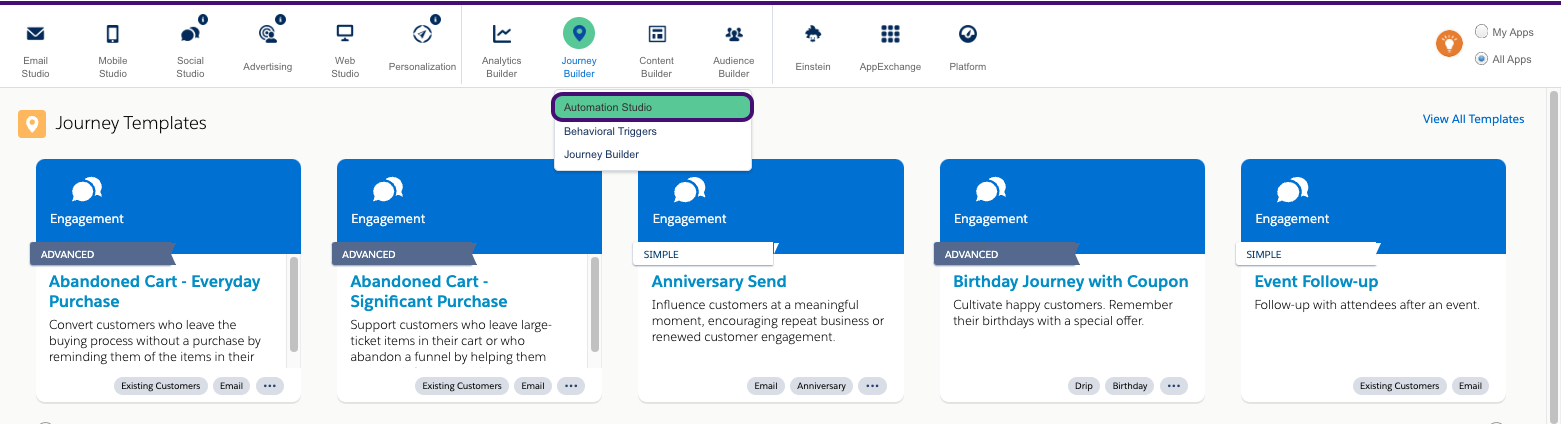
- Na sua página inicial do Salesforce Marketing Cloud, acesse Journey Builder e selecione Automation Studio.
2. Selecione Nova Automação. 3. Arraste e solte um nó Agendar como a Fonte Inicial.
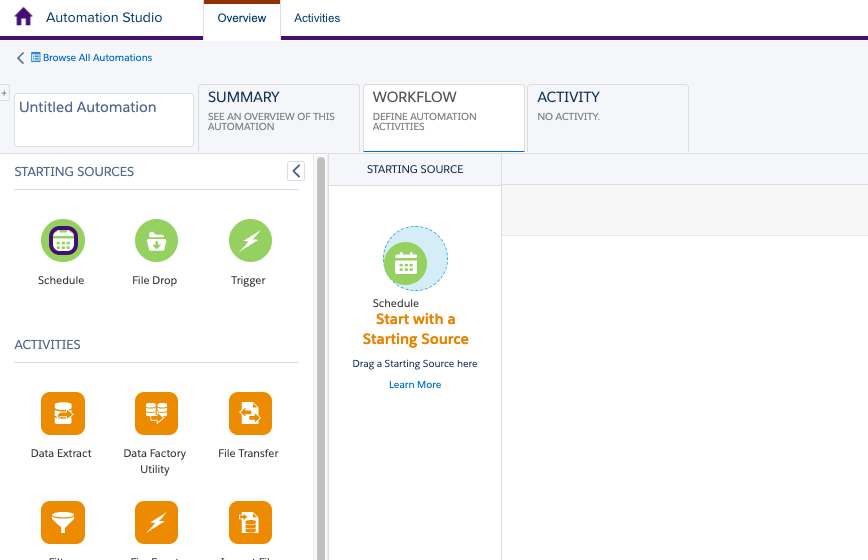
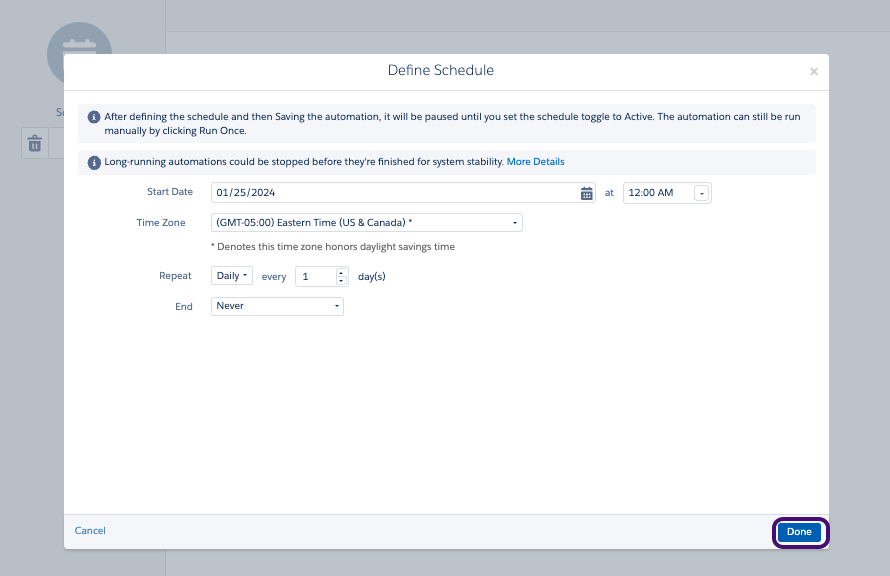
4. No nó Agendar, selecione Configurar. 5. Defina o seguinte para o agendamento: - Data de Início: Dia do calendário de amanhã - Hora: 12:00 AM - Fuso Horário: (GMT-05:00) Leste (EUA & Canadá) 6. Para Repetir, selecione Diariamente. 7. Defina este cronograma para nunca terminar. 8. Selecione Concluído para salvar o cronograma.
Etapa 2: Crie suas consultas de SQL
Em seguida, crie 2 consultas de SQL: uma consulta de assinantes e uma consulta de engajamento. Essas consultas permitem que o BrazeAI Decisioning Studio™ Acesse dados para preencher o público e ingerir eventos de engajamento.
Consulta de Assinantes:
- Arraste e solte uma Consulta SQL no canva.
- Selecione Escolher.
- Selecione Criar Nova Atividade de Consulta.
- Dê um nome e uma chave externa à consulta. Recomendamos usar o nome sugerido e a chave externa para a consulta de assinantes fornecidos em seu portal BrazeAI Decisioning Studio™ Acesse.
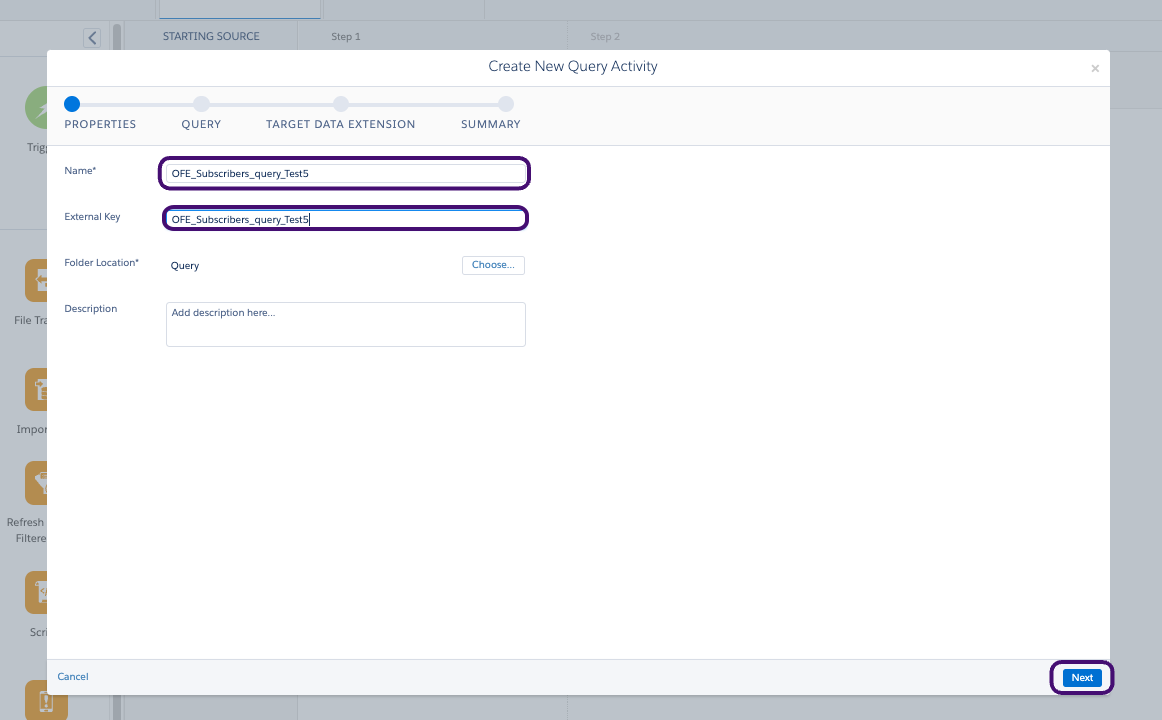
5. Selecione Próximo. 6. Em seu portal BrazeAI Decisioning Studio™ Acesse, localize a consulta SQL de dados do Sistema em Recursos de Consulta de Assinantes. 7. Copie e cole a consulta na caixa de texto e selecione Próximo.
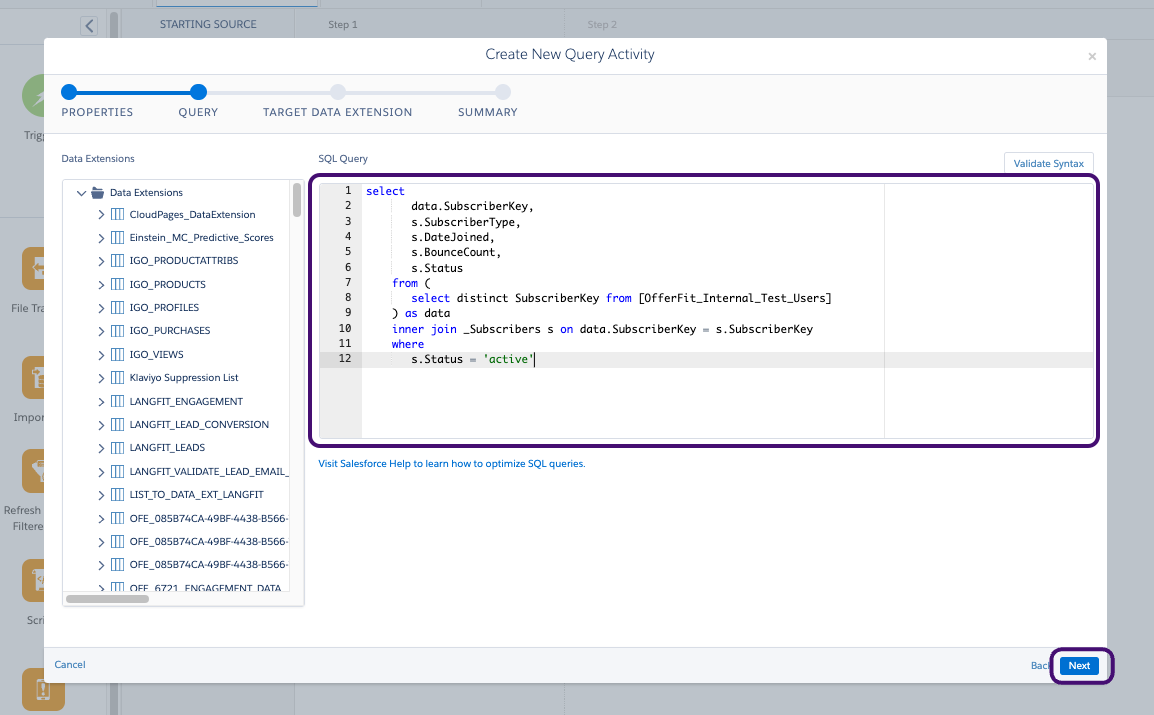
8. No seu portal BrazeAI Decisioning Studio™ Go, na seção Recursos a usar, localize a chave externa da extensão de dados alvo. Em seguida, cole-a na barra de pesquisa para buscar.
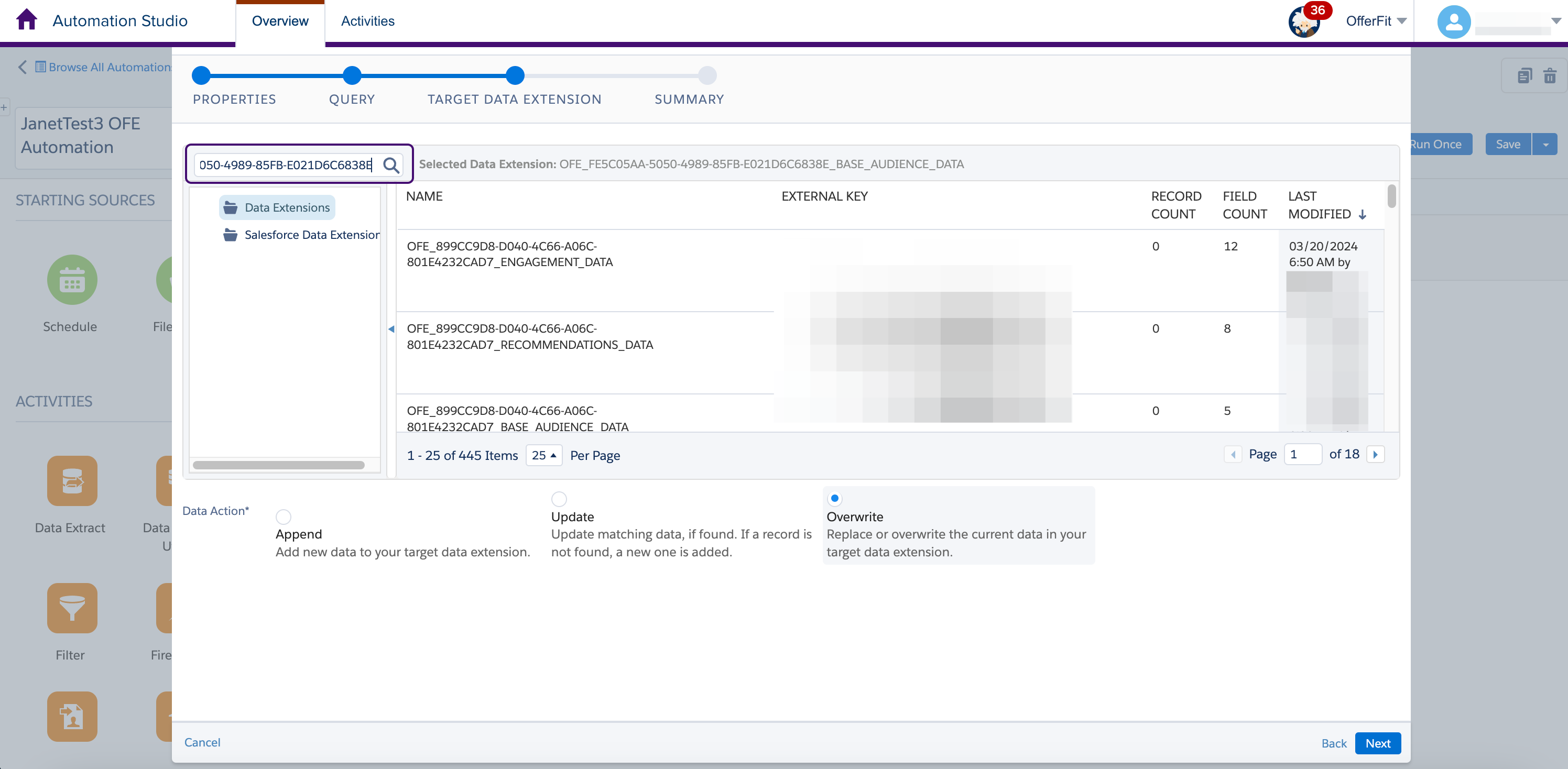
9. Selecione a extensão de dados que corresponde à chave externa que você pesquisou. O nome da extensão de dados alvo também é fornecido no seu portal BrazeAI Decisioning Studio™ Go para referência cruzada. A Extensão de Dados para a consulta de assinantes deve terminar com um sufixo BASE_AUDIENCE_DATA.
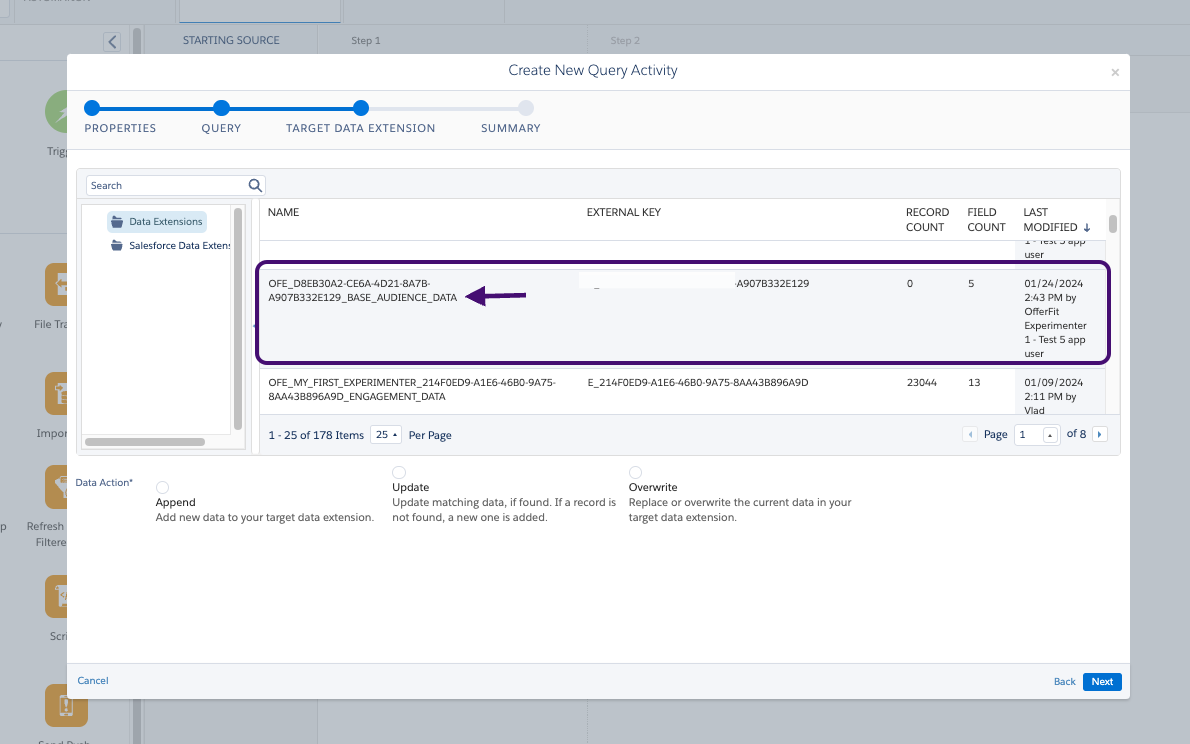
10. Selecione Substituir e depois Próximo.
Consulta de engajamento:
- Arraste e solte uma Consulta SQL no canva.
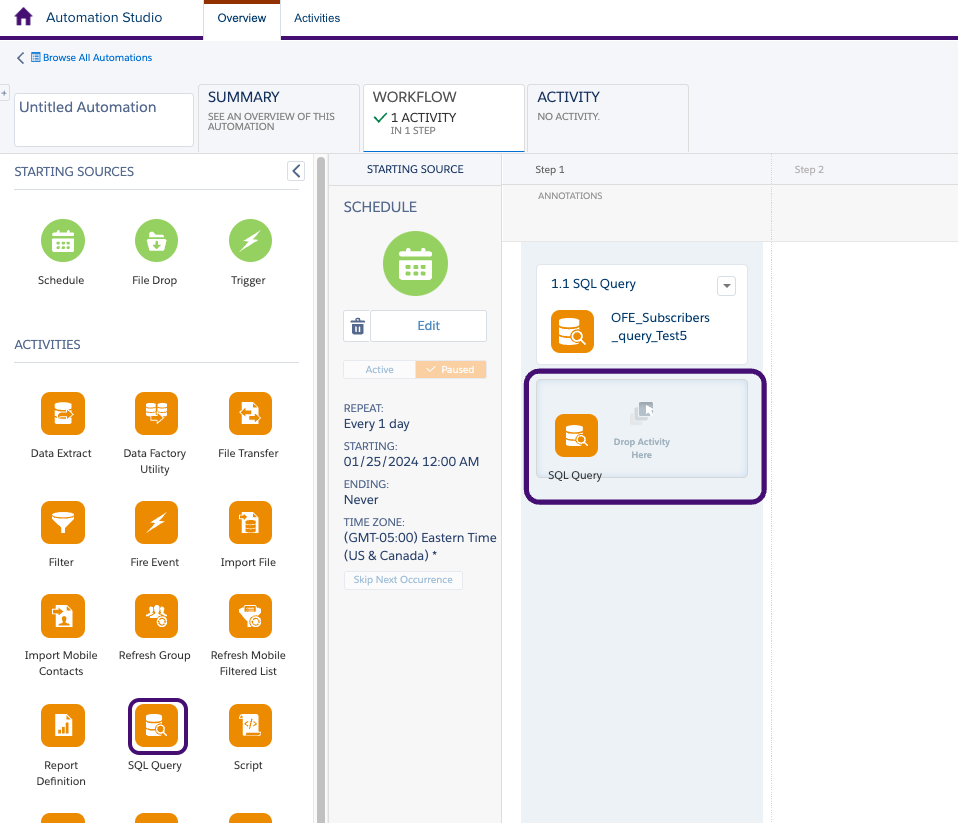
2. Selecione Escolher. 3. Selecione Criar Nova Atividade de Consulta. 4. Dê um nome e uma chave externa à consulta. Recomendamos usar o nome sugerido e a chave externa para a consulta de engajamento fornecida no seu portal BrazeAI Decisioning Studio™ Go.
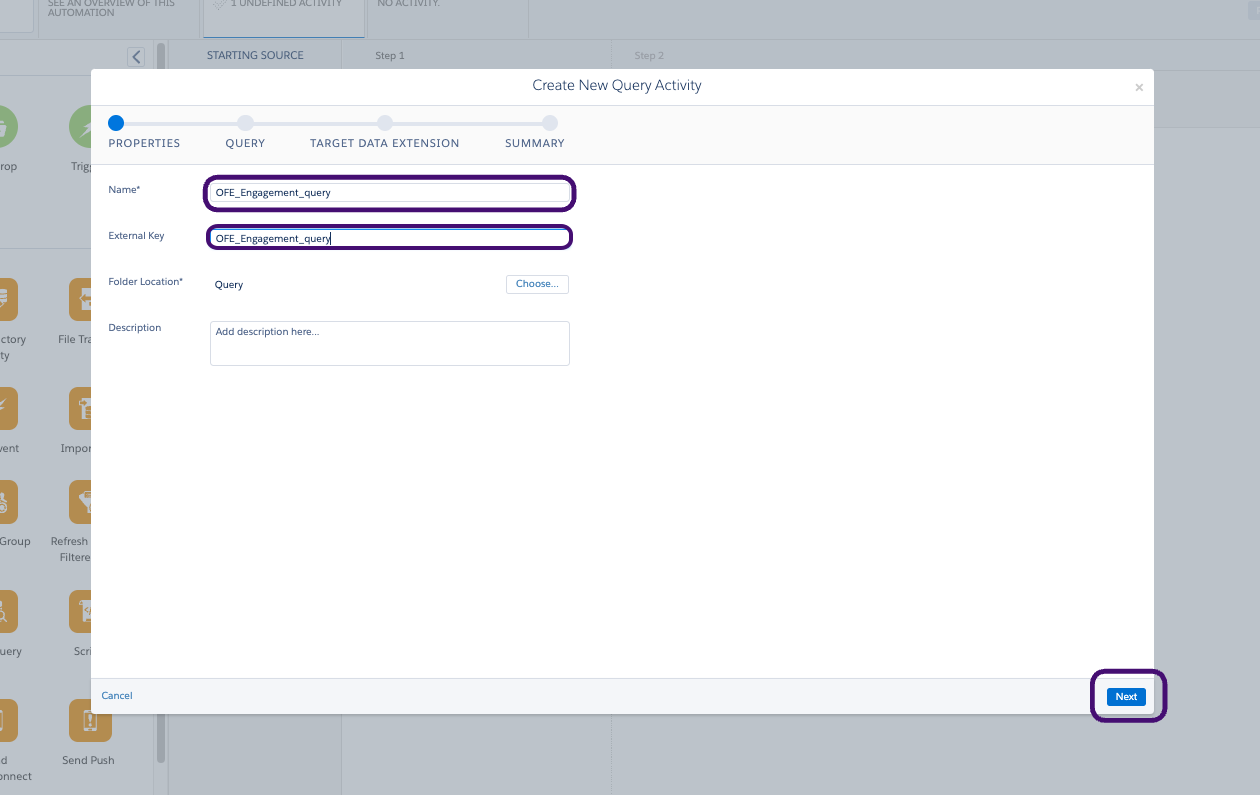
5. Selecione Próximo. 6. No seu portal BrazeAI Decisioning Studio™ Go, localize a consulta SQL de dados do sistema em Recursos de Consulta de Engajamento. 7. Copie e cole a consulta na caixa de texto e selecione Próximo.
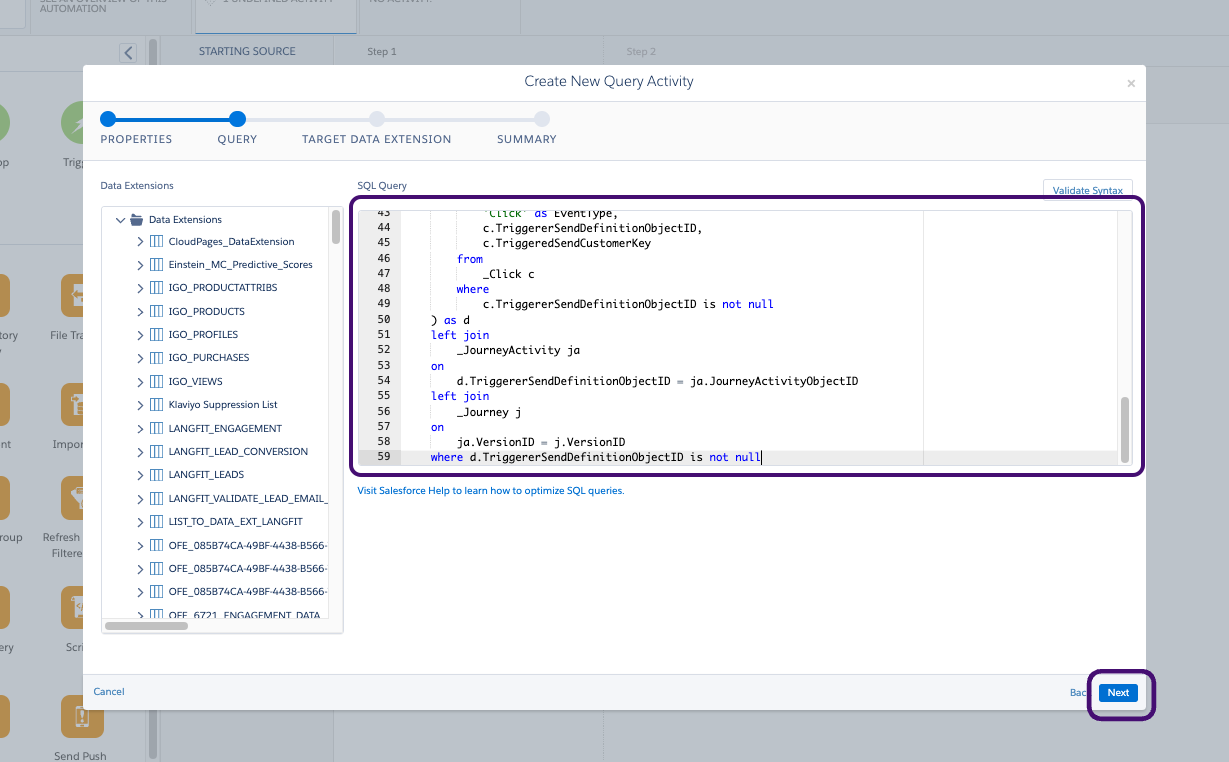
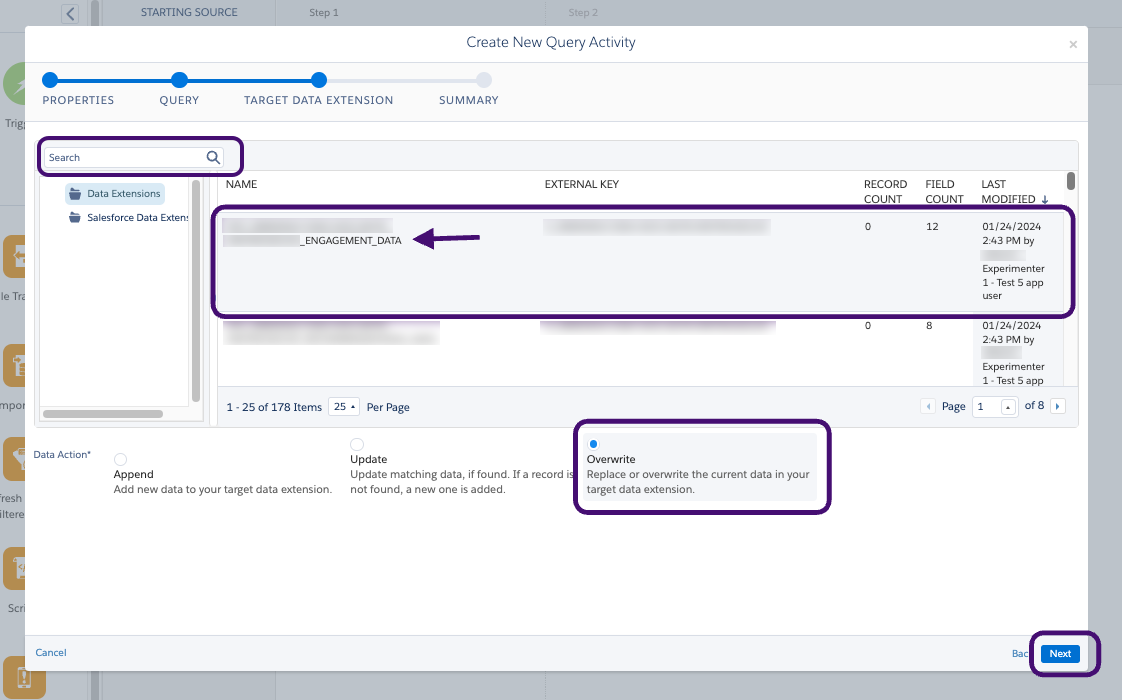
8. Localize e selecione a Extensão de Dados alvo para a Consulta de Engajamento especificada no seu portal BrazeAI Decisioning Studio™ Go.
O nome da extensão de dados alvo também é fornecido no seu portal BrazeAI Decisioning Studio™ Go para referência cruzada. Certifique-se de que você está olhando para a Extensão de Dados alvo para a Consulta de Engajamento. A Extensão de Dados para a consulta de engajamento deve terminar com um sufixo ENGAGEMENT_DATA.
9. Selecione Substituir e depois Próximo.
Etapa 3: Execute a automação
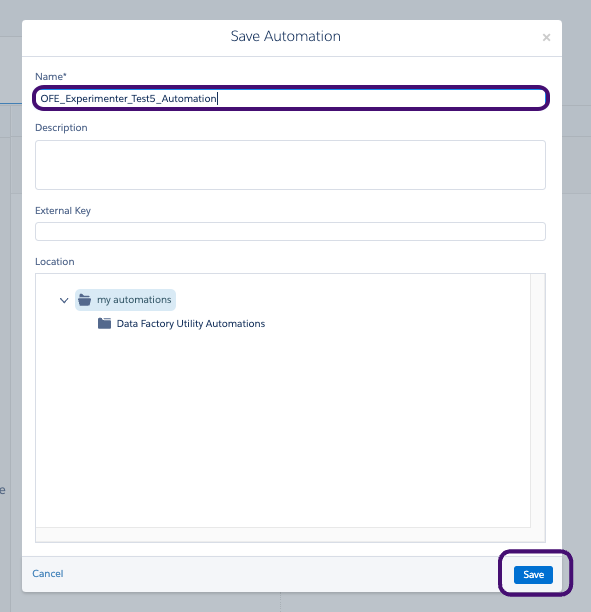
- Dê um nome à automação e selecione Salvar.
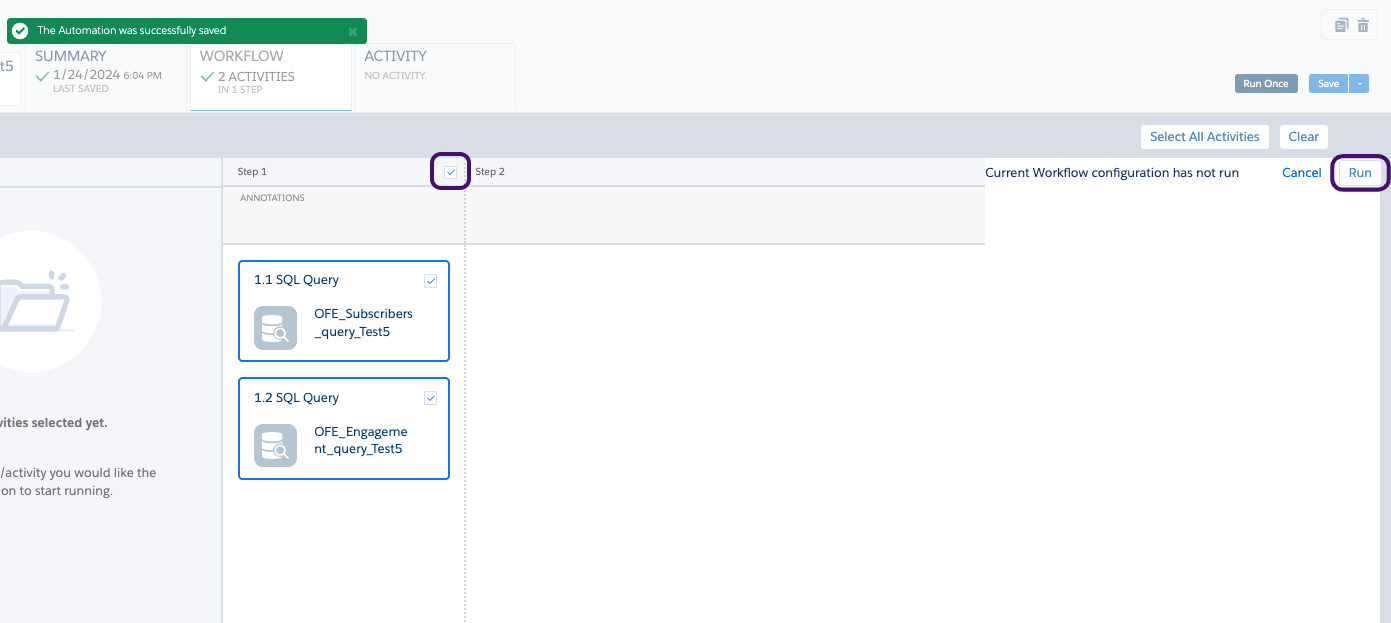
2. Em seguida, selecione Executar Uma Vez para confirmar que tudo está funcionando como esperado. 3. Selecione ambas as consultas e clique em Executar.
4. Selecione Executar Agora.
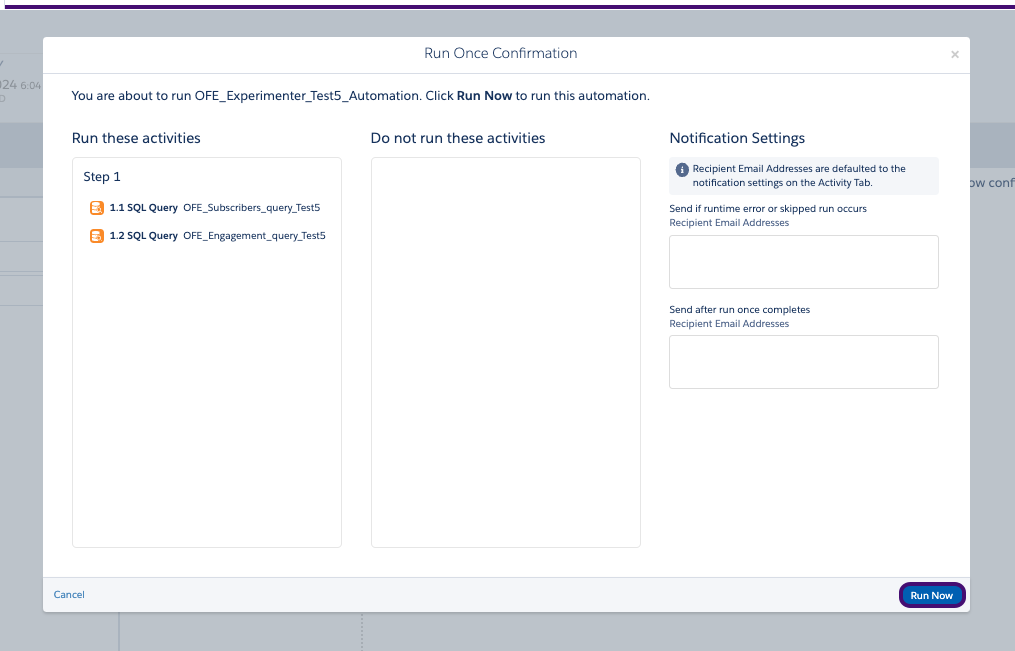
Agora, você pode verificar se a automação está sendo executada com sucesso. Entre em contato com o Suporte da Braze para mais assistência se sua automação não estiver funcionando como esperado.
Parte 3: Crie sua Jornada SFMC
Etapa 1: Configure a Jornada
- No Salesforce Marketing Cloud, acesse Construtor de Jornadas > Construtor de Jornadas.
- Selecione Criar Nova Jornada.
- Para o tipo de jornada, selecione Jornada de Múltiplas Etapas, em seguida, selecione Criar.
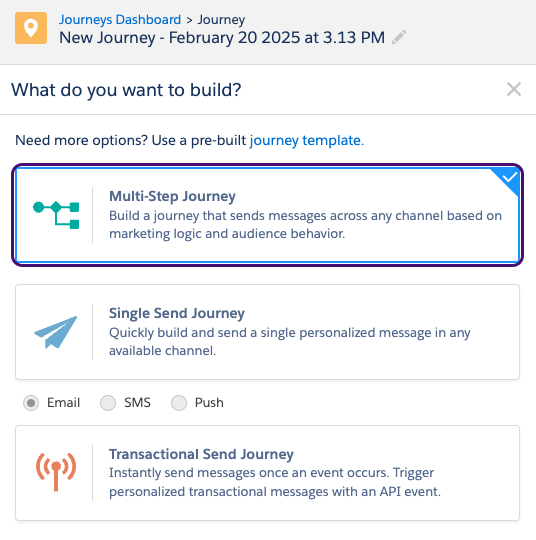
Etapa 2: Construa a Jornada
Criar uma fonte de entrada:
- Para sua fonte de entrada, arraste Evento API para o Construtor de Jornadas.
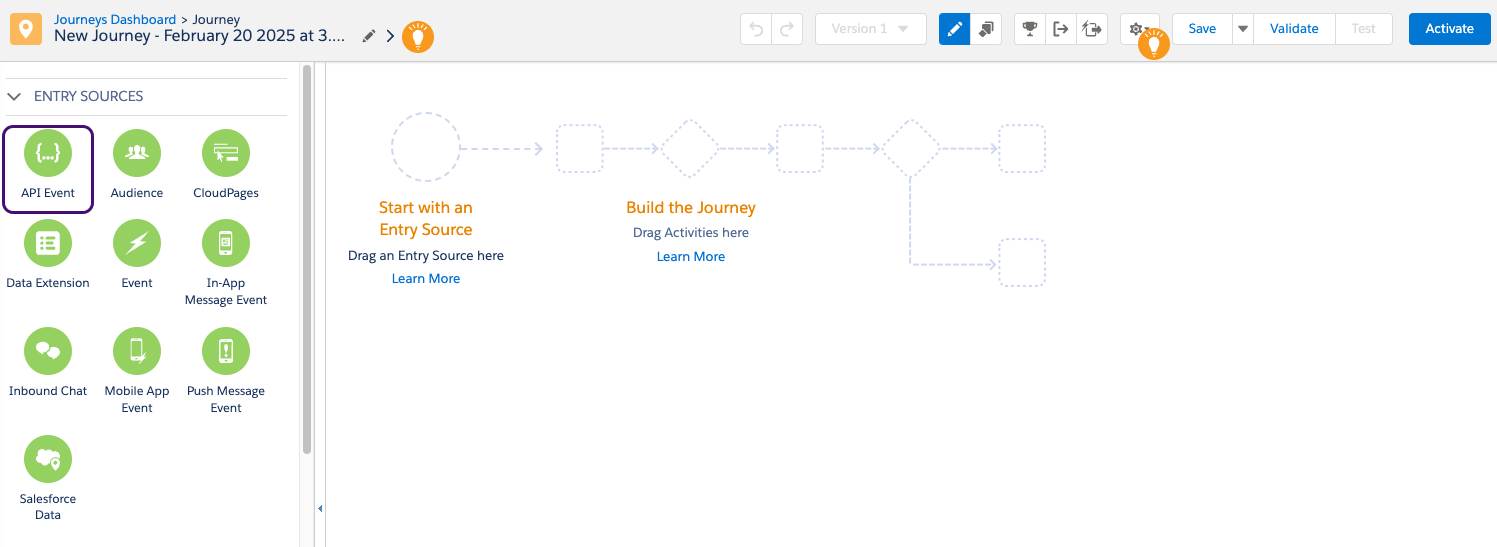
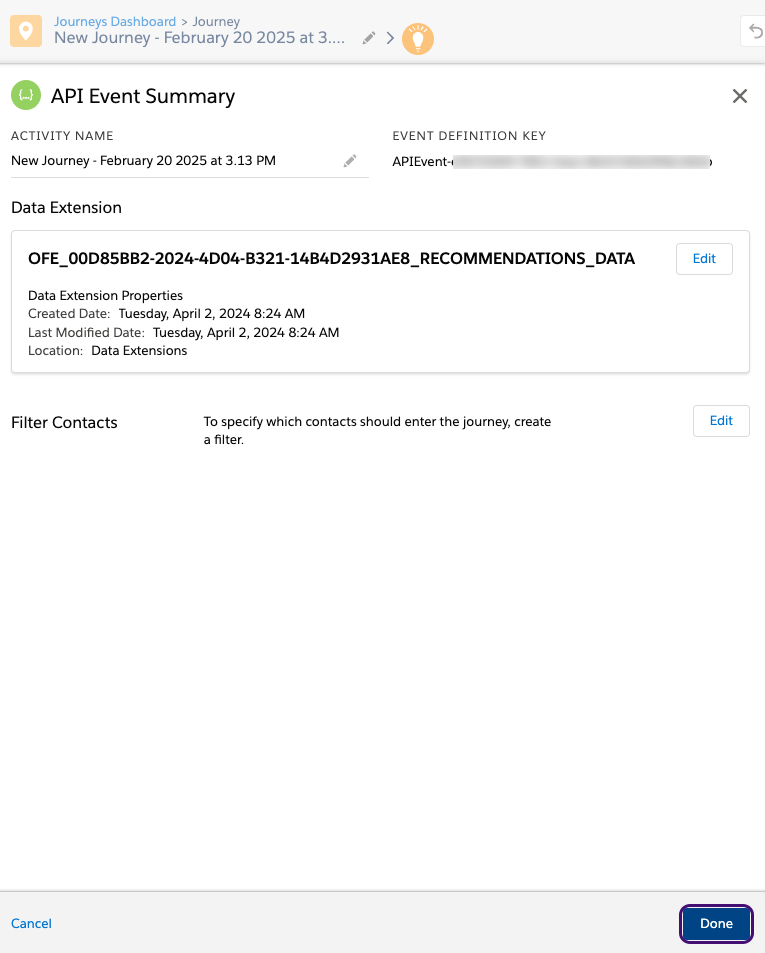
2. No Evento API, selecione Criar um evento.
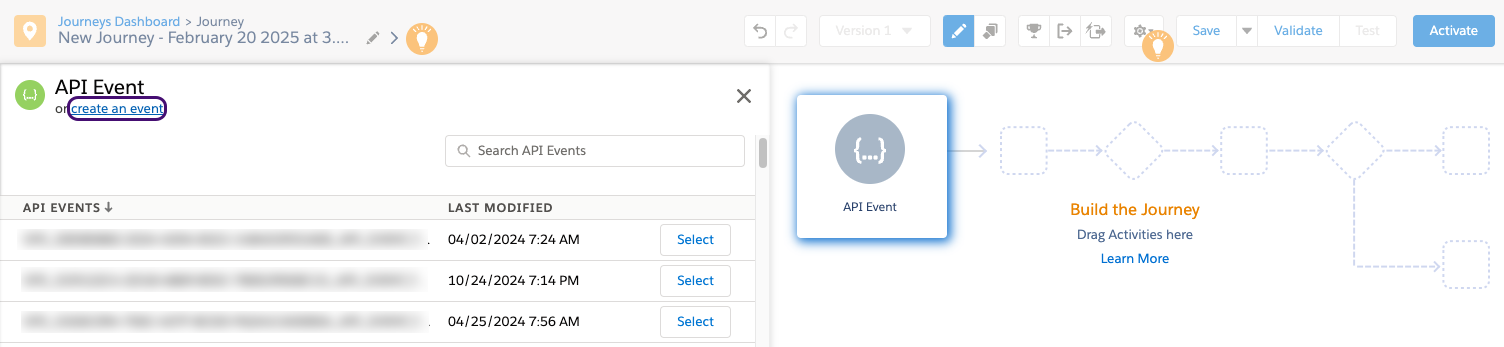
3. Selecione Selecionar Extensão de Dados. Localize e selecione a extensão de dados que o BrazeAI Decisioning Studio™ Go usará para escrever recomendações. 4. Selecione Resumo para salvar suas alterações. 5. Selecione Concluído para salvar o evento da API.
Adicionar uma Divisão de Decisão:
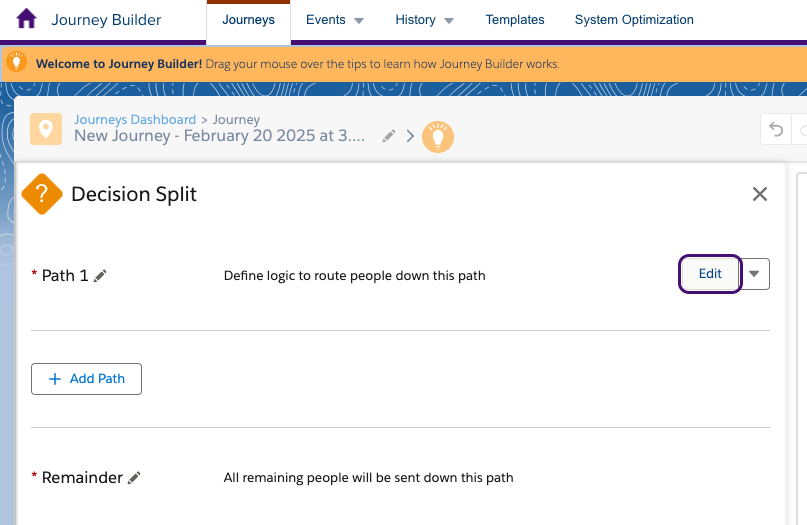
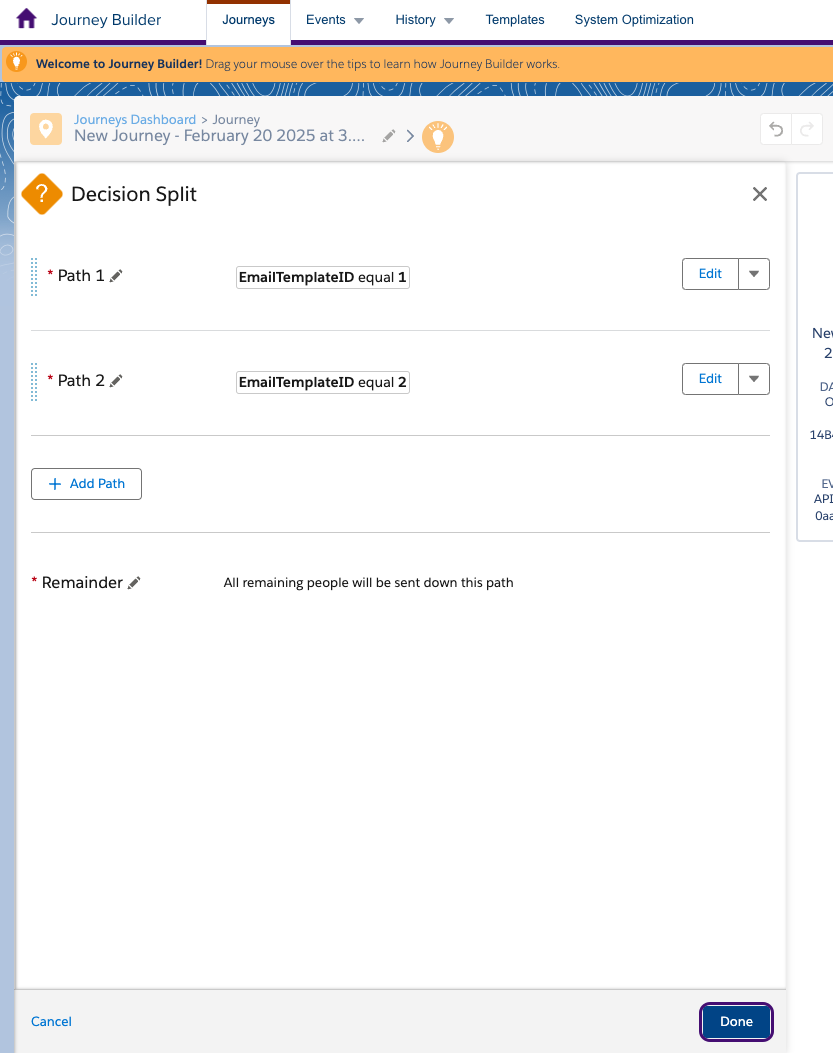
- Arraste e solte uma Divisão de Decisão após o Evento de Entrada da API.
- Nos detalhes da Divisão de Decisão, selecione Editar para o primeiro caminho.
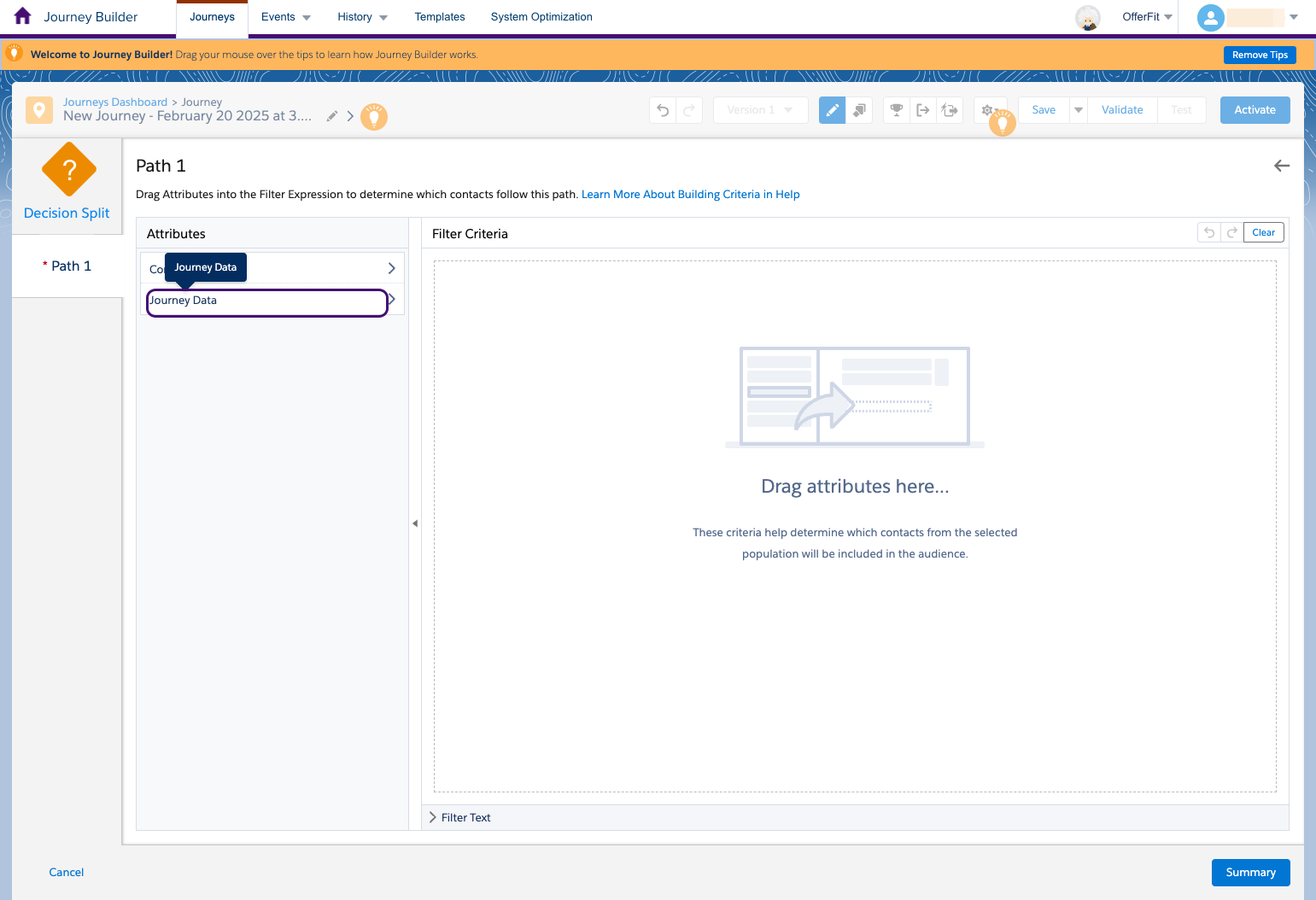
3. Atualize a Divisão de Decisão para usar o ID do modelo passado pela extensão de dados de recomendações. Localize o campo apropriado em Dados da Jornada.
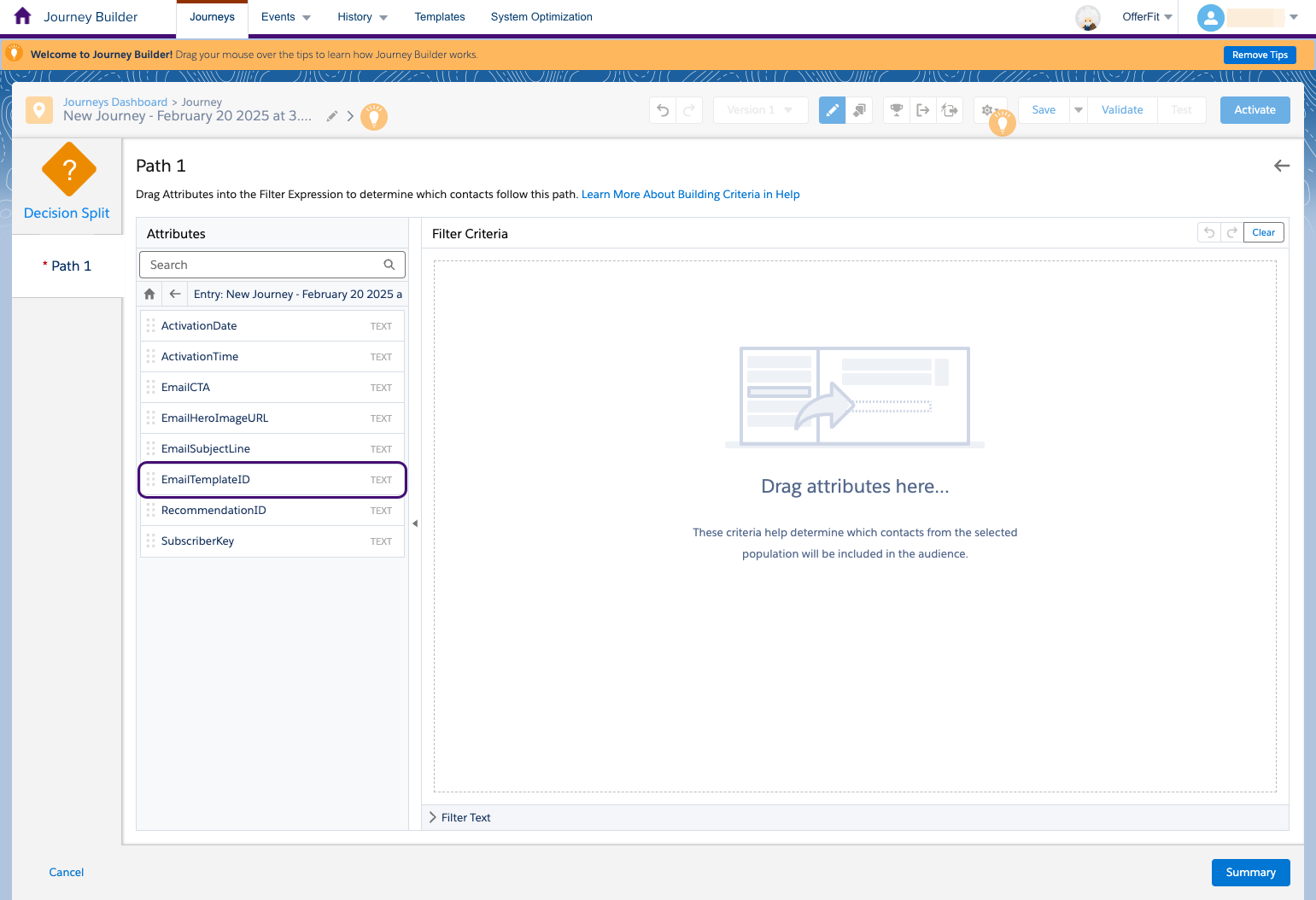
4. Selecione seu evento de entrada e localize o campo de ID do modelo desejado, em seguida, arraste-o para o espaço de trabalho.
5. Insira o ID do modelo do seu primeiro modelo de e-mail, em seguida, selecione Concluído. 6. Selecione Resumo para salvar este caminho. 7. Adicione um caminho para cada um dos seus modelos de e-mail, em seguida, repita os passos 4-6 acima para definir os critérios de filtro para que o ID do modelo corresponda ao valor de ID de cada modelo. 8. Selecione Concluído para salvar o nó da Divisão de Decisão.
Adicionar um E-mail para cada Divisão de Decisão:
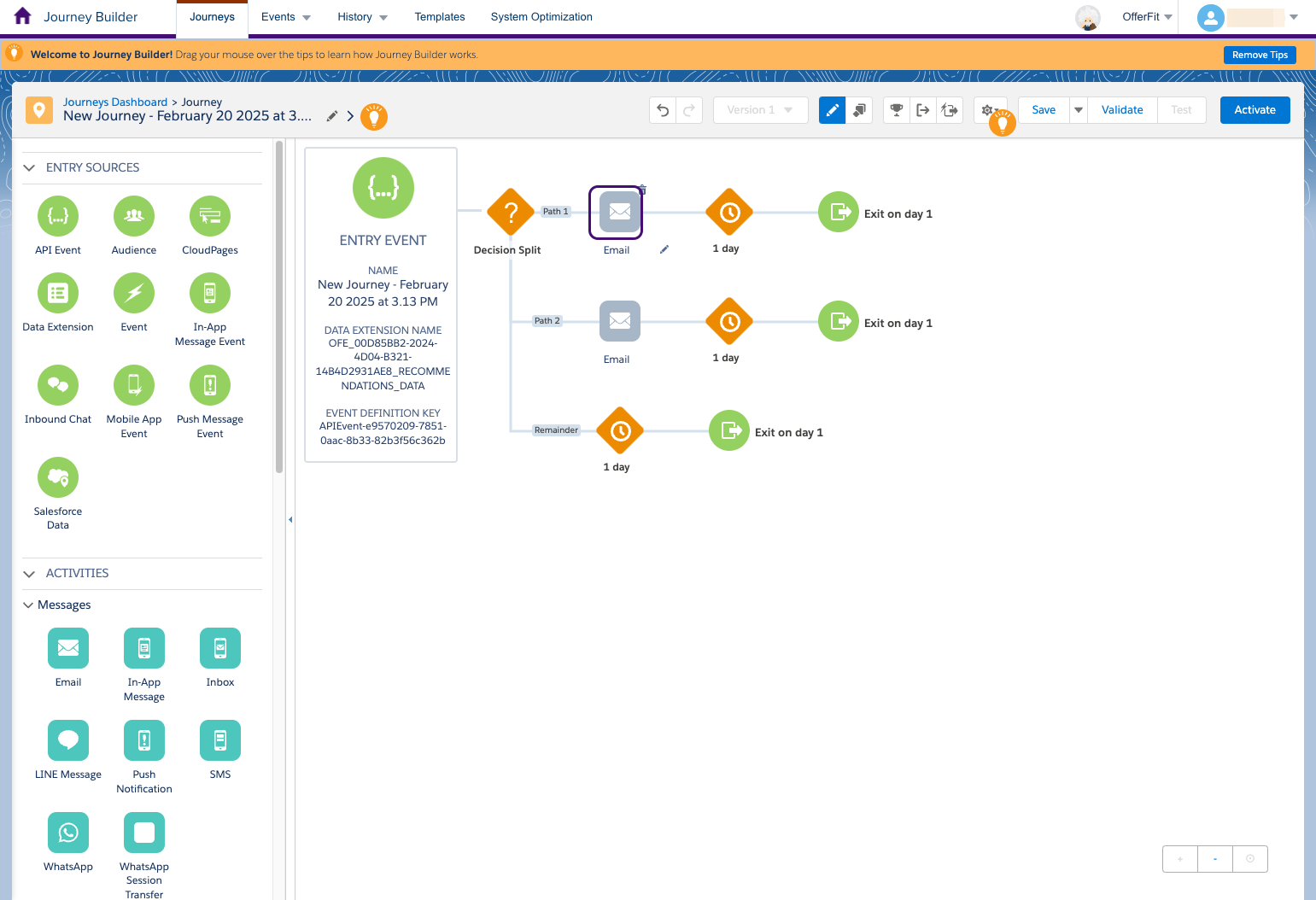
- Arraste um E-mail para cada caminho da Divisão de Decisão.
- Selecione e-mail, em seguida, selecione o modelo apropriado que deve ir em cada jornada (ou seja, o modelo com o valor de ID deve corresponder à lógica na sua divisão de decisão).
Etapa 3: Ative a jornada
Após configurar sua jornada, ative-a e compartilhe os seguintes detalhes com a equipe do BrazeAI Decisioning Studio™ Go:
- ID da jornada
- Nome da jornada
- chave de definição de evento da API
- chave externa da extensão de dados de recomendações
O portal do BrazeAI Decisioning Studio™ Go mostra a automação do SFMC que foi provisionada para exportar os assinantes e os dados de engajamento uma vez por dia. Se você abrir essa automação no SFMC, certifique-se de despausar e voltar a ativá-la.
- No portal do BrazeAI Decisioning Studio™ Go, copie o Nome da jornada.
- Em seguida, no Salesforce Marketing Cloud Journey Builder, cole o nome da jornada na barra de pesquisa.
- Selecione o nome da jornada. Observe que a jornada está atualmente em status de rascunho.
- Selecione Validar.
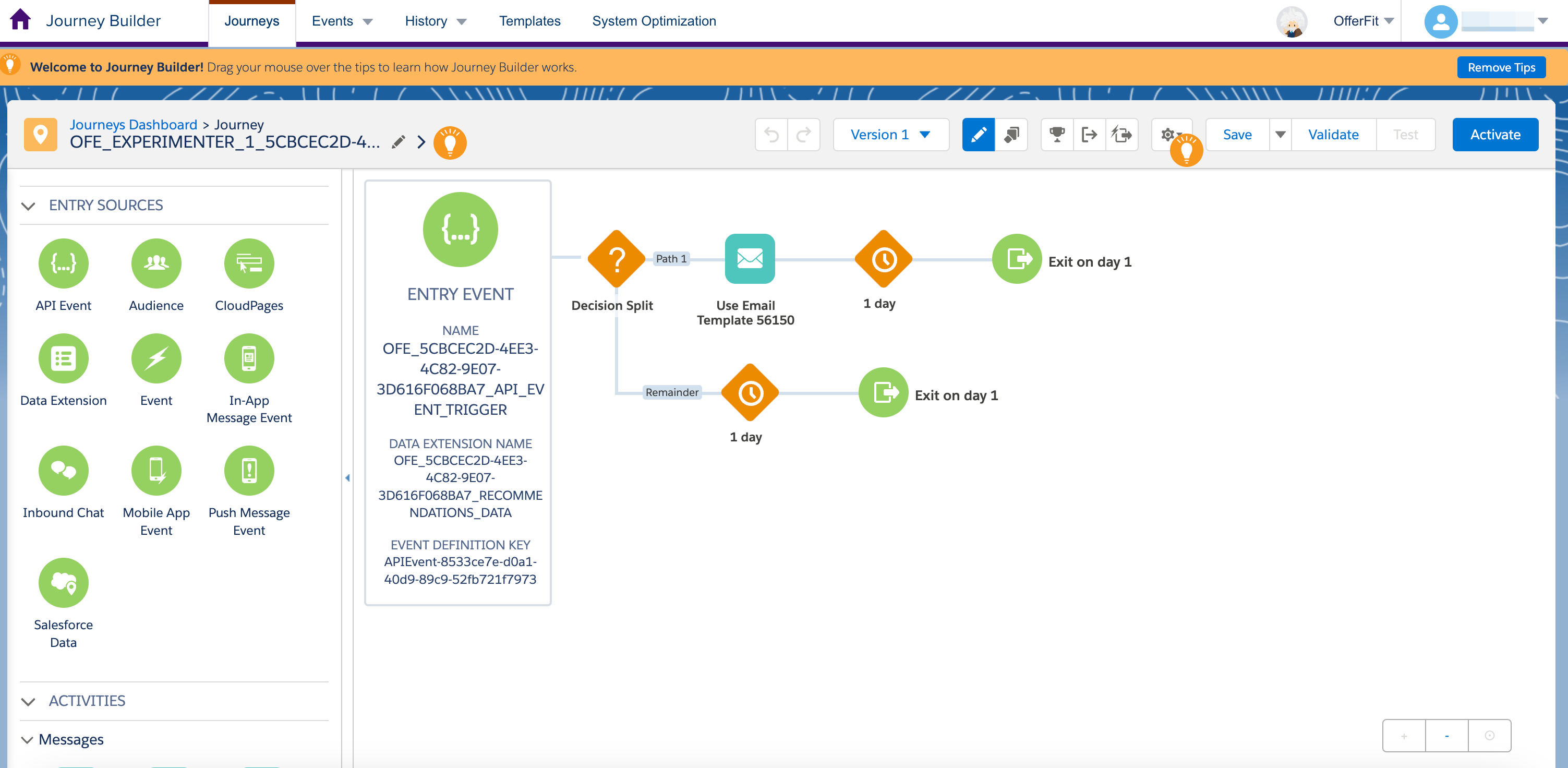
5. Em seguida, revise os resultados da validação e selecione Ativar.
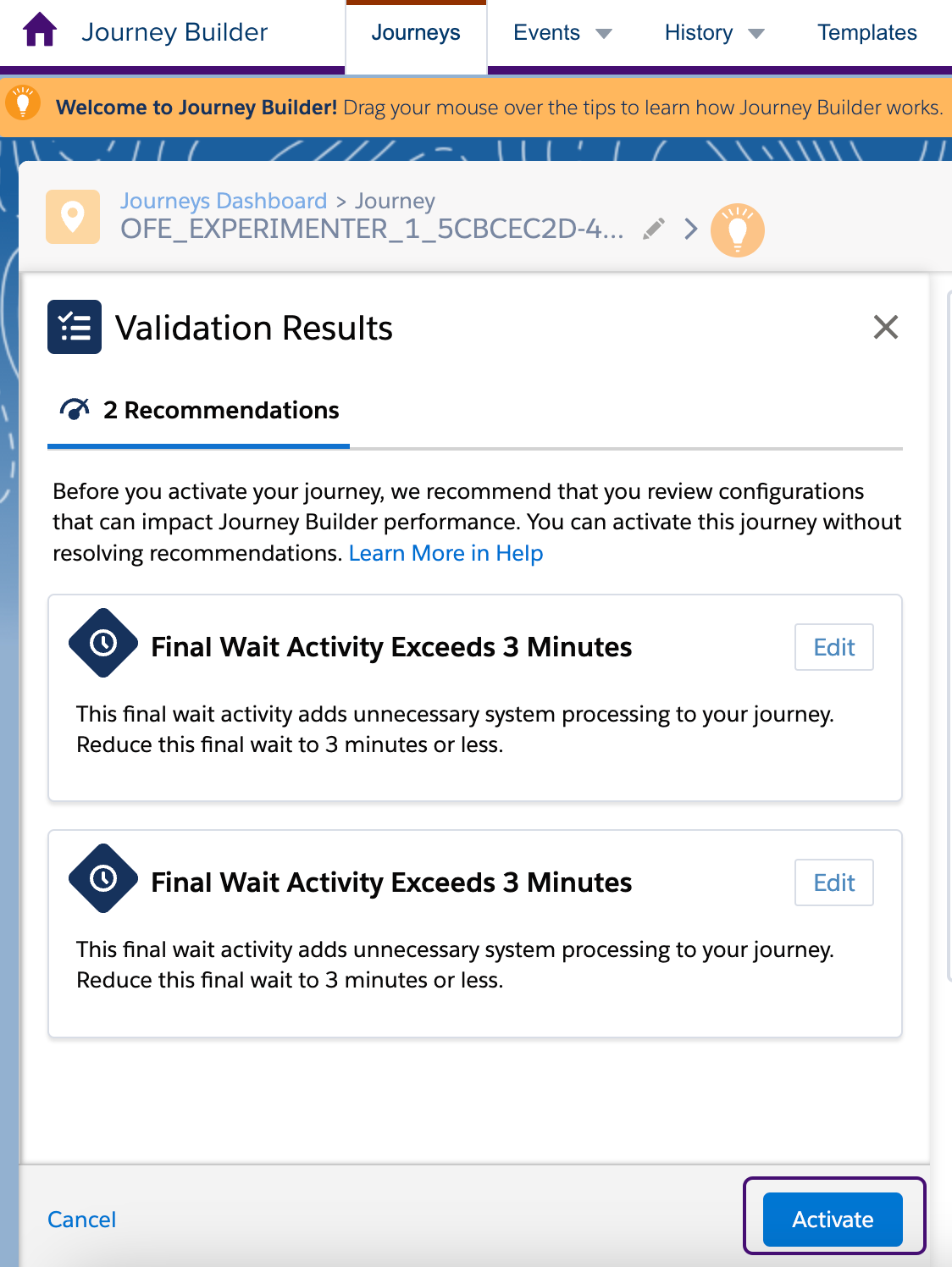
6. No resumo de Ativar Jornada, selecione Ativar novamente.
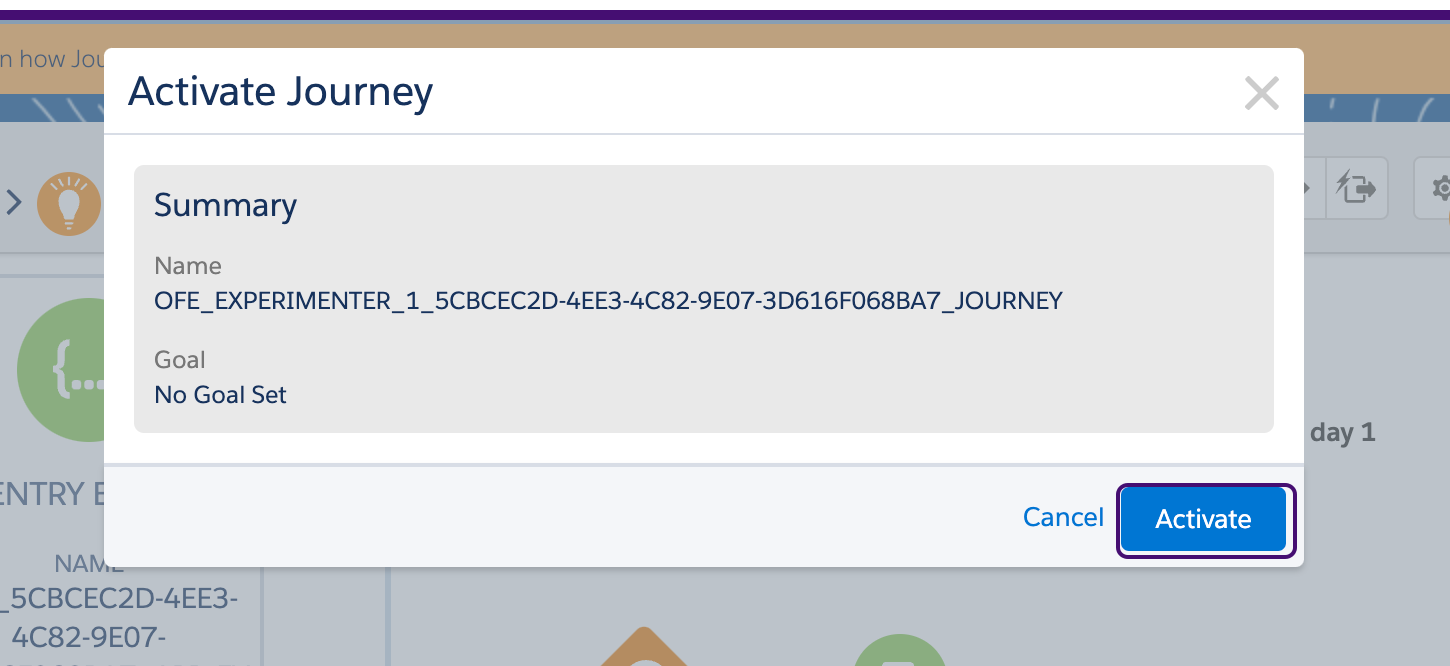
Você está pronto! Agora você pode começar a acionar envios através do BrazeAI Decisioning Studio™ Go.
Configurando a integração com o Klaviyo
Para integrar o Decisioning Studio Go com o Klaviyo, você configurará uma chave de API, criará um fluxo de modelo de espaço reservado e construirá um fluxo para lidar com envios acionados.
Parte 1: Configure as chaves de API do Klaviyo
- No Klaviyo, acesse Configurações > Chaves de API.
- Selecione Criar Chave de API Privada.
- Digite um nome para a chave de API. Um exemplo é “Experimentadores do Decisioning Studio”.
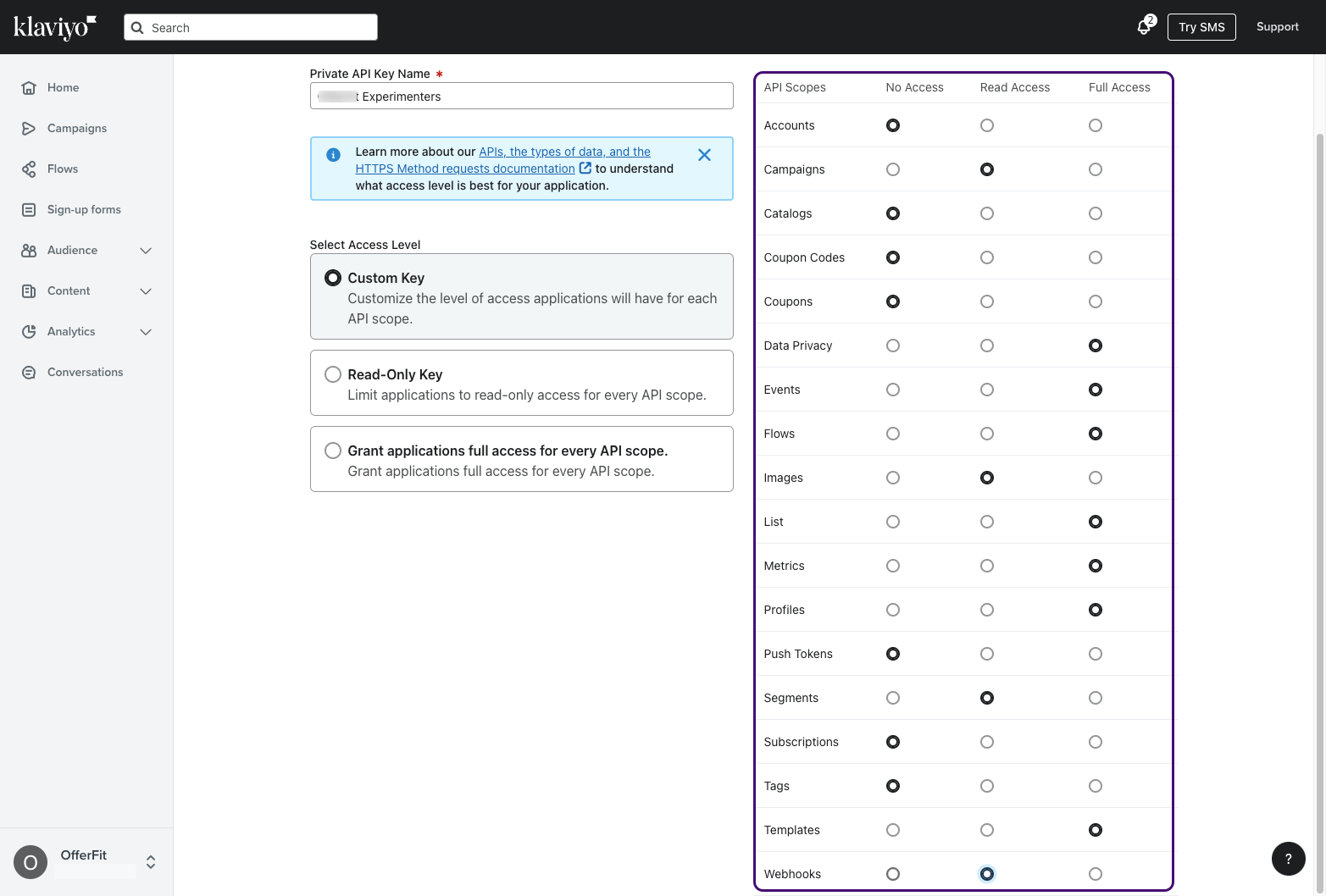
- Selecione as seguintes permissões para a chave de API:
- Campanhas: Acesso de Leitura
- Privacidade de Dados: Acesso completo
- Eventos: Acesso completo
- Fluxos: Acesso completo
- Imagens: Acesso de Leitura
- Lista: Acesso completo
- Métricas: Acesso completo
- Perfis: Acesso completo
- Segmentos: Acesso de Leitura
- Modelos: Acesso completo
- Webhooks: Acesso de Leitura
5. Selecione Criar. 6. Copie esta chave de API e cole-a no portal do BrazeAI Decisioning Studio™ Go onde solicitado.
Parte 2: Crie um modelo de espaço reservado no Klaviyo
O BrazeAI Decisioning Studio™ Go importa modelos que estão associados a fluxos existentes na sua conta do Klaviyo. Para usar um modelo que não está associado a nenhum fluxo, você pode criar um fluxo de espaço reservado contendo os modelos que gostaria de usar. O fluxo pode ser deixado como um rascunho; não precisa estar ativo.
O objetivo deste fluxo de espaço reservado é importar o conteúdo desejado para o BrazeAI Decisioning Studio™ Go. Você deve criar um fluxo separado em um passo posterior, que o BrazeAI Decisioning Studio™ Go usará para disparar ativações uma vez que seu experimentador esteja ativo.
Etapa 1: Configure seu fluxo
- No Klaviyo, selecione Fluxos.
- Selecione Criar fluxo > Criar do zero.
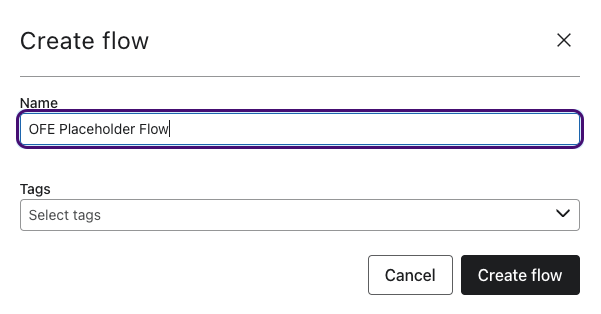
- Dê ao fluxo de espaço reservado um nome que você reconhecerá, então selecione Criar fluxo.
4. Selecione qualquer disparador, então salve o fluxo. 5. Selecione Confirmar e salvar.
Etapa 2: Crie o modelo de espaço reservado
- Arraste e solte um e-mail após o Disparador.
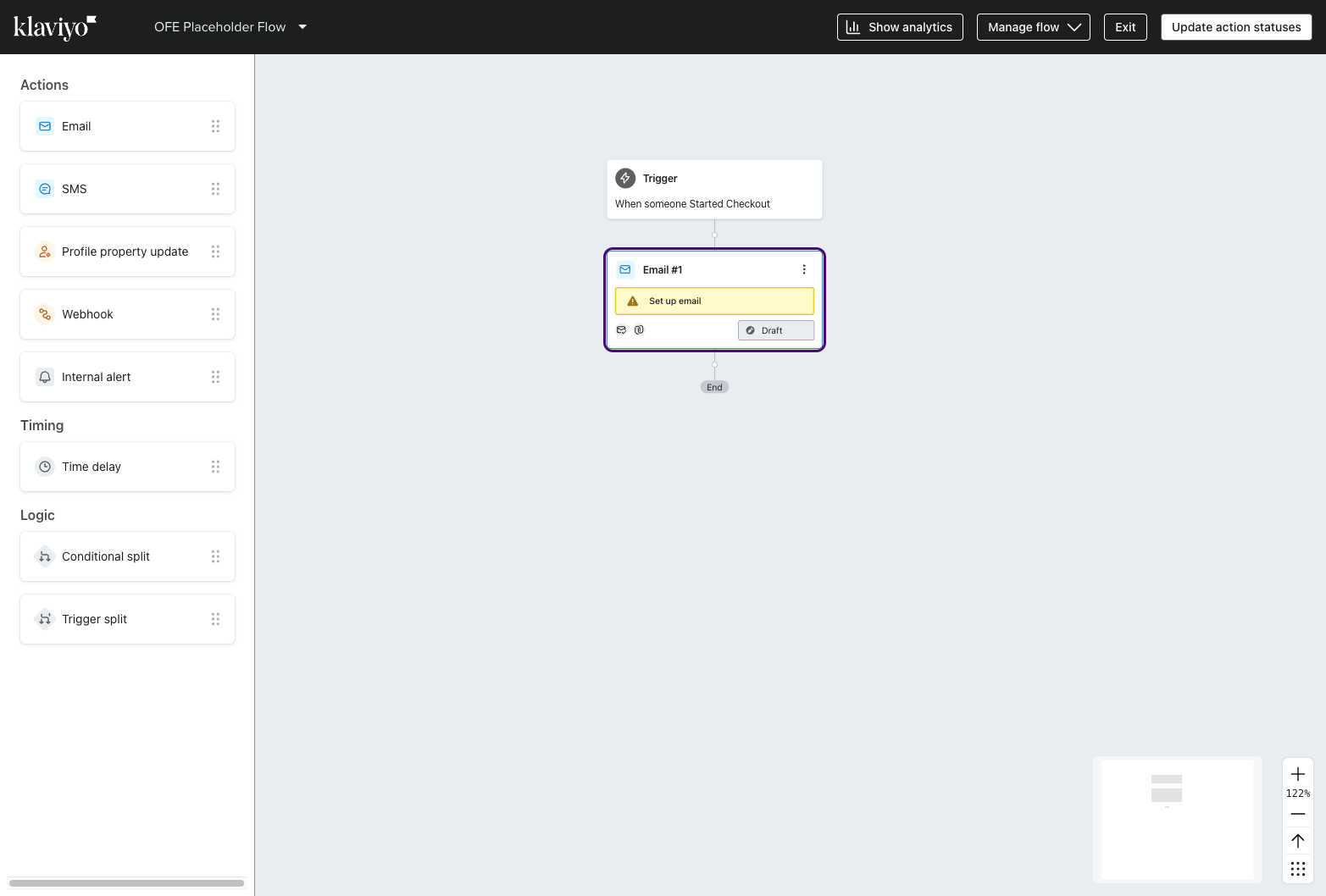
2. No nó e-mail, selecione Selecionar modelo. 3. Então, escolha o modelo a ser usado e selecione Usar modelo. 4. Selecione Salvar > Concluído. 5. (Opcional) Para adicionar mais modelos a serem usados no BrazeAI Decisioning Studio™ Go, adicione outro e-mail e repita os passos 2–4. 6. Deixe todos os e-mails em modo Rascunho e saia do Fluxo.
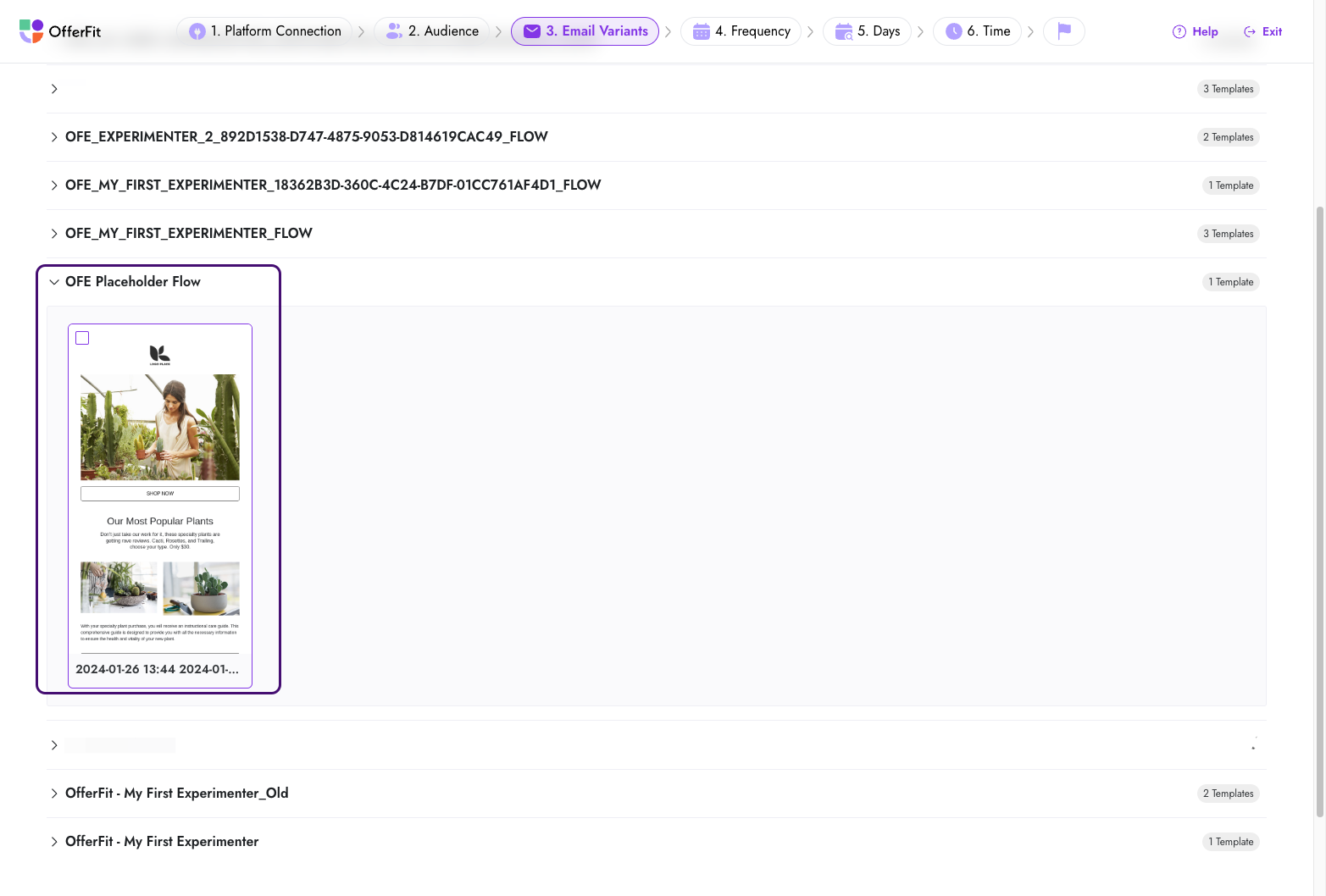
No portal BrazeAI Decisioning Studio™ Go, seus modelos devem ser selecionáveis sob seu fluxo de espaço reservado.
Parte 3: Crie um fluxo no Klaviyo
Você deve criar um novo fluxo no Klaviyo para cada novo experimentador que configurar. Se você criou anteriormente um fluxo de espaço reservado para importar seus modelos, deve criar um novo fluxo e não pode reutilizar o fluxo de espaço reservado anterior.
Antes de criar um fluxo no Klaviyo, você deve ter os seguintes detalhes do seu portal BrazeAI Decisioning Studio™ Go para referência:
- Nome do fluxo
- Nome do evento de gatilho
Etapa 1: Configure o fluxo
- No Klaviyo, selecione Fluxos > Criar fluxo.
- Selecione Crie seu próprio.
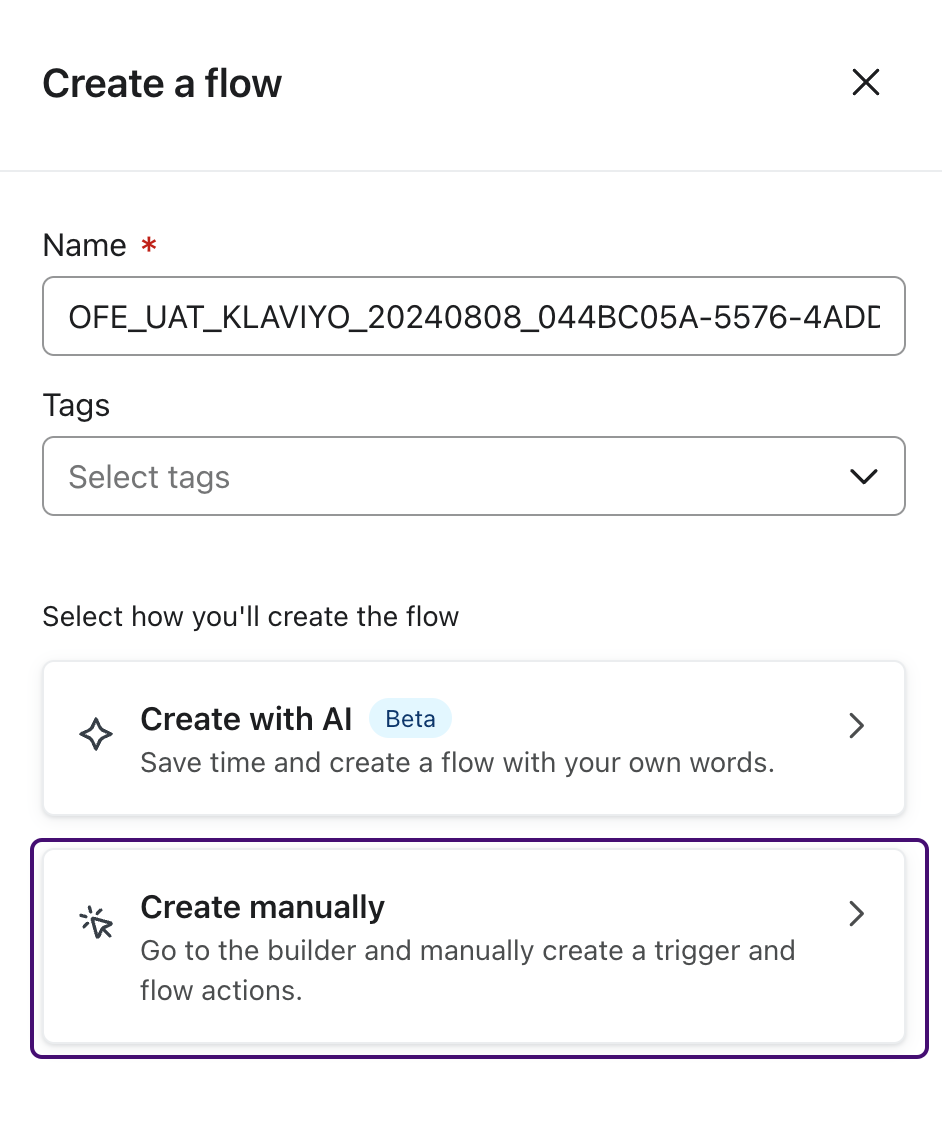
- Para Nome, insira o nome do fluxo do seu portal BrazeAI Decisioning Studio™ Go. Em seguida, selecione Criar manualmente.
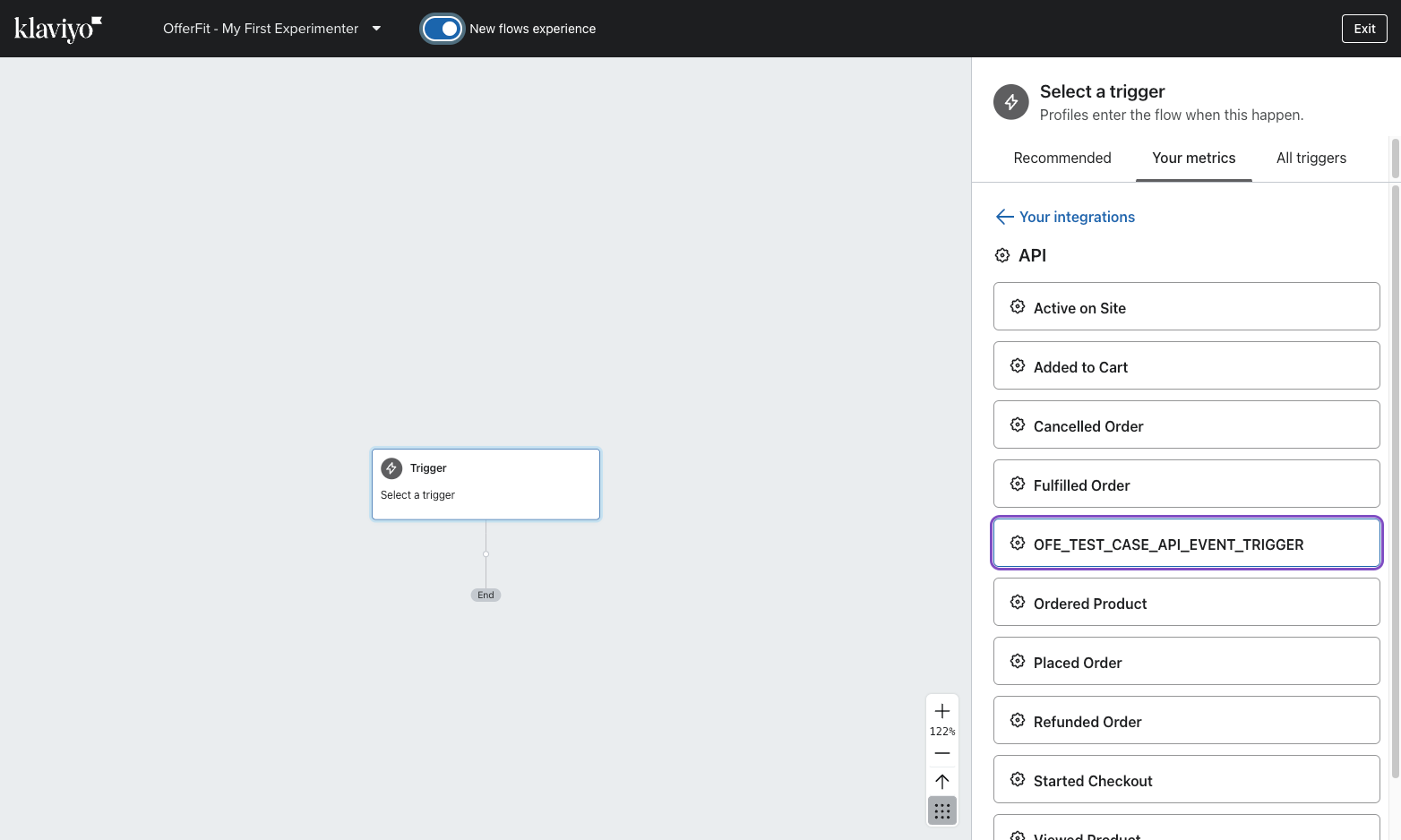
4. Selecione o gatilho. 5. Combine o nome da métrica com o nome do evento de gatilho do seu portal BrazeAI Decisioning Studio™ Go.
6. Selecione Salvar.
Se seu experimentador tiver um modelo base, prossiga para a Etapa 2. Se seu experimentador tiver dois ou mais modelos base, pule para Etapa 3: Adicione uma divisão de disparo ao seu fluxo.
Etapa 2: Adicione um e-mail ao seu fluxo (modelo único)
- Arraste e solte um Email após o nó Disparar.
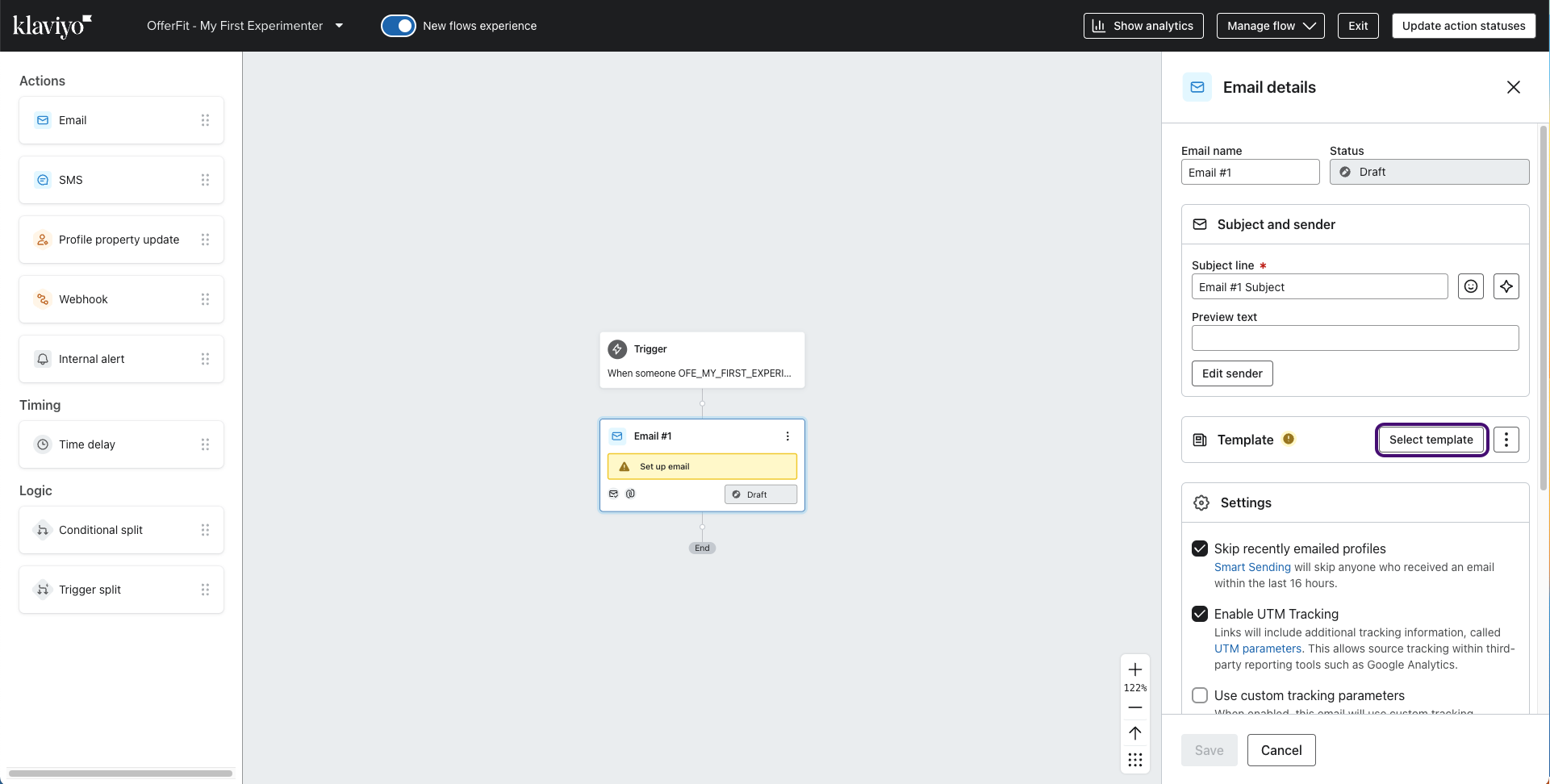
- Nos detalhes do E-mail, selecione Selecionar modelo.
3. Encontre e selecione seu modelo base. Você pode procurar seu modelo pelo nome do modelo na seção Recursos para usar do portal BrazeAI Decisioning Studio™ Go.
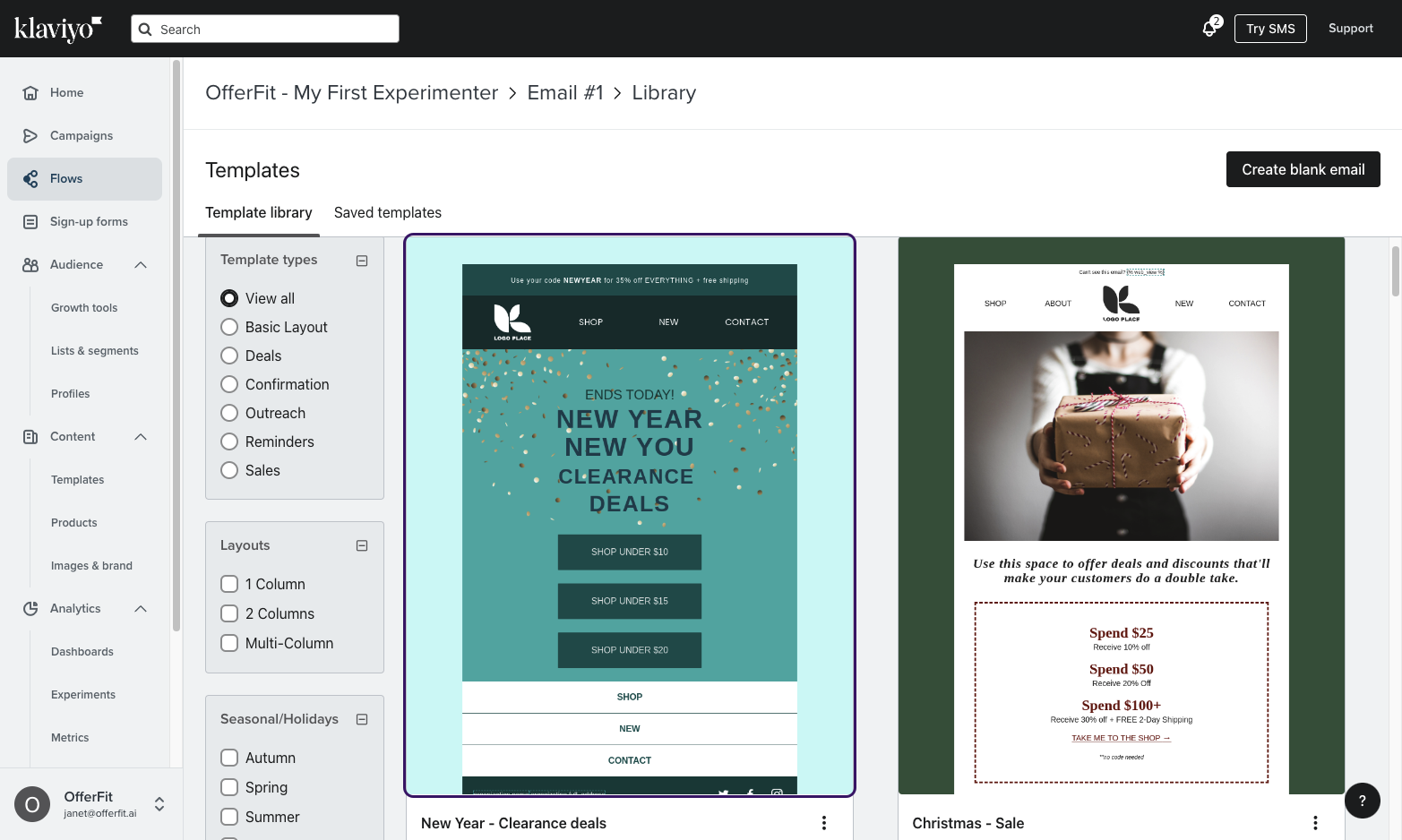
4. Selecione Usar modelo > Salvar.
5. Para a Linha de assunto, insira {{event.SubjectLine}}.
6. Para Nome do remetente e Endereço de e-mail do remetente, insira os detalhes que você gostaria de usar.
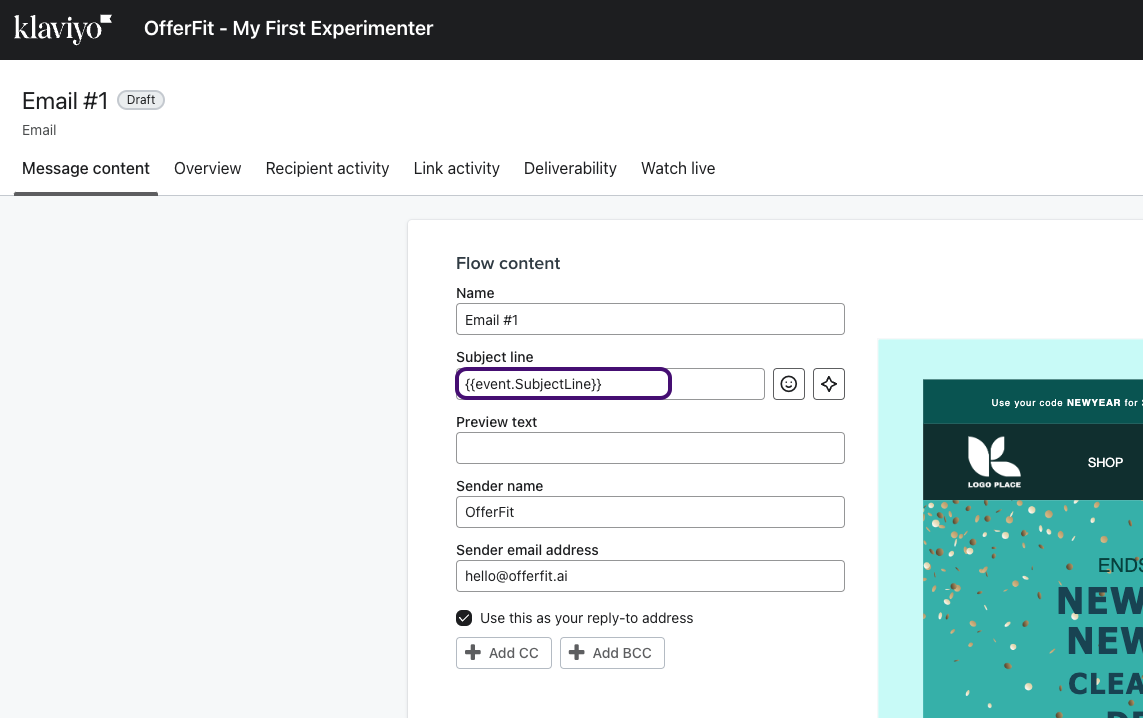
7. Selecione Concluído. 8. Desmarque a caixa Pular perfis recentemente enviados, depois selecione Salvar. 9. No nó de e-mail, atualize o modo de Rascunho para Ao vivo.
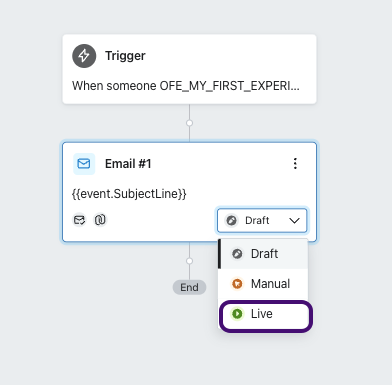
Você está pronto! Agora você pode disparar ativações através do BrazeAI Decisioning Studio™ Go.
Etapa 3: Adicione uma divisão de disparo ao seu fluxo (múltiplos modelos)
- Arraste e solte um nó de Divisão de disparo após o nó Disparar.
- Selecione o nó Divisão de disparo e defina a Dimensão para IDModeloEmail.
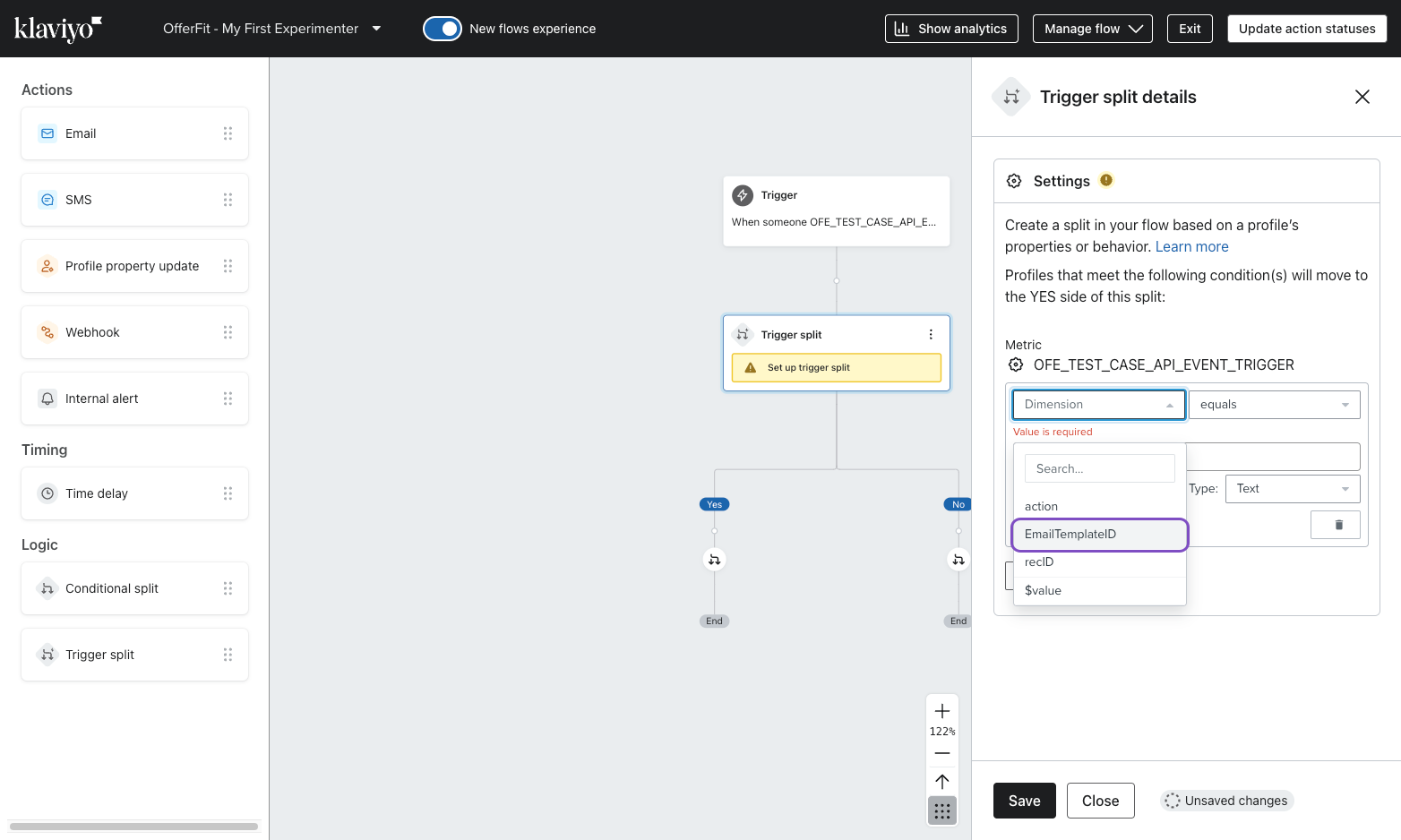
Adicione seu modelo de e-mail:
- No portal BrazeAI Decisioning Studio™ Go, encontre o ID do Modelo de E-mail para seu primeiro modelo na seção Recursos a usar. Insira o ID do Modelo de E-mail no campo Dimensão, em seguida, selecione Salvar.
- Arraste e solte um nó de E-mail para o ramo Sim do divisor de Disparador.
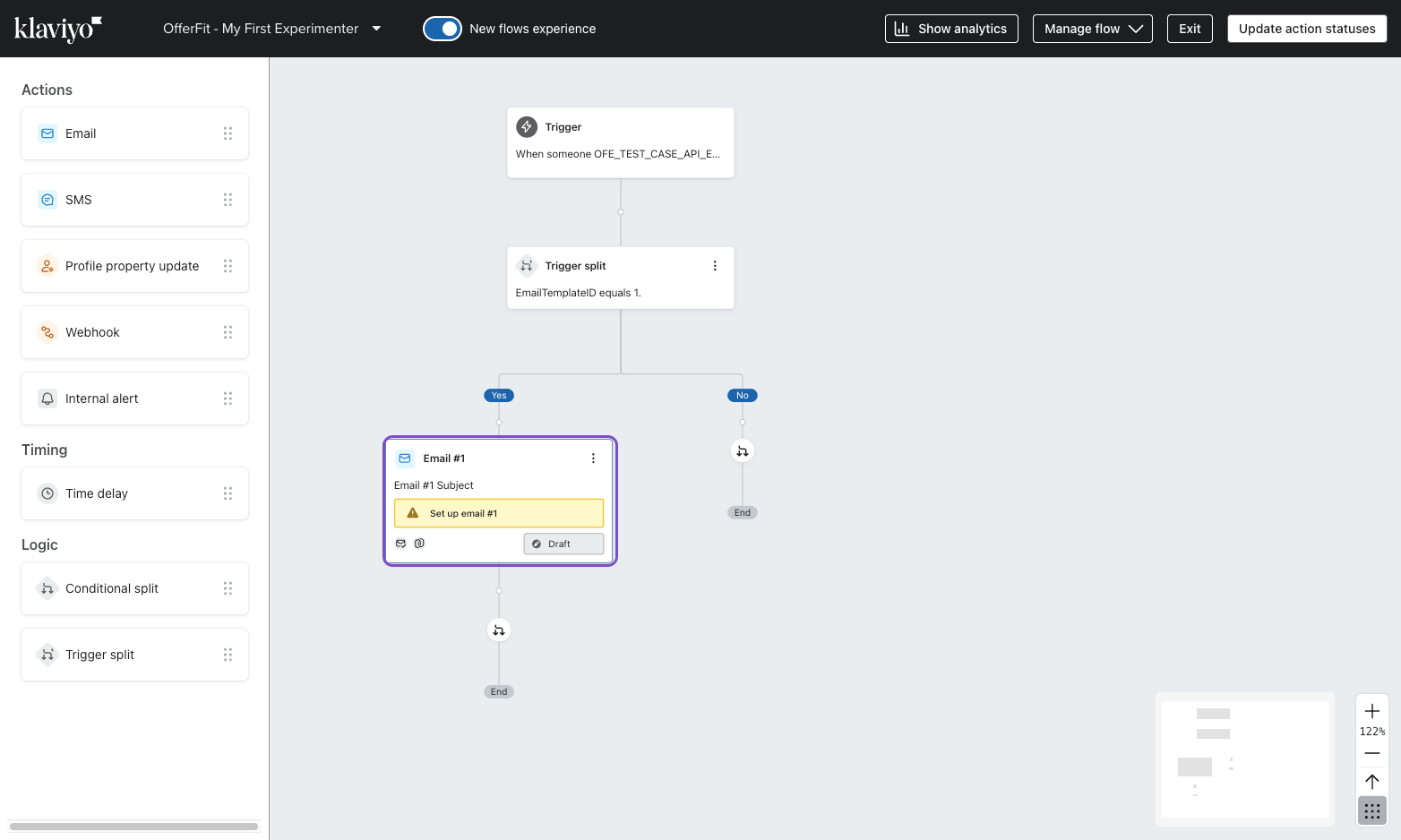
3. Na detalhes do E-mail, selecione Selecionar modelo.
4. Encontre e selecione seu modelo base. Você pode procurar seu modelo pelo nome do modelo base na seção Recursos a usar do portal BrazeAI Decisioning Studio™ Go.
5. Selecione Usar modelo > Salvar.
6. Para a linha de assunto, insira {{event.SubjectLine}}.
7. Para Nome do remetente e Endereço de e-mail do remetente, insira os detalhes que você gostaria de usar.
8. Selecione Concluído. 9. Desmarque a caixa de seleção Pular perfis recentemente enviados, depois selecione Salvar. 10. No nó de e-mail, atualize o modo de Rascunho para Ao vivo.
Adicione uma nova divisão de disparo para cada modelo adicional:
- Arraste e solte outro nó Divisão de disparo na ramificação Não do nó de Divisão de disparo anterior.
- Defina a Dimensão para ID do Modelo de E-mail e preencha o valor da Dimensão com o ID do Modelo de E-mail do modelo base que você está configurando.
- Selecione Salvar.
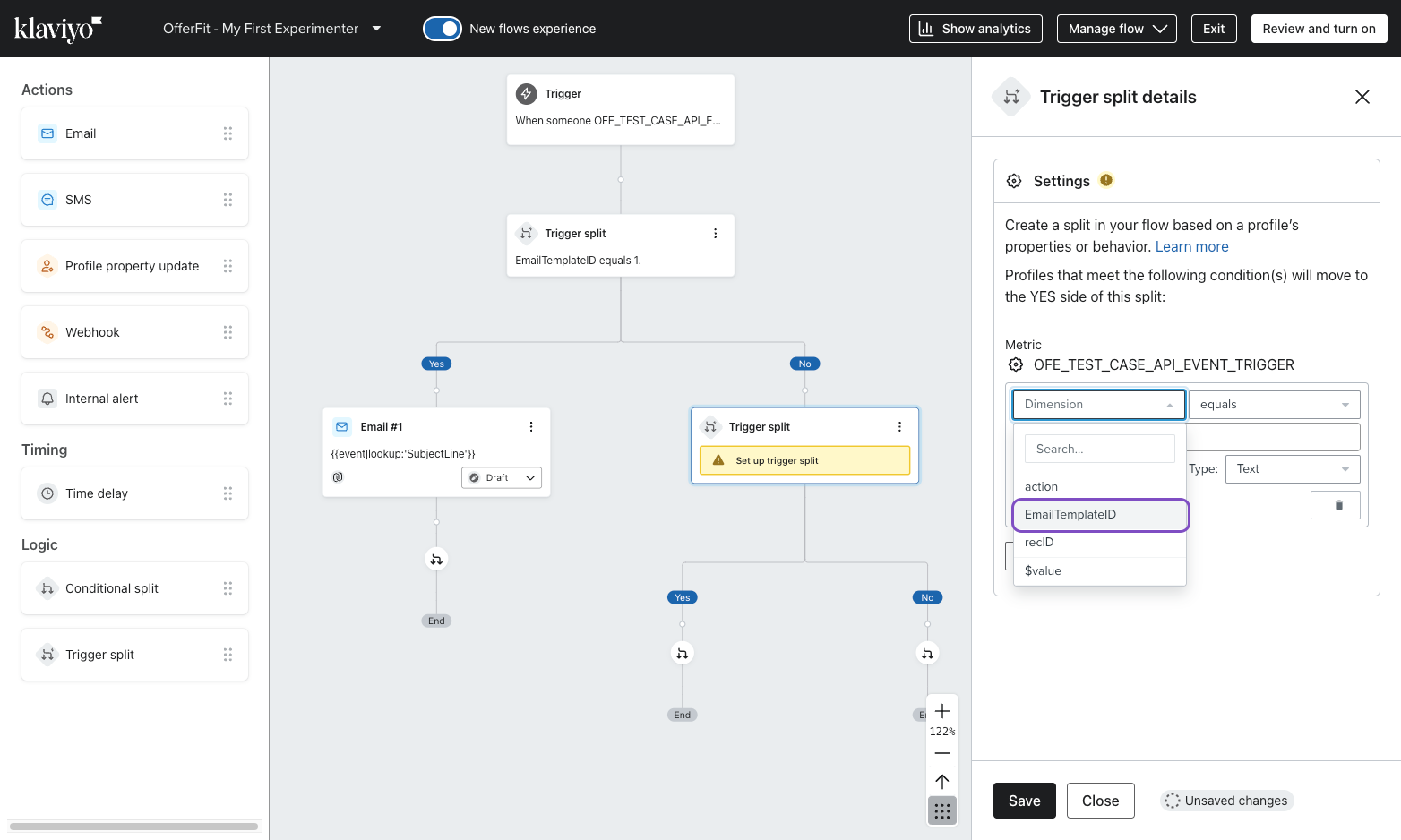
4. Arraste e solte um nó E-mail na ramificação Sim da sua nova divisão de disparo.
5. Repita as etapas de configuração do modelo de e-mail acima para selecionar o modelo correspondente.
6. Defina a Linha de assunto para {{event.SubjectLine}}, e desmarque a caixa de seleção Pular perfis recentemente enviados.
7. Repita esse processo até que você tenha um nó Divisão de disparo e um nó E-mail para cada modelo base que seu experimentador está usando. Sua última divisão de disparo não deve ter nada na ramificação “Não”.
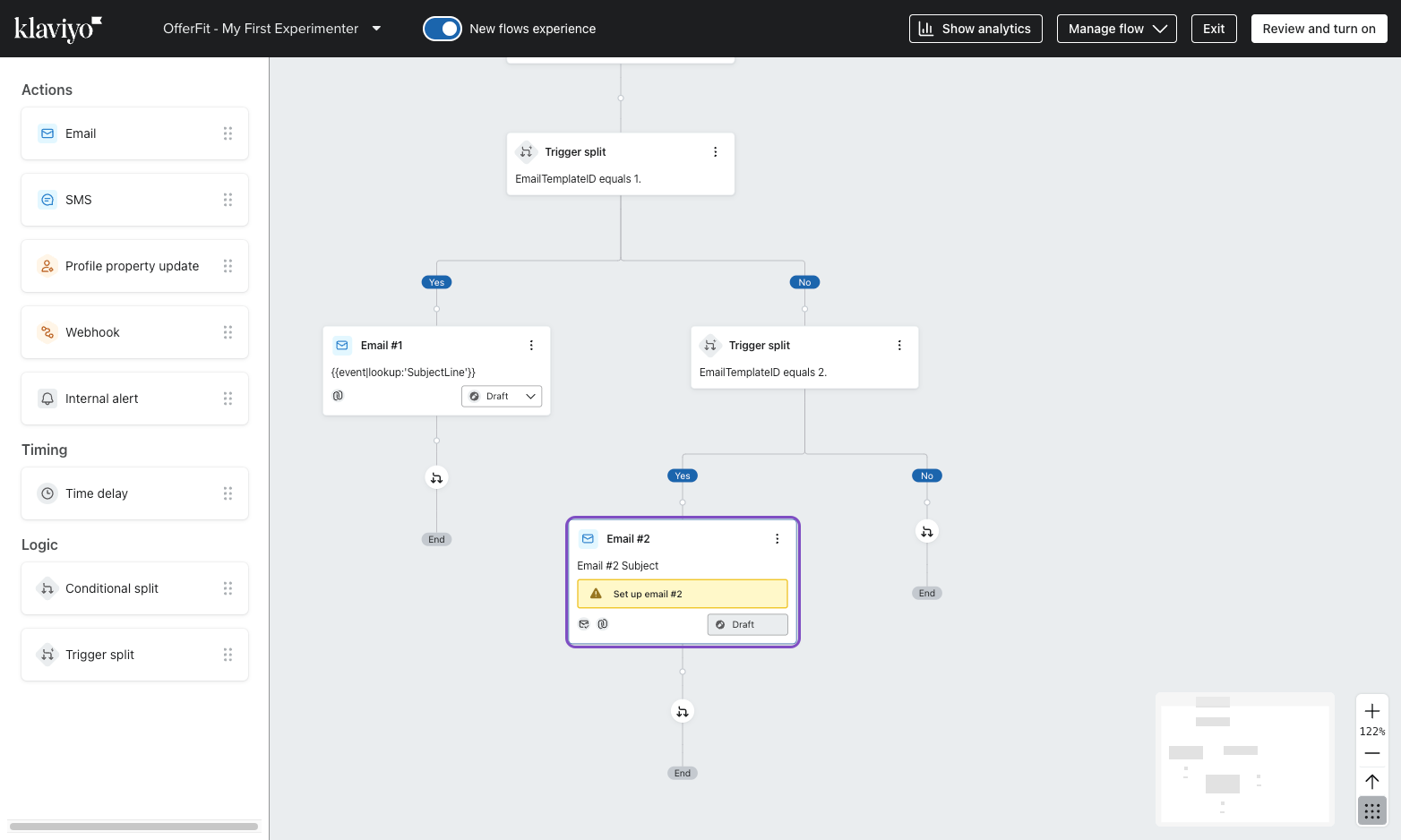
8. Em cada um dos seus nós E-mail, atualize o modo de Rascunho para Ao vivo.
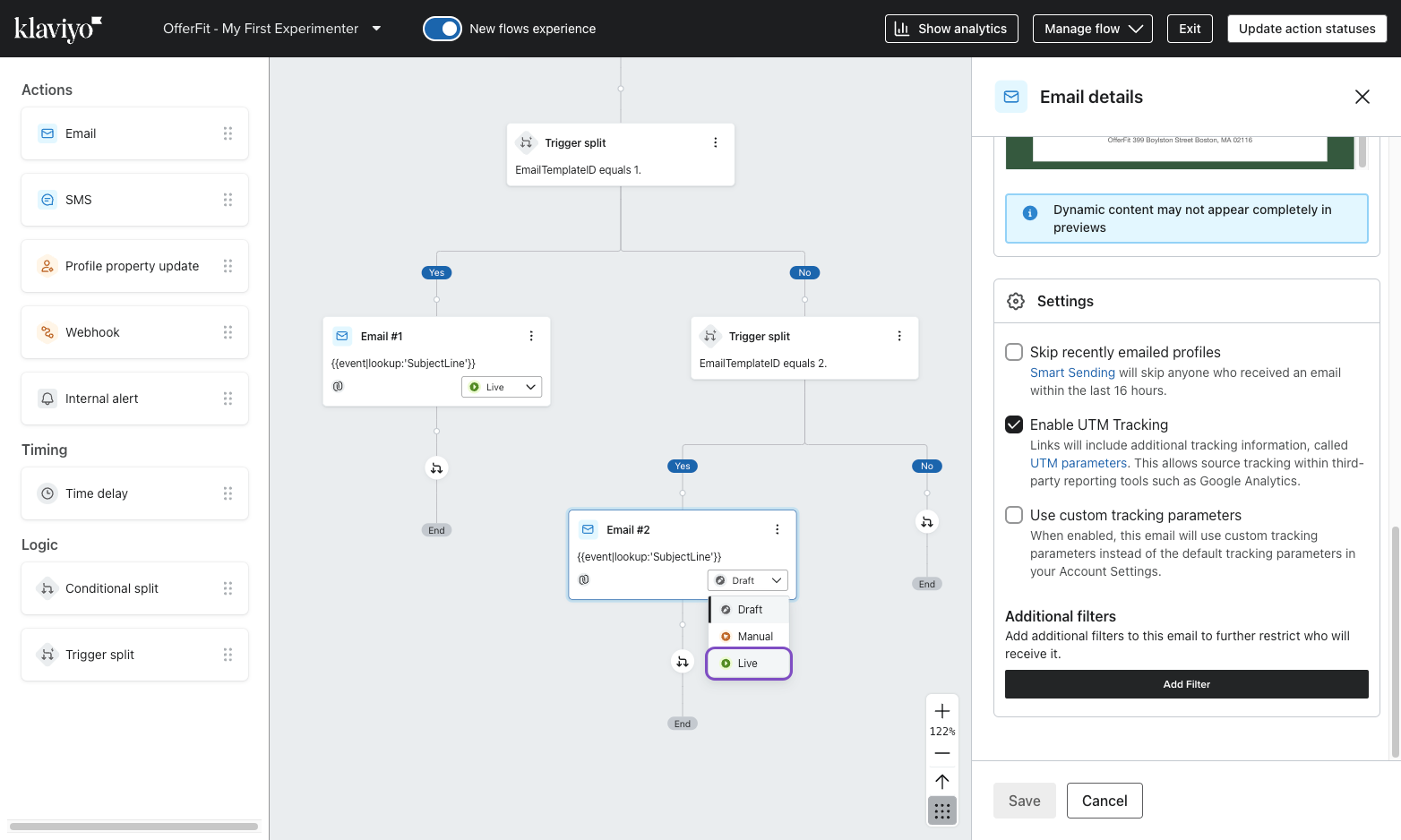
Você está pronto! Agora você pode acionar ativações através do BrazeAI Decisioning Studio™ Go.
Próximos passos
Agora que você configurou a orquestração, prossiga para projetar seu agente:
 Editar esta página no GitHub