Painel de controle de conversões
O dashboard de conversões analisa as conversões em campanhas, Canvas e canais, usando vários métodos de atribuição. Ao medir suas conversões, você pode especificar o período de tempo, o evento de conversão e a janela de conversão.
Configuração de seu relatório
Para configurar seu relatório do dashboard de conversões:
- Acesse Análise de dados > Conversões.
- Selecione um Intervalo de datas para seu relatório, até um período de 90 dias.
- Selecione as campanhas ou as Canvas (ou ambas) a serem analisadas.
- (opcional) Filtre campanhas e telas selecionando uma tag.
- Selecione o(s) canal(is) a ser(em) analisado(s) para suas mensagens.
- Selecione uma Quebra por camada para visualizar diferentes dimensões de dados, como por variante, etapa do canva, país ou idioma.
- (Opcional) Se você quiser calcular conversões de um evento que não foi configurado como um evento de conversão na campanha ou no Canvas, ative Usar eventos personalizados.
- Selecione um método de atribuição para analisar as mensagens selecionadas.
Se estiver analisando conversões para vários canais, seu método de atribuição terá como padrão a atribuição de último ponto de contato.
8. Selecione Criar para executar o relatório.
Após o carregamento da página, selecione um evento de conversão para filtrar os dados de conversão do relatório. As seleções disponíveis incluirão os eventos que foram pré-configurados nas telas e campanhas. Se você selecionou um evento personalizado ao configurar seu relatório (etapa 6), essa opção não estará disponível.
Uso de eventos personalizados
Para que as métricas de eventos personalizados apareçam no dashboard de conversões, você deve ter um evento de conversão e um evento de entrada do Canva no intervalo de datas especificado na página.
Para calcular as conversões de um evento que não foi configurado como um evento de conversão na campanha ou na tela, selecione um evento personalizado específico para usar como um evento de conversão.
- Ao configurar seu relatório, ative a opção Usar eventos personalizados.
- Selecione um evento personalizado para usar como o evento de conversão.
- Selecione a janela de conversão na qual esse evento deveria ter ocorrido para ser contado como uma conversão.
Se você selecionar um evento personalizado, não verá o menu suspenso Evento de conversão na página e terá que executar novamente o relatório para visualizar as conversões de diferentes eventos personalizados.
Considerações
Para que um usuário seja contado no relatório, ele deve atender aos seguintes critérios dentro do intervalo de datas selecionado:
- Digite o Canvas ou a campanha.
- Registre um método de atribuição.
- Realize o evento de conversão.
Por exemplo, digamos que um usuário faça o seguinte:
- Entre no Canvas em 30 de setembro.
- Registre um método de atribuição em 1º de outubro.
- Realize o evento de conversão em 2 de outubro.
Esse usuário não aparecerá em um relatório com um intervalo de datas de 1º a 7 de outubro. Isso ocorre porque o usuário entrou no Canvas antes do período de relatório, mesmo que o evento de conversão tenha ocorrido dentro do intervalo de datas definido. Para que o usuário apareça em um relatório, o intervalo de datas deve incluir 30 de setembro.
Compreensão de seu relatório
Seu relatório é dividido em três seções:
Detalhes da conversão
A tabela de detalhes da conversão sempre mostra uma coluna para Destinatários e outra para Conversões (taxa e total). As duas colunas restantes da tabela que aparecem dependem das opções que você selecionou ao configurar o relatório.
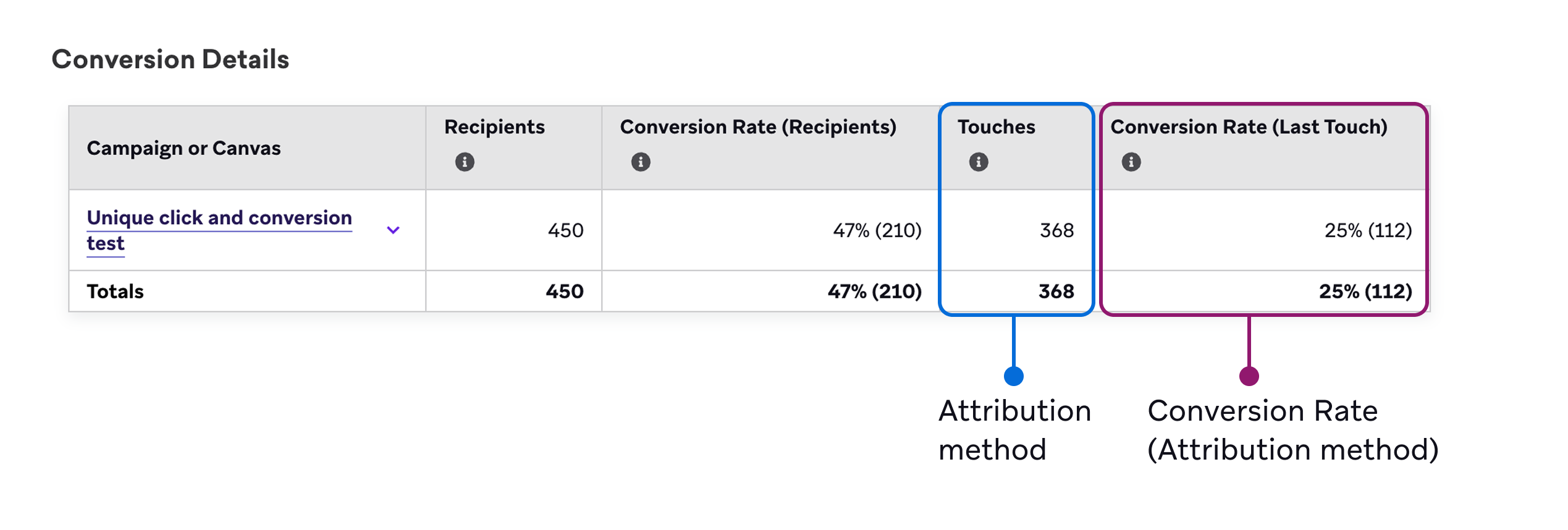
A tabela a seguir descreve as métricas possíveis.
| Métrica mostrada | Descrição |
|---|---|
| Destinatários | O número de usuários que receberam uma mensagem por meio do canal selecionado dentro do intervalo de datas do relatório |
| Taxa de conversão (destinatários) | Calculado como: (Número de conversões) / (Número de destinatários) |
| Método de atribuição | Definido pelo método de atribuição que você selecionou ao configurar o relatório. Para atribuição do Último ponto de contato ou se vários canais forem selecionados, isso aparecerá como Toques. |
| Taxa de conversão (método de atribuição) | Definido pelo método de atribuição que você selecionou ao configurar o relatório. Se vários canais forem selecionados, o padrão será a atribuição do último ponto de contato. |
Se você selecionou detalhes em nível de detalhamento para campanhas ou Canvas ao configurar seu relatório (etapa 5), poderá clicar em para expandir a tabela.
Funil de conversão
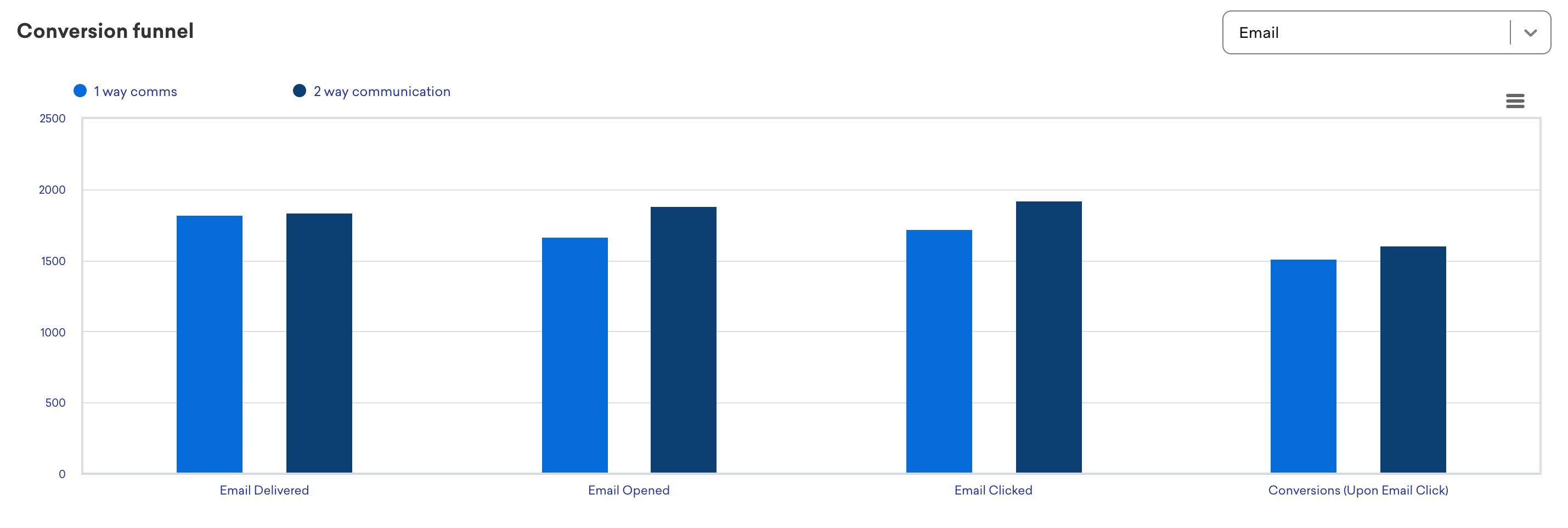
Esse gráfico de barras mostra as contagens absolutas de cada evento de engajamento com base no canal selecionado. A contagem de conversões será definida de acordo com o método de atribuição selecionado.
Por padrão, todas as campanhas e canvas selecionados são mostrados. Para desmarcar uma campanha ou Canvas, selecione o nome da campanha ou Canvas que você deseja excluir. Para obter detalhes adicionais sobre o evento de engajamento, passe o mouse sobre cada barra.
Para baixar os dados da série temporal, selecione uma opção de download: PNG, JPEG, PDF, SVG ou CSV.
Esse gráfico mostra apenas os dados de um único canal de cada vez. Use o menu suspenso Canal no gráfico para selecionar um único canal.
Conversões ao longo do tempo
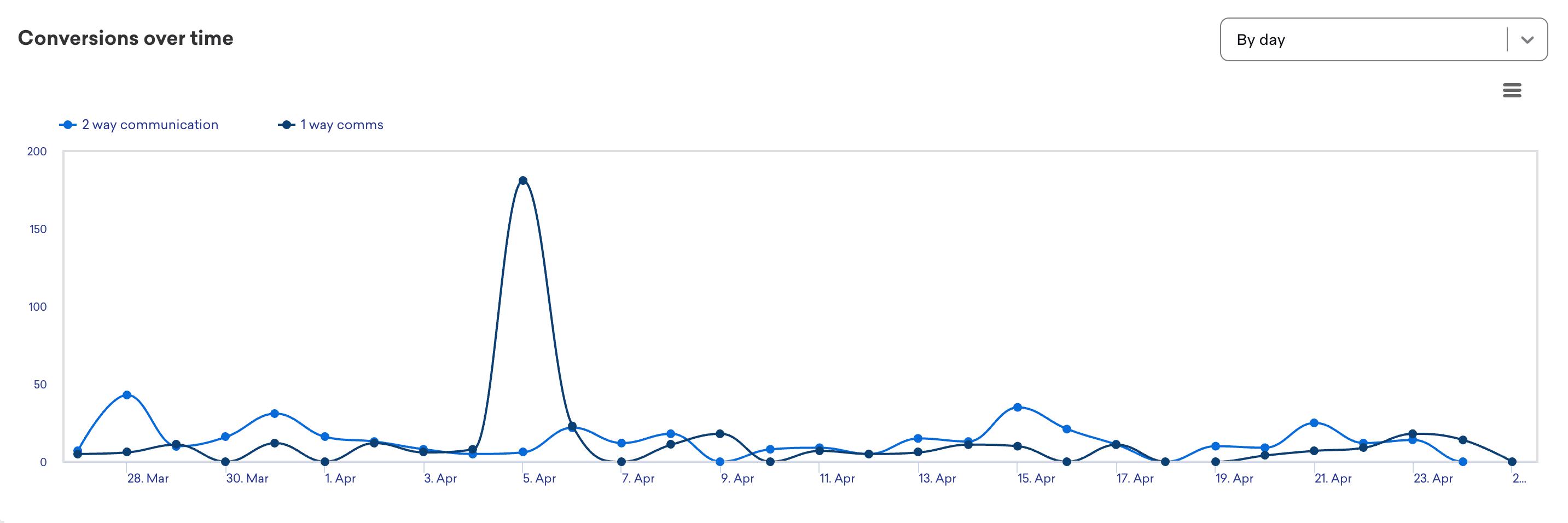
Esse gráfico de série temporal inclui uma representação das conversões por campanha ou Canva ao longo do tempo. Por padrão, todas as campanhas e canvas selecionados são mostrados. Para desmarcar uma campanha ou canvas, clique no nome da campanha ou canvas que você deseja excluir.
Para baixar os dados da série temporal, selecione e, em seguida, selecione a opção de download. As opções disponíveis são PNG, JPEG, PDF, SVG ou CSV.
Métodos de atribuição
| Método de atribuição | Definição | Cálculo da taxa | Opções específicas do canal |
|---|---|---|---|
| No momento do recebimento | Número total de conversões que ocorreram após o recebimento de mensagens | Calculado como (Conversões Únicas Recebidas) / (Destinatários Únicos) |
|
| No momento do envio | Número total de conversões que ocorreram após o envio de mensagens | Calculado como (conversões de envio único) / (destinatários únicos) |
|
| Na momento da abertura | Número total de conversões que ocorreram após a abertura da mensagem | Calculado como (Conversões Abertas Únicas) / (Destinatários Únicos) |
|
| No momento do clique | Número total de conversões que ocorreram por clique de mensagem | Calculado como (conversões de cliques únicos) / (destinatários únicos) |
|
| No momento da impressão | Número total de conversões que ocorreram após uma impressão | Calculado como (conversões de impressões únicas) / (destinatários únicos) |
|
| No momento do último toque | Conversões que dão todo o crédito à última mensagem tocada ou clicada durante a janela de conversão. | Calculado como (número de toques) / (destinatários únicos) | A atribuição do último ponto de contato é selecionada automaticamente se vários canais forem adicionados ao relatório. |
Termos importantes
| Prazo | Definição |
|---|---|
| Toque | Uma interação física ou ponto de contato com uma mensagem. Os toques podem incluir:
|
Solução de problemas
Por que tenho baixas conversões na campanha ou no Canvas?
Suas conversões podem não ser tão altas quanto você espera quando comparadas a campanhas anteriores ou às suas expectativas. As conversões são um negócio complicado, mas dependem de algumas funções simples em nossa plataforma: rastreamento de eventos e prazos de conversão.
Para solucionar o motivo disso, recomendamos verificar seu rastreamento de eventos e prazos de conversão.
Rastreamento de eventos
Quando uma campanha aciona um início de sessão ou um evento personalizado, é preciso garantir que esse evento ou sessão esteja ocorrendo com frequência suficiente para disparar a mensagem. Verifique o painel inicial para dados de sessão, ou seu relatório de eventos personalizados.
Prazos de conversão
Para cada evento de conversão que você selecionar por campanha, você define o prazo. Isso significa que você está definindo um limite de tempo dentro do qual uma conversão deve ocorrer para que seja contabilizada em cada campanha respectiva.
Verifique se você revisou as informações sobre regras de rastreamento de conversão para entender as métricas da sua campanha. Para obter informações sobre conversões de usuários no Canvas, consulte as Perguntas frequentes sobre o Canvas.
 Editar esta página no GitHub