Gerenciar usuários da empresa
Aprenda a gerenciar usuários na conta da sua empresa, incluindo adicionar, suspender e excluir usuários.
Várias seções nesta página referem-se à página Usuários da Empresa. Se você estiver usando a navegação mais antiga, Usuários da Empresa é chamado de Gerenciar Usuários e está localizado sob o ícone da sua conta.
Adicionando usuários da empresa
Você deve ter permissões de administrador para adicionar usuários à sua conta Braze.
Adicionar um novo usuário:
- Acessar Configurações > Usuários da Empresa.
- Selecione + Adicionar Novo Usuário.
- Insira as informações solicitadas, incluindo o e-mail, o departamento e a função do usuário.
O departamento listado no perfil de um usuário determina quais tipos de comunicações eles recebem da Braze. Isso é para que todos recebam apenas as comunicações e alertas que são relevantes para como eles usam Braze.
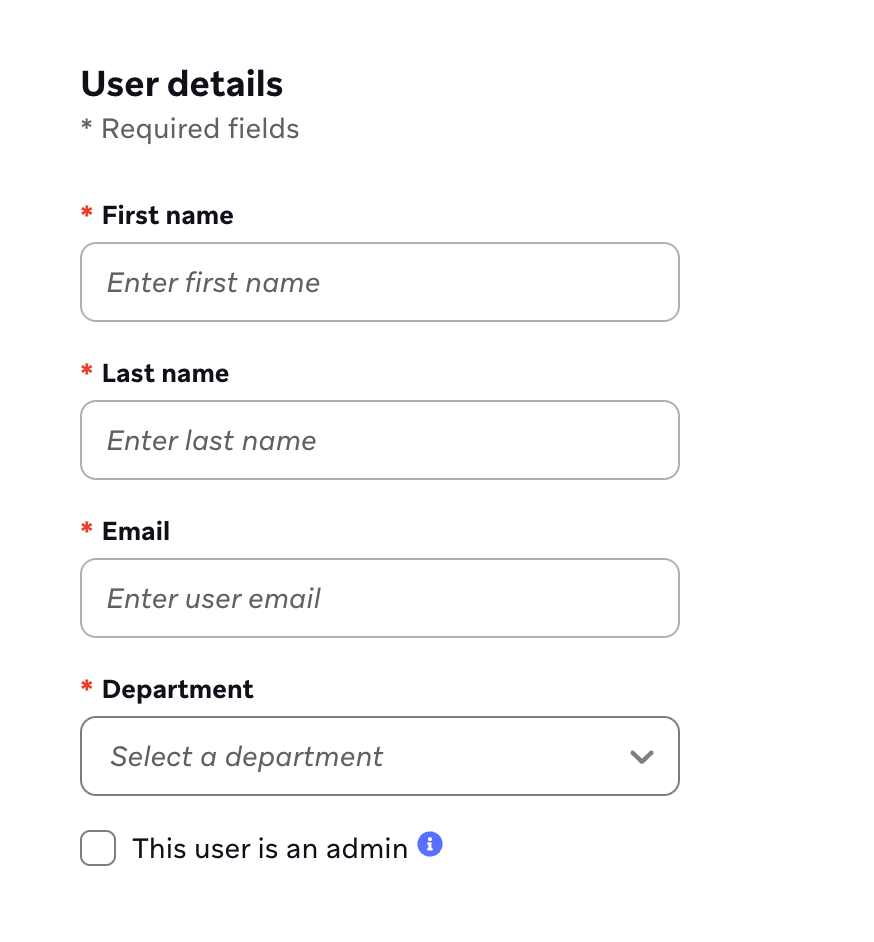
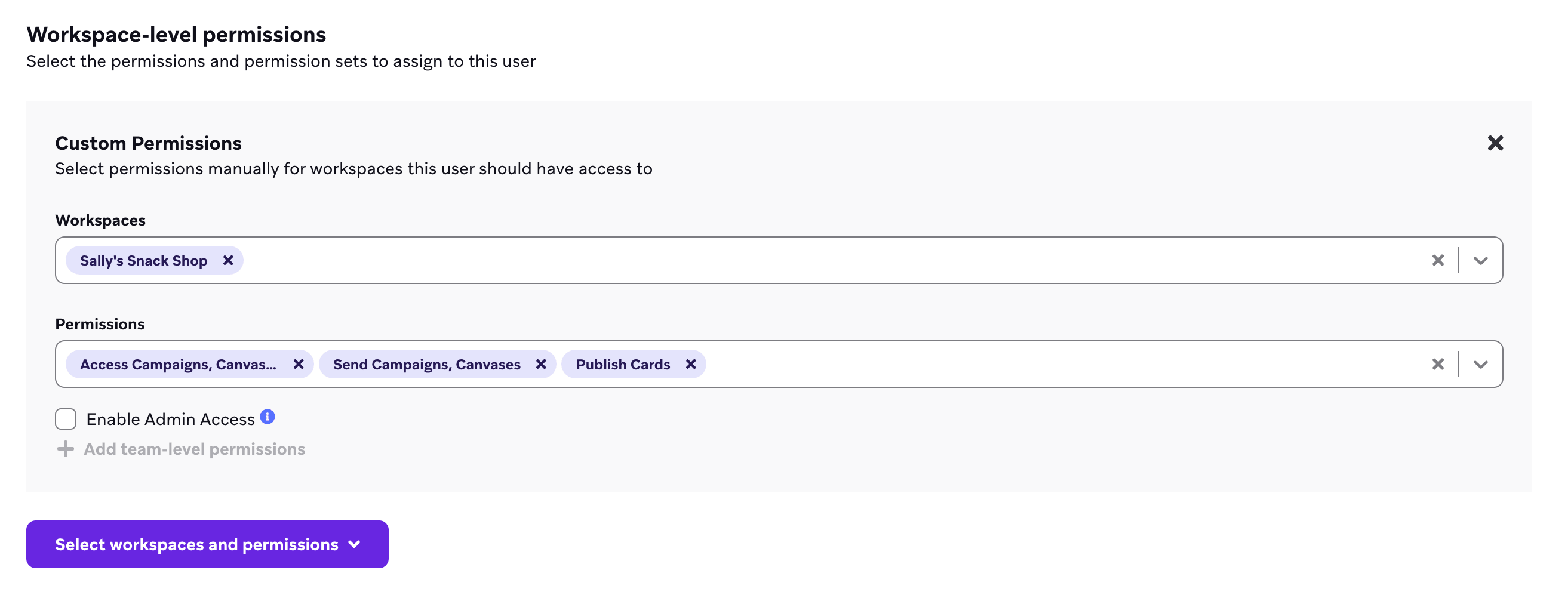
- Para usuários que não são administradores, selecione as permissões de nível de empresa e de nível de espaço de trabalho permissões que você deseja que este usuário tenha.
Requisitos de endereço de e-mail
Todo e-mail usado em uma instância deve ser único. Isso significa que, se você tentar adicionar um endereço de e-mail que já está associado a um usuário que teve ou ainda tem acesso a um espaço de trabalho da empresa nessa instância, verá uma mensagem de erro.
Se a sua equipe usa o Gmail e você está tendo problemas para adicionar um endereço de e-mail, você pode criar um alias adicionando um sinal de mais (+) como “+1” ou “+teste” ao endereço de e-mail. Por exemplo, [email protected] pode ter um alias de [email protected]. E-mails para [email protected] ainda serão entregues para [email protected], mas o alias será reconhecido como um endereço de e-mail único.
Posso alterar o endereço de e-mail da minha conta Braze?
Por motivos de segurança, os usuários não podem alterar o endereço de e-mail associado à sua conta Braze. Se um usuário quiser atualizar seu endereço de e-mail, um administrador deverá criar uma nova conta para ele com o endereço de e-mail preferido.
Atribuindo acesso e responsabilidades do usuário
Você pode usar Equipes, conjuntos de permissões e papéis de usuário para gerenciar o acesso e as responsabilidades dos usuários da empresa dentro do Braze. Cada recurso engloba um conjunto diferente de permissões e controles de acesso.
Principais diferenças
Em um nível elevado, cada recurso tem um escopo diferente:
- Os conjuntos de permissões controlam o que os usuários da empresa podem fazer em todos os espaços de trabalho.
- Os papéis controlam o que os usuários da empresa podem fazer em espaços de trabalho específicos.
- As equipes controlam os públicos que os usuários da empresa podem alcançar com suas mensagens.
| Recurso | O que você pode fazer | Escopo de acesso |
|---|---|---|
| Conjuntos de permissão | Agrupe permissões relacionadas a áreas de assunto ou ações específicas (como para “Desenvolvedores” e “Profissionais de Marketing”), e aplique-as aos usuários da empresa que precisam das mesmas permissões em diferentes espaços de trabalho. | Em toda a empresa |
| Funções | Agrupe permissões personalizadas individuais e controles de acesso a espaços de trabalho (como “Profissional de Marketing - Marcas de Moda”, onde o usuário tem certas permissões associadas ao seu papel como profissional de marketing e está limitado aos espaços de trabalho “Marcas de Moda”). Em seguida, atribua um papel aos usuários da empresa para conceder diretamente as permissões e o acesso ao espaço de trabalho associados. Usuários com esse nível de acesso são tipicamente gerentes em configurações mais controladas com muitas marcas ou espaços de trabalho regionais em um dashboard. |
Espaços de trabalho específicos |
| Equipes | Limite o acesso dos usuários da empresa a recursos com base no público (como localização da base de clientes, idioma e atributos personalizados). Usuários com esse nível de acesso geralmente são responsáveis por um escopo específico dentro da marca em que estão trabalhando, como criar conteúdo específico para idiomas para uma marca multilíngue. |
Dashboard específico |
Suspensão de usuários da empresa
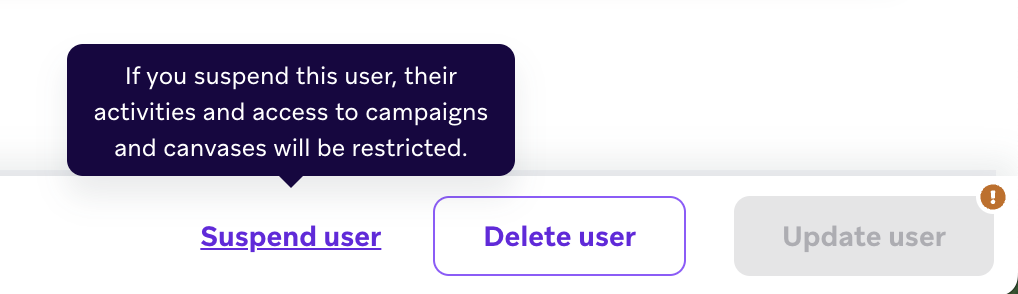
Suspender um usuário coloca a conta dele em um estado inativo, onde o usuário não pode mais fazer login, mas os dados associados à conta são preservados. Apenas administradores podem suspender ou reativar usuários da empresa. Observe que usuários suspensos ainda podem receber notificações do Braze.
Para suspender um usuário, acesse Configurações > Usuários da Empresa, encontre o nome de usuário e selecione Suspender.

Administradores também podem suspender um usuário selecionando seu nome na lista e escolhendo Suspender usuário no rodapé.
Excluindo usuários da empresa
Para excluir um usuário, acesse Configurações > Usuários da Empresa, encontre o nome de usuário e selecione Excluir usuário.

Depois que um usuário é excluído, a Braze não mantém nenhum dos seguintes dados:
- Quaisquer atributos que o usuário tinha
- Endereço de e-mail
- Número de telefone
- ID de usuário externo
- Gênero
- País
- Idioma
- Outros dados semelhantes
Braze manterá os seguintes dados da conta:
- Atributos personalizados ou dados de teste associados à sua conta
- Campanhas ou Canvases que criaram (mas o nome do usuário não aparecerá nelas, como aparece na Última edição por coluna)
Impacto da exclusão de um usuário do dashboard
Quando um usuário do dashboard é excluído, não há impacto significativo nos ativos que eles criaram dentro do dashboard, como campanhas, segmentos e canvas. No entanto, o campo Criado Por para esses ativos exibe um valor “nulo” em vez do endereço de e-mail do usuário excluído.
Se um novo usuário do dashboard for criado posteriormente com o mesmo endereço de e-mail do usuário excluído, o Braze não re-associará os ativos criados pelo usuário excluído com o novo usuário. O novo usuário do dashboard começará do zero e não será creditado como o criador de nenhum ativo existente no dashboard.
Solução de problemas
“E-mail já está em uso” ao tentar adicionar um usuário
Se você tentar adicionar um novo usuário e receber um erro dizendo que o e-mail já está em uso, mas não conseguir encontrá-lo na sua lista de usuários, esse usuário provavelmente existe em uma instância diferente do mesmo cluster de dashboard do Braze.
Para criar este novo usuário, você pode fazer uma das seguintes opções:
- Excluir o usuário da outra instância antes de poder criá-lo na nova, ou
- Criar o usuário com uma string de e-mail diferente (como
[email protected]) ou outro alias de e-mail.
Se você não receber a ativação da mensagem na sua caixa de entrada ao usar [email protected], confirme com sua equipe de TI se você pode aceitar mensagens desse tipo de endereço de e-mail. Alguns administradores filtram mensagens enviadas para endereços de e-mail com um +.