Configuração da integração personalizada do Shopify
Esta página orienta você sobre como integrar a Braze a uma loja Shopify Hydrogen ou a qualquer loja Shopify headless usando uma vitrine personalizada.
Este guia usa o framework Hydrogen da Shopify como exemplo. No entanto, você pode seguir uma abordagem semelhante se a sua marca usar o Shopify para o back-end da sua loja com uma configuração de front-end “headless”.
Para integrar sua loja Shopify headless com a Braze, você precisa concluir estas duas metas:
- Inicializar e carregar o Braze Web SDK para ativar o rastreamento no site
Adicione manualmente o código em seu site do Shopify para ativar o rastreamento no site da Braze. Ao implementar o Braze SDK em sua loja Shopify headless, é possível rastrear as atividades no site, incluindo sessões, comportamento anônimo do usuário, ações do comprador antes do checkout e quaisquer eventos personalizados ou atributos personalizados que você decida incluir com sua equipe de desenvolvimento. Você também pode adicionar quaisquer canais compatíveis com os SDKs, como mensagens no app ou Cartões de conteúdo.
- Instalar a integração da Braze com o Shopify
Depois de conectar sua loja Shopify à Braze, você terá acesso aos dados de clientes, checkout, pedidos e produtos por meio de webhooks do Shopify.
Antes de iniciar sua integração, confirme que você configurou corretamente o subdomínio de checkout para sua vitrine do Shopify. Para saber mais, consulte Migrar da loja on-line para o Hydrogen.
Se essa configuração não for feita corretamente, a Braze não poderá processar os webhooks de checkout do Shopify. Também não será possível testar a integração em um ambiente de desenvolvimento local, pois isso depende de um domínio compartilhado entre a vitrine e a página de checkout.
Para concluir essas metas, siga estas etapas:
Inicializar e carregar o Braze Web SDK
Etapa 1: Criar um app para o site da Braze
Na Braze, acesse Settings > App Settings e selecione Add app. Nomeie o app como “Shopify”.
A loja precisa ter o nome “Shopify” ou a integração poderá não funcionar corretamente.
Etapa 2: Adicionar subdomínio e variáveis de ambiente
- Configure seu subdomínio do Shopify para redirecionar o tráfego da sua loja on-line para o Hydrogen.
- Adicione um URI de retorno de chamada para login. (O URI será adicionado automaticamente quando o domínio for adicionado.)
- Configure suas variáveis de ambiente do Shopify:
- Crie duas variáveis de ambiente usando os valores do app do site que você criou na Etapa 1.
BRAZE_API_KEYBRAZE_API_URL
Etapa 3: Ativar o rastreamento no site
A primeira etapa é inicializar o Braze Web SDK. Recomendamos fazer isso instalando nosso pacote NPM:
1
2
3
npm install --save @braze/web-sdk@5.4.0
# or, using yarn:
# yarn add @braze/web-sdk
A versão do Braze Web SDK deve ser 5.4.0.
Em seguida, inclua essa configuração como uma chave de nível superior em seu arquivo vite.config.js:
1
2
3
optimizeDeps: {
    exclude: ['@braze/web-sdk']
}
Depois de instalar o pacote NPM, você deve inicializar o SDK em um hook useEffect dentro do componente Layout. Dependendo da sua versão do Hydrogen, esse componente pode estar localizado no arquivo root.jsx ou layout.jsx:
1
2
3
4
5
6
7
8
9
10
11
12
13
14
15
16
17
18
19
20
21
// Add these imports
import * as braze from "@braze/web-sdk";
import { useEffect } from 'react';

export function Layout({children}) {
  const nonce = useNonce();
  // @type {RootLoader}
  const data = useRouteLoaderData('root');

  // Add useEffect call to initialize Braze SDK
  useEffect(() => {
    if(!braze.isInitialized()) {
      braze.initialize(data.brazeApiKey, {
        baseUrl: data.brazeApiUrl,
      });
      braze.openSession()
    }
  }, [data])

  return (...);
}
Os valores data.brazeApiKey e data.brazeApiUrl precisam ser incluídos no loader do componente usando as variáveis de ambiente criadas na Etapa 2:
1
2
3
4
5
6
7
8
9
10
11
12
13
14
15
16
17
18
19
20
21
22
23
24
25
26
27
28
29
30
export async function loader(args) {
  // Start fetching non-critical data without blocking time to first byte
  const deferredData = loadDeferredData(args);

  // Await the critical data required to render initial state of the page
  const criticalData = await loadCriticalData(args);

  const {storefront, env} = args.context;

  return {
    ...deferredData,
    ...criticalData,
    publicStoreDomain: env.PUBLIC_STORE_DOMAIN,
    // Add the two properties below to the returned value
    brazeApiKey: env.BRAZE_API_KEY,
    brazeApiUrl: env.BRAZE_API_URL,
    shop: getShopAnalytics({
      storefront,
      publicStorefrontId: env.PUBLIC_STOREFRONT_ID,
    }),
    consent: {
      checkoutDomain: env.PUBLIC_CHECKOUT_DOMAIN,
      storefrontAccessToken: env.PUBLIC_STOREFRONT_API_TOKEN,
      withPrivacyBanner: false,
      // Localize the privacy banner
      country: args.context.storefront.i18n.country,
      language: args.context.storefront.i18n.language,
    },
  };
}
As políticas de segurança de conteúdo (geralmente localizadas no arquivo entry.server.jsx do Hydrogen) podem afetar a funcionalidade dos scripts da Braze em ambientes locais e de produção. Sugerimos testar por meio de builds de prévia enviados à Shopify pelo Oxygen ou por implantações personalizadas. Se tiver problemas, você precisará configurar seu CSP para permitir que nosso JavaScript funcione.
Etapa 4: Adicionar um evento de login de conta do Shopify
Rastreie quando um comprador faz login em sua conta e sincroniza suas informações de usuário com a Braze. Isso inclui chamar nosso método changeUser para identificar clientes com um ID externo da Braze.
No momento, não temos orientação para oferecer suporte a um ID externo personalizado da Braze. Se precisar disso para sua integração agora, entre em contato com o gerente de sucesso do cliente.
Antes de começar, certifique-se de ter configurado os URIs de retorno de chamada para que o login do cliente funcione no Hydrogen. Para saber mais, consulte Usando a API da conta do cliente com o Hydrogen.
- Depois de configurar os URIs de retorno de chamada, defina uma função para chamar o SDK da Braze. Crie um novo arquivo (como
Tracking.jsx) e importe-o de seus componentes:
1
2
3
4
5
6
7
8
9
10
11
12
13
14
15
16
17
18
19
20
21
22
23
24
25
26
27
28
29
30
31
32
33
34
35
import * as braze from "@braze/web-sdk";

export function trackCustomerLogin(customerData, storefrontUrl) {
  const customerId = customerData.id.substring(customerData.id.lastIndexOf('/') + 1)
  const customerSessionKey = `ab.shopify.shopify_customer_${customerId}`;
  const alreadySetCustomerInfo = sessionStorage.getItem(customerSessionKey);

  if(!alreadySetCustomerInfo) {
    const user = braze.getUser()

    // To use Shopify customer ID as Braze External ID, use:
    // braze.changeUser(customerId)

    // To use Shopify customer email as Braze External ID, use:
      // braze.changeUser(customerData.emailAddress?.emailAddress)
        // To use hashing for email addresses, apply hashing before calling changeUser

    // To use your own custom ID as the Braze External ID, pass that value to the changeUser call.

    user.setFirstName(customerData.firstName);
    user.setLastName(customerData.lastName);
    if(customerData.emailAddress.emailAddress) {
      user.setEmail(customerData.emailAddress?.emailAddress);
    }

    if(customerData.phoneNumber?.phoneNumber) {
      user.setPhoneNumber(customerData.phoneNumber?.phoneNumber);
    }
    braze.logCustomEvent(
      "shopify_account_login",
      { source: storefrontUrl }
    )
    sessionStorage.setItem(customerSessionKey, customerId);
  }
}
- No mesmo hook
useEffectque inicializa o SDK da Braze, adicione a chamada a essa função:
1
2
3
4
5
6
7
8
9
10
11
12
13
14
15
16
17
18
19
20
21
22
23
24
import { trackCustomerLogin } from './Tracking';

export function Layout({children}) {
  const nonce = useNonce();
  // @type {RootLoader}
  const data = useRouteLoaderData('root');

  useEffect(() => {
    if(!braze.isInitialized()) {
      braze.initialize(data.brazeApiKey, {
        baseUrl: data.brazeApiUrl,
        enableLogging: true,
      });
      braze.openSession()
    }

    // Add call to trackCustomerLogin function
    data.isLoggedIn.then((isLoggedIn) => {
      if(isLoggedIn) {
        trackCustomerLogin(data.customerData, data.publicStoreDomain)
      }
    })

  }, [data])
- Obtenha o endereço de e-mail e o número de telefone do cliente em sua consulta GraphQL da Customer API, localizada no arquivo
app/graphql/customer-account/CustomerDetailsQuery.js:
1
2
3
4
5
6
7
8
9
10
11
12
13
14
15
16
17
18
19
20
21
22
23
24
25
26
27
28
29
30
31
32
33
34
35
export const CUSTOMER_FRAGMENT = `#graphql
  fragment Customer on Customer {
    id
    firstName
    lastName
    emailAddress {
      emailAddress
    }
    phoneNumber {
      phoneNumber
    }
    defaultAddress {
      ...Address
    }
    addresses(first: 6) {
      nodes {
        ...Address
      }
    }
  }
  fragment Address on CustomerAddress {
    id
    formatted
    firstName
    lastName
    company
    address1
    address2
    territoryCode
    zoneCode
    city
    zip
    phoneNumber
  }
`;
- Por fim, carregue os dados do cliente em sua função loader:
1
2
3
4
5
6
7
8
9
10
11
12
13
14
15
16
17
18
19
20
21
22
23
24
25
26
27
28
29
30
31
32
33
34
35
36
37
38
39
40
41
42
43
44
45
46
// Add import for GraphQL Query
import { CUSTOMER_DETAILS_QUERY } from './graphql/customer-account/CustomerDetailsQuery';

export async function loader(args) {
  // Start fetching non-critical data without blocking time to first byte
  const deferredData = loadDeferredData(args);

  // Await the critical data required to render initial state of the page
  const criticalData = await loadCriticalData(args);

  const {storefront, env} = args.context;

  // Add GraphQL call to Customer API
  const isLoggedIn = await deferredData.isLoggedIn;
  let customerData;
  if (isLoggedIn) {
    const { data, errors } = await args.context.customerAccount.query(
        CUSTOMER_DETAILS_QUERY,
    );
    customerData = data.customer
  } else {
    customerData = {}
  }

  return {
    ...deferredData,
    ...criticalData,
    publicStoreDomain: env.PUBLIC_STORE_DOMAIN,
    brazeApiKey: env.BRAZE_API_KEY,
    brazeApiUrl: env.BRAZE_API_URL,
    // Add the property below to the returned value
    customerData: customerData,
    shop: getShopAnalytics({
      storefront,
      publicStorefrontId: env.PUBLIC_STOREFRONT_ID,
    }),
    consent: {
      checkoutDomain: env.PUBLIC_CHECKOUT_DOMAIN,
      storefrontAccessToken: env.PUBLIC_STOREFRONT_API_TOKEN,
      withPrivacyBanner: false,
      // Localize the privacy banner
      country: args.context.storefront.i18n.country,
      language: args.context.storefront.i18n.language,
    },
  };
}
Etapa 5: Adicionar rastreamento para os eventos Product Viewed e Cart Updated
Eventos Product Viewed
- Adicione essa função ao seu arquivo
Tracking.jsx:
1
2
3
4
5
6
7
8
9
10
11
12
13
14
15
16
17
18
19
20
21
export function trackProductViewed(product, storefrontUrl) {
  const eventData = {
    product_id: product.id.substring(product.id.lastIndexOf('/') + 1),
    product_name: product.title,
    variant_id: product.selectedOrFirstAvailableVariant.id.substring(product.selectedOrFirstAvailableVariant.id.lastIndexOf('/') + 1),
    image_url: product.selectedOrFirstAvailableVariant.image?.url,
    product_url: `${storefrontUrl}/products/${product.handle}`,
    price: product.selectedOrFirstAvailableVariant.price.amount,
    currency: product.selectedOrFirstAvailableVariant.price.currencyCode,
    source: storefrontUrl,
    type: ["price_drop", "back_in_stock"],
    metadata: {
    sku: product.selectedOrFirstAvailableVariant.sku
  }

  }
  braze.logCustomEvent(
    "ecommerce.product_viewed",
    eventData
  )
}
- Para chamar a função anterior sempre que um usuário visitar uma página de produto, adicione um hook
useEffectao componente Product no arquivoapp/routes/products.$handle.jsx:
1
2
3
4
5
6
7
8
9
10
11
12
13
14
15
import { trackProductViewed } from '~/tracking';
import { useEffect } from 'react';

export default function Product() {
  // @type {LoaderReturnData}
  // retrieve storefrontUrl to be passed into trackProductViewed
  const {product, storefrontUrl} = useLoaderData();

  // Add useEffect hook for tracking product_viewed event
  useEffect(() => {
    trackProductViewed(product, storefrontUrl)
  }, [])

  return (...)
}
- Adicione o valor para “storefrontUrl” (porque ele não está no loader do componente por padrão):
1
2
3
4
5
6
7
8
9
10
11
12
13
14
15
16
17
18
19
20
21
22
23
24
25
async function loadCriticalData({context, params, request}) {
  const {handle} = params;
  const {storefront} = context;

  if (!handle) {
    throw new Error('Expected product handle to be defined');
  }

  const [{product}] = await Promise.alll([
    storefront.query(PRODUCT_QUERY, {
      variables: {handle, selectedOptions: getSelectedProductOptions(request)},
    }),
    // Add other queries here, so that they are loaded in parallel
  ]);

  if (!product?.id) {
    throw new Response(null, {status: 404});
  }

  return {
    product,
   // Add this property to the returned value
    storefrontUrl: context.env.PUBLIC_STORE_DOMAIN,
  };
}
Eventos Cart Updated
Para esta integração, o alias de usuário deve usar o seguinte formato para que a Braze possa associar os webhooks ao perfil de usuário correto:
alias_label:shopify_cart_${cartToken}alias_name:shopify_cart_token
- Defina funções para o rastreamento do evento
cart_updatede a configuração do token do carrinho:
1
2
3
4
5
6
7
8
9
10
11
12
13
14
15
16
17
18
19
20
21
22
23
24
25
26
27
28
29
30
31
32
33
34
35
36
37
38
39
40
41
export function trackCartUpdated(cart, storefrontUrl) {
  const eventData = {
    cart_id: cart.id,
    total_value: cart.cost.totalAmount.amount,
    currency: cart.cost.totalAmount.currencyCode,

    products: cart.lines.nodes.map((line) => {
      return {
        product_id: line.merchandise.product.id.toString(),
        product_name: line.merchandise.product.title,
        variant_id: line.merchandise.id.toString(),
        image_url: line.merchandise.image.url,
        product_url: `${storefrontUrl}/products/${line.merchandise.product.handle}`,
        quantity: Number(line.quantity),
        price: Number(line.cost.totalAmount.amount / Number(line.quantity))
      }
    }),
    source: storefrontUrl,
    metadata: {},
  };

  braze.logCustomEvent(
    "ecommerce.cart_updated",
    eventData
  )
}

export function setCartToken(cart) {
  const cartId = cart.id.substring(cart.id.lastIndexOf('/') + 1)
  const cartToken = cartId.substring(0, cartId.indexOf("?key="));
  if (cartToken) {
    const cartSessionKey = `ab.shopify.shopify_cart_${cartToken}`;
    const alreadySetCartToken = sessionStorage.getItem(cartSessionKey);

    if (!alreadySetCartToken) {
      braze.getUser().addAlias("shopify_cart_token", `shopify_cart_${cartToken}`)
      braze.requestImmediateDataFlush();
      sessionStorage.setItem(cartSessionKey, cartToken);
    }
  }
}
- Retorne o objeto
cartda ação do fetcher para que a Braze possa acessar suas propriedades. Acesse seu arquivoapp/routes/cart.jsxe adicione o seguinte à funçãoaction:
1
2
3
4
5
6
7
8
9
10
11
12
13
14
15
16
17
18
19
20
21
22
23
24
25
26
27
28
29
30
31
32
33
34
35
36
37
export async function action({request, context}) {
  const {cart} = context;

  ...

  switch (action) {
    case CartForm.ACTIONS.LinesAdd:
      result = await cart.addLines(inputs.lines);
      break;
    ...
  }

  const cartId = result?.cart?.id;
  const headers = cartId ? cart.setCartId(result.cart.id) : new Headers();
  const {cart: cartResult, errors, warnings} = result;

  const redirectTo = formData.get('redirectTo') ?? null;
  if (typeof redirectTo === 'string') {
    status = 303;
    headers.set('Location', redirectTo);
  }

  return data(
    {
      cart: cartResult,
      // Add these two properties to the returned value
      updatedCart: await cart.get(),
      storefrontUrl: context.env.PUBLIC_STORE_DOMAIN,
      errors,
      warnings,
      analytics: {
        cartId,
      },
    },
    {status, headers},
  );
}
Para saber mais sobre os fetchers do Remix, consulte useFetcher.
- As lojas Hydrogen geralmente definem um componente
CartFormque gerencia o estado do objeto do carrinho, que é usado ao adicionar, remover e alterar a quantidade de itens em um carrinho. Adicione outro hookuseEffectno componenteAddToCartButtonque chamará a funçãotrackCartUpdatedsempre que o estado do fetcher do formulário for alterado (sempre que o carrinho do usuário for atualizado):
1
2
3
4
5
6
7
8
9
10
11
12
13
14
15
16
17
18
19
20
21
22
23
24
25
26
27
28
29
30
31
32
33
34
35
36
37
38
39
40
41
42
43
44
45
46
// Add imports
import { trackCartUpdated, setCartToken } from '~/tracking';
import { useEffect } from 'react';
import { useFetcher } from '@remix-run/react';

export function AddToCartButton({
  analytics,
  children,
  disabled,
  lines,
  onClick,
}) {

  // Define a new Fetcher to be used for tracking cart updates
  const fetcher = useFetcher({ key: "cart-fetcher" });

  // Add useEffect hook for tracking cart_updated event and setting cart token alias
  useEffect(() => {
    if(fetcher.state === "idle" && fetcher.data) {
      trackCartUpdated(fetcher.data.updatedCart, fetcher.data.storefrontUrl)
      setCartToken(fetcher.data.updatedCart);
    }
  }, [fetcher.state, fetcher.data])

  // Add the fetcherKey prop to the CartForm component
  return (
    <CartForm route="/cart" inputs= fetcherKey="cart-fetcher" action={CartForm.ACTIONS.LinesAdd}>
      {(fetcher) => (
        <>
          <input
            name="analytics"
            type="hidden"
            value={JSON.stringify(analytics)}
          />
          <button
            type="submit"
            onClick={onClick}
            disabled={disabled ?? fetcher.state !== 'idle'}
          >
            {children}
          </button>
        </>
      )}
    </CartForm>
  );
}
- Use a mesma
fetcherKeypara as ações responsáveis pela atualização de um produto existente em seu carrinho. Adicione o seguinte aos componentesCartLineRemoveButtoneCartLineUpdateButton(localizados por padrão no arquivoapp/components/CartLineItem.jsx):
1
2
3
4
5
6
7
8
9
10
11
12
13
14
15
16
17
18
19
20
21
22
23
24
25
26
27
28
29
function CartLineRemoveButton({lineIds, disabled}) {
  // Add the fetcherKey prop to the CartForm component
  return (
    <CartForm
      fetcherKey="cart-fetcher"
      route="/cart"
      action={CartForm.ACTIONS.LinesRemove}
      inputs=
    >
      <button disabled={disabled} type="submit">
        Remove
      </button>
    </CartForm>
  );
}

function CartLineUpdateButton({children, lines}) {
  // Add the fetcherKey prop to the CartForm component
  return (
    <CartForm
      route="/cart"
      fetcherKey="cart-fetcher"
      action={CartForm.ACTIONS.LinesUpdate}
      inputs=
    >
      {children}
    </CartForm>
  );
}
Instalar a integração da Braze com o Shopify
Etapa 1: Conectar sua loja Shopify
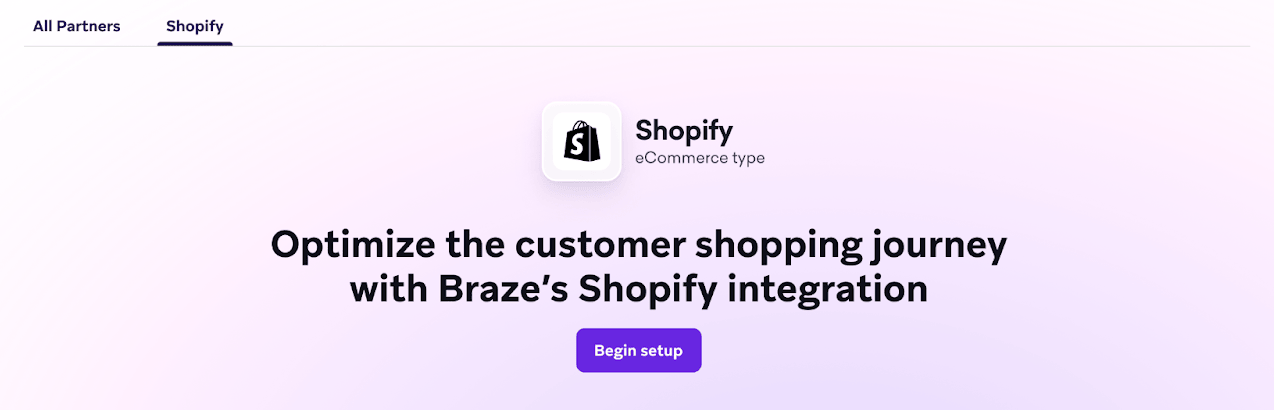
Acesse a página de parceiros do Shopify para iniciar sua configuração. Primeiro, selecione Begin Setup para instalar o aplicativo da Braze pela Shopify App Store. Siga as etapas guiadas para concluir o processo de instalação.
Etapa 2: Ativar os SDKs da Braze
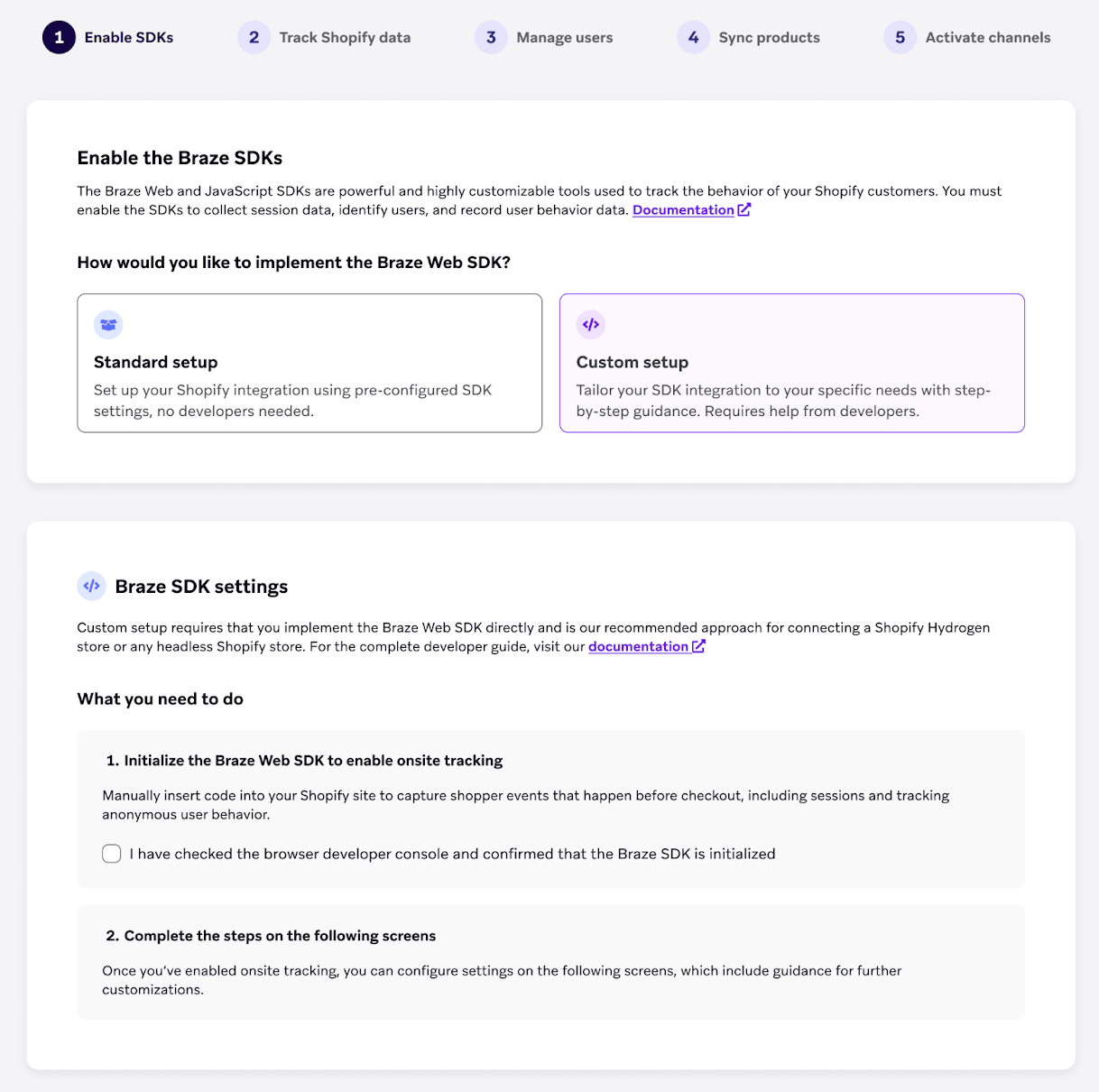
Para lojas Shopify Hydrogen ou headless, selecione a opção Custom setup.
Antes de continuar com o processo de integração, confirme que você ativou o Braze SDK em seu site do Shopify.
Etapa 3: Rastrear dados do Shopify
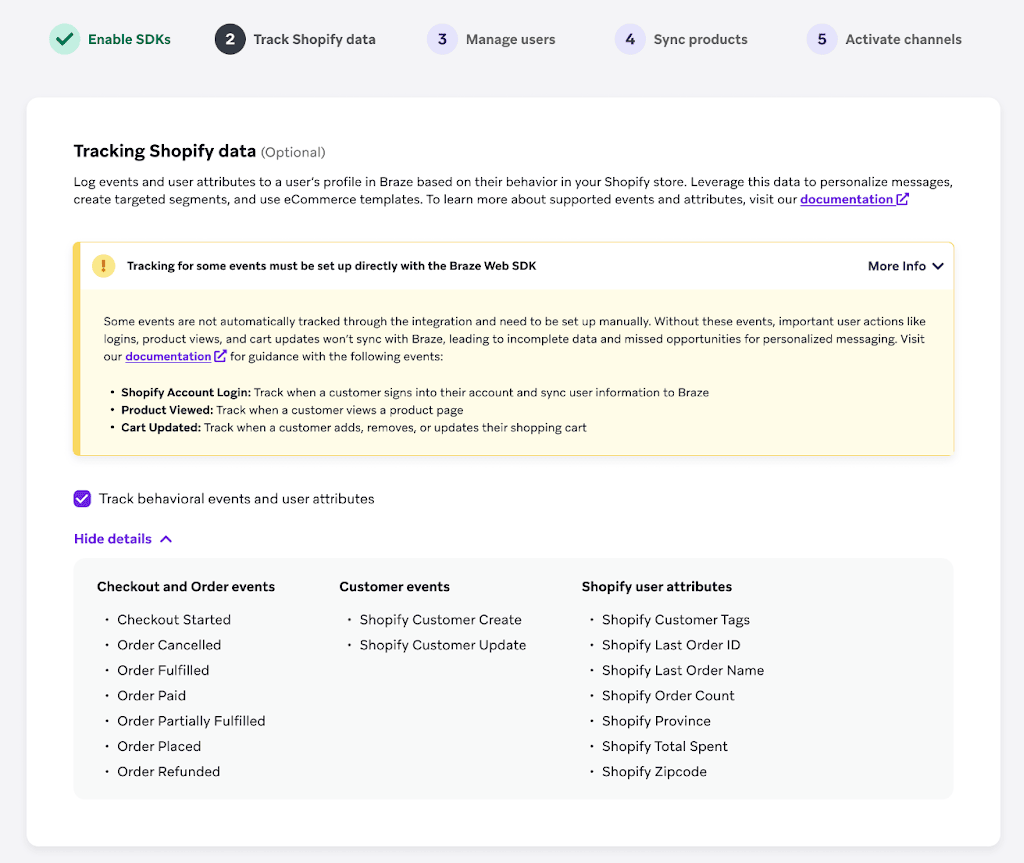
Aprimore sua integração adicionando mais eventos e atributos do Shopify, que serão alimentados por webhooks do Shopify. Para informações detalhadas sobre os dados rastreados por meio dessa integração, consulte Recursos de dados do Shopify.
Etapa 4: Preenchimento histórico (opcional)
Por meio da configuração personalizada, você tem a opção de carregar seus clientes e pedidos do Shopify dos últimos 90 dias antes de conectar sua integração com o Shopify. Para incluir esse carregamento inicial de dados, marque a caixa da opção de carregamento inicial de dados.
Se preferir realizar o preenchimento posteriormente, você pode concluir a configuração inicial agora e retornar a essa etapa mais tarde.

Essa tabela contém os dados que serão carregados inicialmente por meio do backfill.
| Eventos recomendados da Braze | Eventos personalizados do Shopify | Atributos padrão da Braze | Status das inscrições na Braze |
|---|---|---|---|
|
|
|
|
Etapa 5: Configuração de rastreamento de dados personalizado (avançado)
Com os SDKs da Braze, você pode rastrear eventos personalizados ou atributos personalizados que vão além dos dados suportados para essa integração. Os eventos personalizados capturam interações exclusivas em sua loja, como:
| Eventos personalizados | Atributos personalizados |
|---|---|
|
|
O SDK deve ser inicializado (ouvindo a atividade) no dispositivo do usuário para registrar eventos ou atributos personalizados. Para saber mais sobre o registro de dados personalizados, consulte Objeto de usuário e logCustomEvent.
Etapa 6: Configurar como gerenciar usuários (opcional)
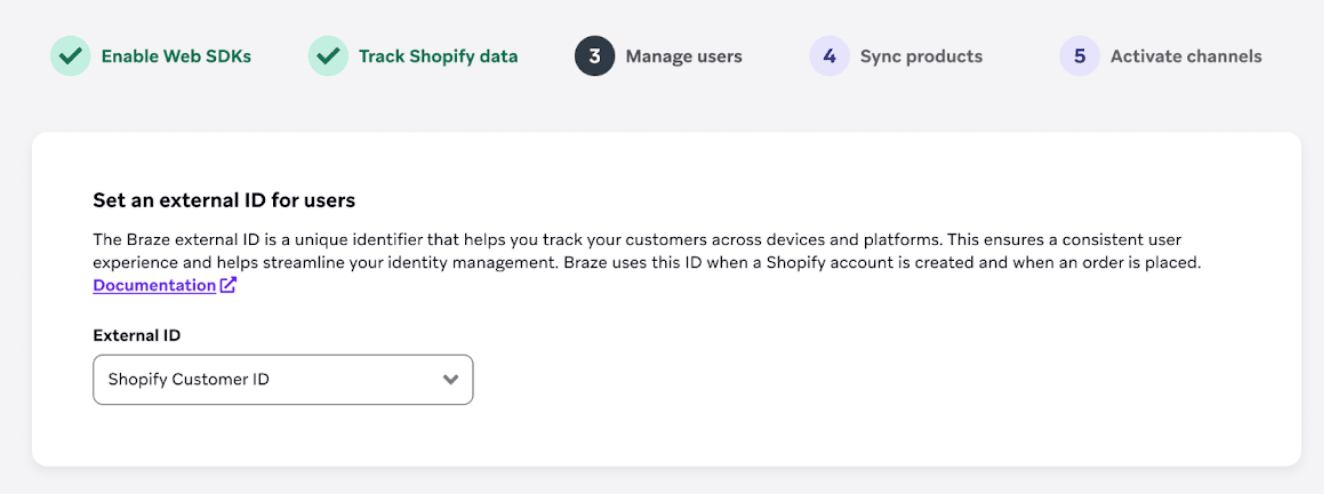
Selecione seu tipo de external_id no menu suspenso.
Usar um endereço de e-mail ou um endereço de e-mail com hash como seu ID externo da Braze pode ajudar a simplificar o gerenciamento de identidade em suas fontes de dados. No entanto, é importante considerar os possíveis riscos à privacidade do usuário e à segurança dos dados.
- Informações que podem ser adivinhadas: Os endereços de e-mail são facilmente adivinháveis, o que os torna vulneráveis a ataques.
- Risco de exploração: Se um usuário mal-intencionado alterar seu navegador para enviar o endereço de e-mail de outra pessoa como seu ID externo, ele poderá acessar mensagens confidenciais ou informações de conta.
Por padrão, a Braze converte automaticamente os e-mails do Shopify em letras minúsculas antes de usá-los como ID externo. Se estiver usando e-mail ou e-mail com hash como ID externo, confirme que os endereços de e-mail também foram convertidos em letras minúsculas antes de atribuí-los como ID externo ou antes de fazer o hash a partir de outras fontes de dados. Isso ajuda a evitar discrepâncias nos IDs externos e a criação de perfis de usuário duplicados na Braze.
As próximas etapas dependem da seleção do seu ID externo:
- Se você selecionou um tipo de ID externo personalizado: Conclua as etapas 6.1 a 6.3 para definir sua configuração de ID externo personalizado.
- Se você selecionou o ID do cliente do Shopify, e-mail ou e-mail com hash: Pule as etapas 6.1–6.3 e vá diretamente para a etapa 6.4.
Etapa 6.1: Criar o metafield braze.external_id
- No painel de administração do Shopify, acesse Settings > Metafields.
- Selecione Customers > Add definition.
- Em Namespace and key, digite
braze.external_id. - Em Type, selecione ID Type.
Depois que o metafield for criado, preencha-o para seus clientes. Recomendamos as seguintes abordagens:
- Ouvir webhooks de criação de clientes: Configure um webhook para ouvir os eventos
customer/create. Isso permite que você escreva o metafield quando um novo cliente é criado. - Preencher clientes existentes: Use a Admin API ou a Customer API para preencher o metafield de clientes criados anteriormente.
Etapa 6.2: Criar um endpoint para recuperar seu ID externo
Você deve criar um endpoint público que a Braze possa chamar para recuperar o ID externo. Isso permite que a Braze busque o ID em cenários em que o Shopify não pode fornecer o metafield braze.external_id diretamente.
Especificações do endpoint
Método: GET
A Braze envia os seguintes parâmetros para seu endpoint:
| Parâmetro | Obrigatória | Tipo de dados | Descrição |
|---|---|---|---|
| shopify_customer_id | Sim | String | O ID do cliente do Shopify. |
| shopify_storefront | Sim | String | O nome da vitrine para a solicitação. Ex: <storefront_name>.myshopify.com |
| email_address | Não | String | O endereço de e-mail do usuário conectado. Esse campo pode estar ausente em determinados cenários de webhook. A lógica do seu endpoint deve levar em conta valores nulos aqui (por exemplo, buscar o e-mail usando o shopify_customer_id se sua lógica interna exigir isso). |
Exemplo de endpoint
1
GET https://mystore.com/custom_id?shopify_customer_id=1234&[email protected]&shopify_storefront=dev-store.myshopify.com
Resposta esperada
A Braze espera um código de status 200 retornando o JSON do ID externo:
1
2
3
{
  "external_id": "my_external_id"
}
Validação
É fundamental validar se shopify_customer_id e email_address (se presente) correspondem aos valores do cliente no Shopify. Você pode usar a Shopify Admin API ou a Customer API para validar esses parâmetros e recuperar o metafield braze.external_id correto.
Comportamento de falha e mesclagem
Qualquer código de status diferente de 200 é considerado uma falha.
- Implicações da mesclagem: Se o endpoint falhar (retornar diferente de
200ou atingir o tempo limite), a Braze não poderá recuperar o ID externo. Consequentemente, a mesclagem entre o usuário do Shopify e o perfil de usuário da Braze não ocorrerá nesse momento. - Lógica de nova tentativa: A Braze poderá tentar novas tentativas de rede padrão imediatas, mas se a falha persistir, a mesclagem será adiada até o próximo evento qualificador (por exemplo, a próxima vez que o usuário atualizar seu perfil ou concluir um checkout).
- Suporte: Para garantir a mesclagem de usuários em tempo hábil, certifique-se de que seu endpoint esteja altamente disponível e lide com o campo opcional
email_addressde forma adequada.
Etapa 6.3: Inserir seu ID externo
Repita a Etapa 6 e insira a URL do endpoint depois de selecionar ID externo personalizado como o tipo de ID externo da Braze.
Considerações
- Se seu ID externo não for gerado quando a Braze enviar uma solicitação ao seu endpoint, a integração usará por padrão o ID do cliente do Shopify quando a função
changeUserfor chamada. Essa etapa é crucial para mesclar o perfil do usuário anônimo com o perfil do usuário identificado. Como resultado, pode haver um período temporário durante o qual diferentes tipos de IDs externos existam em seu espaço de trabalho. - Quando o ID externo estiver disponível no metafield
braze.external_id, a integração priorizará e atribuirá esse ID externo.- Se o ID do cliente do Shopify tiver sido definido anteriormente como o ID externo da Braze, ele será substituído pelo valor do metafield
braze.external_id.
- Se o ID do cliente do Shopify tiver sido definido anteriormente como o ID externo da Braze, ele será substituído pelo valor do metafield
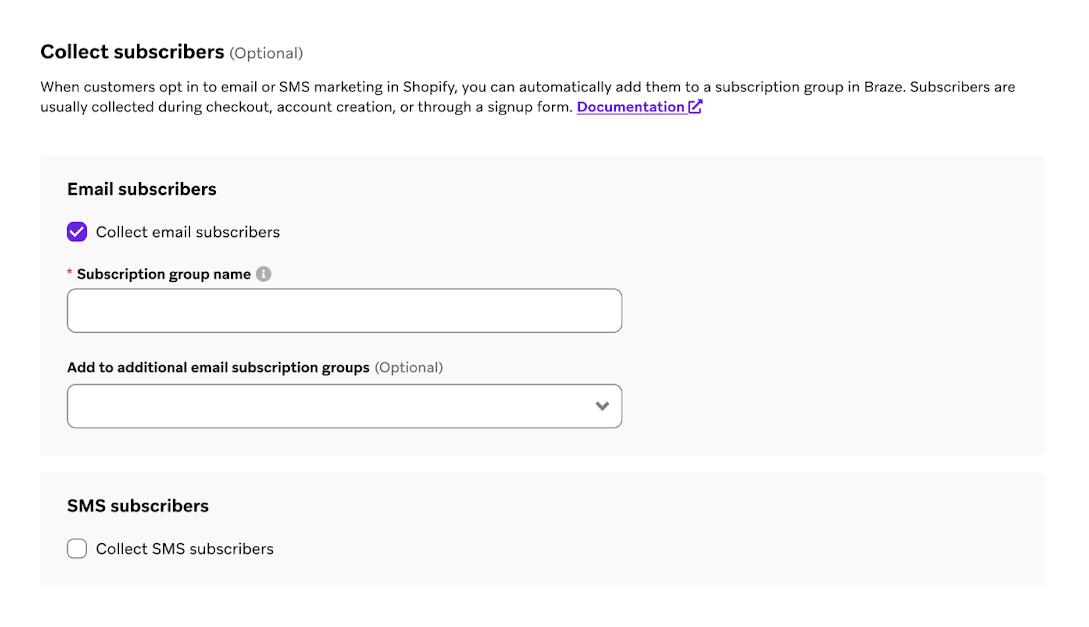
Etapa 6.4: Coletar suas aceitações de e-mail ou SMS do Shopify (opcional)
Você tem a opção de coletar suas aceitações de marketing por e-mail ou SMS no Shopify.
Se você usar os canais de e-mail ou SMS, poderá sincronizar seus estados de aceitação de marketing por e-mail e SMS na Braze. Se você sincronizar as aceitações de marketing por e-mail do Shopify, a Braze criará automaticamente um grupo de inscrições para e-mail para todos os usuários associados a essa loja específica. Você precisa criar um nome exclusivo para esse grupo de inscrições.
Conforme mencionado na visão geral do Shopify, se você quiser usar um formulário de captura de terceiros, seus desenvolvedores precisarão integrar o código do Braze SDK. Isso permitirá que você capture o endereço de e-mail e o status global da inscrição de e-mail dos envios de formulários. Especificamente, você precisa implementar e testar esses métodos em seu arquivo theme.liquid:
- setEmail: Define o endereço de e-mail no perfil do usuário
- setEmailNotificationSubscriptionType: Atualiza o status global da inscrição de e-mail
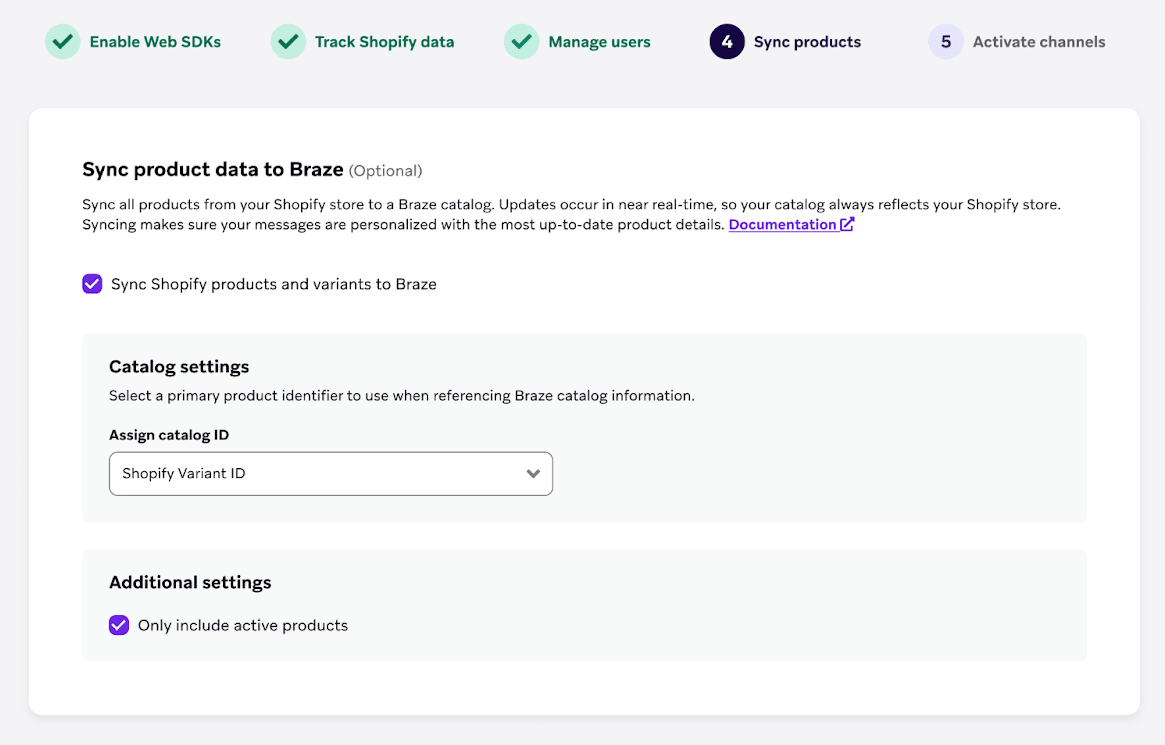
Etapa 7: Sincronizar produtos (opcional)
Você pode sincronizar todos os produtos de sua loja Shopify com um catálogo da Braze para uma personalização mais profunda do envio de mensagens. As atualizações automáticas ocorrem quase em tempo real para que seu catálogo sempre reflita os detalhes mais recentes dos produtos. Para saber mais, confira a sincronização de produtos do Shopify.
Etapa 8: Ativar canais
Para ativar mensagens no app, Cartões de conteúdo e Feature Flags usando a integração direta do Shopify, adicione cada canal ao seu SDK. Siga os links de documentação fornecidos para cada canal abaixo:
- Mensagens no app: Para ativar mensagens no app para casos de uso de formulários de captura de leads, consulte Mensagens no app.
- Cartões de conteúdo: Para ativar Cartões de conteúdo para casos de uso de caixa de entrada ou banner de site, consulte Cartões de conteúdo.
- Feature Flags: Para ativar Feature Flags para casos de uso de experimentação no site, consulte Feature Flags.
Etapa 9: Concluir configuração
Depois de concluir todas as etapas, selecione Finish Setup para retornar à página do parceiro. Em seguida, ative a incorporação do app da Braze em sua página de administração do Shopify, conforme indicado pelo banner exibido.

Exemplo de código
shopify-hydrogen-example é um app de exemplo do Hydrogen que contém todo o código abordado nas etapas anteriores.
 Editar esta página no GitHub