Lob
Lob.com é um serviço online que permite enviar mala direta para seus usuários.
Esta integração é mantida pela Lob.
Sobre a integração
Com essa integração, você pode:
- Envie cartas, postais e cheques semelhantes a mala direta pelo correio usando webhooks do Braze e a API da Lob.
- Compartilhe eventos da Lob com o Braze como atributos e eventos personalizados usando a Transformação de Dados do Braze e webhooks da Lob.
Pré-requisitos
| Requisito | Descrição |
|---|---|
| Conta da Lob | É necessário ter uma conta Lob para aproveitar essa parceria. |
| Chave de API do Lob | A sua chave de API da Lob pode ser encontrada na seção de configurações, abaixo do seu nome, no dashboard da Lob. |
Enviando mala usando webhooks do Braze
Etapa 1: Escolha um endpoint da Lob
Dependendo do que você gostaria de fazer na Lob, você precisará usar o endpoint correspondente na solicitação HTTP do seu webhook. Para informações detalhadas sobre cada endpoint, consulte a documentação de referência da API da Lob.
| URL base | Pontos de extremidade disponíveis |
|---|---|
https://api.lob.com/ |
/v1/addresses<br>/v1/addresses/{id}/v1/verify/v1/postcards/v1/postcards/{id}/v1/letter/v1/letter/{id}/v1/checks<br>/v1/checks/{id}/v1/bank_accounts/v1/bank_accounts/{id}/v1/bank_accounts/{id}/verify/v1/areas<br>/v1/areas/{id}/v1/routes/{zip_code}/v1/routes/v1/countries<br>/v1/states |
Etapa 2: Crie seu modelo de webhook do Braze
Para criar um modelo de webhook da Lob para usar em campanhas futuras ou Canvases, acesse Modelos > Modelos de Webhook no painel do Braze.
Se você gostaria de fazer uma campanha de webhook da Lob única ou usar um modelo existente, selecione Webhook no Braze ao criar uma nova campanha.
Em seu novo modelo de webhook, preencha os seguintes campos:
- URL do webhook:
<LOB_API_ENDPOINT> - Corpo da solicitação: Texto bruto
Cabeçalhos de solicitação e método
A Lob requer um cabeçalho HTTP para autorização e um método HTTP. O seguinte já estará incluído no modelo como um par de valores chave, mas na guia Settings (Configurações), você deve substituir o <LOB_API_KEY> pela sua chave de API do Lob. Essa chave deve incluir um “:” logo após a chave e ser codificada em base 64.
- Método HTTP: POST
- Cabeçalhos de solicitação:
- Autorização: Básico
<LOB_API_KEY>: - Content-Type: application/json
- Autorização: Básico

Corpo da solicitação
A seguir, um exemplo de corpo de solicitação para o endpoint de cartões postais da Lob. Esse corpo de solicitação seja fornecido no modelo básico da Lob na Braze, mas você deverá ajustar seus campos Liquid se desejar usar outros endpoints.
1
2
3
4
5
6
7
8
9
10
"description": "Demo Postcard",
"to": {
    "name": "{{${first_name}}} {{${last_name}}}",
    "address_line1": "{{custom_attribute.${address_line1}}}",
    "address_city": "{{custom_attribute.${address_city}}}"
    "address_zip": "{{custom_attribute.${address_zip}}}",
    "address_country": "{{custom_attribute.${address_country}}}"
},
"front": "https://lob.com/postcardfront.pdf",
"back": "https://lob.com/postcardback.pdf"
Etapa 3: veja uma prévia da sua solicitação
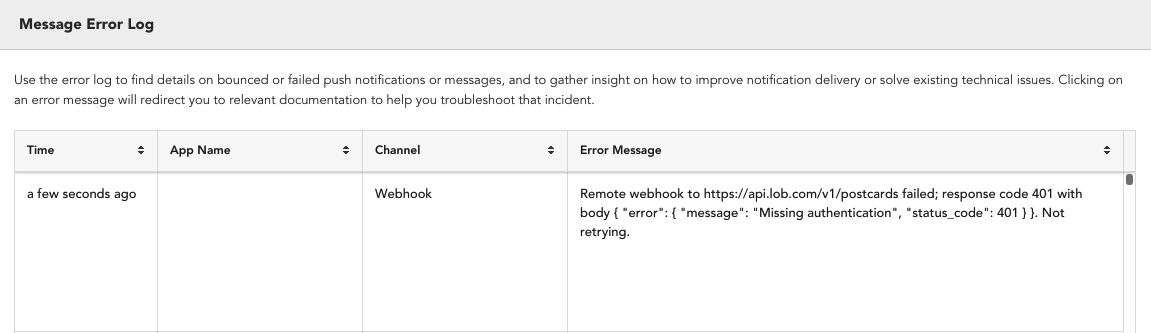
Nesse ponto, sua campanha deve estar pronta para ser testada e enviada. Verifique o dashboard do Lob e os registros de mensagens de erro do console de desenvolvedor do Braze se encontrar erros. Por exemplo, o erro a seguir foi causado por um cabeçalho de autenticação formatado incorretamente.
Lembre-se de salvar seu modelo antes de sair da página!
Os modelos de webhook atualizados podem ser encontrados na lista Modelos de webhook salvos ao criar uma nova campanha de webhook.
Compartilhando eventos usando webhooks da Lob
A Transformação de Dados do Braze permite que você construa e gerencie webhooks para automatizar o fluxo de dados de plataformas externas para o Braze. Cada transformação recebe um endpoint exclusivo, que outras plataformas podem usar como destino do seu webhook.
O modelo de Transformação de Dados da Lob envia eventos usando seu /users/track endpoint, que registra pontos de dados. Recomendamos definir um limite de frequência nas configurações do seu webhook da Lob para evitar o registro excessivo de dados.
Etapa 1: Crie uma transformação no Braze
- No Painel do Braze, acesse Configurações de Dados > Transformações de Dados, em seguida, selecione Criar Transformação.
- Insira um nome curto e descritivo para sua transformação.
- Sob Experiência de edição, selecione Usar um modelo, em seguida, pesquise por Lob e marque a caixa.
- Quando terminar, selecione Criar transformação. Você será redirecionado para o editor de transformação, que você usará na próxima etapa.
Etapa 2: Preencha o modelo Lob
Com este modelo, você pode transformar um dos seus eventos Lob em um evento ou atributo personalizado que pode ser usado no Braze. Siga os comentários em linha para terminar de construir o modelo.
Para informações detalhadas sobre a estrutura de carga útil do webhook do Lob, veja Lob: Usando webhooks.
1
2
3
4
5
6
7
8
9
10
11
12
13
14
15
16
17
18
19
20
21
22
23
24
25
26
27
28
29
30
31
32
33
34
35
36
// First, this code defines a variable, "brazecall", to build up a /users/track request
// Everything from the incoming webhook is accessible via the special variable "payload". As such, you can template in desired values in your /users/track request with JavaScript dot notation, such as payload.x.y.z

// In this example, this function removes the periods and underscores of the event_type.id sent in the Lob payload so that an event id that is formatted like: `letter.processed_for_delivery` will log an event to Braze with the name `letter processed for delivery`.

function formatString(input) {
    return input.replace(/[._]/g, ' ');
}

let braze_event = formatString(payload.event_type.id);

// In this example, a metadata value passed in the Lob Webhook called 'external_ID' is being used to match the Event to the corresponding Braze user.

let brazecall = {
  "attributes": [
    {
      "external_id": payload.body.metadata.external_id,
      "_update_existing_only": true,
      "Most Recent Mailer": payload.body.description
    }
  ],
  "events": [
    {
      "external_id": payload.body.metadata.external_id,
      "_update_existing_only": true,
      "name": braze_event,
      "time": new Date().toISOString(),
// Customize the properties to the Lob event you are syncing. Our example below pulls in the Tracking Events array of objects associated with certain Lob events.
      "properties": {
        "tracking_events": payload.body.tracking_events
      }
    }
  ]
};
// After the /users/track request is assigned to brazecall, you will want to explicitly return brazecall to create an output
return brazecall;
Etapa 3: Crie um webhook no Lob
- Quando terminar de construir seu modelo, selecione Ativar, em seguida, copie a URL do webhook para sua área de transferência.
- No Lob, crie um novo webhook, em seguida, use sua URL do webhook do Braze para receber o webhook.