コンテンツ最適化エージェントのステップ
コンテンツオプティマイザーエージェントステップでは、単一のステップ内で複数のバージョンのコンテンツコンポーネントを設定しテストできます。コンテンツのバリエーションを試すのに役立ち、時間の経過とともに最もパフォーマンスの高い組み合わせに向けて自動的に最適化します。導入については、コンテンツオプティマイザーを参照してください。
コンテンツオプティマイザーは現在ベータ版です。利用開始に関するサポートが必要な場合は、カスタマーサクセスマネージャーにお問い合わせください。
コンテンツ最適化ステップの作成
最良の結果を得るには、ユーザーが段階的にステップに入るキャンバスでコンテンツオプティマイザーエージェントを使用してください。すべてのユーザーが一斉にステップに入ると、エージェントは初期の結果から学習する時間がなくなります。
ステップ 1: ステップを追加する
サイドバーからコンテンツオプティマイザーコンポーネントをドラッグ&ドロップするか、ステップの下部にあるプラスボタンを選択し、コンテンツオプティマイザーを選びます。
ステップ 2: 基本メッセージを作成する
基本メッセージは、ステップの出発点です。各コンテンツコンポーネントのバリアントは、コンテンツオプティマイザー設定タブで定義された組み合わせに基づいてダイナミックに挿入されます。
ベータ期間中は、メールが唯一のサポート対象チャネルです。
メッセージングチャネルタブからメールを選択し、基本メールメッセージを作成します。サポートが必要な場合は、専用のメールセクションを参照してください。
コンテンツオプティマイザーエージェントは、このバリアントで指定された送信設定(メールドメインや返信先アドレスなど)を使用して、すべてのメッセージを送信します。このメッセージは、新しいデザインから始めるか、既存のテンプレートを選択できます。このステップでは、メッセージのどのコンポーネントを最適化したいかを検討してください。これらはステップ4で定義します。
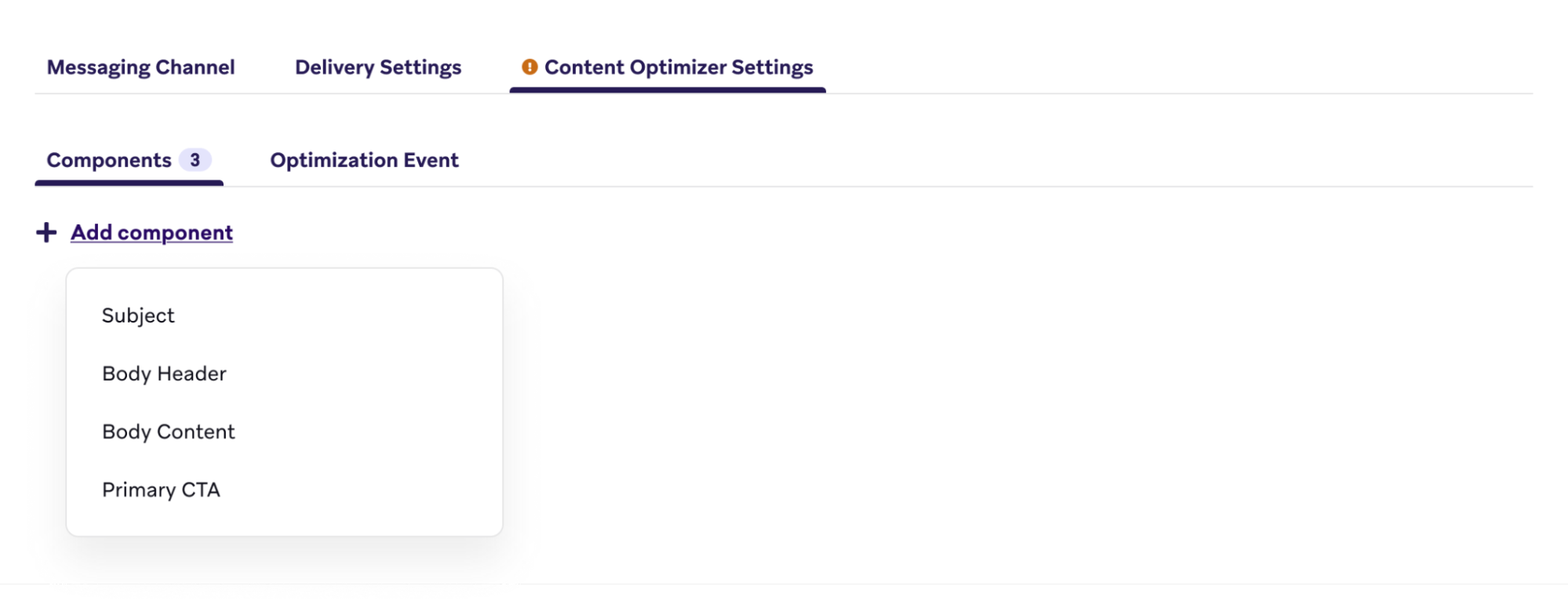
最適化対象としてサポートされているコンポーネントは以下のとおりです:
- 件名
- 本文ヘッダー
- 本文コンテンツ
- プライマリー CTA
ステップ 3: 配信設定を指定する
配信設定タブでは、ステップがインテリジェントタイミングを使用するか、配信検証を使用するかを指定できます。詳細については、メッセージステップの配信設定の編集を参照してください。
ステップ 4: コンテンツコンポーネントとバリアントを追加する
コンテンツコンポーネントとは、テスト対象となるメッセージの個々の要素です。例えば、異なる件名、見出し、本文テキスト、または主要なアクション喚起などが該当します。これらのコンポーネントにより、メッセージの複数バージョンを生成し、時間の経過に伴うパフォーマンスに基づいて自動的に最適化できます。
各ステップには最大3つのコンテンツコンポーネントを追加でき、各コンポーネントには最大5つのバリアントを追加できます。これにより、合計125通りのユニークなコンテンツの組み合わせが可能になります。
ステップ 4.1: コンテンツコンポーネントを設定する
コンポーネントを設定するには:
- コンテンツオプティマイザー設定タブに移動します。
- 最適化したいコンポーネントを選択します。サポートされているオプション:
- 件名
- 本文ヘッダー
- 本文コンテンツ
- プライマリー CTA
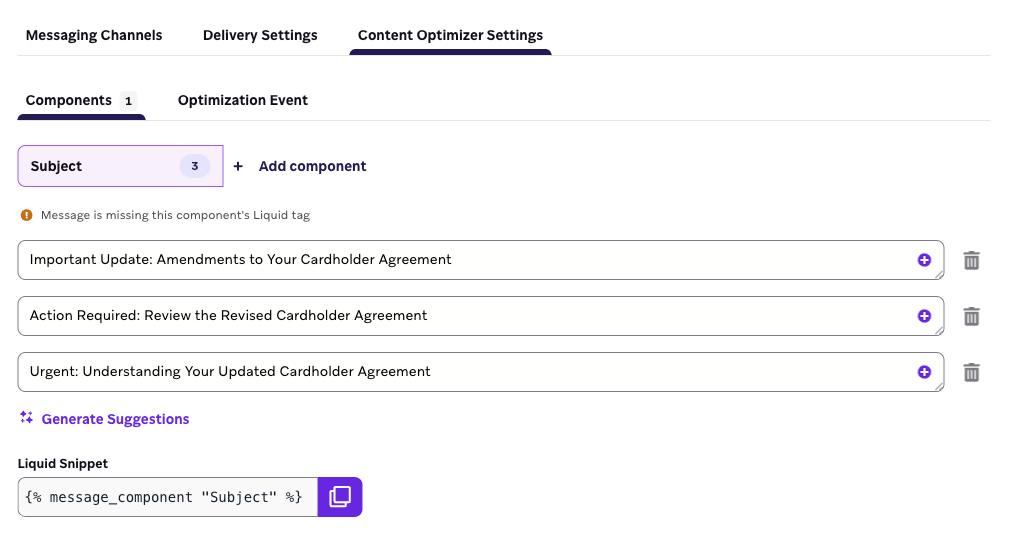
- 選択した各コンポーネントについて、そのコンテンツの代替バージョン(バリアント)のセットを定義します。トーン、構造、またはコンテンツにおいて異なる、明確で区別しやすいバリアントを使用してください。これにより、コンテンツオプティマイザーがトップパフォーマーをより効果的に特定できます。以下の方法があります:
- 手動で独自のバリアントを作成する。
- AIが生成した提案を使って、新しいオプションをすばやく探索する。
ステップ 4.2: メッセージに Liquid を追加する
各コンポーネントに対して少なくとも2つのバリアントを定義した後、それぞれに関連する Liquid タグをコピーし、基本メッセージ内の対応する位置に貼り付けます。
- 例えば、件名を最適化する場合は、メール作成画面の件名フィールドに
{% message_component "Subject" %}タグを貼り付けます。 - 長いテキストの中にコンポーネントタグを含めて、コンポーネントの一部だけをテストすることもできます。例:
Hey there, {% message_component "Subject" %}
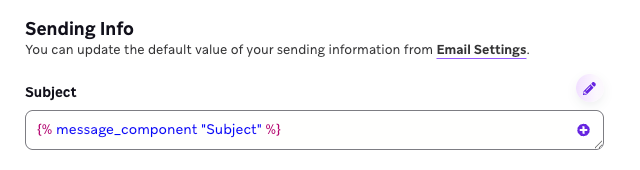
選択したコンテンツコンポーネントに Liquid タグを追加しないと、コンテンツオプティマイザー設定タブに警告が表示され、メッセージングチャネルタブにエラーが表示されます。キャンバスは、選択したすべてのコンポーネントが基本メッセージに正しく追加されるまで起動できません。
キャンバスが実行されると、エージェントはコンポーネント間でバリアントを組み合わせて、異なるコンテンツの組み合わせを生成します。時間の経過とともに、よりパフォーマンスの高い組み合わせが優先的に配信されるため、手動での介入なしにパフォーマンスを向上させることができます。
Liquid リファレンス
| コンポーネント | Liquid スニペット |
|---|---|
| 件名 | {% message_component "Subject" %} |
| 本文ヘッダー | {% message_component "Body Header" %} |
| 本文コンテンツ | {% message_component "Body Content" %} |
| プライマリー CTA | {% message_component "Primary CTA" %} |
ステップ 5: 最適化イベントを選択する
最適化イベントは、コンテンツオプティマイザーエージェントがパフォーマンスを評価し、時間の経過とともにコンテンツの組み合わせにトラフィックを割り当てる方法を決定します。
メールについては、以下のいずれかのイベントに対して最適化できます。エージェントは、メッセージ送信から7日以内に記録された開封とクリックを利用して、パフォーマンスの高いコンテンツの組み合わせへ配信をシフトします。
| イベント | 説明 | ユースケース |
|---|---|---|
| 開封数 | 受信者がメールを開封する組み合わせに最適化します。 | 件名のテストや、可視性の向上を目指す場合 |
| クリック数 | リンクとのエンゲージメントを促進する組み合わせに最適化します。ボットによるクリックや、Braze が認識した配信停止クリックは含まれません。 | リンクからのトラフィック、エンゲージメント、またはコンバージョンの促進 |
選択した最適化イベントは、このステップ内のすべてのコンテンツコンポーネントに適用されます。
ベストプラクティス
- 一般的に、コンテンツ最適化ステップでは複数のコンポーネントをテストすることをお勧めします。
- クリック数に対して最適化する場合は、テストに件名を含めてください。より強力な件名は開封数の増加に貢献し、クリックの機会を増やします。
- 開封数に対して最適化する場合は、件名に焦点を絞ってテストしてください。
分析
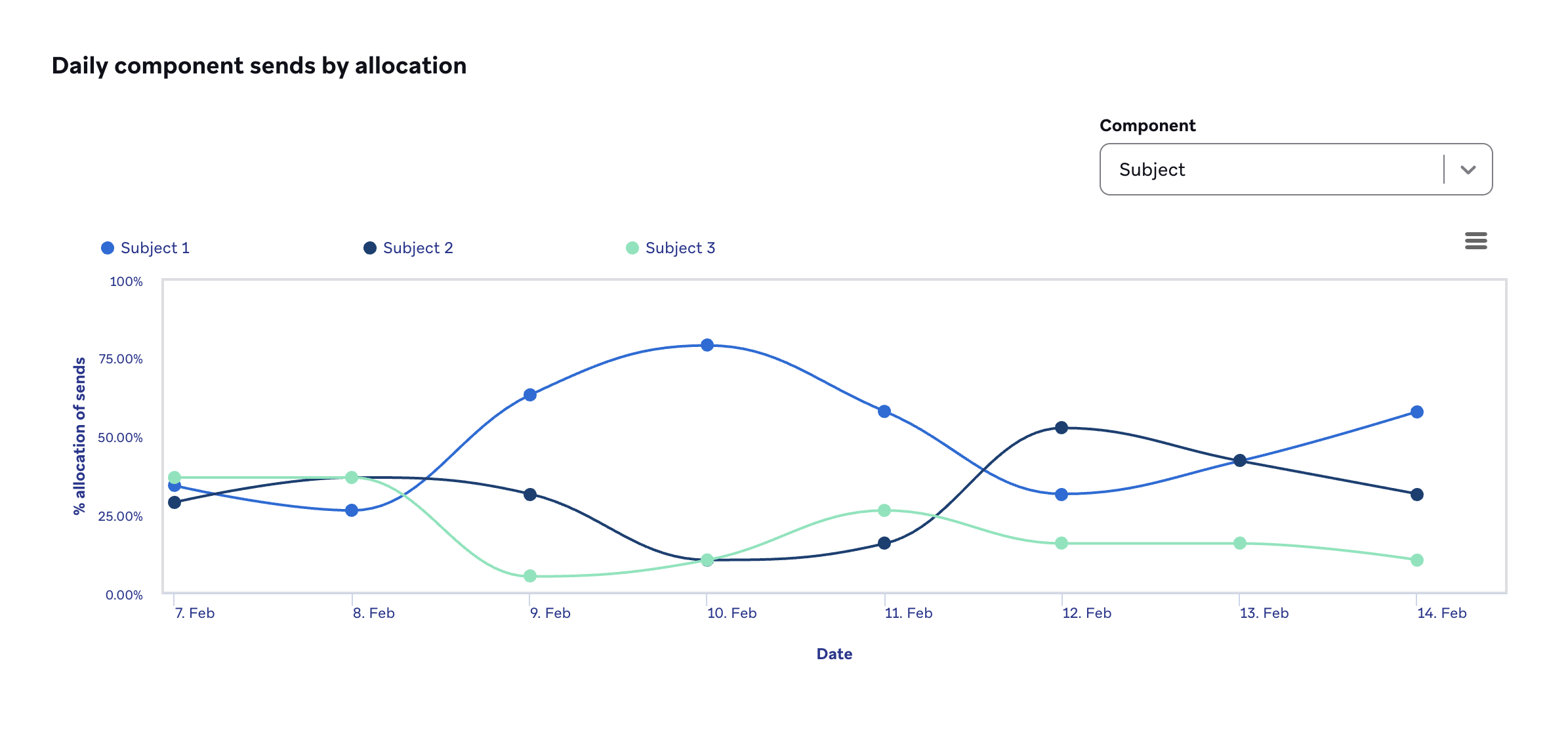
パフォーマンスを確認するには、ステップレベルの分析パネルを開いて、コンテンツバリアントごとの指標と全体的な組み合わせのパフォーマンスを確認します。コンテンツ最適化ステップは、メッセージステップと同じ分析を使用します。
トラブルシューティング
| 問題 | 説明 | 修正方法 |
|---|---|---|
| Liquid タグの欠落 | コンテンツコンポーネント(件名やCTAなど)を追加しても、基本メッセージに対応する Liquid タグを挿入しないと、以下が表示されます: - コンテンツオプティマイザー設定タブに警告 - メッセージングチャネルタブにエラー |
コンテンツオプティマイザー設定タブの各コンポーネントの下に表示されている Liquid スニペットをコピーし、メッセージの適切な部分に貼り付けてください。 |
| 孤立した Liquid タグ | コンテンツコンポーネントを削除しても、その Liquid タグを基本メッセージに残したままにすると、送信時にメッセージが期待どおりにレンダリングされない可能性があります。 | 起動前に、基本メッセージから未使用の message_component タグをすべて削除してください。 |
 GitHub でこのページを編集