Relatório de performance
O relatório de performance mostra como o seu agente de decisão se sai em comparação com os grupos de controle. Este guia explica o que cada seção do relatório representa, como as métricas são calculadas e como interpretar os resultados.
Como o relatório é criado
Seu relatório de desempenho é criado em camadas e é totalmente personalizado para seu caso de uso. Tudo é feito em colaboração com sua equipe:
- A Braze define o que conta como uma ação (como um envio, clique, compra ou conversão).
- A Braze define como medir essa ação diariamente (volume, receita, pessoas únicas e similares).
- A Braze define a métrica de negócios que você quer ver (como taxa de conversão ou receita por usuário).
- As regras de tempo e a segmentação são aplicadas.
- A guia Performance exibe os resultados.
Nada no dashboard cria novos dados. Ele apenas exibe os resultados diários armazenados com base nessas definições.
Intervalo de datas e grupos de comparação
Na parte superior do dashboard, você escolhe:
- Intervalo de datas: O período do relatório.
- Grupos de comparação: Os grupos que estão sendo comparados (como Decisioning Studio versus Business as Usual).
- Agregação: A configuração de agregação do gráfico (diária, média móvel de 7 dias ou média móvel de 30 dias).
- Segments: Os Segments aplicados. Eles são configurados de forma personalizada com sua equipe de AI Decisioning Services.
- Eventos da linha do tempo: Se os eventos configurados na linha do tempo devem ser sobrepostos ao gráfico. Isso ajuda você a entender mudanças ou eventos que podem afetar a performance.
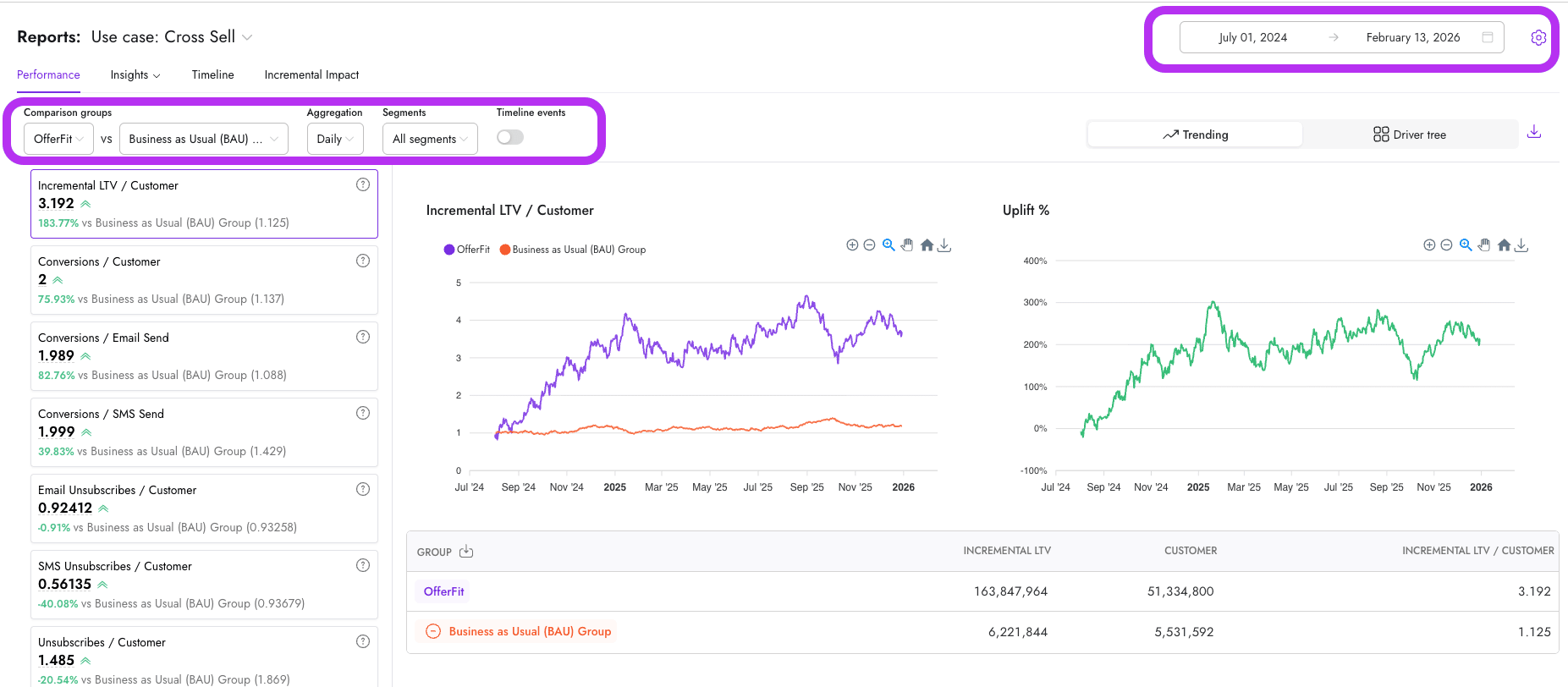
Essas seleções determinam quais dias estão incluídos, quais grupos são comparados, como a linha de tendência é suavizada e qual população você está visualizando.

Alterar a configuração de agregação (como média móvel de 7 dias) muda a forma como o gráfico exibe o KPI. Os dados armazenados continuam os mesmos.
Se você não conseguir selecionar uma data recente no seletor de datas, provavelmente essa data está desativada por causa de postergações de dados configuradas. Existem dois tipos de postergação que podem limitar as datas disponíveis:
- Postergações do pipeline de dados: O tempo necessário para ingerir e processar os dados da sua CDP no Decisioning Studio Pro. Os relatórios mostram apenas dados completos e confiáveis.
- Postergações na ativação de recomendações: O tempo entre o momento em que o mecanismo do Decisioning Studio Pro prevê uma recomendação e o momento em que você a ativa nas suas Campaigns. Os relatórios não incluem dias em que as recomendações ainda não foram ativadas.
Essas postergações são configuradas para o seu caso de uso. Se precisar entender sua janela específica de relatórios, entre em contato com seu gerente de sucesso de IA.
Cartões de KPI
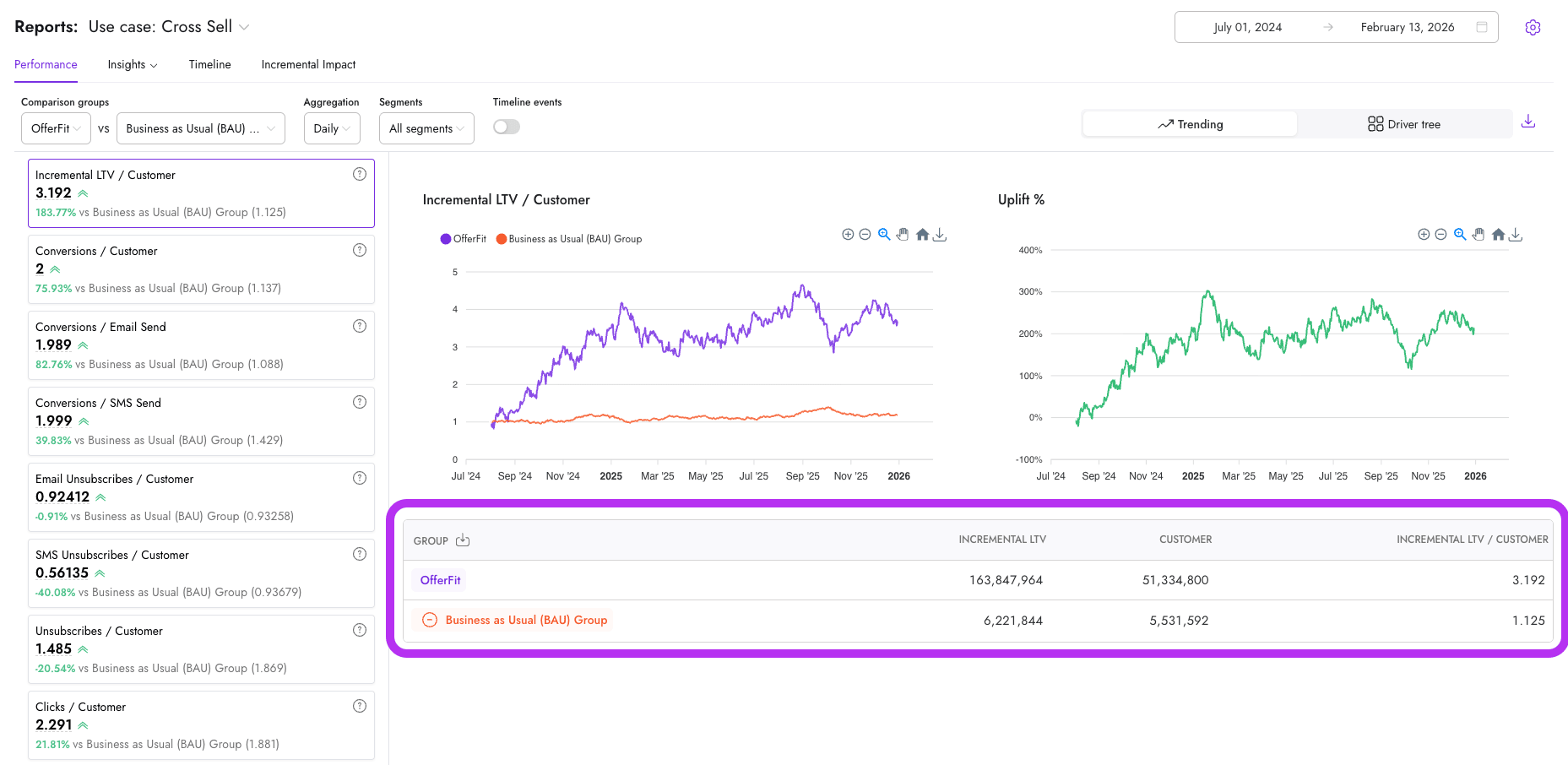
Os cartões de KPI na lateral principal do relatório mostram os indicadores chave de desempenho configurados para o seu caso de uso, como:
- LTV incremental / Cliente
- Conversões / Cliente
- Cancelamentos de inscrição / Cliente
Cada cartão representa o KPI calculado uma única vez em todo o intervalo de datas selecionado. Por exemplo, se você vir “LTV incremental / Cliente = 3,192”, esse valor reflete o desempenho em toda a janela selecionada.
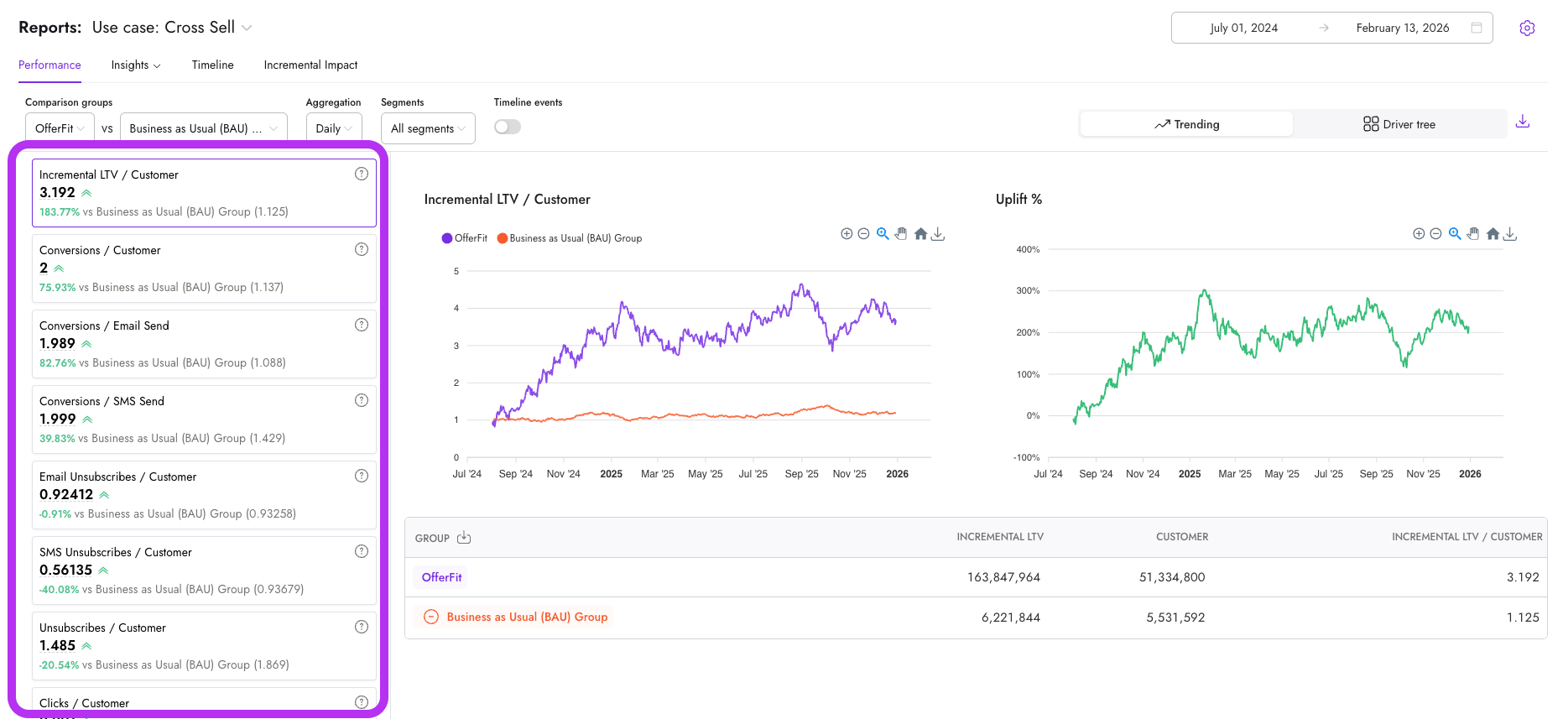
Gráfico de tendência de KPI
Use o gráfico para entender tendências ao longo do tempo, mudanças de performance e efeitos de sazonalidade ou de timing. Use o cartão de KPI para entender o impacto geral em toda a janela. O gráfico central mostra o mesmo KPI do cartão superior, mas calculado por dia. Cada ponto representa o valor do KPI daquele dia. Se você tiver selecionado a média móvel de 7 dias, cada ponto reflete uma média móvel, o que suaviza a volatilidade diária.
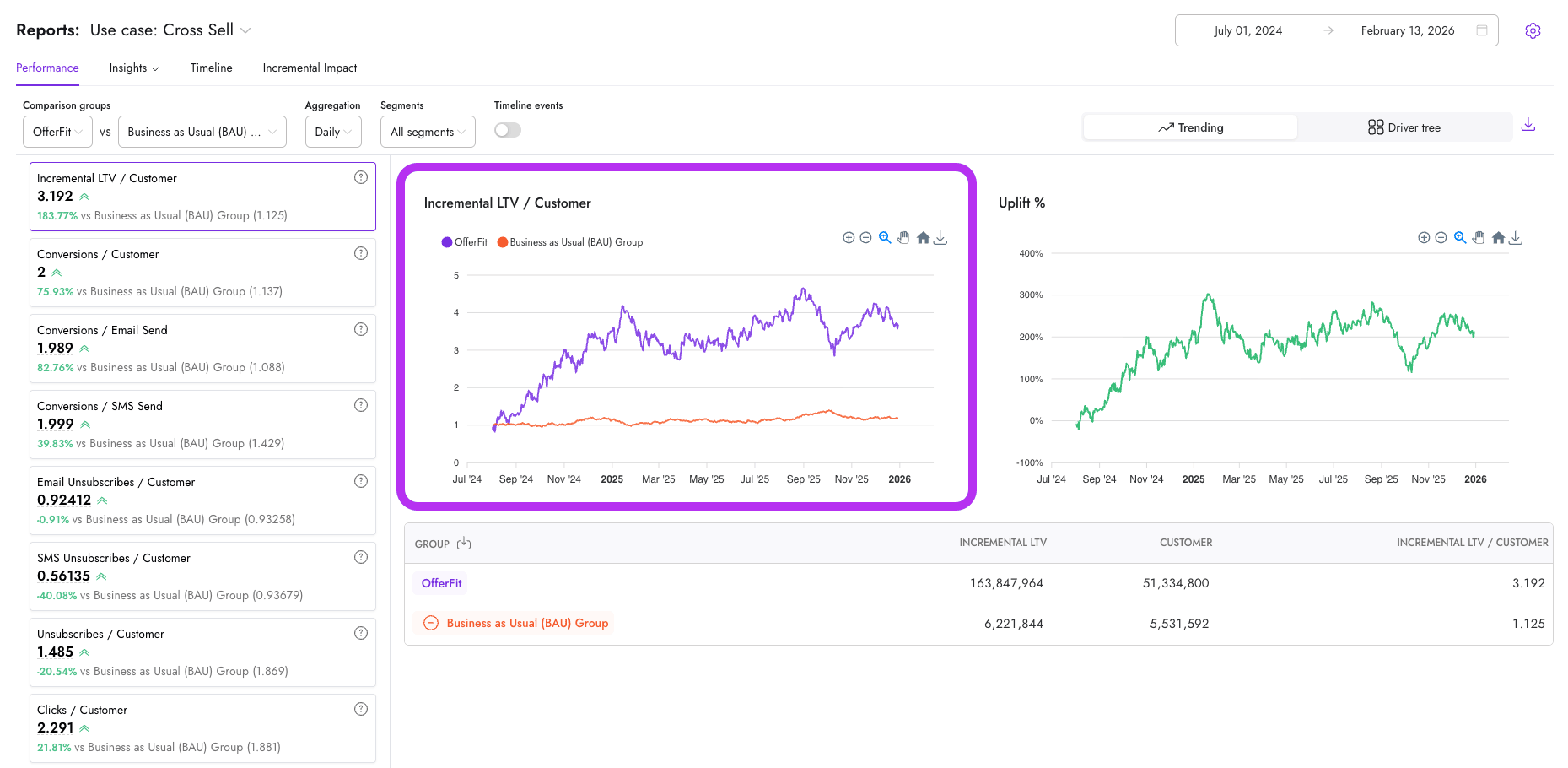
O gráfico e o cartão de KPI foram criados para mostrar coisas diferentes. O gráfico mostra a performance diária (“Como foi seu desempenho em cada dia?”). O cartão de KPI mostra a performance do período completo (“Como foi seu desempenho em todo o período?”). Para métricas de taxa, eles respondem a perguntas diferentes.
Considere o seguinte exemplo com estas taxas de conversão:
- Dia 1: 10 conversões de 100 clientes = 10%
- Dia 2: 2 conversões de 10 clientes = 20%
O gráfico mostra as duas taxas diárias. Já o cartão de KPI combina os dois dias em uma única proporção: 12 conversões / 110 clientes = 10,9%.
Gráfico de aumento
O gráfico de aumento mostra a diferença percentual entre seus grupos de comparação. Ele é calculado assim: (Grupo principal - Grupo de comparação) / Grupo de comparação. Esse cálculo é feito dinamicamente com base nos valores do gráfico de KPI.
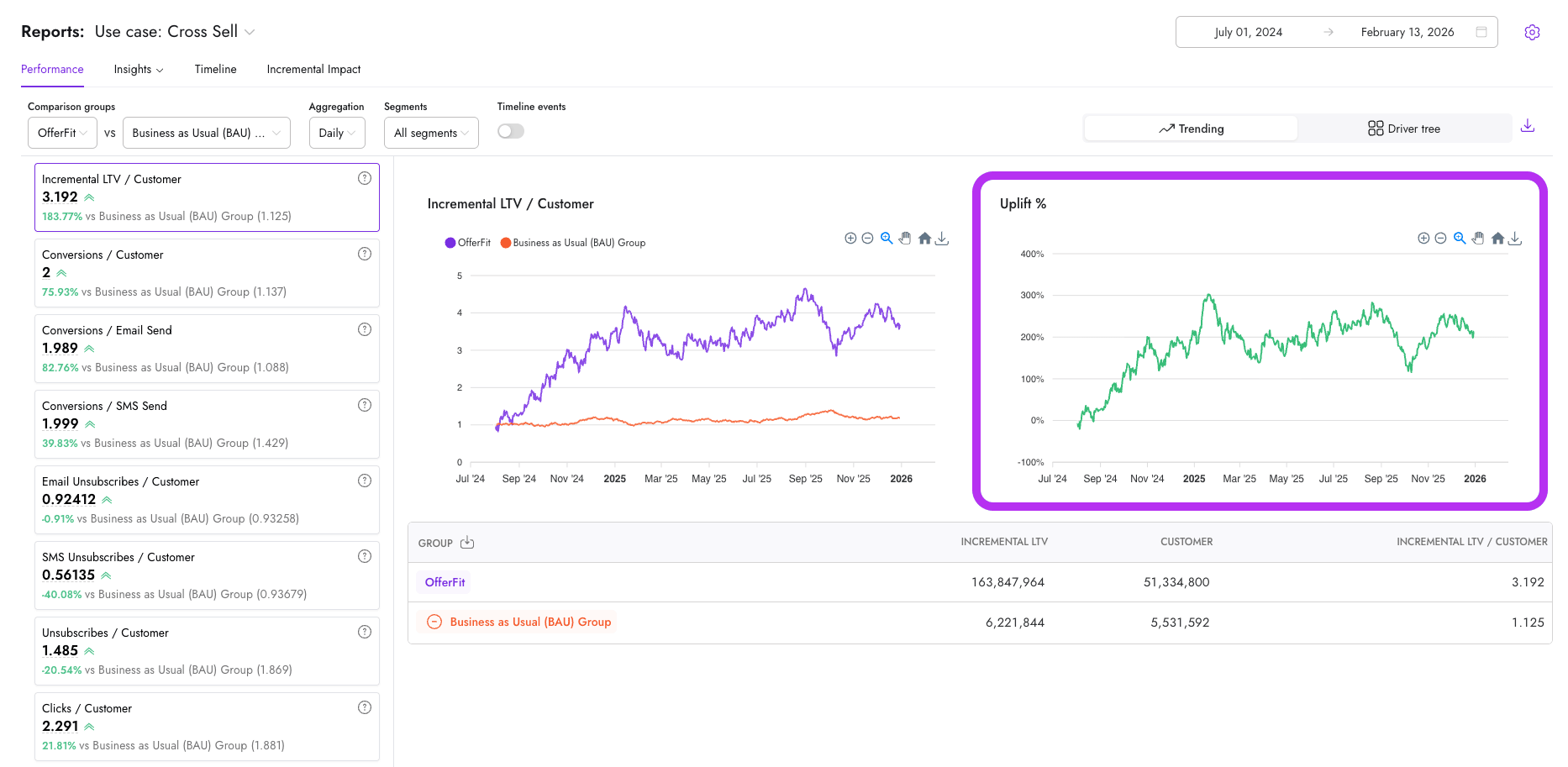
O relatório calcula o aumento a partir dos resultados de KPI. Se o aumento mudar, é porque o KPI subjacente mudou.
Tabela agregada
A tabela na parte inferior do relatório mostra os totais brutos no intervalo de datas selecionado, como:
- LTV incremental total
- Total de clientes
- Valor do KPI derivado
Esta seção reforça a relação entre as diferentes visualizações:
- O cartão de KPI é um cálculo no nível da janela.
- O gráfico é um cálculo diário.
- A tabela mostra os totais subjacentes que determinam o KPI.
Árvore de drivers
A árvore de drivers divide um KPI em seus drivers componentes. Por exemplo, LTV incremental / Cliente pode ser dividido em:
- Conversões / Cliente
- Receita por conversão
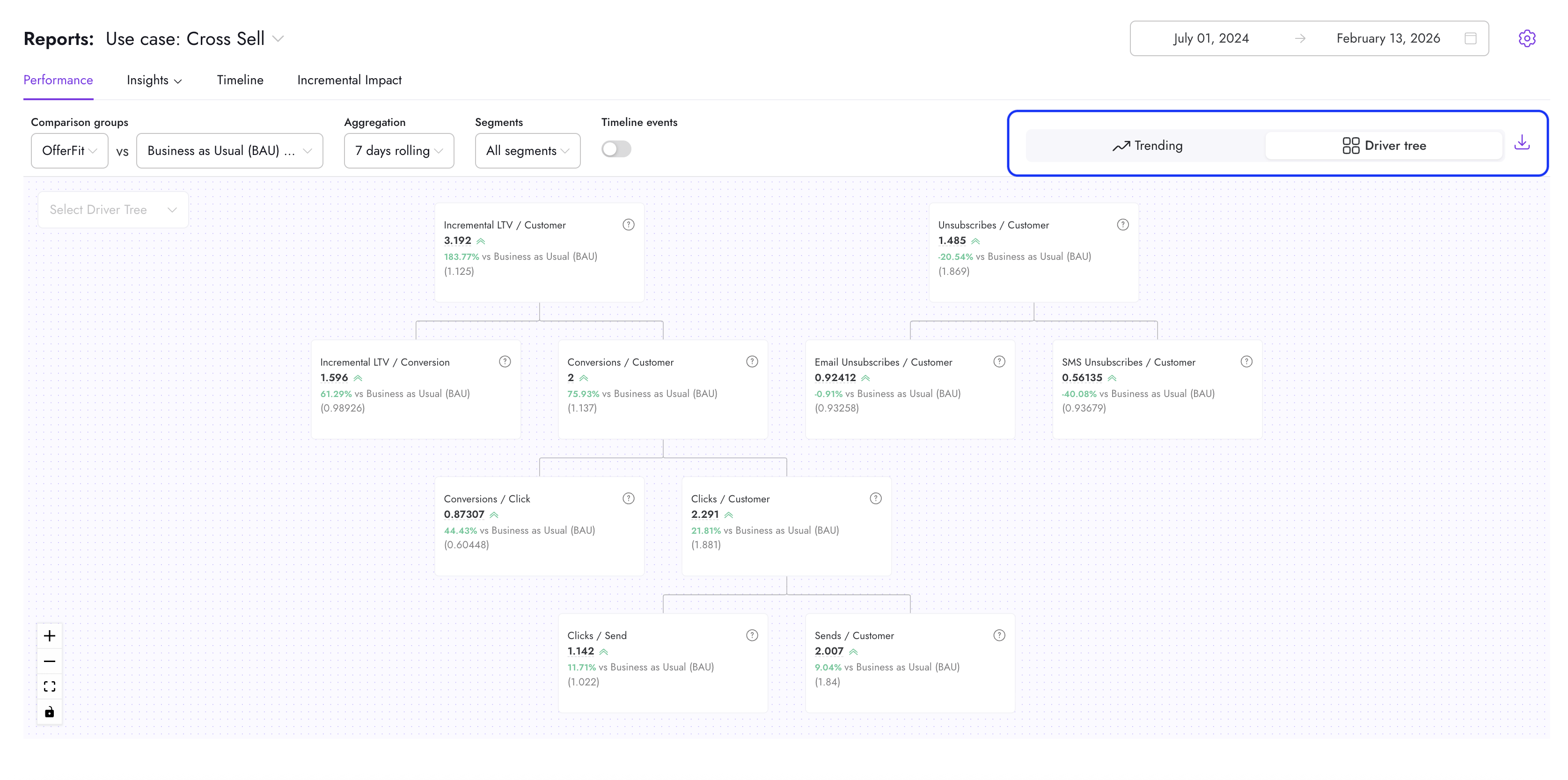
As árvores de drivers usam as mesmas definições de KPI que o restante do dashboard e não introduzem nenhum cálculo novo. Elas ajudam a explicar o que está impulsionando o desempenho. Se a definição de um KPI mudar, os gráficos, cartões, o aumento e as árvores de drivers são todos atualizados juntos.
Perguntas frequentes
Como funcionam os Segments?
Os Segments permitem detalhar o desempenho por grupos definidos, como níveis de engajamento, características do cliente, tipo de dispositivo ou outros recursos configurados.
A associação aos Segments é configurada de forma personalizada para o seu caso de uso e calculada diariamente. Portanto, o Segment anterior de um cliente reflete quem ele era naquele dia. Se o comportamento dele mudar depois, os dias históricos não mudam. Isso preserva a precisão histórica e evita que os relatórios mudem retroativamente.
Por que não consigo selecionar algumas datas recentes?
O seletor de datas pode não permitir selecionar os dias mais recentes. Isso é intencional. Os relatórios podem aplicar as seguintes restrições para evitar a exibição de dados incompletos ou instáveis:
- Postergações do pipeline de dados: Configuradas para levar em conta o tempo necessário para ingerir e processar os dados da sua CDP. Assim, todos os dados de um determinado dia ficam completos antes que esse dia apareça nos relatórios.
- Postergações na ativação de recomendações: Configuradas para levar em conta o intervalo entre o momento em que as recomendações são geradas e o momento em que são ativadas nas suas Campaigns. Dias em que as recomendações ainda não foram ativadas não aparecem nos relatórios.
- Datas excluídas explicitamente: Datas que você excluiu manualmente nas configurações de relatórios.
Se precisar de esclarecimentos sobre sua janela de relatórios específica ou sobre as regras de disponibilidade de dados, entre em contato com seu AI Success Manager.
Qual é a diferença entre KPIs de “volume” e de “taxa”?
Os KPIs normalmente se dividem em duas categorias:
- Métricas de volume (como total de conversões, receita total ou total de cliques) respondem: “Quanto aconteceu?”
- Métricas de taxa (como taxa de conversão, receita por usuário ou taxa de cliques) respondem: “Com que eficiência aconteceu?”
Volume e taxa contam histórias diferentes. Uma Campaign pode gerar mais volume, mas com menor eficiência, ou vice-versa. Ao interpretar os resultados, sempre confirme qual tipo de KPI você está analisando.
O que significa “único” (ou “distinto”)?
Quando uma métrica é definida como “única”, as pessoas são deduplicadas com base em um identificador específico (normalmente o cliente). Cada pessoa é contada uma vez por dia.
“Único por dia” é diferente de “único em todo o intervalo de datas”. Se você somar contagens únicas diárias de vários dias, a mesma pessoa pode aparecer mais de uma vez (uma vez para cada dia em que interagiu). Isso é intencional.
Se precisar entender como a unicidade foi definida na sua configuração, entre em contato com seu AI Success Manager.
Por que este relatório pode ser diferente de outro sistema?
Se o seu relatório de Performance não corresponder a outro dashboard (como um provedor de serviços de e-mail (ESP), uma ferramenta de análise de dados ou um relatório interno de BI), isso não significa necessariamente que há algo errado. Sistemas diferentes costumam aplicar definições e regras diferentes. Os motivos mais comuns incluem:
- Regras de atribuição: Algumas métricas aplicam lógica de atribuição, ou seja, só contam a atividade que atende a critérios definidos. Se outro sistema contar toda a atividade sem lógica de atribuição, os totais podem ser diferentes.
- Filtragem de engajamento de máquinas e bots: O engajamento conhecido gerado por máquinas ou bots (como varreduras de segurança automatizadas ou cliques não humanos) é filtrado para que o desempenho reflita o comportamento humano real. Algumas plataformas incluem essas interações nos totais.
- Definições diferentes de “único”: Neste relatório, a unicidade normalmente é aplicada por dia. Outro sistema pode calcular a unicidade em toda a janela de uma Campaign. São perguntas de negócio diferentes e geram números diferentes.
- Regras de intervalo de datas e disponibilidade de dados: Os relatórios podem aplicar postergações de ativação, postergações na disponibilidade de dados ou datas excluídas. Outro sistema pode incluir dados muito recentes ou incompletos, criando divergências temporárias.
- Diferenças entre volume e taxa: Um sistema pode mostrar o volume total (como o total de conversões), enquanto outro mostra uma taxa (como conversões por cliente). Sempre confirme que você está comparando o mesmo tipo de métrica.
Por que o número do gráfico não corresponde ao cartão de resumo?
O gráfico e o cartão de resumo respondem a perguntas diferentes:
- Gráfico: Mostra o desempenho diário. Cada ponto reflete o KPI calculado para aquele dia específico.
- Cartão de resumo: Mostra o desempenho do período completo. Ele recalcula o KPI considerando todo o intervalo de datas selecionado.
Use o gráfico para entender a volatilidade diária, os efeitos de tempo e as mudanças de desempenho ao longo do tempo. Use o cartão de resumo para entender o impacto geral no período.
Veja este exemplo com a seguinte taxa de conversão:
- Dia 1: 10 conversões de 100 clientes = 10%
- Dia 2: 2 conversões de 10 clientes = 20%
O gráfico mostra 10% no Dia 1 e 20% no Dia 2. O cartão de resumo agrupa os dois dias: 12 conversões no total de 110 clientes = 10,9%.
Qual é a abordagem recomendada para contagens “únicas”?
Ao medir comportamentos únicos (como cliques únicos ou conversões únicas), a unicidade é aplicada por dia. Por exemplo:
- Dia 1: Clientes que clicaram: A, B, C = 3 únicos
- Dia 2: Clientes que clicaram: B, C, D = 3 únicos
O gráfico mostra 3 no Dia 1 e 3 no Dia 2. Somando os dois dias, você vê 3 + 3 = 6. Os clientes B e C são contados uma vez por dia, o que é intencional.
Essa configuração conta quantos engajamentos únicos de clientes aconteceram ao longo dos dias.
Se o seu objetivo for a unicidade no nível da janela (pessoas únicas em toda a Campaign ou em todo o trimestre), essa é uma abordagem de modelagem diferente. Entre em contato com seu AI Success Manager para obter orientação sobre como estruturá-la.