会社のユーザーを管理する
ユーザーの追加、一時停止、削除など、会社アカウントのユーザーを管理する方法について学びましょう。
このページのいくつかのセクションでは、「会社ユーザー」ページを参照しています。古いナビゲーションを使用している場合、[会社ユーザー] は [ユーザーを管理] と呼ばれ、アカウントアイコンの下にあります。
会社のユーザーを追加する
Brazeアカウントにユーザーを追加するには、管理者権限が必要。
新しいユーザーを追加する:
- [設定] > [会社ユーザー] に移動します。
- 選択し、新規ユーザーを追加する。
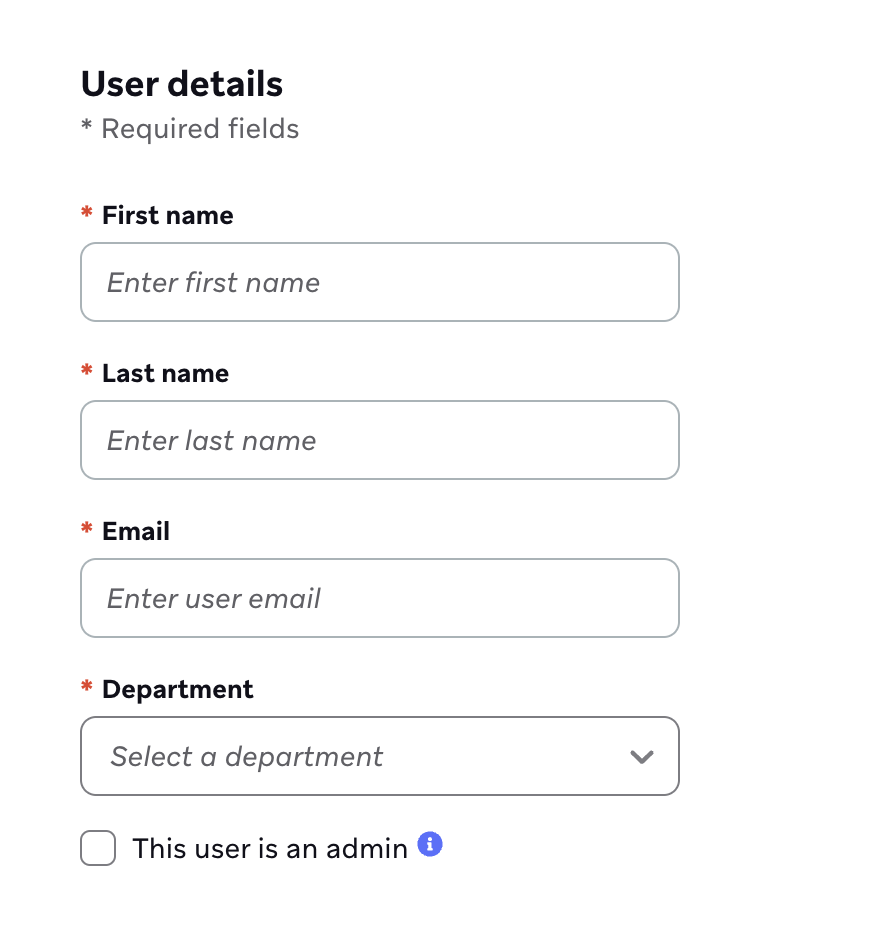
- 指示に従って、メールアドレス、部署、ユーザーロールなどの情報を入力します。
ユーザーのプロフィールに記載されている部署によって、Brazeから受け取る通信の種類が決まる。これにより、誰もがBrazeの使い方に関連したコミュニケーションやアラートだけを受け取ることができる。
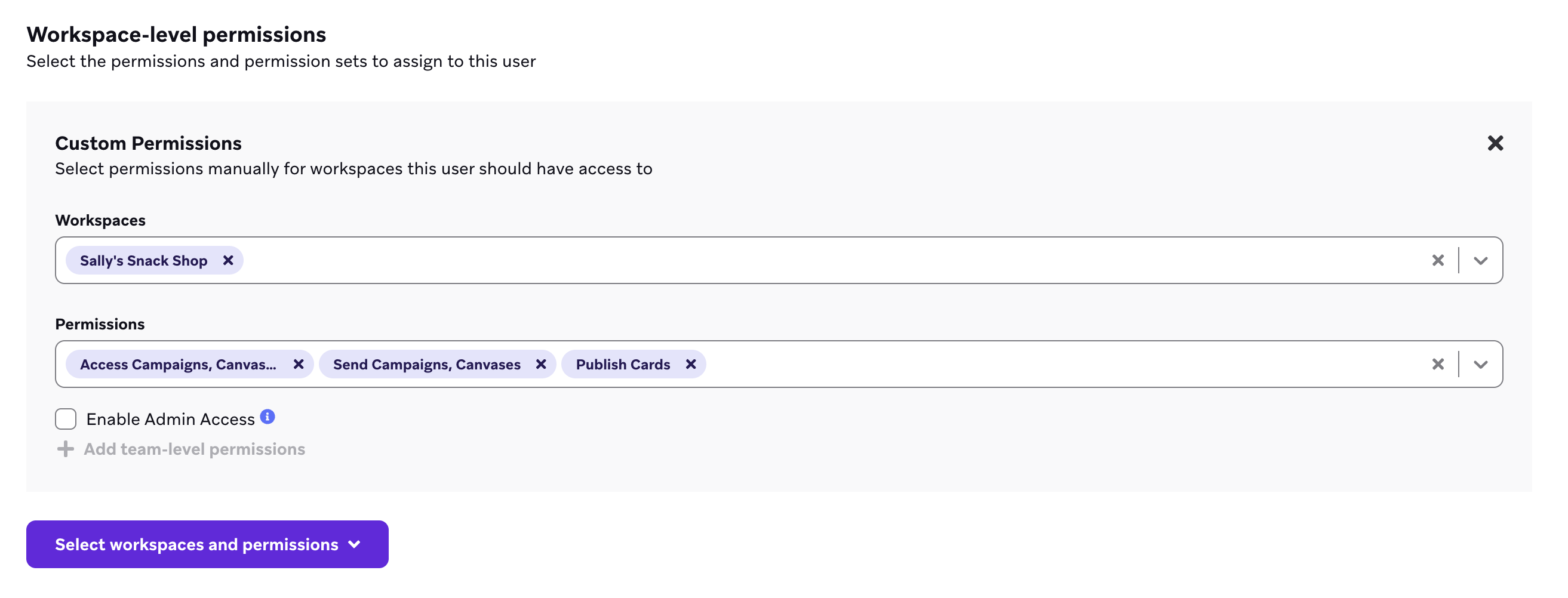
- 管理者でないユーザーについては、このユーザーに付与する会社レベルとワークスペースレベルの権限を選択します。
電子メールアドレスの要件
インスタンスで使用されるすべての電子メールアドレスは一意でなければならない。つまり、そのインスタンスで会社のワークスペースにアクセスしていた、または現在もアクセスしているユーザーに関連付けられているメールアドレスを追加しようとすると、エラーメッセージが表示される。
チームがGmailを使用していて、メールアドレスの追加に問題がある場合は、メールアドレスに「+1」や「+test」のようなプラス記号(+)を追加することで、エイリアスを作成することができる。例えば、[email protected] は、[email protected] というエイリアスを持つことができます。[email protected] 宛のメールは[email protected] に配信されるが、エイリアスは一意のメールアドレスとして認識される。
Brazeアカウントのメールアドレスを変更できますか?
セキュリティ上の理由から、ユーザーはBrazeアカウントに関連付けられたメールアドレスを変更できない。ユーザがメールアドレスを更新する場合、管理者は 希望のメールアドレスで新しいアカウント を作成する必要があります。
ユーザーアクセスと責任の割り当て
Teams、権限セット、ユーザーロールを使って、Braze内での会社のユーザーアクセスと責任を管理できる。各機能には、権限とアクセスコントロールの異なるコレクションが含まれます。
主な違い
高いレベルでは、各機能にはそれぞれ異なるスコープがある:
- 権限セットは、会社のユーザーがすべてのワークスペースで何ができるかをコントロールする。
- ロールは、会社のユーザーが特定のワークスペースで何ができるかをコントロールする。
- チームは、企業ユーザーがメッセージングで到達できるオーディエンスをコントロールする。
| 機能 | あなたにできること | アクセス範囲 |
|---|---|---|
| 権限セット | 特定の分野やアクションに関連する権限(例えば「開発者」や「マーケター」向け)をまとめて束ね、異なるワークスペースで同じ権限を必要とする会社のユーザーに適用する。 | 全社的に |
| 役割 | 個別のカスタム権限とワークスペースアクセスコントロールを組み合わせる(例:「マーケター - ファッションブランド」では、ユーザーはマーケターとしての役割に関連する特定の権限を持ち、「ファッションブランド」ワークスペースに限定される)。次に、会社のユーザーに役割を割り当て、関連する権限とワークスペースへのアクセスを直接付与する。 このレベルのアクセス権を持つユーザーは、通常、より厳格にコントロールされた環境におけるマネージャーである。そのような環境では、単一のダッシュボードに複数のブランドや地域別のワークスペースが存在している。 |
特定のワークスペース |
| チーム | ユーザーのリソースへのアクセスを、オーディエンス(顧客基盤の所在地、言語、カスタム属性など)に基づいて制限する。 このアクセス権限を持つユーザーは、通常、担当するブランド内の特定範囲を担当する。例えば、多言語ブランド向けに言語固有のコンテンツを作成するといった業務だ。 |
特定のダッシュボード |
会社ユーザーの停止
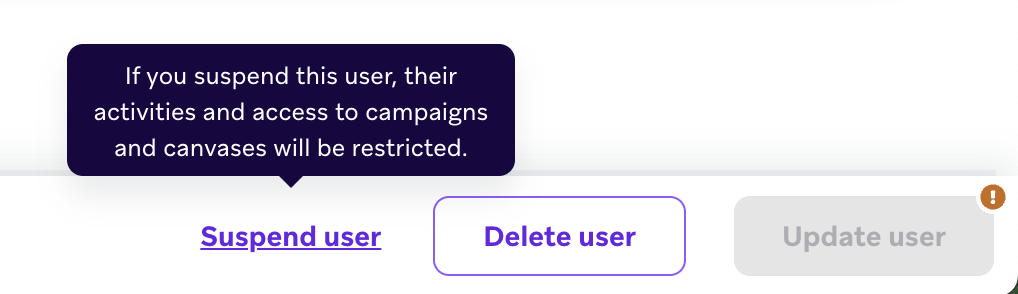
ユーザーを一時停止すると、そのアカウントが非アクティブ状態になり、ユーザーはログインできなくなりますが、そのアカウントに関連付けられたデータは保持されます。会社ユーザーの停止または停止解除は、管理者だけが実行できる。停止中のユーザーでも、Brazeからの通知を受け取る可能性があることに注意せよ。
ユーザーを一時停止するには、設定>会社ユーザーに移動し、対象のユーザー名を見つけて「一時停止」を選択する。

管理者は、リストからユーザー名を選択し、フッターにある「ユーザーを停止」を選択することで、ユーザーを停止することもできる。
会社のユーザーを削除する
ユーザーを削除するには、設定>会社ユーザーに移動し、対象のユーザー名を見つけて「ユーザー削除」を選択する。

ユーザが削除された後、Braze は次のアカウントデータを保持しません。
- ユーザーが持っていたすべての属性
- メールアドレス
- 電話番号
- 外部ユーザー ID
- 性別
- 国
- 言語
- その他の類似データ
Braze は次のアカウントデータを保持します。
- アカウントに関連付けられたカスタム属性またはテストデータ
- 作成したキャンペーンまたはキャンバス (ただし、[最終編集者] 列などにユーザーの名前は表示されません)
ダッシュボードユーザーの削除による影響
ダッシュボードユーザーが削除されても、そのユーザーがダッシュボード内で作成したキャンペーン、セグメント、キャンバスなどの資産には、特に影響はない。ただし、これらのアセットの「作成者」フィールドには、削除されたユーザーのメールアドレスではなく「null」値が表示される。
削除されたユーザーと同じメールアドレスで新しいダッシュボードユーザーが作成された場合、Brazeは削除されたユーザーが作成したアセットを新しいユーザーに再関連付けしない。新しいダッシュボードユーザーは白紙の状態から始める。既存のダッシュボード資産の作者としてクレジットされることはない。
トラブルシューティング
ユーザーを追加しようとすると「メールはすでに使用されている」というエラーが表示される
新しいユーザーを追加しようとしたときに、メールがすでに作成されているというエラーが表示されても、そのユーザーがユーザーリストで見つからない場合、そのユーザーは同じBrazeダッシュボードクラスタの別のインスタンス内に存在する可能性が高くなります。
この新しいユーザーを作成するには、次のいずれかを実行します。
- 新しいインスタンスでユーザーを作成する前に、他のインスタンスからユーザーを削除します
- 別の電子メール文字列(
[email protected]など)または別の電子メールエイリアスを使用してユーザーを作成します。
使用中に受信トレイにメッセージのアクティベーションが届かない場合、その種類のメールアドレス[email protected]からのメッセージを受信できるかどうかをITチームに確認せよ。一部の管理者は、+ で電子メールアドレスに送信されたメッセージをフィルタリングします。
 GitHub でこのページを編集