Braze-to-Braze 웹훅 만들기
Braze-to-Braze 웹훅을 사용하면 Braze 내에서 Braze REST API를 호출할 수 있습니다. 웹훅을 사용하여 캠페인 또는 캔버스에서 호출할 수 있습니다. API 트리거 캔버스와 같은 오케스트레이션 작업에 사용하세요. 캔버스에서 사용자 속성, 커스텀 이벤트 또는 구매를 업데이트하려면 대신 사용자 업데이트를 사용하세요. 사용자 프로필 변경을 위해 설계되었으며 업데이트를 더 효율적으로 처리합니다.
이 문서에서 최대한 많은 정보를 얻으려면 웹훅 작동 방식과 Braze에서 웹훅 만들기에 익숙해야 합니다.
사용자 데이터 변경을 위해 사용자 업데이트를 사용하세요.
캔버스 내에서 사용자 프로필을 업데이트하려면, 커스텀 속성 수정, 커스텀 이벤트 기록 또는 구매 기록을 포함하여 Braze-to-Braze 웹훅 대신 사용자 업데이트를 사용하세요.
사용자 업데이트는 여러 변경 사항을 그룹화하여 배치로 전송하므로 웹훅보다 빠릅니다. 웹훅보다 설정이 더 쉽고 고급 JSON 작성기를 통해 복잡한 업데이트를 지원합니다. 예를 들어 사용자가 메시지를 본 횟수를 세려면 Braze-to-Braze 웹훅 대신 사용자 업데이트의 증가 및 감소 기능를 사용하세요.
캔버스에 사용자 업데이트를 추가하여 JSON 작성기를 사용하여 사용자의 속성, 이벤트 및 구매를 업데이트하세요.
Braze-to-Braze 웹훅을 사용할 때
사용자 업데이트는 사용자 프로필을 업데이트하기 위해 Braze-to-Braze 웹훅과 거의 동일한 작업을 처리할 수 있습니다. 단순한 커스텀 속성을 넘어 복잡한 업데이트를 위해 고급 JSON 작성기를 사용할 수 있습니다.
Braze 내에서 Braze의 REST API를 호출해야 할 때 Braze-to-Braze 웹훅을 사용할 수 있습니다. 이는 캔버스 단계에서 직접 사용자 업데이트 외의 시나리오에 해당합니다. 일반적인 예는 다음과 같습니다:
- 다른 캔버스에서 API 트리거 캔버스를 트리거하기
- Braze에서 하나의 워크플로우가 전용 캔버스 구성 요소가 없는 API를 호출해야 하는 오케스트레이션 패턴을 위해 다른 메시징 엔드포인트을 호출합니다.
캔버스 내 사용자 업데이트의 경우, 권장 방법은 사용자 업데이트를 사용하는 것입니다.
필수 조건
Braze-to-Braze 웹훅을 생성하려면 도달하려는 엔드포인트에 대한 권한이 있는 API 키가 필요합니다. 예를 들어, API 트리거 캔버스를 트리거하려면 canvas.trigger.send 권한이 있는 API 키가 필요합니다.
Braze-to-Braze 웹훅 설정하기
Braze-to-Braze 웹훅을 생성하는 일반적인 워크플로우는 다음 단계를 따릅니다:
- 캠페인 또는 캔버스 구성 요소로 웹훅을 만듭니다.
- 빈 템플릿을 선택합니다.
- 작성 탭에서 API 사용 사례에 대한 웹훅 URL 및 요청 본문을 지정합니다.
- 설정 탭에서 엔드포인트에서 요구하는 대로 HTTP 메서드 및 요청 헤더를 지정합니다.
- 추가 전달 설정(예: 사용자 정의 이벤트에서 트리거하기)을 구성하고 나머지 캠페인 또는 캔버스를 구축합니다.
초기 캔버스에서 두 번째 캔버스 트리거하기
이 사용 사례에서는 두 개의 캔버스를 생성하고 Braze-to-Braze 웹훅을 사용하여 첫 번째 캔버스에서 두 번째 캔버스를 트리거합니다. 이는 사용자가 다른 캔버스에서 특정 지점에 도달할 때 항목 트리거처럼 작동합니다.
- 첫 번째 캔버스에 의해 트리거되어야 하는 두 번째 캔버스를 만드는 것으로 시작하세요.
- 캔버스 입력 일정의 경우 API 트리거됨을 선택합니다.
- 캔버스 ID를 기록해 두세요. 이것은 나중 단계에서 필요합니다.
- 두 번째 캔버스의 단계를 계속 구축한 다음 캔버스를 저장합니다.
- 마지막으로 첫 번째 캔버스를 만듭니다. 두 번째 캔버스를 트리거할 단계를 찾아 웹훅을 사용하여 새 단계를 만듭니다.
웹훅을 구성할 때 다음을 참조하세요:
- 웹훅 URL: REST 엔드포인트 URL 뒤에
/canvas/trigger/send을 입력합니다. 예를 들어,US-06인스턴스의 경우 URL은https://rest.iad-06.braze.com/canvas/trigger/send가 됩니다. - 요청 본문: 원시 텍스트
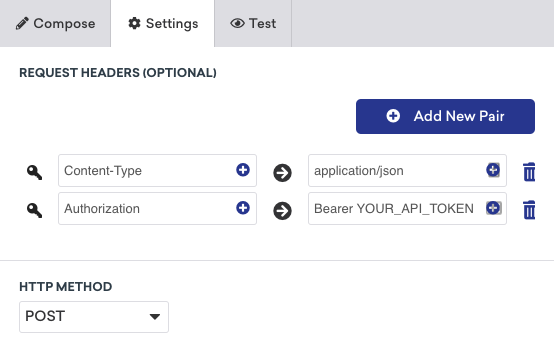
Request headers and method
Braze는 API 키와 콘텐츠 유형을 선언하는 다른 HTTP 헤더를 포함하는 권한 부여를 위한 HTTP 헤더가 필요합니다.
- Request Headers:
- 권한:
Bearer YOUR_API_KEY - 콘텐츠 유형:
application/json
- 권한:
- HTTP 메서드:
POST
YOUR_API_KEY을 canvas.trigger.send 권한이 있는 Braze API 키로 교체합니다. Braze 대시보드에서 설정 > API 키로 이동하여 API 키를 생성할 수 있습니다.
Request body
텍스트 필드에 /canvas/trigger/send 요청을 추가합니다. 자세한 내용은 API 트리거 전달을 통한 캔버스 메시지 전송를 참조하세요. 다음은 이 엔드포인트의 요청 본문 예시이며, your_canvas_id는 두 번째 캔버스의 캔버스 ID입니다:
1
2
3
4
5
6
7
8
{
  "canvas_id": "your_canvas_id",
  "recipients": [
    {
      "external_user_id": "{{${user_id}}}"
    }
  ]
}
사용자가 첫 번째 캔버스의 이 웹훅 단계에 도달하면, Braze는 API를 통해 해당 사용자에 대한 두 번째 캔버스를 트리거합니다.
고려 사항
- 사용자 업데이트: 캔버스에서 사용자 프로필(속성, 이벤트, 구매)을 업데이트하려면, 더 나은 효율성과 비용 효과를 위해 Braze-to-Braze 웹훅 대신 사용자 업데이트를 사용하세요.
- Braze-to-Braze 웹훅은 엔드포인트 요금 제한의 적용을 받습니다.
- 사용자 프로필에 대한 업데이트는 전체 소비량에 포함되는 데이터 포인트을 발생시키며, 메시징 엔드포인트를 통해 다른 메시지를 트리거하는 것은 그렇지 않습니다.
- 익명 사용자를 타겟팅하려면, 웹훅의 요청 본문에서
braze_id대신external_id을 사용하세요. - Braze-to-Braze 웹훅을 재사용을 위해 웹훅 템플릿으로 저장할 수 있습니다.
- You can check the Message Activity Log to view and troubleshoot webhook failures.
 GitHub 에서 이 페이지를 편집합니다.