이 페이지는 AI로 자동 번역되었으며 부정확한 내용이 포함될 수 있습니다. 번역 오류를 신고하려면 GitHub에서 이슈를 생성해 주세요.
푸시 액션 버튼
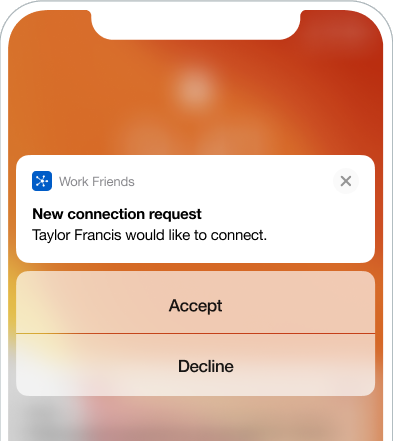
푸시 액션 버튼을 사용하면 Braze iOS 및 Android 푸시 알림을 사용할 때 버튼의 콘텐츠와 액션을 설정할 수 있습니다. 액션 버튼을 사용하면 사용자가 앱 환경을 클릭할 필요 없이 알림에서 앱과 직접 상호 작용할 수 있습니다.
액션 버튼 만들기
각 대화형 버튼은 웹 페이지 또는 딥링크로 연결되거나 앱을 열 수 있습니다.
- For standard push campaigns, you can specify your push action buttons in the On-Click Behavior section of the push message composer in the dashboard.
- For quick push campaigns, action buttons can be configured separately for each platform under the Settings tab.
iOS
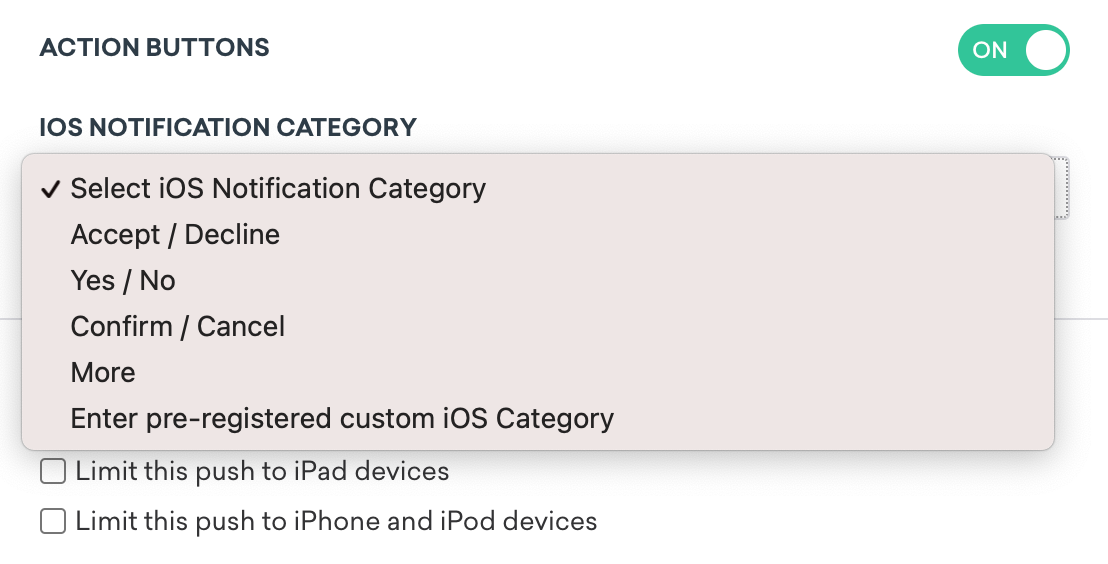
iOS 푸시 메시지에서 액션 버튼을 사용하려면 다음과 같이 하세요:
- Turn on action buttons in the Compose tab for a standard campaign or in the Settings tab for quick push.
- 사용 가능한 다음 버튼 조합에서 iOS 알림 카테고리를 선택합니다:
- 수락/거부
- 예/아니요
- 확인/취소
- 더 보기
- 사전 등록된 사용자 지정 iOS 카테고리
note:
Due to iOS’s handling of buttons, you need to perform additional integration steps when setting up push action buttons, which are outlined in our developer documentation. 특히 iOS 카테고리를 구성하거나 특정 기본 버튼 옵션 중에서 선택해야 합니다. Android 통합의 경우 이러한 버튼은 자동으로 작동합니다.
Android
Android 푸시 메시지에서 액션 버튼을 사용하려면 다음과 같이 하세요:
- Turn on action buttons in the Compose tab for a standard campaign or in the Settings tab for quick push.
- 버튼 추가를 선택하고 버튼 텍스트와 클릭 시 동작을 지정합니다. 다음 사용 가능한 작업 중에서 선택할 수 있습니다:
- 앱 열기
- 웹 URL로 리디렉션
- 애플리케이션으로의 딥링크
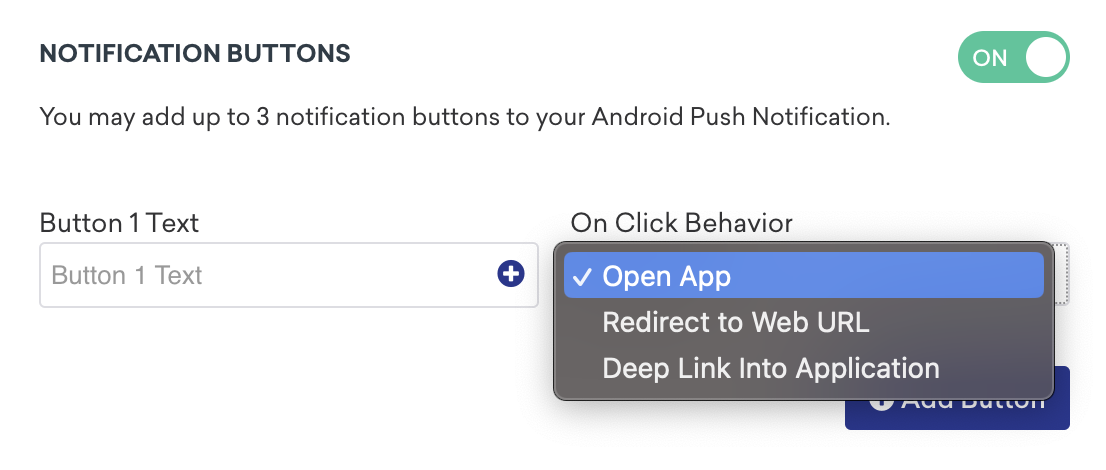
푸시 버튼은 최대 3개까지 추가할 수 있습니다.
Android 문자 수 제한
쌓아 올리는 iOS 버튼과 달리 Android 버튼은 일렬로 나란히 표시됩니다. 즉, 버튼을 더 많이 추가할수록(최대 3개까지) 버튼 복사 공간이 줄어듭니다.
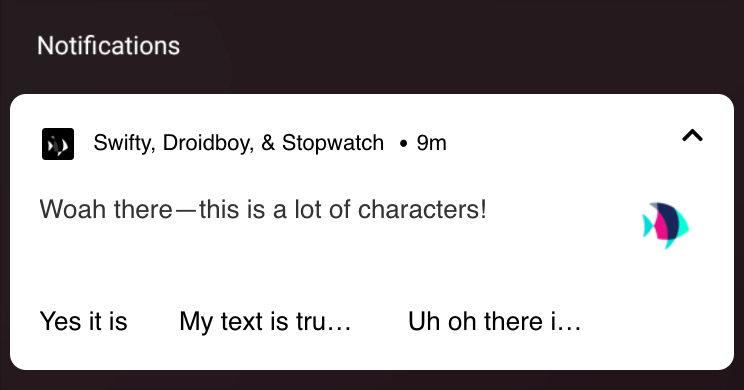
다음 표에는 버튼 복사본이 잘리기 전에 추가할 수 있는 문자 수가 버튼 수에 따라 간략하게 나와 있습니다.
| 버튼 개수 | 버튼당 최대 글자 수 |
|---|---|
| 1 | 46자 |
| 2 | 20자 |
| 3 | 11자 |
 GitHub 에서 이 페이지를 편집합니다.
New Stuff!