사용자 정의 HTML로 이메일 만들기
이메일 메시지는 사용자에게 원하는 방식으로 콘텐츠를 전달할 수 있는 훌륭한 수단입니다. 또한 앱을 삭제한 사용자도 다시 참여시킬 수 있는 훌륭한 도구입니다. 커스텀 이메일 메시지를 보내면 사용자 경험을 개선하고 사용자가 앱의 가치를 최대한 활용할 수 있습니다.
이메일 캠페인의 예시를 보려면 사례 연구를 확인하세요.
1단계: 메시지를 작성할 위치 선택
단일, 간단한 메시징을 위해 캠페인을 사용하세요. 다단계 사용자 여정을 위해 캔버스를 사용하세요.
- 메시징 > 캠페인으로 이동하여 캠페인 만들기를 선택합니다.
- 이메일을 선택하거나 여러 채널을 타겟팅하는 캠페인의 경우 멀티채널을 선택합니다.
- 캠페인의 이름을 명확하고 의미 있는 것으로 정하세요.
- 필요에 따라 팀과 태그를 추가하세요.
- 태그를 사용하면 캠페인을 더 쉽게 찾고 보고서를 작성할 수 있습니다. For example, when using the Report Builder, you can filter by particular tags.
- 캠페인에 필요한 만큼 이형 상품을 추가하고 이름을 지정하세요. 이 주제에 대한 자세한 내용은 다변량 및 A/B 테스트를 참조하세요.
캠페인의 모든 메시지가 비슷하거나 콘텐츠가 동일한 경우, 변형을 추가하기 전에 메시지를 작성하세요. 그런 다음 배리언트 상품 추가 드롭다운에서 배리언트 상품에서 복사를 선택할 수 있습니다.
HTML 편집기에 액세스하려면 IT 관리자에게 문의하여 방화벽에 *.bz-rndr.com 허용 목록이 있는지 확인하세요.
2단계: 원하는 편집 경험을 선택하세요
Braze는 이메일 캠페인을 만들 때 드래그 앤 드롭 편집기와 표준 HTML 편집기 등 두 가지 편집 환경을 제공합니다. 원하는 편집 경험에 적합한 타일을 선택하세요.
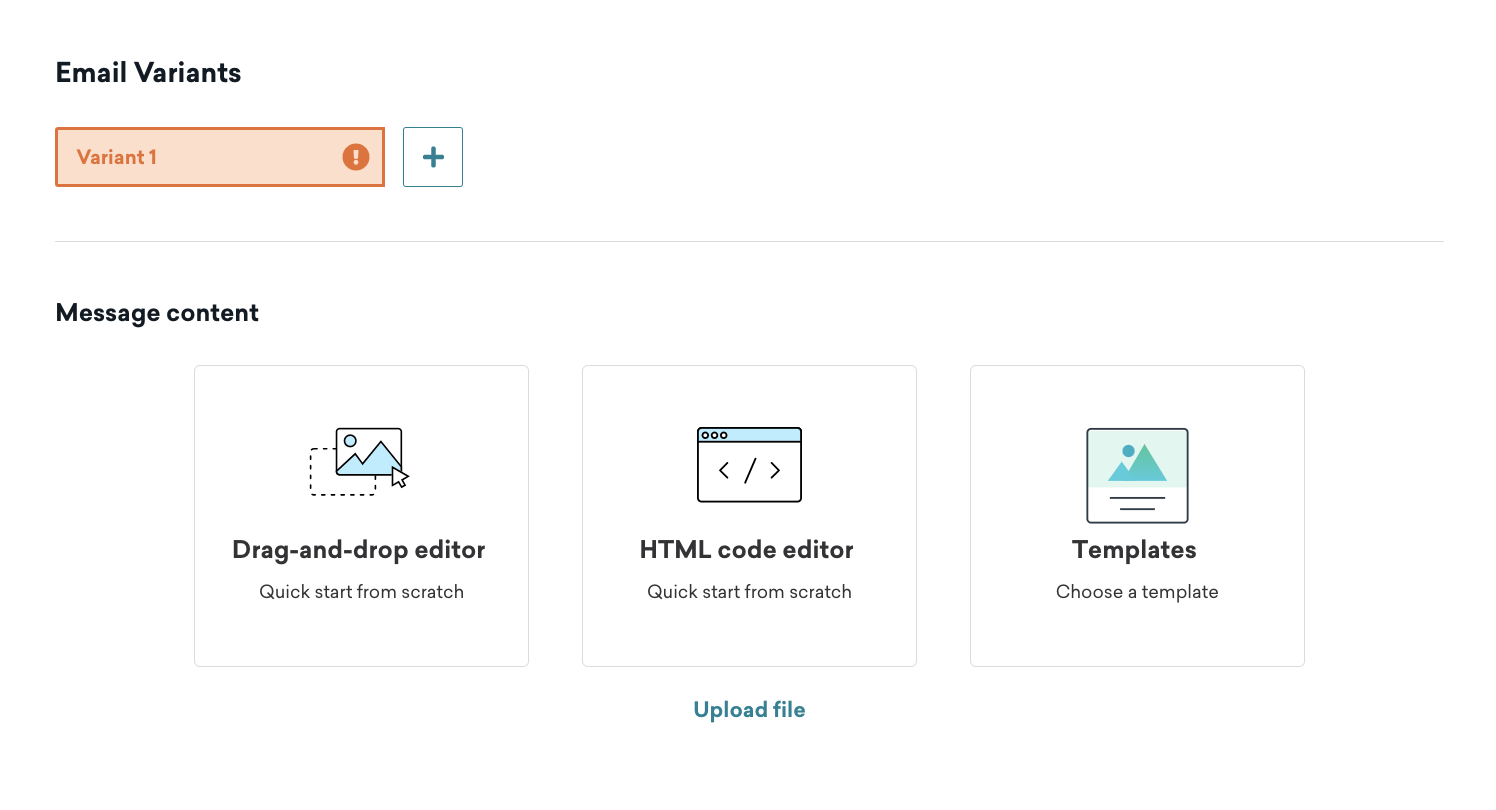
Then, you can either select an existing email template, upload a template from a file (HTML editor only), or use a blank template.
이메일 캠페인당 하나의 편집 환경을 선택하는 것이 좋습니다. 예를 들어, 단일 이메일 캠페인에서 HTML 클래식 또는 블록 편집기 중 하나를 선택하고 편집기를 전환하지 마세요.
3단계: 이메일 작성
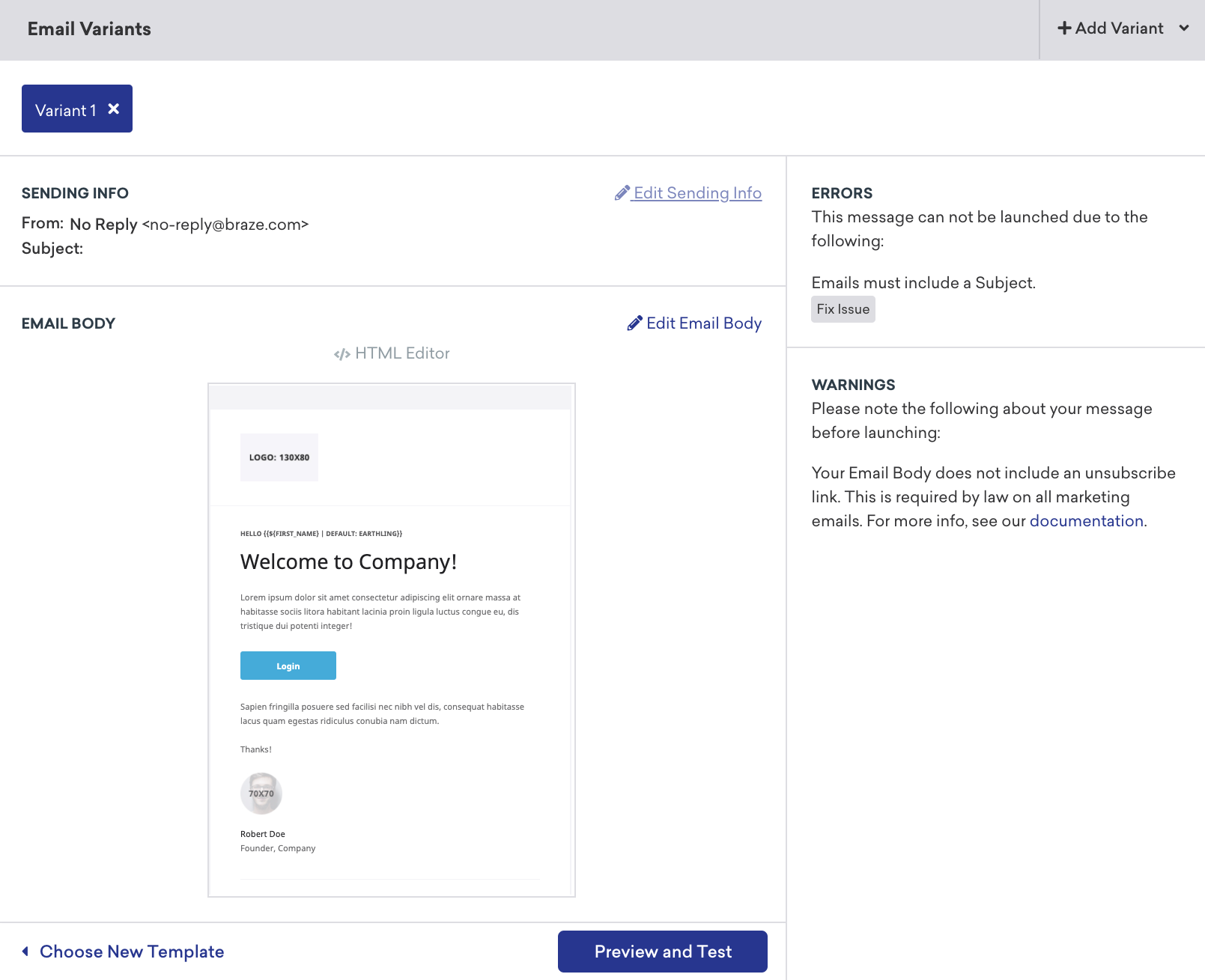
템플릿을 선택하면 전체 화면 편집기로 바로 이동하여 이메일 초안을 작성하고, 전송 정보를 변경하고, 전달 가능성 또는 법규 준수에 대한 경고를 확인할 수 있는 이메일 개요가 표시됩니다. You can switch among HTML, classic, plaintext, and AMP tabs while you compose.
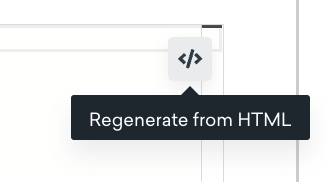
Braze는 HTML 버전에서 평문 버전으로 자동으로 업데이트하며, 평문에 대한 편집을 감지할 때까지 계속합니다. Braze가 편집을 감지한 후에는 의도적인 변경을 했다고 가정하고 평문 업데이트를 중지합니다. 자동 동기화를 복원하려면 평문으로 가서 HTML에서 재생성를 선택하세요(평문이 동기화되지 않을 때만 표시됨).
대부분의 받은편지함에서 JavaScript를 지원하지 않으므로 이메일에 정확한 미리보기로 모션을 추가하려면 자바스크립트가 필요한 요소 대신 GIF를 사용하세요.
Braze는 속성으로 참조된 HTML 이벤트 핸들러를 자동으로 제거합니다. 이것은 HTML을 수정하므로, 작업을 마친 후 이메일을 다시 확인하세요. HTML 핸들러에 대해 자세히 알아보세요.
멋진 카피를 만드는 데 도움이 필요하신가요? Try using the AI copywriting assistant. 제품 이름이나 설명을 입력하면 AI가 메시지에 사용할 수 있도록 사람과 유사한 마케팅 문구를 생성합니다.

Need help crafting right-to-left messages for languages like Arabic and Hebrew? Refer to Creating right-to-left messages for best practices.
Step 3a: 전송 정보 추가
이메일 메시지를 디자인하고 작성한 후, 발송 설정에 발송 정보를 추가하세요.
- 정보 보내기에서 발신자 표시 이름 + 주소로 이메일을 선택합니다. 표시 이름 + 주소에서 커스텀을 선택하여 이를 커스텀할 수도 있습니다.
- 회신 주소로 이메일을 선택합니다. 회신 주소 커스텀을 선택하여 이를 커스텀할 수도 있습니다.
- 다음으로, 이메일을 BCC 주소로 선택하여 이 주소에 이메일을 표시합니다.
- 이메일에 제목을 추가합니다. 선택 사항으로 프리헤더와 프리헤더 뒤에 공백을 추가할 수도 있습니다.
Liquid는 From Display Name + Address 및 Reply-To Address 필드에서 커스텀 속성을 기반으로 동적으로 템플릿화하는 데 사용할 수 있습니다. 이를 통해 단일 이메일 캠페인 또는 캔버스 단계에서 다양한 브랜드, 지역 또는 부서에서 보낼 수 있습니다.
오른쪽 패널의 미리보기가 추가한 전송 정보로 채워집니다. 이 정보는 설정 > 이메일 기본 설정 > 발송 구성으로 가서 업데이트할 수도 있습니다.
Advanced
발송 설정 > 고급에서 인라인 CSS를 켜고 이메일 헤더 및 이메일 추가에 대한 개인화를 추가하여 다른 이메일 서비스 제공업체에 추가 데이터를 전송하세요.
이메일 헤더
이메일 헤더를 추가하려면 새 헤더 추가를 선택합니다. 이메일 헤더에는 전송되는 이메일에 대한 정보가 포함되어 있습니다. 이 키-값 쌍에는 일반적으로 발신자, 수신자, 인증 프로토콜 및 라우팅 정보가 포함됩니다. Braze는 이메일이 받은편지함 제공업체에 도달하기 위해 RFC에서 요구하는 헤더 정보를 자동으로 추가합니다.
Braze를 사용하면 고급 사용 사례를 위해 필요에 따라 이메일 헤더를 유연하게 추가할 수 있습니다. 전송 중에 Braze 플랫폼이 덮어쓰는 몇 가지 예약 필드가 있습니다.
다음 키는 사용하지 마세요:
| 예약 필드 | ||
|---|---|---|
| BCC | dkim-signature | 회신 주소 |
| CC | 보낸 사람 | 제목 |
| 콘텐츠 전송 인코딩 | MIME 버전 | 받는 사람 |
| 콘텐츠-유형 | 수신됨 | X-SG-EID |
| DKIM-서명 | 받은 | X-SG-ID |
이메일 추가정보 추가
이메일 추가정보를 사용하면 다른 이메일 서비스 공급자에 추가 데이터를 다시 보낼 수 있습니다. 이는 고급 사용 사례에만 적용되므로 회사에서 이미 이 기능을 설정한 경우에만 이메일 추가 기능을 사용해야 합니다.
이메일 추가 정보를 추가하려면 전송 정보로 이동하여 새 추가 정보 추가를 선택합니다.
추가된 총 키-값 쌍은 1KB를 초과하지 않아야 합니다. 그렇지 않으면 메시지가 중단됩니다.
이메일 추가 값은 커런츠 또는 Snowflake에 게시되지 않습니다. 추가 메타데이터나 동적 값을 커런츠 또는 Snowflake에 보내려면 대신 message_extras를 사용합니다.
3b단계: 메시지 미리보기 및 테스트
이메일 작성을 마친 후, 발송하기 전에 테스트하세요. From the bottom of the overview screen, select Preview and Test.
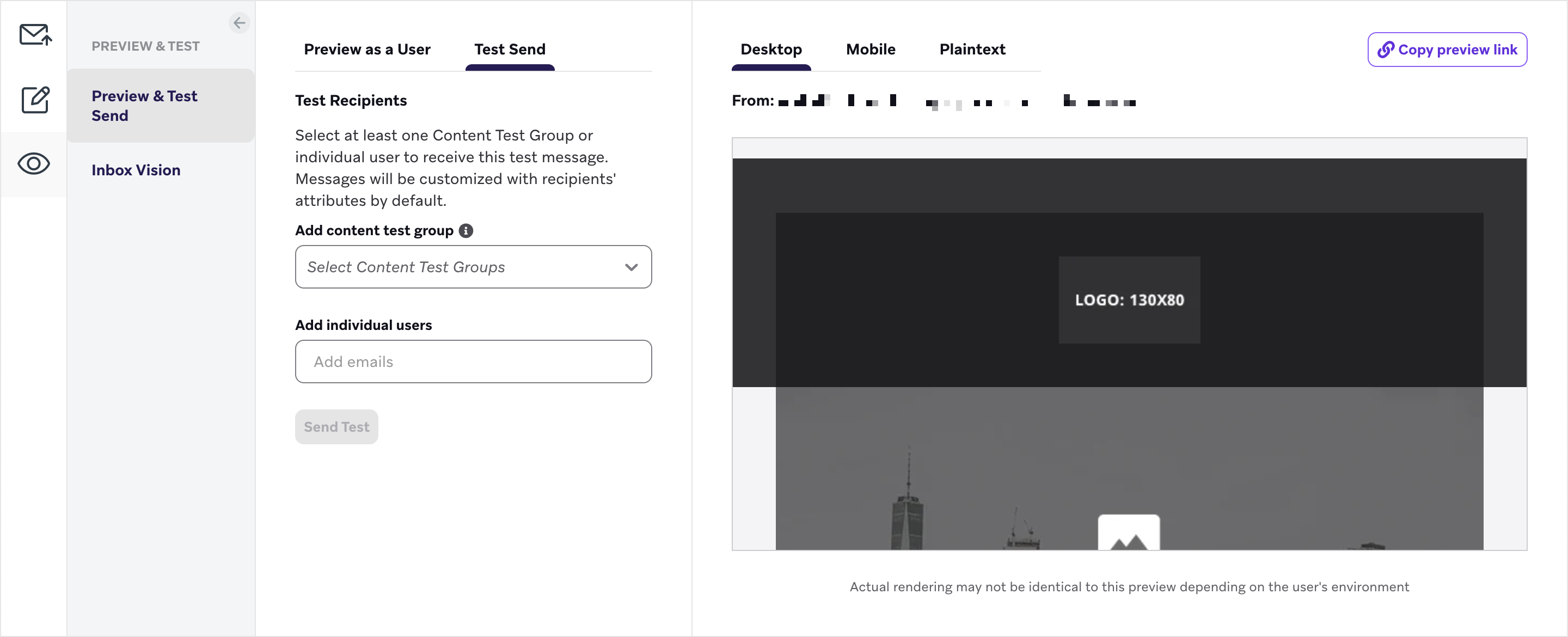
여기에서 이메일이 고객의 받은 편지함에 어떻게 표시되는지 미리 볼 수 있습니다. 사용자로 미리 보기를 선택하면 임의의 사용자로 이메일을 미리 보거나 특정 사용자를 선택하거나 사용자 지정 사용자를 만들 수 있습니다. 이를 통해 연결된 콘텐츠 및 개인화 호출이 정상적으로 작동하는지 테스트할 수 있습니다.
Then, you can Copy preview link to generate and copy a shareable preview link that shows what the email will look like for a random user. The link will last for seven days before it needs to be regenerated.
또한 데스크톱, 모바일 및 일반 텍스트 보기 간에 전환하여 메시지가 다양한 상황에서 어떻게 표시되는지 파악할 수 있습니다.
Curious about what your email looks like for dark mode users? Select the Dark Mode Preview toggle located in the Preview and Test section (drag-and-drop editor only).
최종 확인을 할 준비가 되면 테스트 전송을 선택하고 테스트 메시지를 자신이나 테스터 그룹에 보내 이메일이 장치와 클라이언트에서 제대로 표시되는지 확인하세요.
이메일에 문제가 있거나 변경 사항을 원하면 이메일 편집을 선택하여 편집기로 돌아가세요.
미리 보기 텍스트를 지원하는 이메일 클라이언트는 항상 사용 가능한 모든 미리 보기 텍스트 공간을 채울 수 있는 충분한 문자를 가져옵니다. 그러나 이로 인해 미리보기 텍스트가 불완전하거나 최적화되지 않은 상황에 처할 수 있습니다.
이를 방지하려면 원하는 미리 보기 텍스트 뒤에 공백을 만들어 이메일 클라이언트가 다른 방해가 되는 텍스트나 문자를 봉투 콘텐츠로 끌어들이지 않도록 할 수 있습니다. 이렇게 하려면 표시하려는 미리보기 텍스트 뒤에 너비가 0인 비접합자(‌)와 끊어지지 않는 공백( )을 추가합니다.
프리헤더 섹션의 미리보기 텍스트 끝에 다음 HTML 편집기용 코드를 추가하면 원하는 공백을 추가할 수 있습니다:
1
<div style="display: none; max-height: 0px; overflow: hidden;"> ‌ ‌ ‌ ‌ ‌ ‌ ‌ ‌ ‌ ‌ ‌ ‌ ‌ </div>
끌어서 놓기 편집기의 경우, 보내기 설정 섹션의 프리헤더에 직접 <div> 서식 없이 너비가 0인 비접합자(‌)만 추가합니다.
3c 단계: 이메일 오류 확인
편집기는 메시지를 보내기 전에 메시지에서 발견되는 모든 문제를 알려줍니다. 다음은 편집기에서 설명하는 오류 목록입니다:
- 표시 이름과 헤더를 함께 지정하지 않은 경우
- 보낸 사람 및 받는 사람 주소가 잘못되었습니다.
- 중복 헤더 키
- Liquid 구문 문제
- Email bodies larger than 400kb (bodies are highly recommended to be smaller than 102kb)
- 본문 또는 제목이 비어 있는 이메일
- 수신 거부 링크가 없는 이메일
- 보내는 이메일이 허용 목록에 없습니다(전달 가능성을 보장하기 위해 전송이 매우 제한됩니다).
4단계: 나머지 캠페인 또는 캔버스 구축하기
다음으로, 나머지 캠페인을 구축하십시오. Braze 도구를 사용하여 이메일 캠페인을 구축하는 방법에 대한 자세한 내용은 다음 섹션을 참조하세요.
배송 일정 또는 트리거 선택
예정된 시간, 작업 또는 API 트리거에 따라 이메일을 전송하세요. 자세한 내용은 캠페인 일정 잡기을 참조하세요.
API 트리거 캠페인의 경우 트리거 동작이 캠페인과 상호작용으로 설정된 경우, 상호작용으로 수신 옵션을 선택하면 해당 메시지가 반송되거나 전달되지 않더라도 Braze가 선택한 캠페인을 보낸 것으로 표시하는 즉시 새 캠페인이 트리거됩니다.
캠페인 기간을 설정하고, 조용한 시간을 지정하고, 빈도 제한 규칙을 설정할 수도 있습니다.
타겟팅할 사용자 선택
다음으로, 대상 사용자를 선택하여 세그먼트 또는 필터를 선택하세요. Braze는 이메일을 통해 도달할 수 있는 사용자 수를 포함하여 세그먼트 인구의 라이브 미리보기를 보여줍니다. 정확한 세그먼트 구성원 자격은 전송 직전에 계산됩니다.
귀하의 메시지는 타겟 오디언스 단계에서 설정한 조건에 이미 부합하는 사용자에게만 전송됩니다. 그 후에도 여전히 전달 일정 단계에서 정의한 트리거 조건을 충족해야 합니다. 오디언스를 대기실이라고 생각하라—다음 행동이 발생할 때 이미 안쪽에 있는 사람들만 앞으로 나아갈 수 있다.
또한 이메일을 구독하고 수신 동의한 사용자와 같이 특정 구독 상태를 가진 사용자에게만 캠페인을 보내도록 선택할 수도 있습니다.
선택적으로 세그먼트 내에서 지정된 수의 사용자에게만 전달하도록 제한하거나 캠페인이 반복될 때 사용자가 동일한 메시지를 두 번 수신하도록 허용할 수도 있습니다.
새 이메일 캠페인을 만들 때 대조군은 기본적으로 20%로 설정되며 캠페인에 필요에 따라 조정하거나 제거할 수 있습니다.
이메일 및 푸시를 통한 멀티채널 캠페인
이메일과 푸시 채널을 모두 대상으로 하는 멀티채널 캠페인의 경우 명시적으로 옵트인한 사용자만 메시지를 수신하도록 캠페인을 제한할 수 있습니다(구독 또는 수신 거부한 사용자 제외). 예를 들어 옵트인 상태가 서로 다른 세 명의 사용자가 있다고 가정해 보겠습니다:
- 사용자 A는 이메일을 구독하고 푸시를 사용하도록 설정되어 있습니다. 이 사용자는 이메일을 수신하지 않지만 푸시를 받게 됩니다.
- 사용자 B는 이메일 수신에 옵트인했지만 푸시를 사용하도록 설정되어 있지 않습니다. 이 사용자는 이메일을 받지만 푸시는 받지 않습니다.
- 사용자 C는 이메일 수신에 동의하고 푸시를 사용하도록 설정되어 있습니다. 이 사용자는 이메일과 푸시를 모두 받게 됩니다.
이렇게 하려면 오디언스 요약에서 “옵트인한 사용자에게만” 이 캠페인을 보내도록 선택합니다. 이 옵션을 선택하면 옵트인한 사용자만 이메일을 수신하도록 설정되며, Braze는 기본적으로 푸시를 사용하도록 설정된 사용자에게만 푸시를 보냅니다.
With this configuration, don’t include any filters in the Target Audiences step that limit the audience to a single channel (for example, Foreground Push Enabled = True or Email Subscription = Opted-In).
전환 이벤트 선택
Braze를 사용하면 사용자가 캠페인을 수신한 후 특정 행동, 전환 이벤트를 얼마나 자주 수행하는지 추적할 수 있습니다. 다음 작업 중 하나를 전환 이벤트로 지정할 수 있습니다:
- 앱 열기
- 구매(일반 구매 또는 특정 품목일 수 있음)
- 특정 사용자 지정 이벤트 수행
- 이메일 열람
사용자가 지정된 작업을 수행하면 Braze가 전환을 계산하는 최대 30일의 기간을 허용할 수 있습니다. Braze가 자동으로 열기 및 클릭을 추적하는 동안, 지능형 선택을 사용하기 위해 전환 이벤트를 열기 또는 클릭으로 설정할 수 있습니다.
아직 완료하지 않았다면 캔버스 구성 요소의 나머지 섹션을 완료하세요. 캔버스의 나머지 부분을 구성하고, 다변량 테스트 및 지능형 선택을 구현하는 방법 등에 대한 자세한 내용은 캔버스 설명서의 캔버스 구성 단계를 참조하세요.
5단계: 검토 및 배포
마지막 섹션은 설계한 캠페인을 요약합니다. 모든 관련 세부 정보를 확인하고 캠페인 시작을 선택하세요.
이메일 캠페인의 결과에 액세스하는 방법을 알아보려면 이메일 보고를 확인하세요.
 GitHub 에서 이 페이지를 편집합니다.