제품 메시지
제품 메시지는 Meta 카탈로그에서 직접 제품을 보여주는 대화형 WhatsApp 메시지를 보낼 수 있도록 합니다.
사용자에게 WhatsApp 제품 메시지를 보내면 사용자는 다음 고객 여정을 따릅니다:
- 사용자는 WhatsApp에서 귀하의 제품 또는 카탈로그 메시지를 받습니다.
- 사용자는 WhatsApp에서 직접 장바구니에 제품을 추가합니다.
- 사용자는 WhatsApp에서 주문하기를 탭합니다.
- 웹사이트나 앱은 Braze로부터 카트 데이터를 수신하고 결제 링크를 생성합니다.
- 사용자는 체크아웃을 완료하기 위해 귀하의 웹사이트나 앱으로 이동합니다.
사용자가 카탈로그 메시지를 통해 장바구니에 항목을 추가하면 Braze는 후속 작업을 위한 웹훅 데이터를 수신합니다.
요구 사항
| Requirement | 설명 |
|---|---|
| WhatsApp Business 계정 | WhatsApp 제품 메시지를 사용하려면 Braze와 연결된 WhatsApp 비즈니스 계정이 필요합니다. |
| Meta 카탈로그 | Commerce Manager에서 Meta 카탈로그를 설정해야 합니다. |
| 용어 준수 | Meta 상거래 약관 및 정책을 준수하십시오. |
제품 메시지 유형
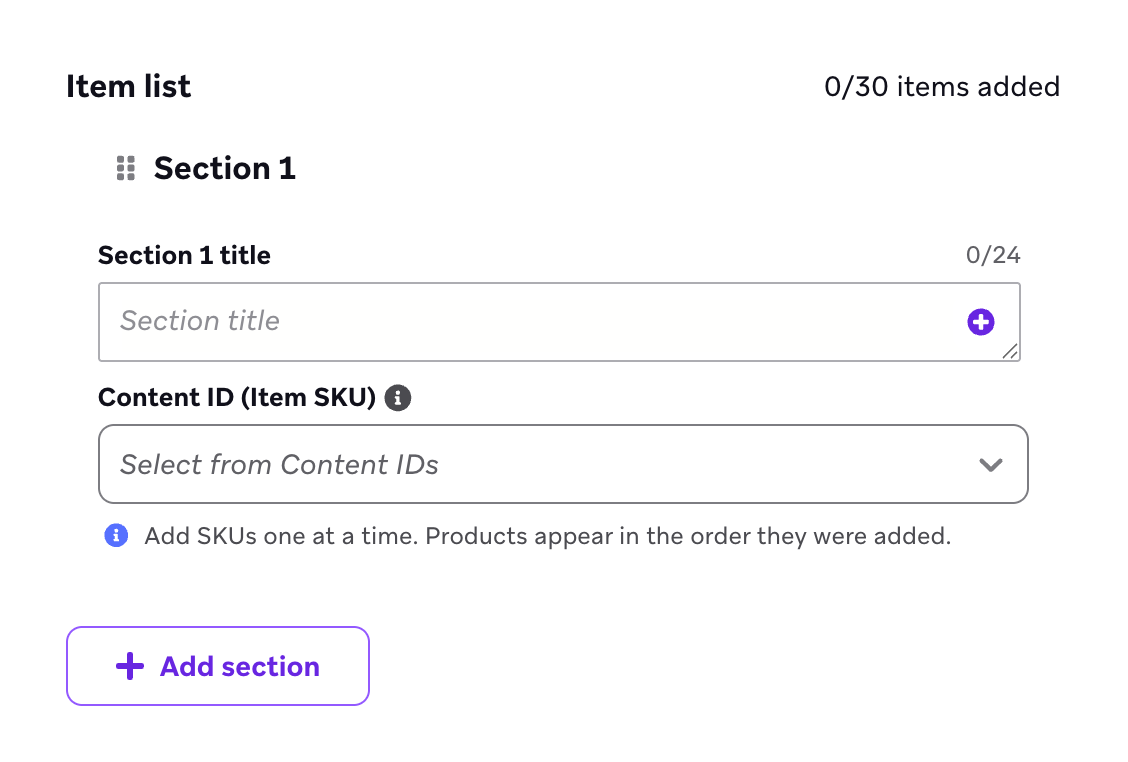
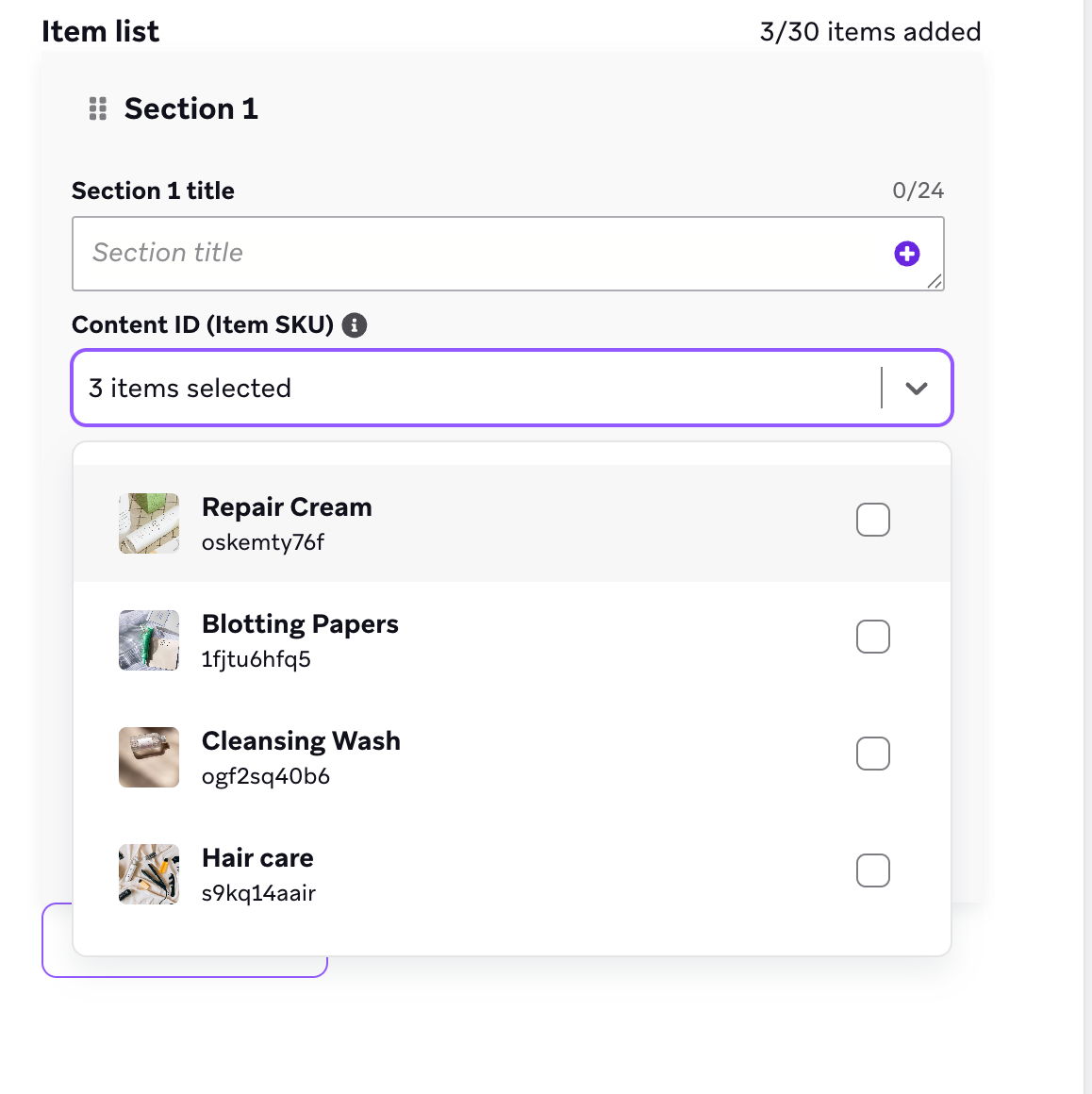
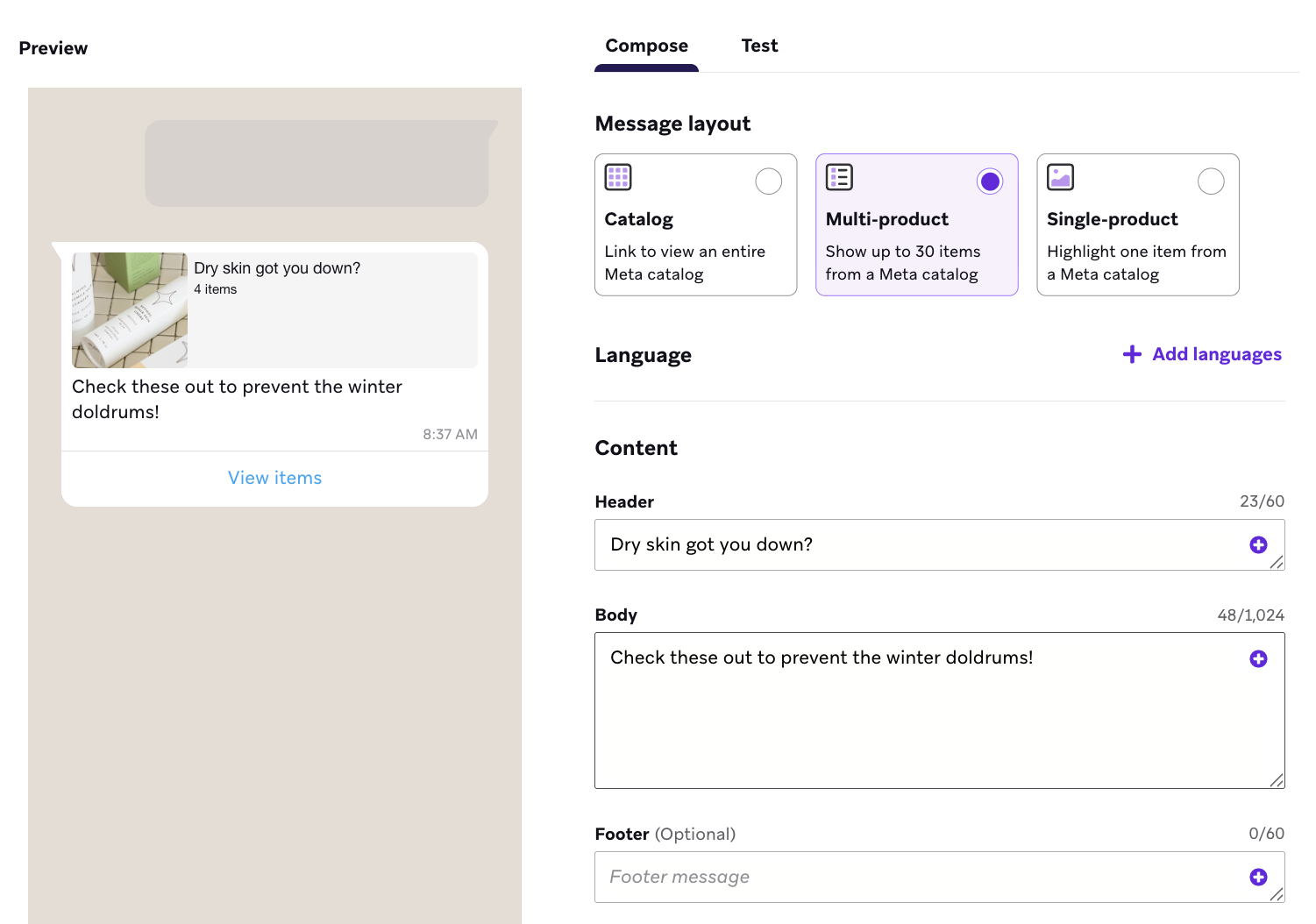
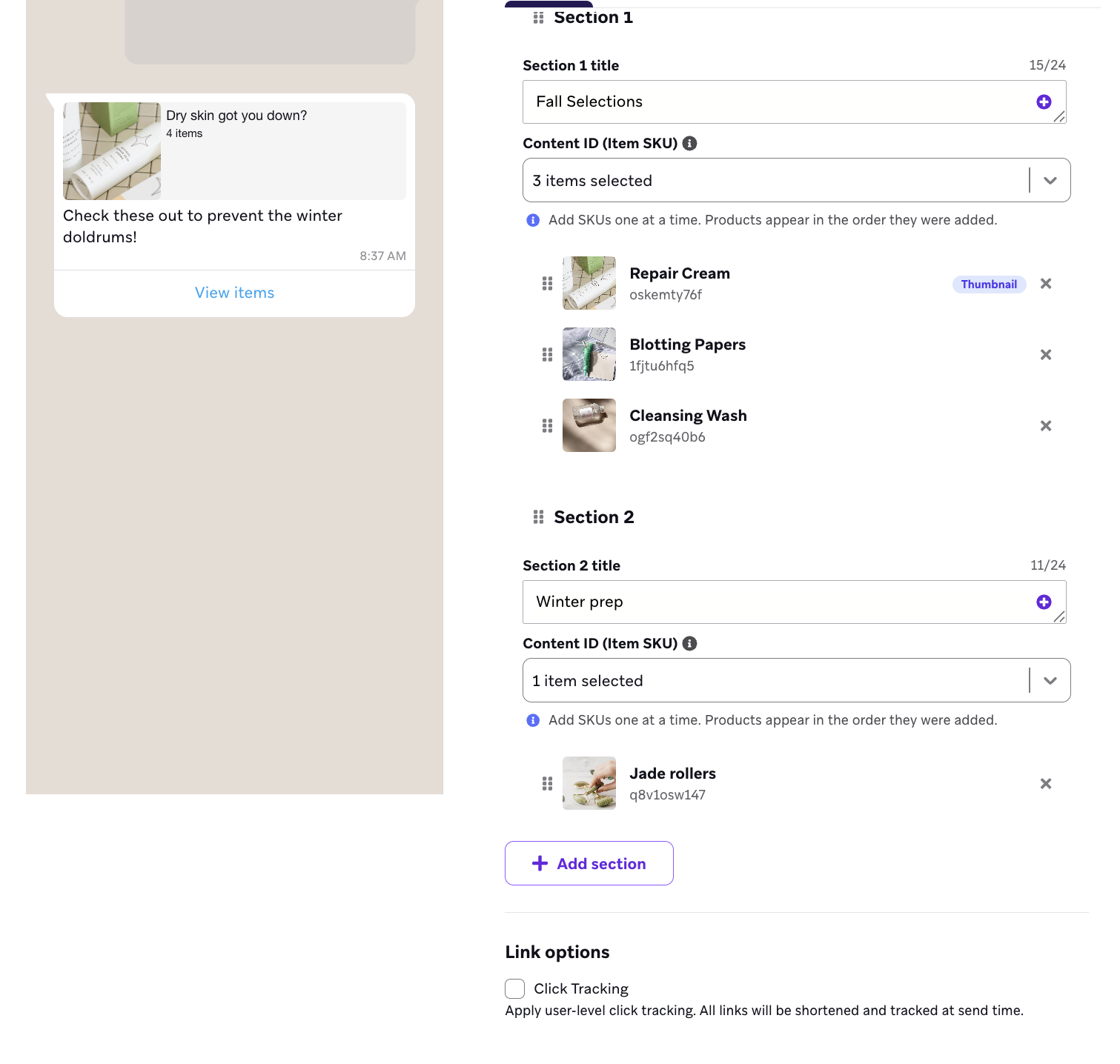
제품 메시지 설정 4단계에서 액세스할 수 있는 통합 제품 선택기를 사용하여 제품 메시지 경험을 향상하세요.
제품 메시지 설정하기
- 메타 상거래 관리자에서 메타의 지침에 따라 메타 카탈로그를 생성하세요. Braze에 연결된 WhatsApp 비즈니스 계정이 있는 곳과 동일한 메타 비즈니스 포트폴리오에 있는지 확인하세요.
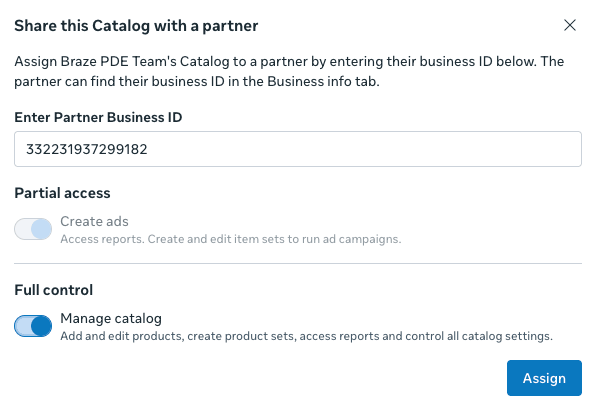
- 메타 비즈니스 관리자에서 “카탈로그 관리” 권한을 할당하여 메타 카탈로그을 브레이즈에 연결된 WhatsApp 비즈니스 계정에 연결하기 위해 메타의 지침을 따르세요.
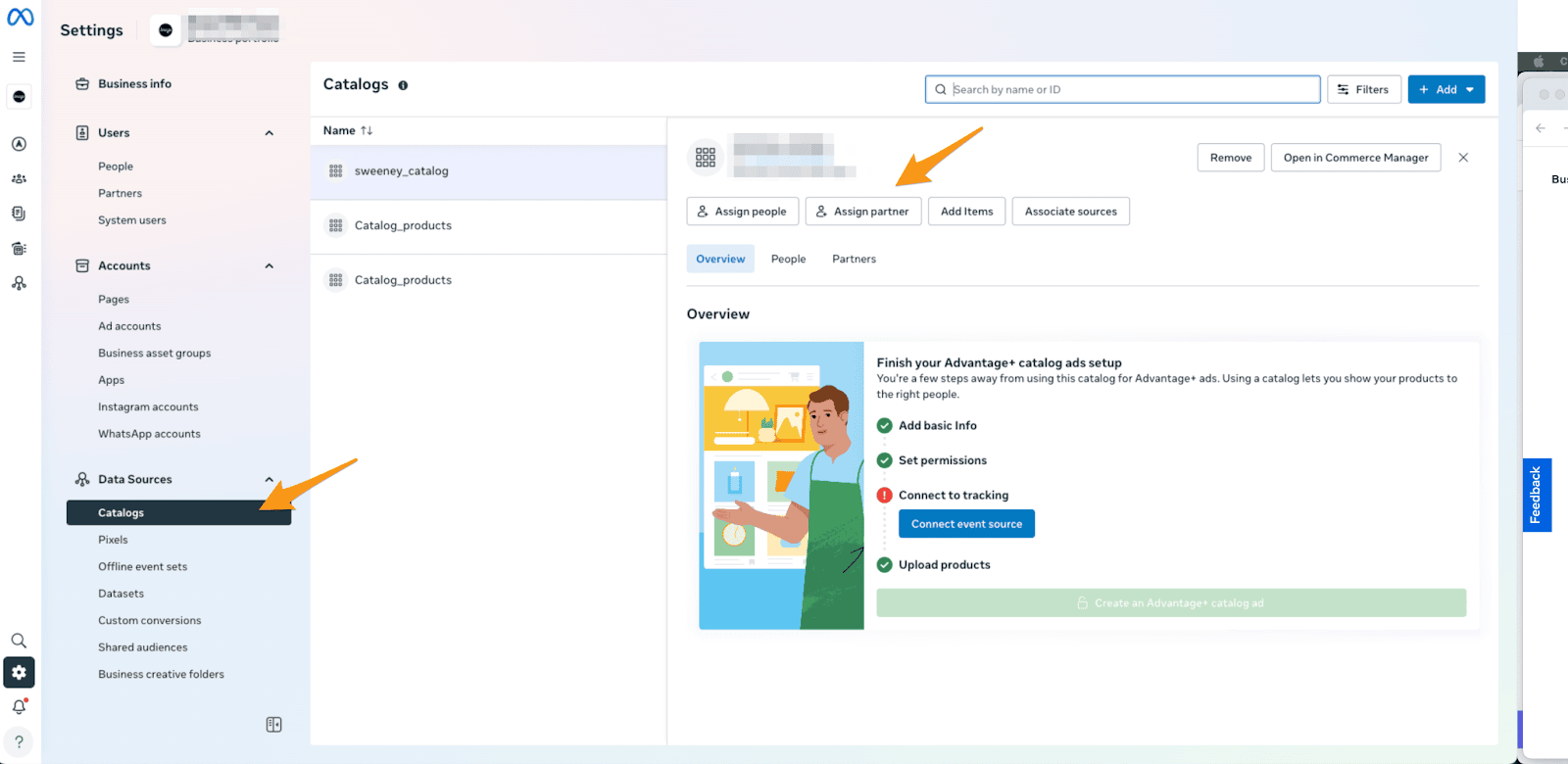{: style=”max-width:90%;”}
파트너 비즈니스 ID로 브레이즈 비즈니스 관리자 ID인 332231937299182을 사용해야 합니다.
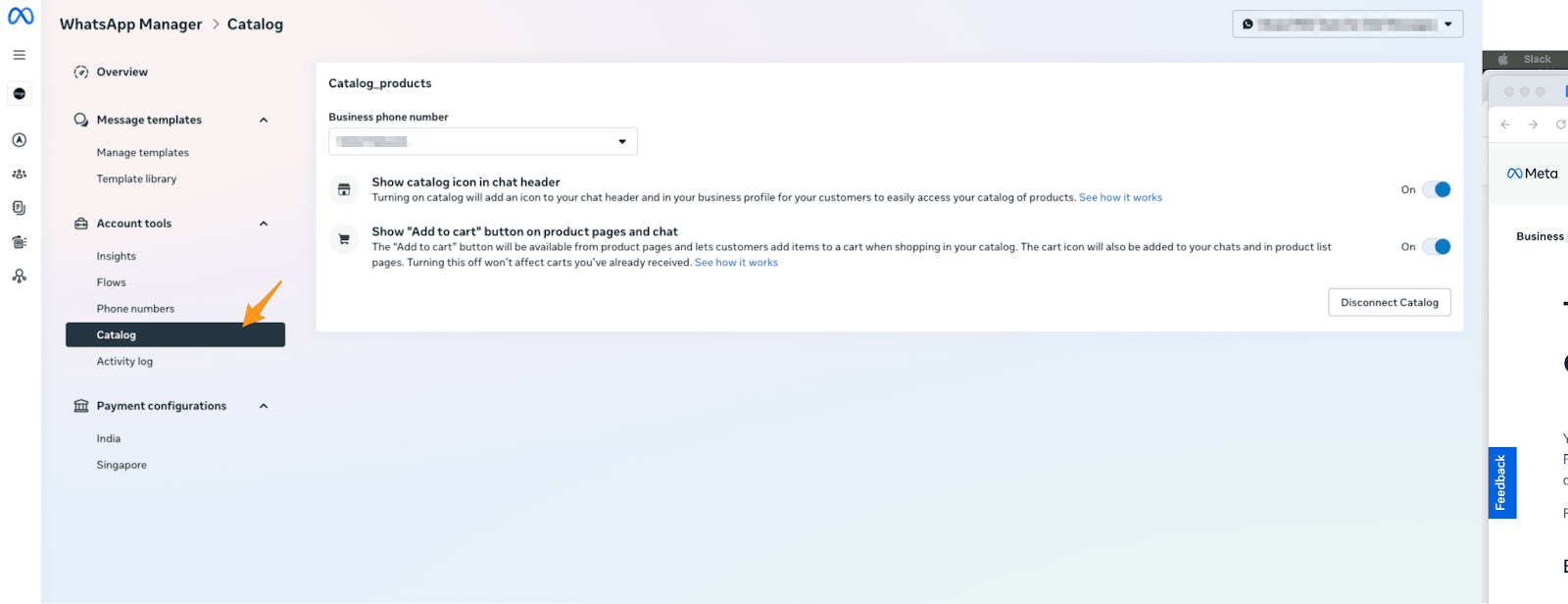
3. 메타 카탈로그 설정을 선택하세요. 카탈로그 메시지를 보내려면 채팅 헤더에 카탈로그 아이콘 표시를 선택해야 합니다.
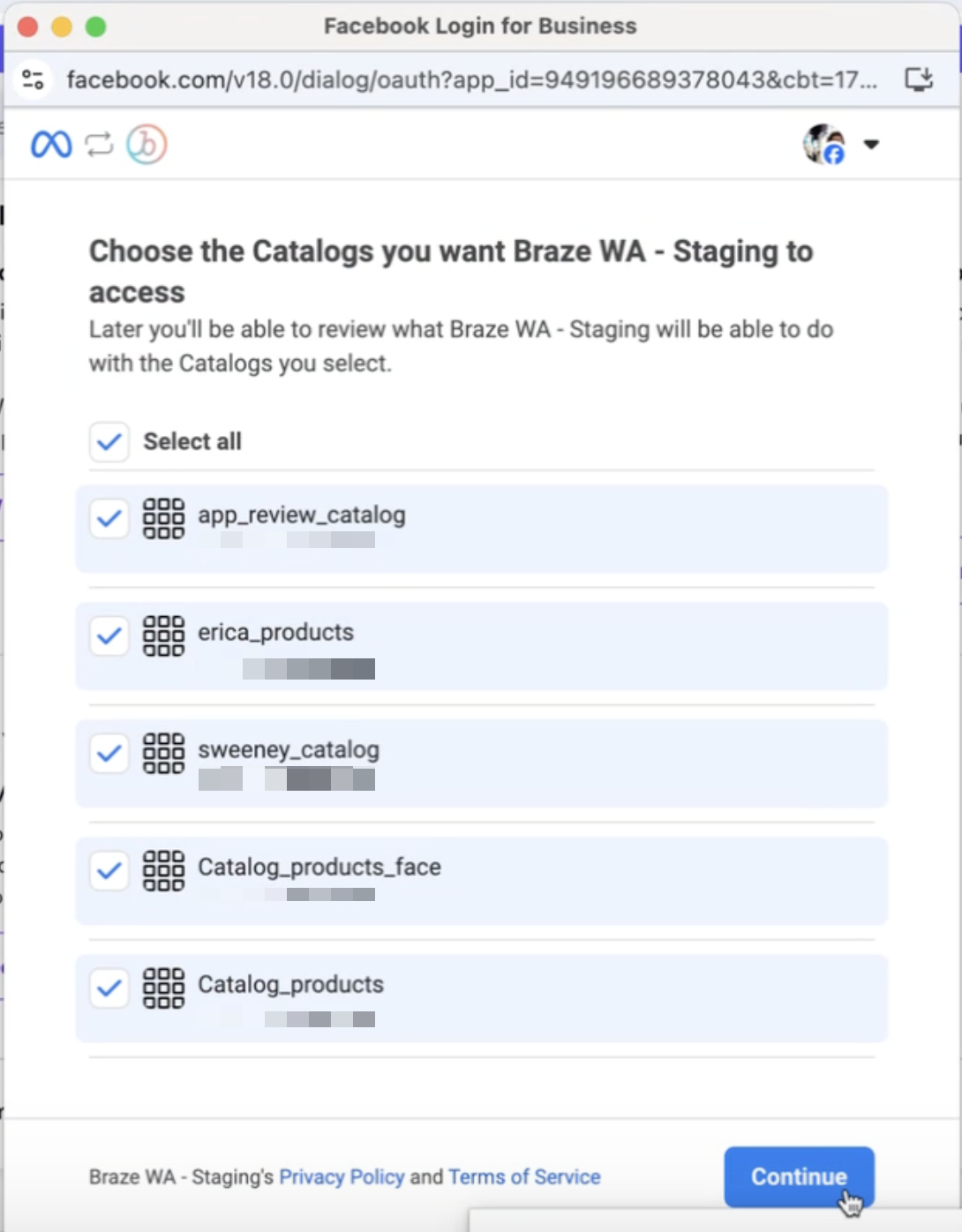
4. 브레이즈에서 임베디드 가입 프로세스를 통해 권한을 제공하세요. 권한을 제공하려는 모든 카탈로그를 선택해야 합니다. 이것은 브레이즈 통합 제품 선택기를 잠금 해제합니다.
메타 카탈로그를 생성할 때 따라야 할 모범 사례는 상거래 관리자에서 고품질 카탈로그 구축을 위한 팁를 참조하세요.
제품 메시지 작성하기
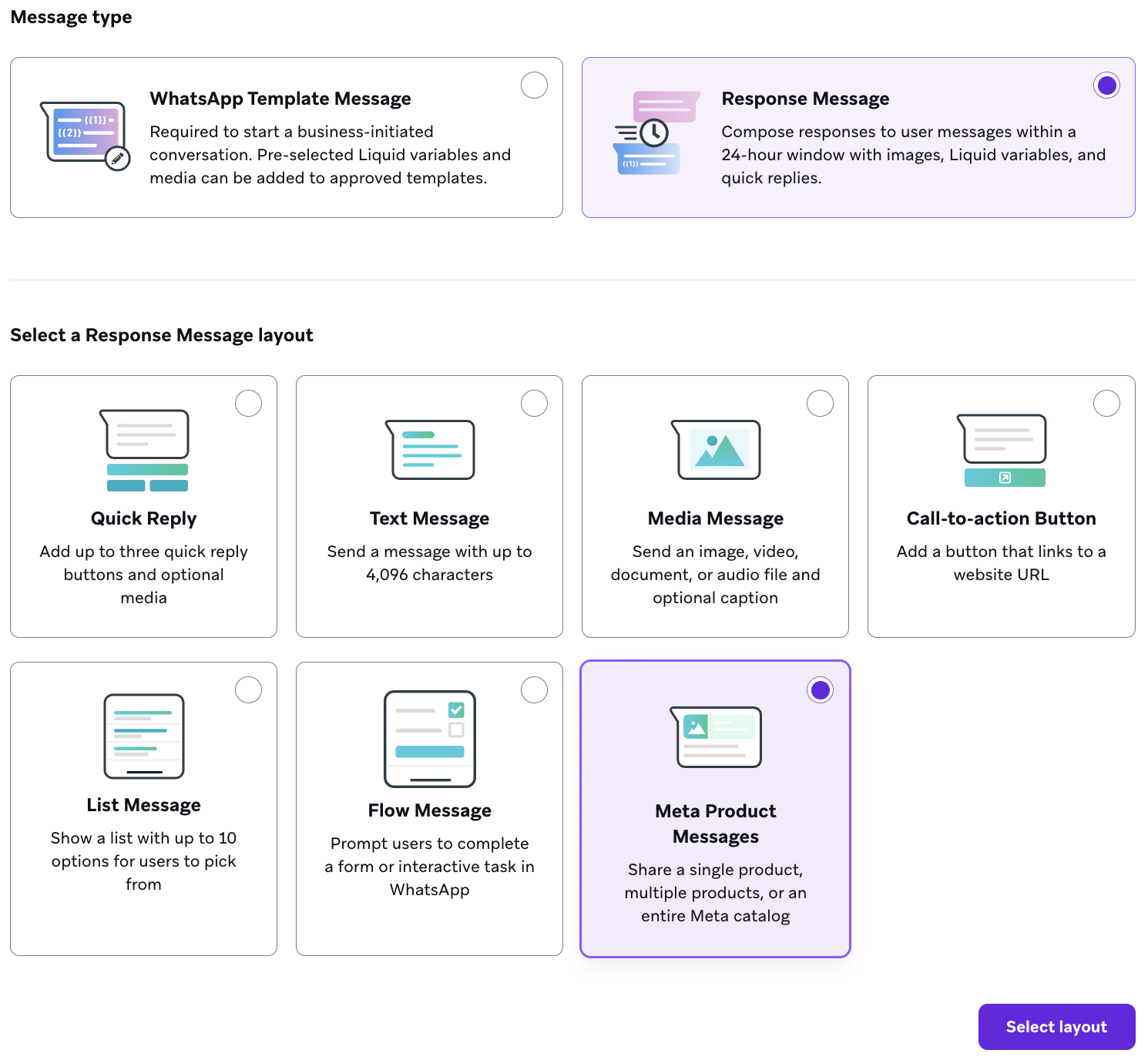
WhatsApp 템플릿 메시지 또는 응답 메시지를 사용하여 제품 메시지를 구축할 수 있습니다.
제품 관리하기
상거래 관리자에 접근하기
메타 비즈니스 매니저에서 상거래 관리자로 이동하여 조직을 선택합니다. 여기에서 다음과 같은 카탈로그 자산을 관리할 수 있습니다:
- 새 카탈로그 만들기
- 기존 카탈로그에 제품 추가하기
- 제품 정보 업데이트하기
- 단종된 항목 제거하기
카탈로그에서 참조된 제품을 제거하면 관련 메시지가 전송되지 않습니다.
인바운드 제품 문의 받기
사용자는 제품 또는 카탈로그 메시지에 제품 관련 질문으로 응답할 수 있습니다. 이러한 메시지는 인바운드 메시지로 도착하며, 행동 경로를 사용하여 정렬할 수 있습니다.
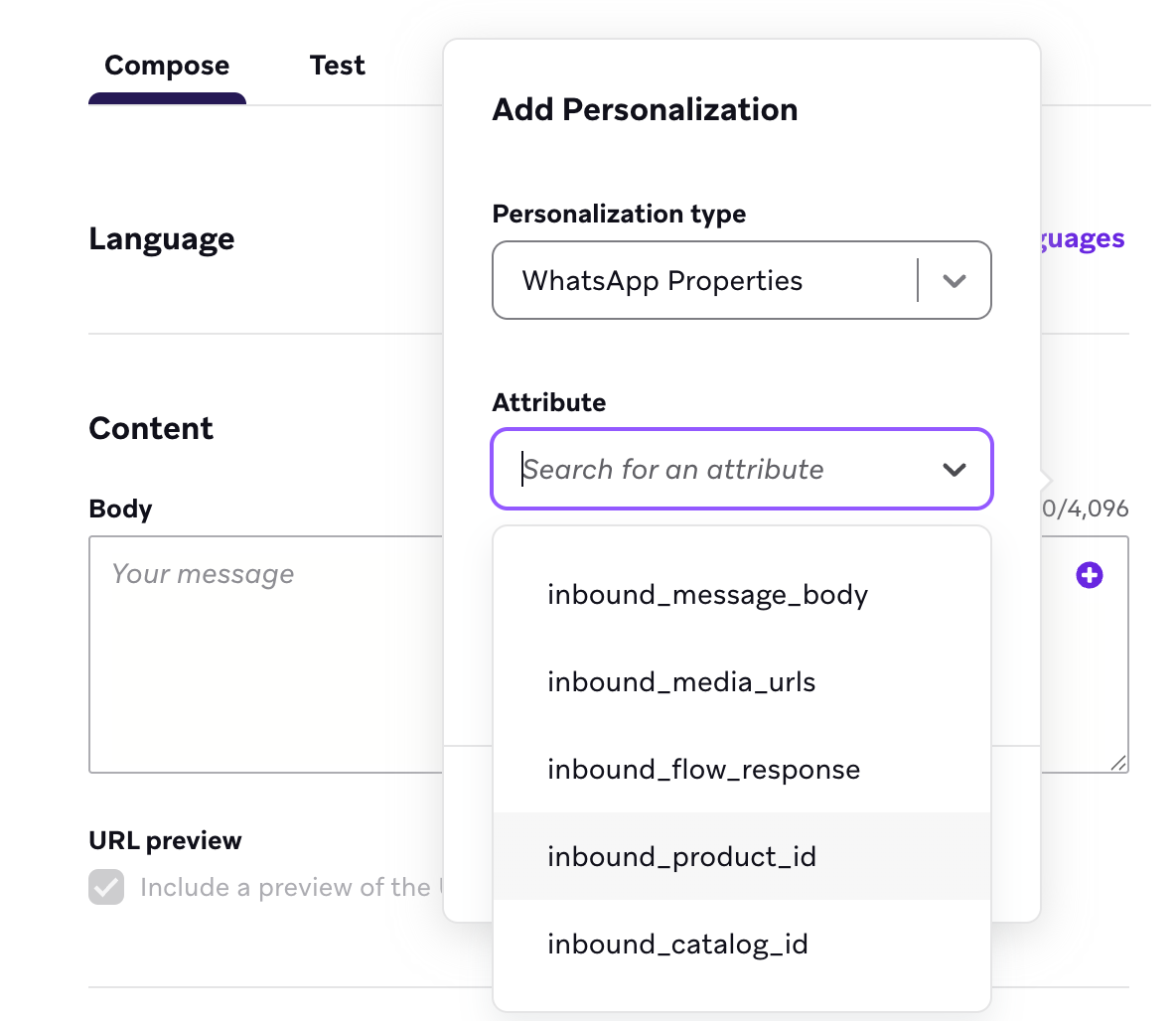
또한 Braze는 이러한 질문에서 제품 ID와 카탈로그 ID를 추출하므로 응답을 자동화하거나 다른 팀(예: 고객 지원팀)에 질문을 보내려는 경우 이러한 세부 정보를 포함할 수 있습니다. 예를 들어 inbound_product_id 또는 inbound_catalog_id 의 WhatsApp 속성을 사용하여 응답을 개인화할 수 있습니다.
{: style=”max-width:60%;”}
결제: 장바구니 처리 및 웹후크
사용자가 WhatsApp 제품 메시지와 상호작용할 때, 제품을 탐색하고 장바구니에 항목을 추가할 수 있습니다. 그러나 현재 배송 정보나 결제 처리를 위한 내장 결제 기능은 없습니다. 대신, 귀하의 앱이나 웹사이트 내에서 장바구니를 생성하고 사용자에게 사용자 정의 링크를 사용하여 해당 장바구니로 안내할 것을 권장합니다.
고려 사항
- 앱 내 결제 없음: 사용자는 WhatsApp 내에서 직접 구매를 완료할 수 없습니다. 모든 거래는 귀하의 웹사이트나 앱으로 리디렉션되어야 합니다.
- 사용자 정의 링크 필요: 사용자를 귀하의 플랫폼에서 장바구니로 안내하는 사용자 정의 링크를 생성해야 합니다.
- 수동 설정: 설정 과정은 귀하의 장바구니 및 메시징 워크플로우의 수동 구성을 요구합니다.
현재 WhatsApp 내에서 직접 결제를 지원하지 않으며, 향후 지원은 국가별로 제공될 것입니다(현재 Meta는 인도, 브라질 및 싱가포르에 본사를 두고 사용자와 직접 작업하는 회사에만 제공합니다).
장바구니 이벤트 트리거 설정
고객이 WhatsApp에서 주문을 할 때, Braze는 자동으로:
- WhatsApp에서 장바구니 내용을 수신합니다(제품 ID, 수량 및 기타 주문 데이터).
- 모든 관련 데이터를 포함한
ecommerce.cart_update전자상거래 이벤트를 생성합니다,source = whats_app를 포함하여. - 응답을 트리거하여 주문에 응답하는 자동화 캠페인을 설정할 수 있습니다.
ecommerce.cart_update 전자상거래 이벤트는 이벤트가 전송된 후에만 Braze에 나열되며, 이는 Braze에서 테스트 제품 메시지를 생성하고 장바구니 이벤트를 제출하여 수행할 수 있습니다.
장바구니 이벤트에는 다음이 포함됩니다:
- 장바구니 ID: 장바구니의 고유 식별자
- 제품: 제품 ID, 수량 및 가격이 포함된 항목 목록
- 총 가치: 모든 항목의 합계
- 통화: 장바구니의 통화
- 소스: 로 표시 “whats_app”
- 메타데이터: 카탈로그 ID 및 메시지 텍스트와 같은 추가 데이터
추가 Braze 장바구니 이벤트 정보를 추천 전자상거래 이벤트 유형에서 찾을 수 있습니다.
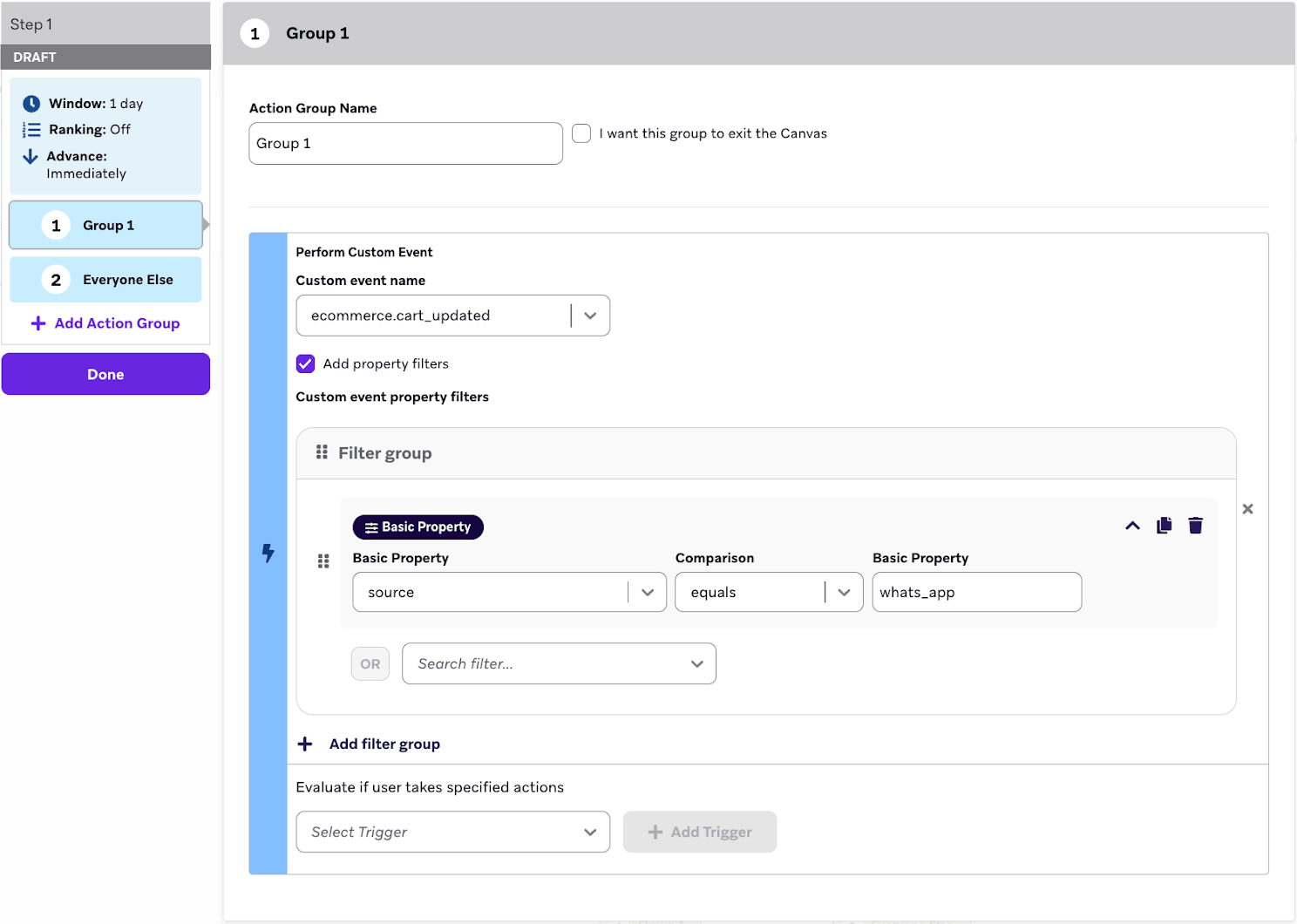
트리거된 응답 설정
ecommerce.cart_updated에 대한 커스텀 이벤트 트리거 생성.source = "whats_app"에 대한 속성 필터 추가.
 )
)
3. 장바구니 데이터에 따라 후속 작업 구성.
추천 체크아웃 구현
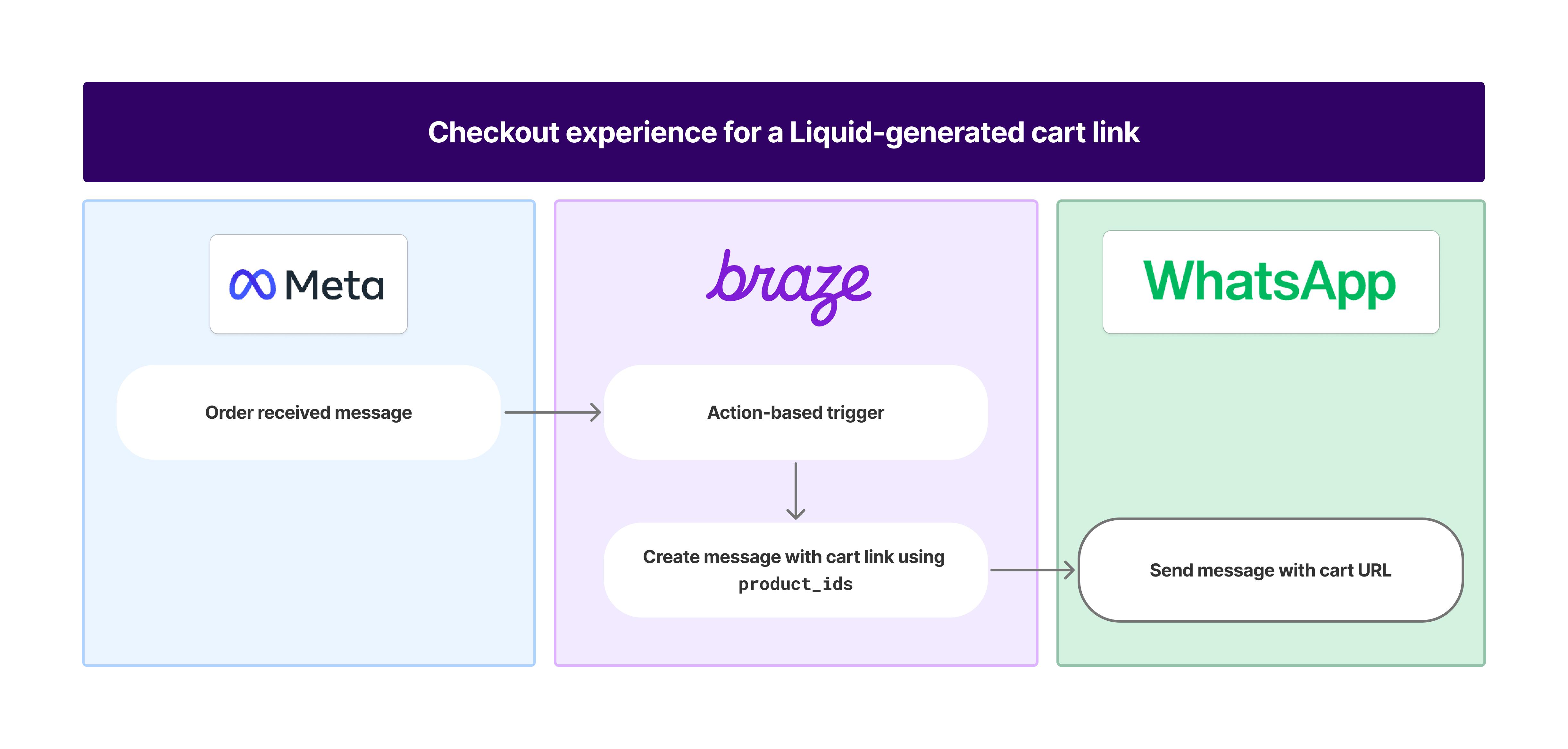
Liquid를 사용하여 응답 메시지에서 직접 장바구니 URL을 구축하십시오. WhatsApp와 전자상거래 플랫폼 간에 일관된 제품 ID가 있는 경우 가장 좋습니다.
예제 Liquid
1
2
3
4
5
6
7
8
9
10
11
{% assign cart_link = "http://alejandro-test-new.myshopify.com/cart/" %}
{% for product in event_properties.products %}
 {% assign variant_id = product.product_id %}
 {% assign quantity = product.quantity %}
 {% if forloop.first %}
   {% assign cart_link = cart_link | append: variant_id | append: ":" | append: quantity %}
 {% else %}
   {% assign cart_link = cart_link | append: "," | append: variant_id | append: ":" | append: quantity %}
 {% endif %}
{% endfor %}
{{ cart_link }}
설정
ecommerce.cart_update전자상거래 이벤트의 트리거로 WhatsApp 응답 메시지 캠페인을 만듭니다.- 장바구니 URL로 후속 메시지를 만듭니다.
- Liquid로 장바구니 URL을 구축합니다. Shopify를 사용하는 경우 이전 예제 Liquid로 장바구니 영구 링크를 만들 수 있습니다.
개인화된 체크아웃 URL을 생성하기 위해 전자상거래 시스템에 API 호출을 합니다. 동적 장바구니 URL 생성 또는 복잡한 제품 매핑이 필요한 경우 가장 좋습니다.
설정
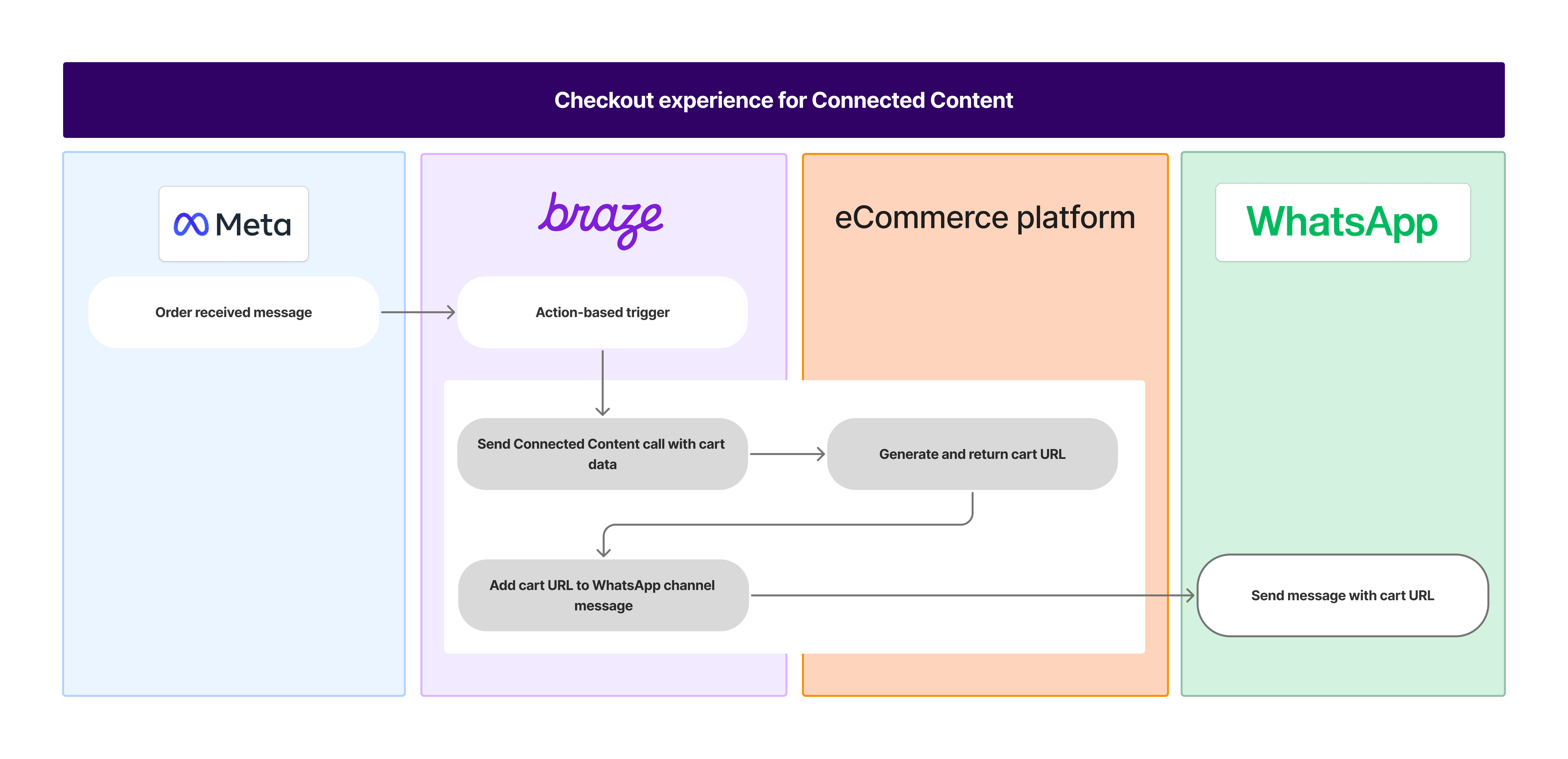
ecommerce.cart_update전자상거래 이벤트에 의해 트리거되는 웹훅 캠페인 또는 캔버스 단계를 생성하여 장바구니 데이터를 전자상거래 시스템으로 보냅니다.- 같은 전자상거래 이벤트에 의해 트리거되는 WhatsApp 캠페인 또는 캔버스 메시지 단계를 생성하여 사용자에게 장바구니 URL이 포함된 WhatsApp 응답 메시지를 보냅니다. 후속 응답 메시지의 지침을 따라 연결된 콘텐츠를 사용합니다.
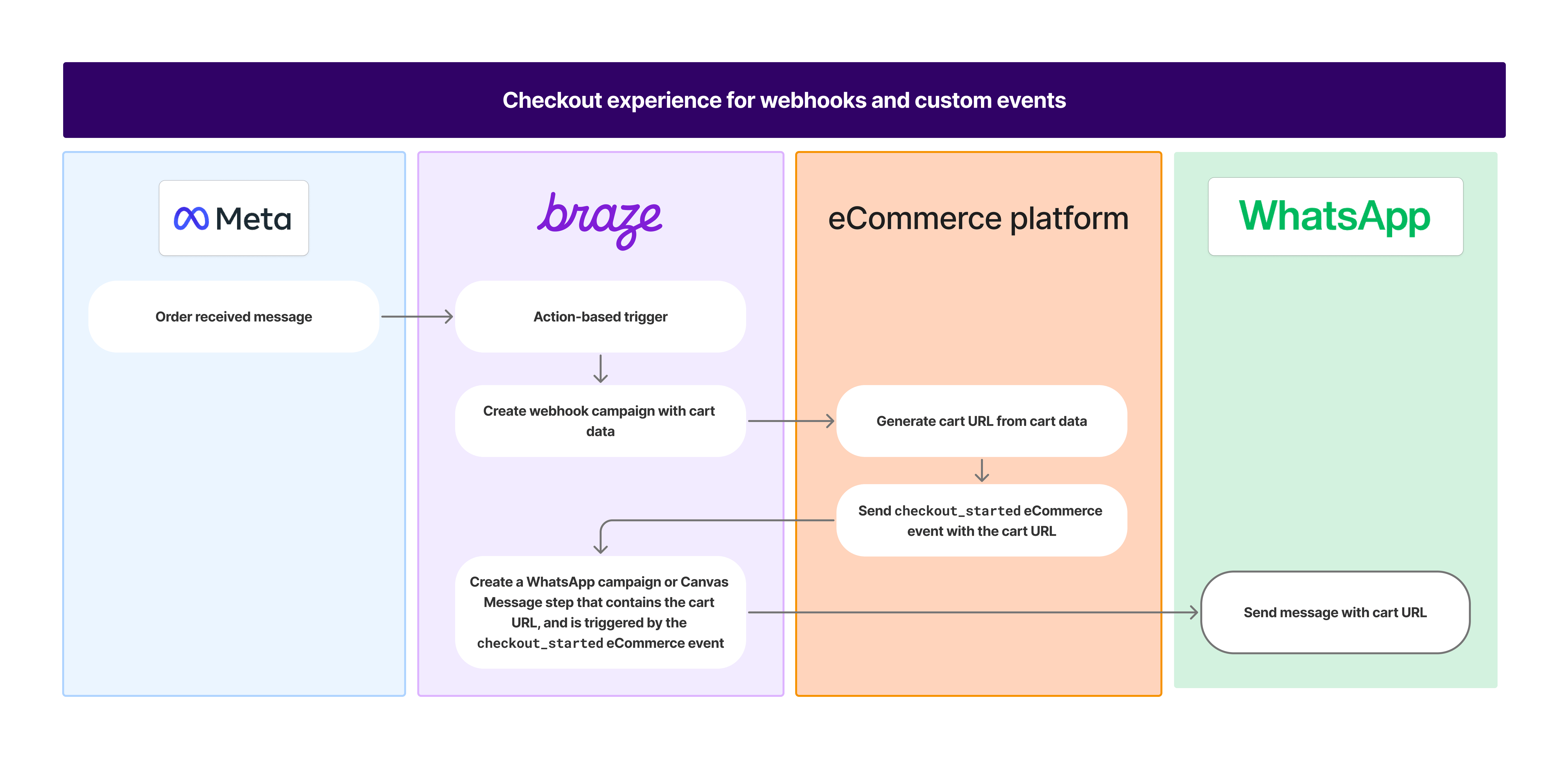
웹훅을 사용하여 장바구니 데이터를 시스템으로 보내고, 커스텀 이벤트를 통해 후속 메시지를 트리거합니다. 복잡한 장바구니 처리 또는 다단계 워크플로우가 필요한 복잡한 통합에 가장 좋습니다.
설정
ecommerce.cart_update eCommerce 이벤트에 의해 트리거되는 웹훅 캠페인 또는 캔버스 단계를 생성하여 장바구니 데이터를 귀하의 eCommerce 시스템으로 전송합니다. 귀하의 API는 다음과 같이 진행됩니다:
- 장바구니 데이터를 수신합니다.
- 귀하의 시스템에 장바구니를 생성합니다.
- 체크아웃 URL을 생성합니다.
- 체크아웃 링크와 함께 WhatsApp 메시지를 전송하도록 Braze에
checkout_started이벤트를 보냅니다.
테스트 및 검증
테스트 메시지 요구 사항
장바구니 기능은 테스트 메시지 간에 유지되지만, 수신 결과의 처리는 유지되지 않습니다.
메시지 미리보기
- 제품 이미지 및 세부정보는 귀하의 Meta 카탈로그에서 가져옵니다.
- 통합이 완료될 때까지 대화형 미리보기는 자리 표시자를 표시합니다.
오류 코드
- 제품 ID가 카탈로그에 존재하지 않으면 오류
product not found for product_retailer_id, fake-product-id, in catalog_id, 1903196950214359를 받게 됩니다. - 카탈로그가 WABA와 연결되지 않으면 오류
Check if catalog is linked to the WhatsApp Business Account and the catalog is enabled in the WhatsApp Commerce Settings를 받게 됩니다.
 GitHub 에서 이 페이지를 편집합니다.