다국어 메시지
워크스페이스에 로캘을 추가한 후, 단일 푸시, 이메일, 배너, 인앱 메시지 또는 콘텐츠 블록 내에서 다양한 언어로 사용자를 타겟팅할 수 있습니다.
필수 조건
| 기능 | 필수 사용자 권한 |
|---|---|
| 다국어 로케일 | 다국어 로케일을 생성하고 관리하려면 다음 권한이 필요합니다: 세분화된 권한:
|
| 기능 | 필수 사용자 권한 |
|---|---|
| 메시지 유형 | 캠페인 및 캔버스에 로캘과 번역을 추가하려면 다음 권한이 필요합니다: 세분화된 권한:
|
| 기능 | 필수 사용자 권한 |
|---|---|
| 템플릿 | 로캘과 번역을 추가하려는 템플릿 유형에 대해 다음 권한이 필요합니다: 세분화된 권한:
|
로캘 사용
1단계: 로캘 설정
메시지에 번역을 추가하기 전에 먼저 지원하려는 로캘을 생성해야 합니다. 로캘은 메시징에 사용할 수 있는 언어(및 선택적으로 지역) 변형을 정의합니다.
2단계: 번역할 콘텐츠 표시
번역하려는 텍스트를 Liquid 번역 태그 {% translation your_id_here %} 및 {% endtranslation %}로 감싸고 태그 ID를 지정하세요. 번역 태그 ID는 메시지 내에서 고유해야 합니다. 텍스트를 명확하게 설명하는 의미 있는 ID 이름을 사용하는 것이 좋습니다(예: {% translation header %}).
다음은 번역을 위해 표시된 예시 메시지입니다: {% translation greeting %}Hello!{% endtranslation %}
번역하려는 텍스트를 강조 표시하고 키보드 단축키 Cmd + Alt + L(macOS) 또는 Ctrl + Alt + L(Windows)을 사용하여 번역 태그로 감쌀 수 있습니다.
이 단축키는 이메일 및 콘텐츠 블록의 드래그 앤 드롭 편집기를 제외한 다국어 메시징을 지원하는 모든 채널에서 작동합니다. 해당 편집기에서는 왼쪽 사이드바의 개인화 추가 버튼을 사용하여 번역 태그를 추가하세요.
URL 현지화
콘텐츠를 번역할 때 URL은 링크가 깨지지 않도록 특별한 처리가 필요합니다.
표준(정적) URL
정적 URL은 편집기에서 수동으로 입력합니다(예: https://example.com). 다음 사항도 권장합니다:
| 권장 사항 | 이유 |
|---|---|
프로토콜(https://)은 번역 태그 밖에 유지하세요. 도메인과 경로만 감싸세요(예: example.com/en). |
번역자가 실수로 특수 문자를 변경하거나 제거하여 링크가 깨질 수 있습니다. |
쿼리 매개변수를 번역 태그 안에 포함하지 마세요(예: ?utm_source=promo). |
번역자가 실수로 특수 문자를 변경하거나 제거하여 링크가 깨질 수 있습니다. |
두 가지 권장 사항을 모두 따르는 표준 URL은 다음과 같습니다:
1
<a href="{% translation id_1 %}{% landing_page_url xyz%}{% endtranslation %}">Click Here</a>
이메일 링크 추적(링크 별칭 지정 또는 링크 템플릿)을 사용하는 경우, URL이 번역 태그로 감싸져 있을 때 추가 구성이 필요합니다.
HTML 속성 및 구조
번역 태그로는 사람이 읽을 수 있는 텍스트만 감싸세요. HTML 속성(class, style, id 등)이나 기타 구조적 코드를 감싸지 마세요. HTML 속성은 레이아웃, 스타일링 및 기능을 제어합니다. 이를 번역 태그로 감싸면 현지화된 메시지 버전에서 서식이나 스타일이 깨질 수 있습니다.
올바르게 감싼 텍스트:
1
2
3
<p class="headline" style="color: red;">
  {% translation id_1 %}Welcome to our sale{% endtranslation %}
</p>
잘못 감싼 텍스트
다음 텍스트는 잘못 감싸져 있습니다:
1
2
3
4
5
{% translation id_1 %}
<p class="headline" style="color: red;">
  Welcome to our sale
</p>
{% endtranslation %}
3단계: 메시지에 로캘 추가
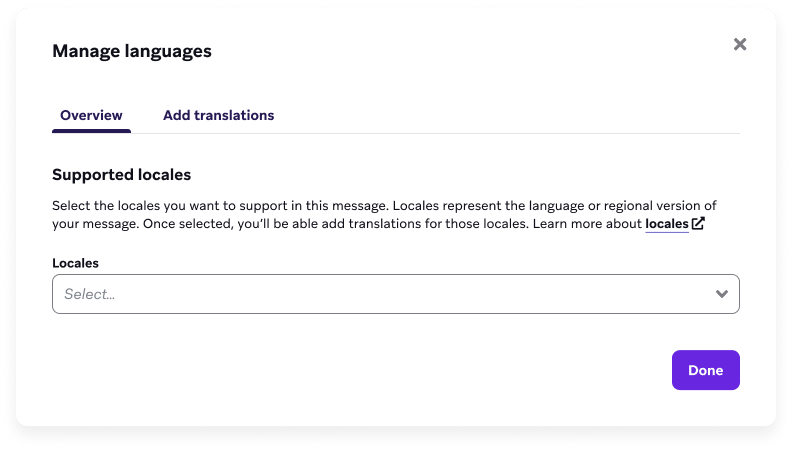
메시지에 번역 태그를 추가한 후, 편집기에서 언어 관리를 선택하고(이메일 및 콘텐츠 블록의 드래그 앤 드롭 편집기에서는 언어) 번역을 추가할 로캘을 하나 이상 선택하세요.
번역이 포함된 콘텐츠 블록
메시지에 이미 번역이 저장된 콘텐츠 블록이 포함되어 있는 경우, 해당 번역을 다시 업로드할 필요가 없습니다. 저장된 번역은 콘텐츠 블록이 메시지에 추가될 때 자동으로 적용됩니다.
언어 관리 모달에서 저장된 번역이 있는 콘텐츠 블록은 지원하는 로캘과 함께 목록에 표시됩니다. 이를 통해 새 번역을 추가하기 전에 메시지의 어떤 부분이 이미 현지화되어 있는지 확인할 수 있습니다.
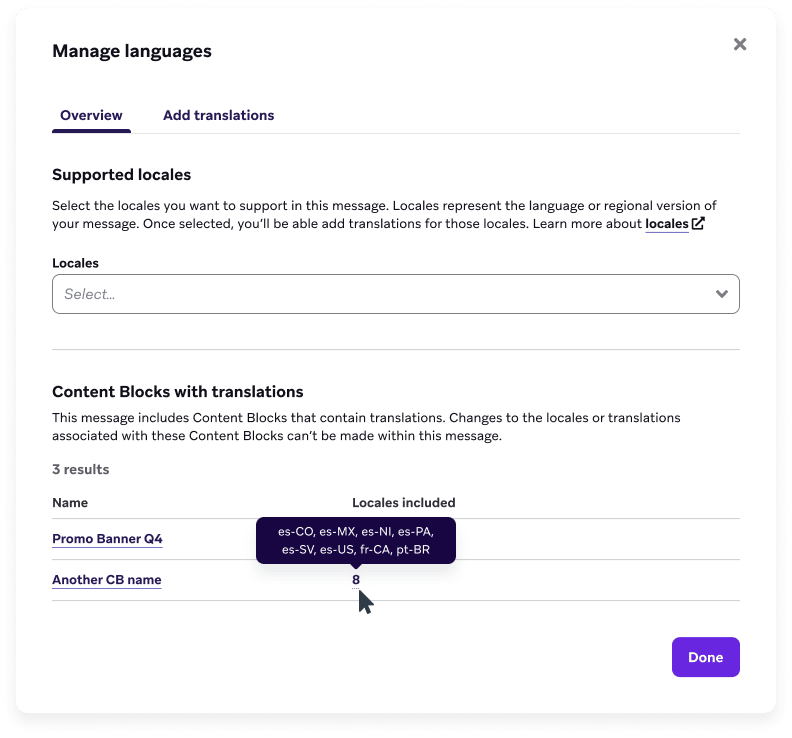
각 콘텐츠 블록에 메시지에 추가된 모든 로캘에 대한 번역이 포함되어 있는지 확인하세요. 콘텐츠 블록에 추가한 로캘 중 하나에 대한 번역이 누락된 경우, 해당 로캘의 사용자에게는 원래 언어로 표시됩니다.
4단계: 번역 추가
로캘을 선택한 후, 다음 방법 중 하나를 사용하여 메시지에 번역을 추가하세요:
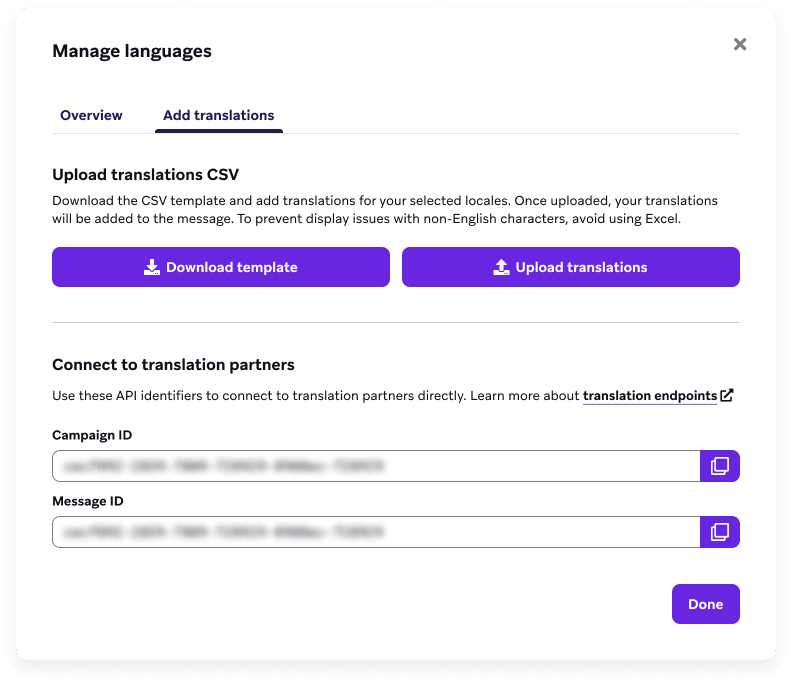
템플릿 다운로드를 선택하여 선택한 번역 ID와 로캘의 매트릭스가 포함된 CSV를 다운로드합니다. 각 로캘에 대한 번역을 입력하세요. 완성된 파일을 업로드하면 번역이 메시지에 적용됩니다.
영어가 아닌 문자의 표시 문제를 방지하려면 번역 CSV에 Excel을 사용하지 마세요.
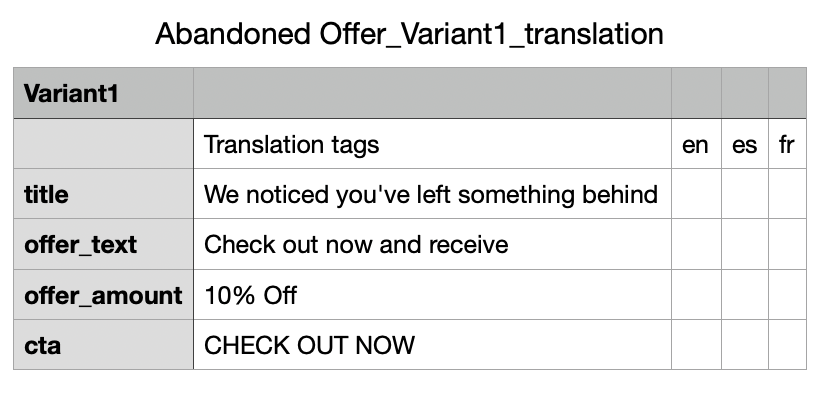
파트너 번역 API를 사용하여 캠페인 및 캔버스에서 번역을 관리하고 업데이트하세요. 외부 시스템을 현지화에 사용하거나 번역 파트너에 직접 연결하려는 경우 유용합니다.
캔버스에서 번역 엔드포인트를 사용하려면 다음 매개변수를 포함하세요:
workflow_idstep_idmessage_variation_id
캔버스가 시작된 후 생성된 캔버스 단계에서 번역 API를 사용할 때, API에 전달하는 message_variation_id는 비어 있거나 공백이 됩니다.
5단계: 번역 미리보기
메시지를 미리 보려면 사용자로 미리보기 드롭다운에서 다국어 사용자 옵션을 선택하세요. 이를 통해 서로 다른 로캘 정의 간에 전환하여 메시지의 모든 번역을 미리 볼 수 있습니다.
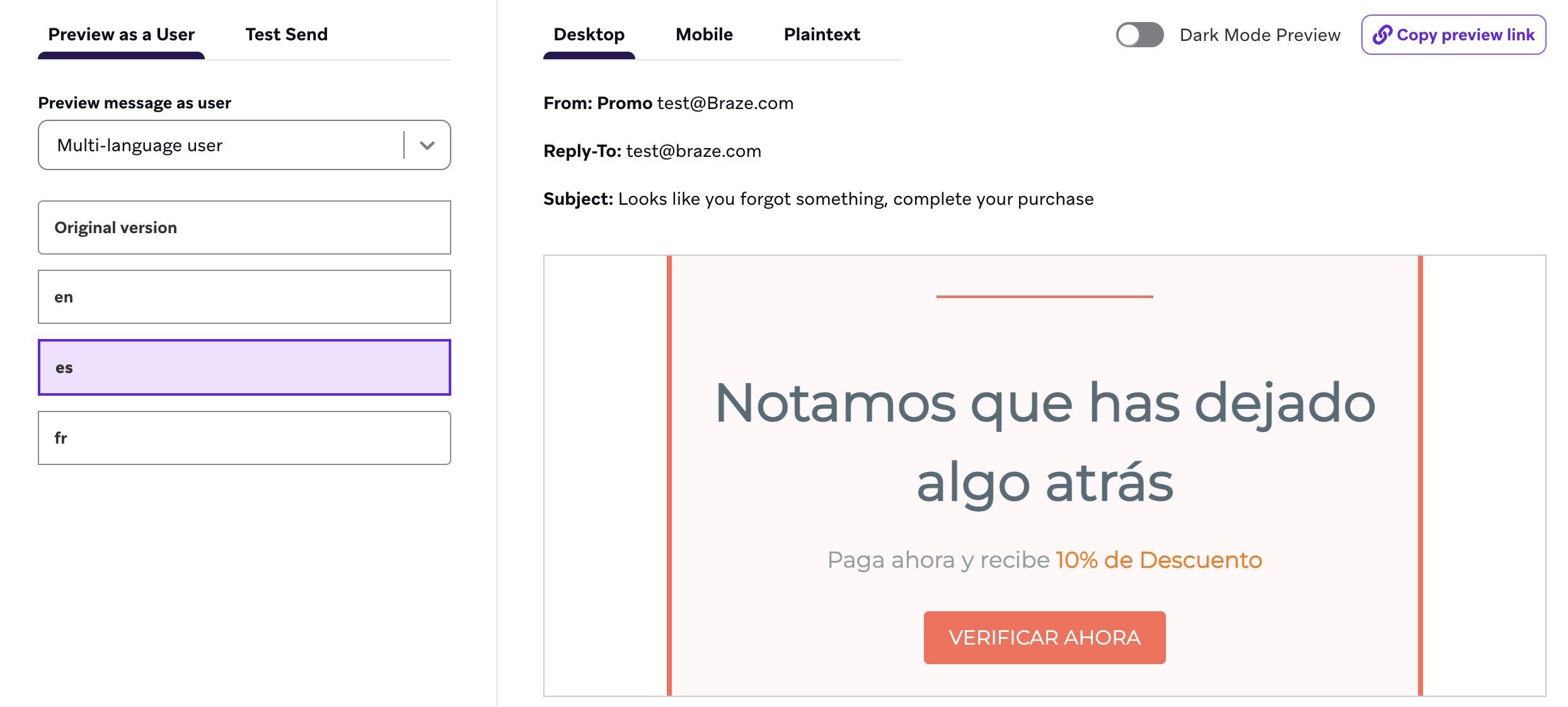
번역 관리
캔버스 단계 또는 캠페인과 번역 복제
캔버스 단계, 캠페인 또는 배리언트를 복제하면 번역도 함께 포함됩니다. 워크스페이스 간에 복사할 때도 마찬가지이며, 대상 워크스페이스에 로캘이 정의되어 있어야 합니다. 캔버스 또는 캠페인을 수정할 때는 번역을 검토하고 그에 맞게 업데이트하세요.
콘텐츠 블록에 번역 저장
콘텐츠 블록은 메시지와 동일한 방식으로 다국어를 지원합니다. 콘텐츠 블록을 생성하거나 편집할 때 콘텐츠에 번역 태그를 지정하고, 로캘을 추가하고, CSV 또는 번역 API를 사용하여 번역을 업로드할 수 있습니다.
저장된 번역은 콘텐츠 블록과 연결된 상태로 유지됩니다. 블록이 메시지에 추가되면 해당 번역이 자동으로 포함됩니다.
오른쪽에서 왼쪽으로 읽는 메시지
오른쪽에서 왼쪽으로 쓰는 언어(예: 아랍어)의 번역 파일을 작성할 때는 번역을 span으로 감싸서 올바르게 서식이 지정되도록 하세요:
1
{% translation your_id_here %}<span dir='rtl'>default text</span>{% endtranslation %}
이메일 링크 추적
이메일 캠페인에서 Braze는 각 URL에 추적 정보(쿼리 매개변수)를 추가하여 링크를 추적합니다. 이 동작은 링크 별칭 지정 및 링크 템플릿 모두를 지원합니다.
URL이 번역 태그로 감싸져 있으면 Braze가 추적 정보를 어디에 추가해야 하는지 판단하지 못할 수 있습니다. 이를 올바르게 작동시키려면 URL 끝에 추적이 추가되어야 할 위치를 나타내는 특수 문자를 포함해야 합니다.
URL은 두 가지 특수 문자를 사용하여 이를 제어합니다:
?는 아직 추적이 없는 URL에 추적을 추가합니다.&는 URL에 이미?가 있는 경우 추가 추적을 추가합니다. URL에는?가 하나만 포함될 수 있습니다.
| URL | ? 포함 여부 |
설명 | 예시 |
|---|---|---|---|
| 표준 URL | 아니요 | URL에 ?가 아직 없는 경우 닫는 번역 태그 뒤에 ?를 추가하세요. |
<a href="https://{% translation id_1 %}example.com{% endtranslation %}?">Shop Now</a> |
| 표준 URL | 예 | URL에 이미 ?가 포함된 경우 URL 끝(닫는 번역 태그 뒤)에 &를 사용하세요. |
<a href="https://{% translation id_1 %}example.com{% endtranslation %}?ref=4&">Shop Now</a> |
| Liquid 생성 | 아니요 | 생성된 URL에 ?가 아직 없는 경우 닫는 번역 태그 뒤에 ?를 사용하세요. |
<a href="{% translation id_1 %}{{ product_url }}{% endtranslation %}?">Shop Now</a> |
| Liquid 생성 | 예 | 생성된 URL에 이미 ?가 포함된 경우 닫는 번역 태그 뒤에 &를 사용하세요. |
<a href="{% translation id_1 %}{% landing_page_url xyz %}{% endtranslation %}&">Shop Now</a> |
언어 설정 및 접근성
HTML 기반 채널(이메일, 인앱 메시지, 배너, 랜딩 페이지 및 콘텐츠 카드)의 경우, Braze는 렌더링된 메시지에 접근성 언어(lang) 속성을 추가합니다. 이 속성은 스크린 리더와 같은 보조 기술이 텍스트를 올바르게 해석하고 발음하는 데 도움을 줍니다.
이 속성이 없으면 스크린 리더는 사용자가 기기 설정 시 지정한 기본 언어로 콘텐츠가 작성되었다고 가정합니다. 메시지가 다른 언어로 작성된 경우 스크린 리더가 모든 내용을 올바르게 발음하지 못할 수 있습니다.
접근성 언어 구성
접근성 언어는 두 가지 수준에서 설정할 수 있습니다:
메시지 수준
메시지 설정에서 접근성 섹션으로 이동하여 드롭다운에서 언어를 선택하거나 Liquid를 사용하여 접근성 언어를 동적으로 설정하세요. 이는 메시지의 모든 콘텐츠에 적용됩니다.
로캘 수준
다국어 메시지의 경우 현지화 설정에서 각 로캘에 접근성 언어를 설정하세요. 새 메시지가 생성되면 접근성 섹션에서 기본적으로 {{accessibility_language}}가 선택됩니다. 이는 접근성 언어를 로캘 설정에 매핑합니다.
표준
접근성 언어는 HTML lang 속성에 매핑되며, 이는 WCAG 2.1 레벨 A 요구 사항(성공 기준 3.1.1)입니다. 다국어 콘텐츠의 경우 HTML에서 lang 속성을 직접 사용하여 개별 콘텐츠 블록에 언어를 설정할 수도 있습니다.
자주 묻는 질문
번역 태그의 제한은 무엇인가요?
번역 태그를 사용할 때 다음 제한이 적용됩니다:
- 각 메시지에는 최대 200개의 번역 태그를 사용할 수 있습니다.
- 각 기본 텍스트(번역 태그 사이의 콘텐츠)는 최대 2,000자까지 가능합니다.
- 로캘당 번역은 최대 409,600바이트(약 409.6 KB)까지 가능합니다.
내 로캘 중 하나에서 번역된 텍스트를 변경할 수 있나요?
예. 먼저 CSV에서 편집한 다음 파일을 다시 업로드하여 번역된 텍스트를 변경하세요.
Braze에서 번역을 제공하나요?
아니요. CSV를 업로드하거나 번역 API를 사용하여 직접 번역을 제공해야 합니다.
번역 태그를 중첩할 수 있나요?
아니요.
전체 HTML 메시지를 번역 태그로 감쌀 수 있나요?
아니요. 모범 사례로서 사람이 읽을 수 있는 텍스트나 현지화가 필요한 콘텐츠만 감싸야 합니다. 이렇게 하면 서식, 링크 또는 기타 비텍스트 요소가 깨지는 것을 방지할 수 있습니다.
또한 정확한 번역을 만들고 성능이나 크기 제한을 피하기 위해 의미적으로 관련된 작은 텍스트 단위로 감싸는 것을 고려하세요.
내 로캘 중 하나에서 번역된 텍스트를 변경할 수 있나요?
예. CSV를 사용하는 경우 먼저 파일에서 편집한 다음 다시 업로드하여 번역된 텍스트를 변경하세요. 번역 API를 사용하는 경우 업데이트 엔드포인트를 사용하여 변경하세요.
Braze는 어떤 유효성 검사 또는 추가 확인을 수행하나요?
| 시나리오 | Braze의 유효성 검사 |
|---|---|
| 메시지에 서로 다른 텍스트에 매핑되는 두 개 이상의 동일한 번역 ID가 포함되어 있습니다. | 이 번역 파일은 다운로드되지 않습니다. |
| 번역 파일에 하나 이상의 번역 태그 ID가 누락되어 있습니다. | 이 번역 파일은 업로드되지 않습니다. |
| 번역 파일에 메시지에 없는 로캘이 포함되어 있습니다. | 이 번역 파일은 업로드되지 않습니다. |
| 번역 템플릿을 다운로드하기 전에 메시지에 번역 태그를 추가해야 합니다. | 이 번역 파일은 다운로드되지 않습니다. |
| 업로드된 파일에 있는 번역 태그가 메시지에 없습니다. | 추가 번역은 메시지에 저장되지 않습니다. |
메시지에 하나 이상의 깨진 Liquid 태그가 포함되어 있습니다. 여는 태그에는 {% translation your_id_here %}를, 닫는 번역 태그에는 {% endtranslation %}를 사용하세요. |
이 번역 파일은 다운로드되지 않습니다. |
| 번역 파일에 메시지의 내용과 일치하지 않는 기본 텍스트가 포함되어 있습니다. | 번역은 추가되지만 원본 메시지 텍스트는 업데이트되지 않습니다. |
| 메시지의 로캘 중 하나 이상이 설정에서 삭제되어 더 이상 존재하지 않습니다. | 이미 추가된 번역은 메시지 내에 계속 존재합니다. 메시지에서 삭제하면 번역이 손실됩니다. |
| 번역 태그에 전체 URL 또는 Liquid 생성 URL이 포함되어 있습니다. | 링크 깨짐이나 링크 추적 문제가 발생할 수 있는 URL이 포함된 번역 태그가 식별됩니다. |
| 번역 태그에 쿼리 매개변수가 포함되어 있습니다. | 링크 깨짐이나 링크 추적 문제가 발생할 수 있는 쿼리 매개변수가 포함된 번역 태그가 식별됩니다. |
| 번역 태그에 HTML 속성 또는 구조가 포함되어 있습니다. | 스타일 및 서식 문제가 발생할 수 있는 HTML 속성 또는 구조가 포함된 번역 태그가 식별됩니다. |