선호도 조사를 통한 온보딩
선호도 조사를 통한 온보딩 템플릿을 사용하여 신규 사용자를 대상으로 하는 안내식 온보딩 워크플로우를 만들 수 있습니다. 브랜드를 소개하고, 시작을 돕고, 선호도를 수집하여 장기적인 참여를 유도하세요.
이 문서에서는 사용자 수명 주기의 고려 단계에 맞게 설계된 선호도 설문조사 템플릿의 온보딩 사용 사례를 안내합니다. 완료되면 사용자가 세션을 시작할 때와 온보딩을 완료하지 않았을 때 사용자에게 이메일과 인앱 메시지를 보내는 캔버스를 만들 수 있습니다.
필수 조건
이 템플릿을 성공적으로 사용하려면 다음이 필요합니다:
- 사용자에게 온보딩을 시작하라는 메시지를 표시하는 환영 이메일입니다.
- 온보딩한 사용자를 위한 앱 시작 팁이 포함된 후속 이메일입니다.
- 사용자에게 온보딩을 완료하라는 후속 이메일을 보냅니다.
- 사용자 선호도를 파악하기 위한 여러 질문이 포함된 설문조사입니다.
필요에 맞게 템플릿 조정하기
사람들이 필요한 곳으로 이동하는 온디맨드 차량 공유 앱인 StyleRyde에서 일한다고 가정해 보겠습니다. 캔버스를 만들기 전에 사용자가 앱을 처음 사용했을 때의 경험과 인상을 파악하기 위해 일련의 흥미로운 질문이 포함된 간단한 설문조사를 설정했습니다.
템플릿에 액세스하려면 새 캔버스를 만들 때 캔버스 템플릿 사용 > 브레이즈 템플릿을 선택합니다. 그런 다음 선호도 조사를 통한 온보딩 옆의 템플릿 적용을 선택합니다. 이제 템플릿을 검토하여 필요에 맞게 조정할 수 있습니다.
1단계: 세부 정보 설정
목표를 반영하도록 캔버스 세부 사항을 조정해 보겠습니다.
- 템플릿 이름 옆의 편집을 선택합니다.
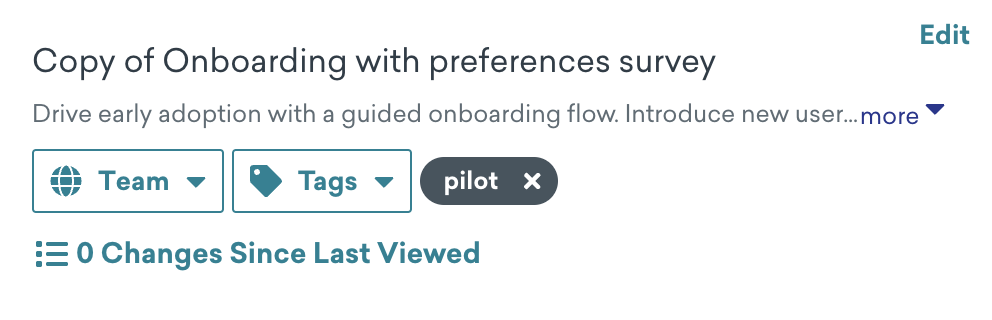
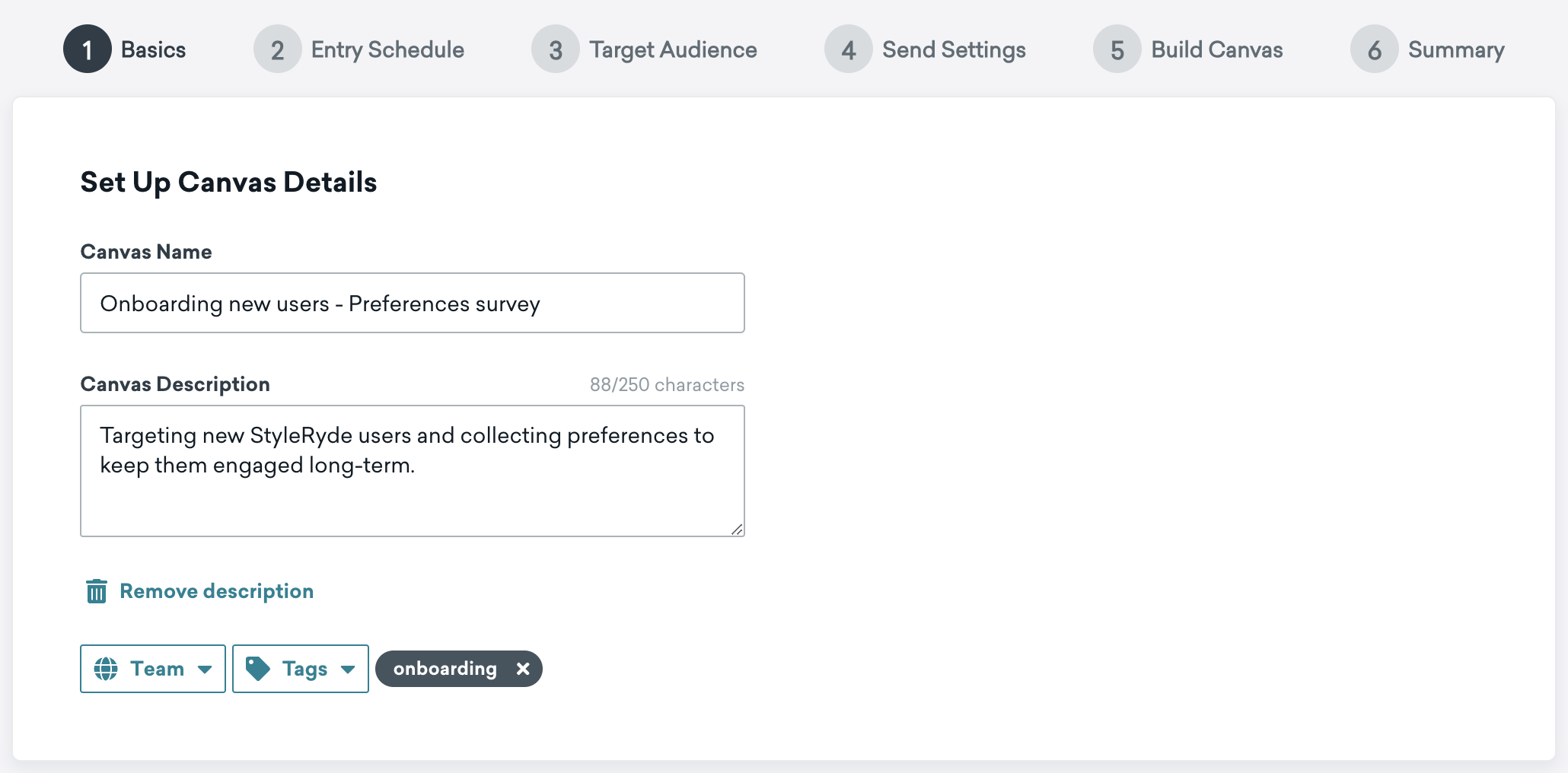
2. 캔버스 이름을 업데이트하여 신규 사용자가 앱을 처음 사용할 때 캔버스를 타겟팅할 수 있도록 지정합니다. 3. 설명을 업데이트하여 이 캔버스에 개인화된 메시지가 포함되어 있음을 설명합니다. 4. 캔버스 홈 페이지에서 필터링할 수 있도록 온보딩 태그를 추가합니다.
2단계: 전환 이벤트 할당
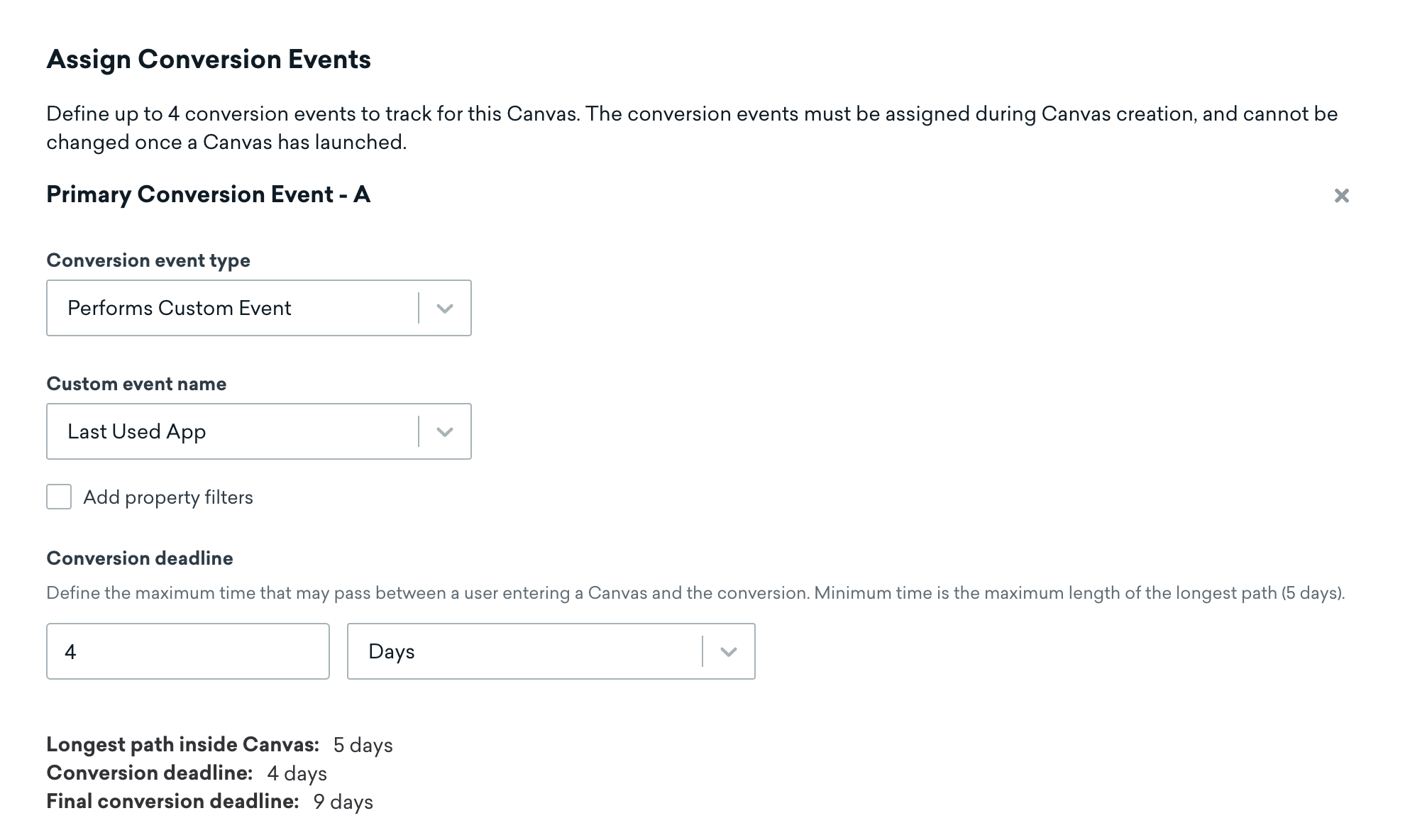
기본 전환 이벤트 - A를 사용자 지정 이벤트 수행으로 업데이트합니다. 그런 다음 사용자 지정 이벤트에 대해 마지막으로 사용한 앱을 선택합니다.
3단계: 참가 일정 맞춤 설정
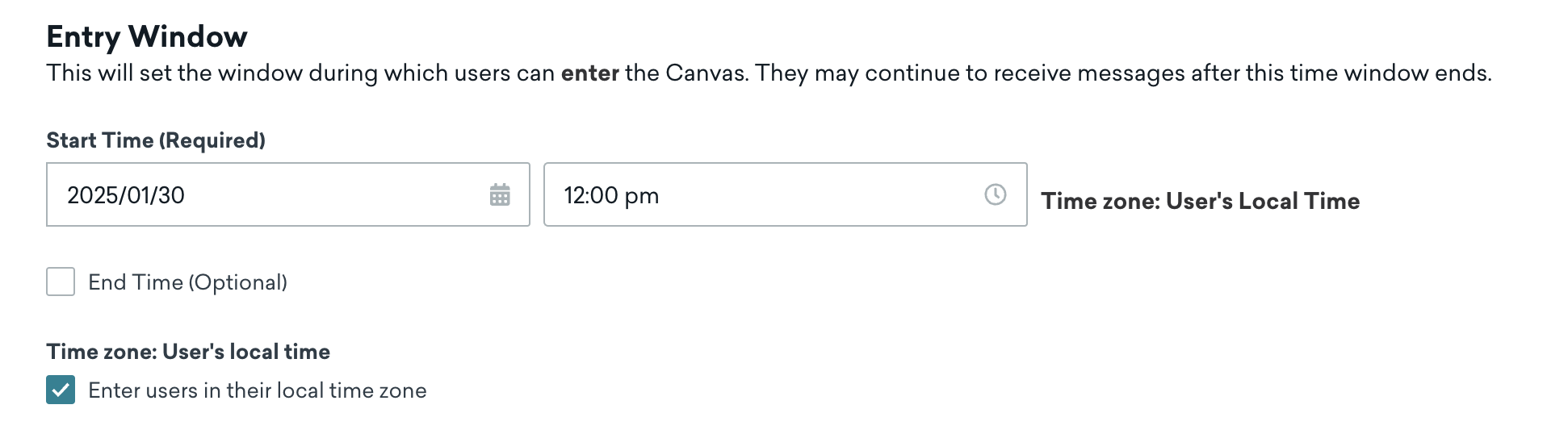
사용자가 앱에서 세션을 시작할 때 캔버스에 입장할 수 있도록 입장 일정을 액션 기반으로 유지해 보겠습니다. 이렇게 하면 시기적절한 참여를 통해 관계를 구축할 수 있습니다.
입력 창을 원하는 날짜와 시간으로 조정하여 이 섹션을 한 번 업데이트하겠습니다.
4단계: 타겟 오디언스 선택
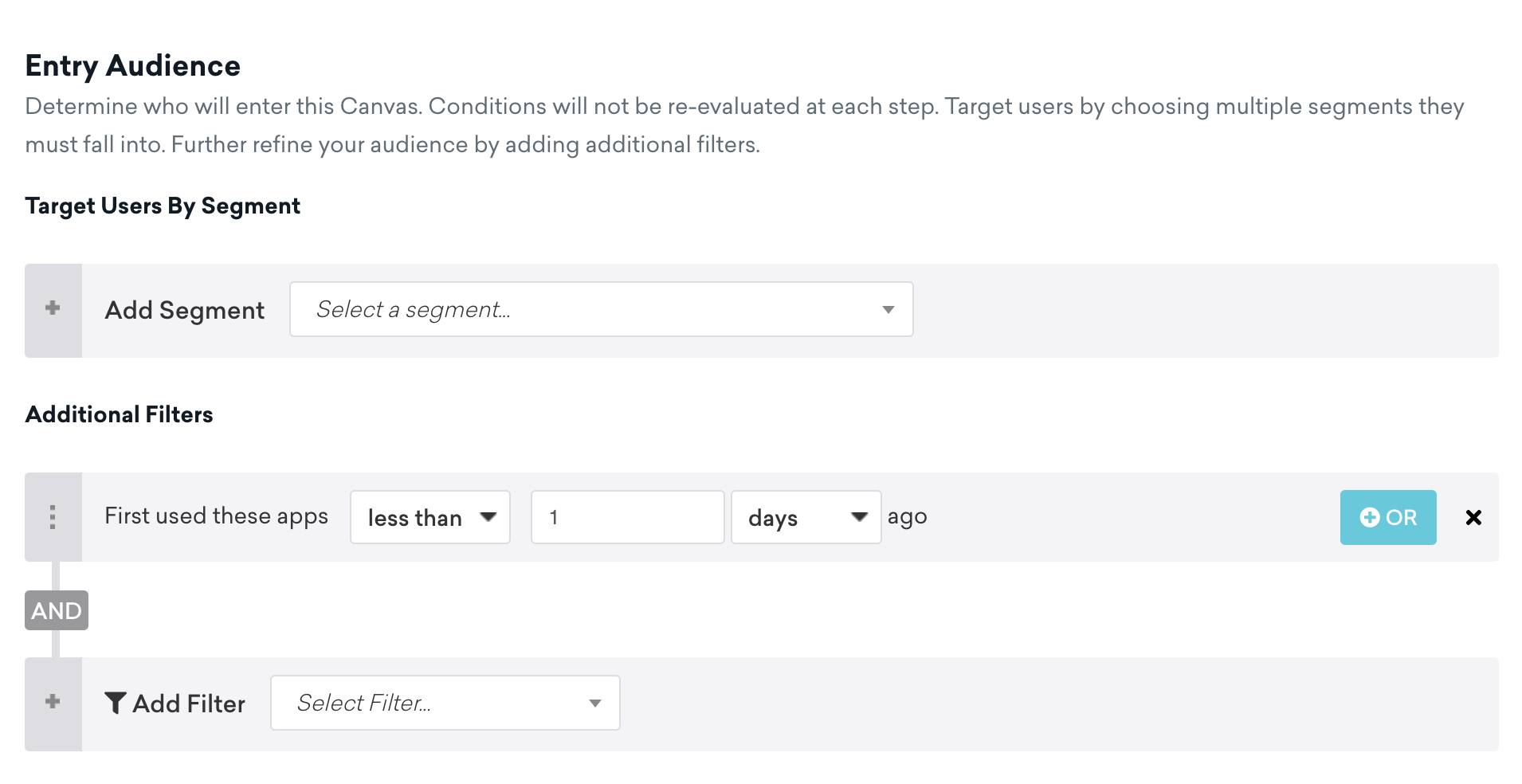
스타일라이드 앱을 처음 사용한 지 하루가 지나지 않은 사용자를 타겟팅하기 위해 타겟층을 그대로 유지합니다.
5단계: 전송 설정을 선택하세요
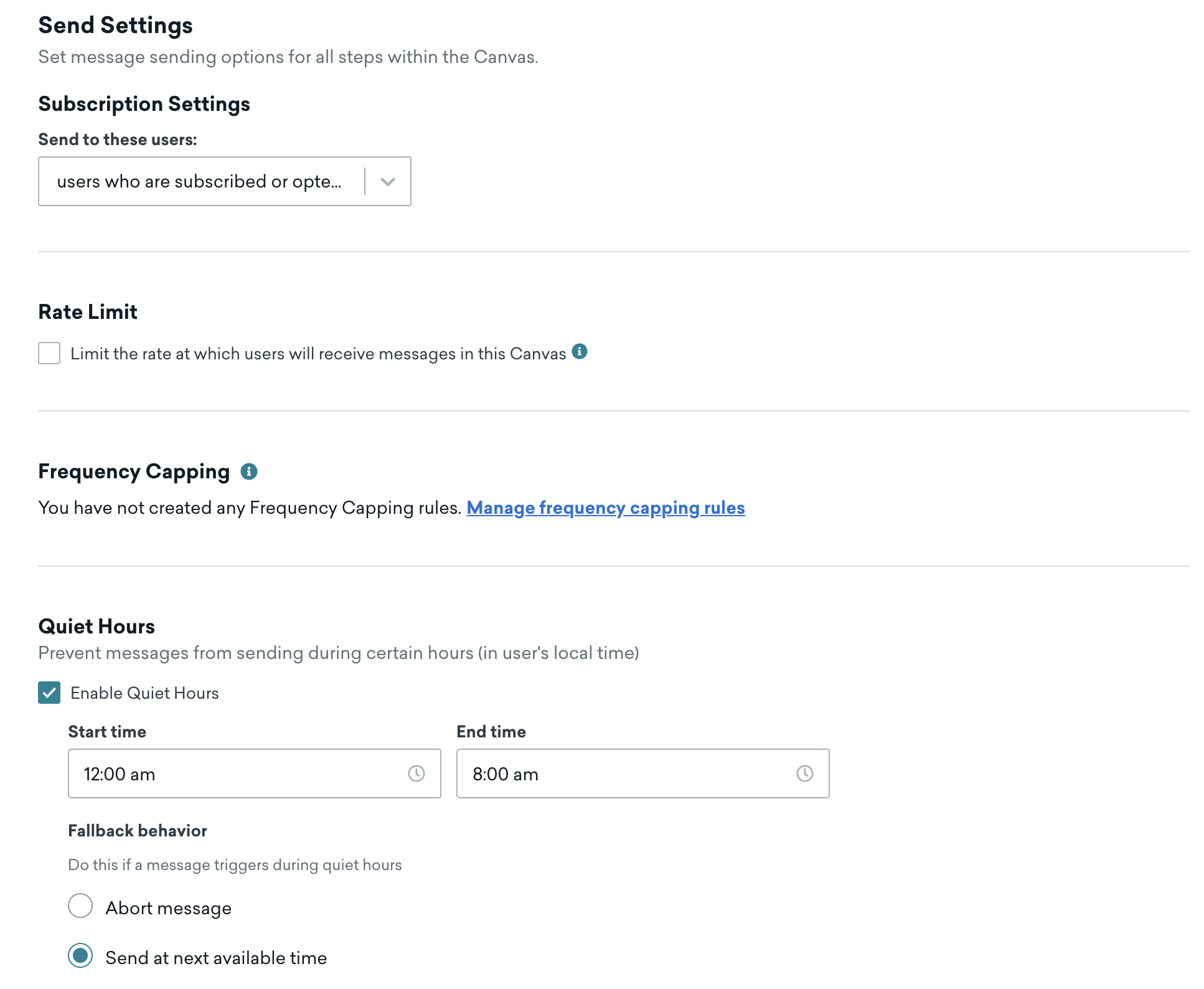
기본 가입 설정을 유지하여 조용한 시간을 켜고 가입했거나 메시지 또는 알림 수신을 선택한 사용자에게만 알림을 보내고 다른 설정(빈도 제한 및 시드 그룹)은 건너뜁니다.
6단계: 캔버스 사용자 지정
이제 사용자에게 전송할 콘텐츠를 사용자 지정하여 캔버스를 구축하겠습니다.
- 첫 번째 메시지 단계인 환영 이메일의 경우, 이 단계에 스타일라이드 환영 이메일이 포함되도록 업데이트할 예정입니다.
- 다음으로 액션 경로 단계를 그대로 유지합니다. 이 단계에서는 3일 동안 사용자를 두 그룹으로 나눕니다:
- 세션을 시작했거나 온보딩 이메일을 클릭한 사용자
- 세션을 시작하지 않았거나 온보딩 이메일을 클릭하지 않은 사용자
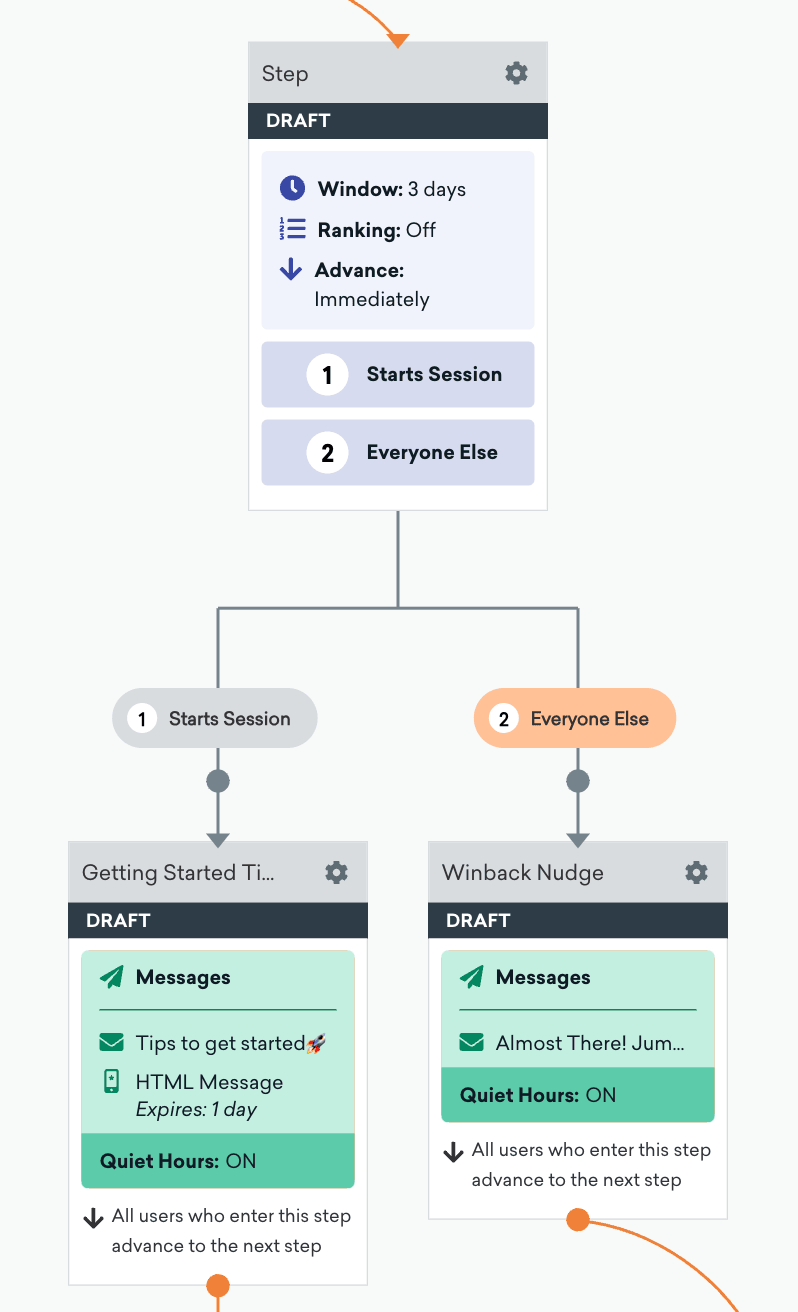
이제부터는 앞서 언급한 그룹을 기준으로 사용자와 메시지를 타겟팅할 것입니다.
참여도가 높은 사용자 타겟팅
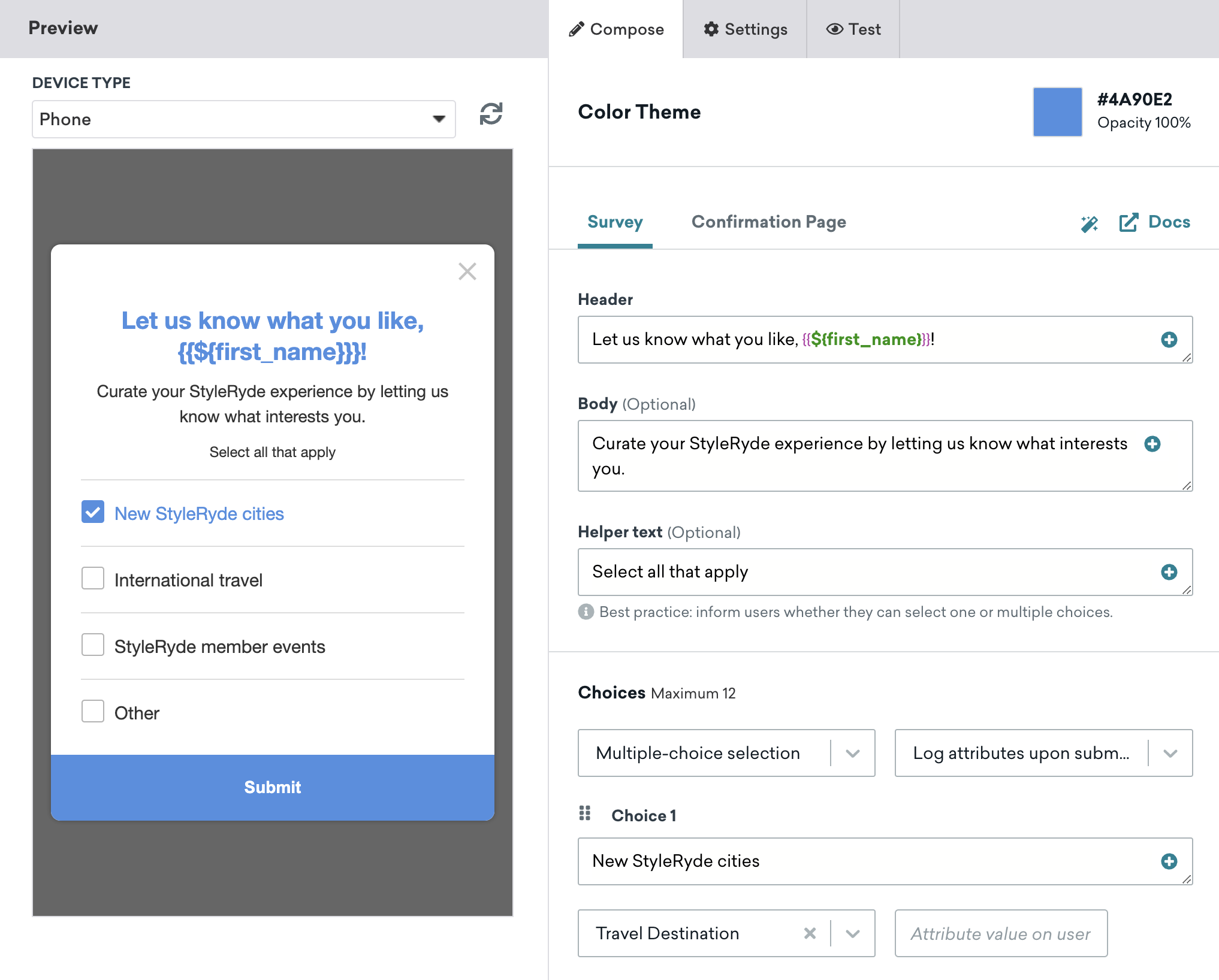
세션을 시작했거나 첫 번째 메시지 단계에서 온보딩 이메일을 받은 사용자의 경우, 시작하기 팁 메시지 단계를 업데이트하여 신규 스타일라이드 사용자를 위한 필수 여행 및 안전 팁을 포함하도록 할 예정입니다.
사용자가 온보딩을 완료하면 캔버스를 종료합니다.
다음으로 콘텐츠 기본 설정 설문조사 메시지 단계를 업데이트하여 사용자에게 향후 정보를 받고 싶은 주제를 선택하라는 메시지를 표시하는 기본 설정 설문조사를 포함시킵니다.
온보딩을 시작하지 않은 사용자에게 넛지 유도하기
다른 사용자의 경우, 후속 이메일을 통해 윈백 넛지 메시지 단계를 업데이트하여 사용자에게 온보딩을 완료하라는 메시지를 표시할 예정입니다.
재참여를 위한 마지막 단계로 2단계의 이름을 최종 윈백 넛지로 변경하고, 신규 사용자에게 온보딩을 완료하라는 인앱 메시지를 업데이트할 예정입니다.
7단계: 캔버스 테스트 및 실행
캔버스를 테스트하고 검토하여 예상대로 작동하는지 확인한 후 캔버스 시작을 선택하여 캔버스를 실행합니다.
캔버스 출시 전후에 고려해야 할 사항은 출시 전/후 체크리스트를 확인하세요.
 GitHub 에서 이 페이지를 편집합니다.