방치된 장바구니
실시간으로 사용자 참여를 유도하여 구매를 완료하도록 유도하세요. 이 템플릿을 사용하여 제품 혜택을 강조하고 할인 코드와 같은 인센티브를 제공하여 사용자가 유기한 장바구니를 상기시키는 시의적절한 개인화된 메시지를 보내는 데 중점을 둔 사용자 여정을 만들 수 있습니다.
이 문서에서는 사용자 라이프사이클의 고려 단계를 위한 버려진 의도 템플릿의 사용 사례를 안내합니다. 이 글을 마치면 카트에 아이템을 추가한 후 구매를 하지 않은 사용자의 구매를 유도하는 고객 여정을 커스텀할 수 있습니다.
필수 조건
이 템플릿을 성공적으로 사용하려면 다음이 필요합니다:
- 이 캔버스에서 구매를 하면 사용자가 캔버스에서 나가게 되므로 별도의 구매 후 사용자 여정 캔버스가 필요합니다.
- 구성된 Braze 오디언스는 사용하는 파트너 및 오디언스와 동기화됩니다.
필요에 맞게 템플릿 조정하기
주방 용품 전문 리테일 브랜드인 Kitchenerie에서 근무하며, 최신 제품인 ‘거대한 종이 접시’를 장바구니에 담았지만 구매를 하지 않은 사용자의 재참여를 유도하는 것이 목표라고 가정해 보겠습니다.
캔버스를 만들기 전에, 행동 트리거, 세분화 등을 기반으로 광고를 전송하기 위해 Braze의 사용자 데이터를 Facebook 오디언스에 추가할 수 있도록 Braze 오디언스 동기화와 Facebook 통합을 설정했습니다.
중단된 의도 템플릿에 액세스하려면 새 캔버스를 만들 때 캔버스 템플릿 사용 > Braze 템플릿을 선택합니다. 그런 다음 버려진 의도 옆의 템플릿 적용을 선택합니다. 이제 템플릿을 검토하여 필요에 맞게 조정할 수 있습니다.
1단계: 세부 정보 설정
목표를 반영하도록 캔버스 세부 사항을 조정해 보겠습니다.
- 템플릿 이름 옆의 편집을 선택합니다.
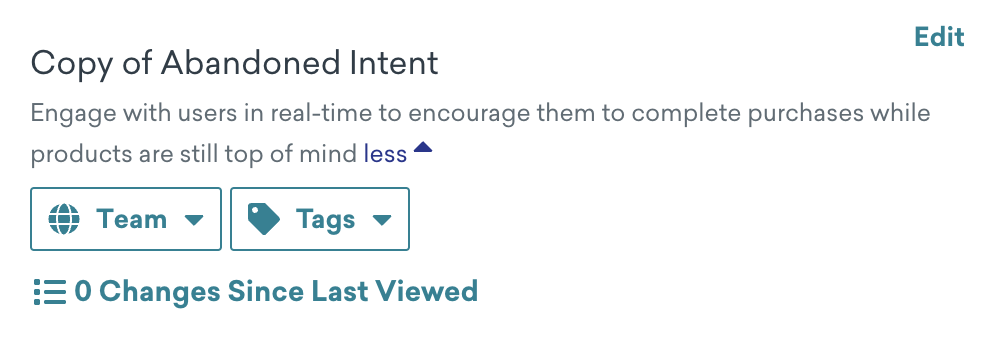
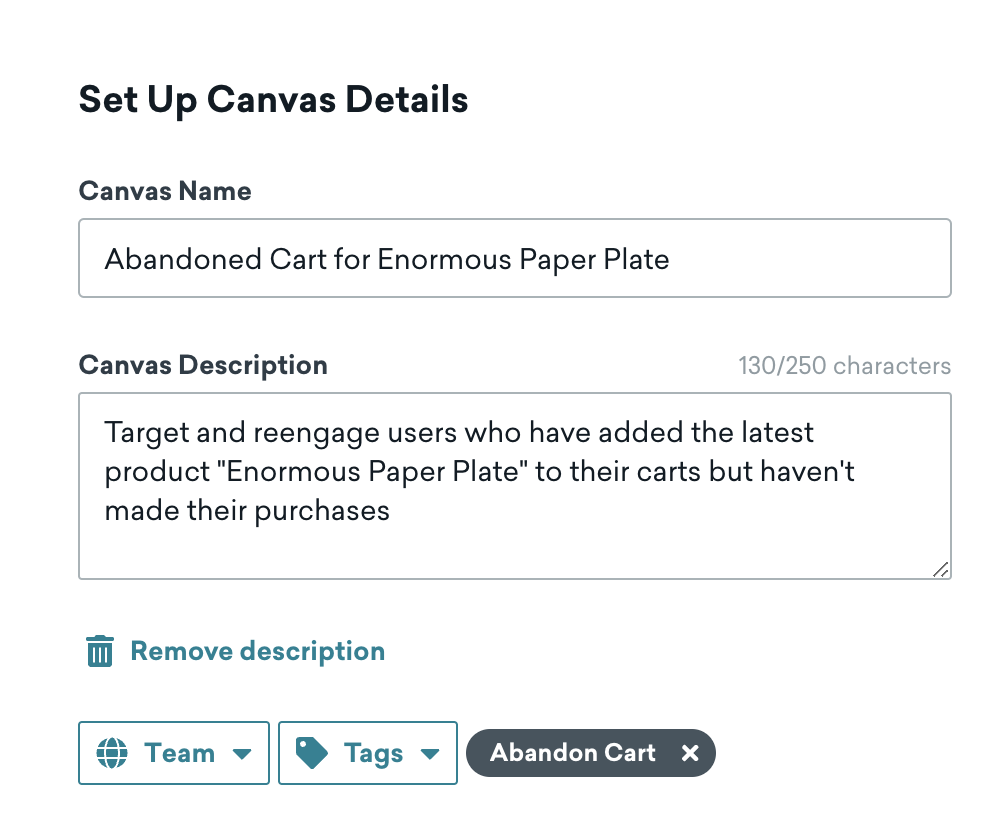
2. 캔버스 이름을 업데이트하여 유기한 장바구니가 있는 사용자를 타겟팅하기 위한 캔버스라고 지정합니다. 3. 설명을 업데이트하여 캔버스가 최신 시즌 주방용품 출시에 따른 구매를 완료하도록 유도하는 용도로 사용된다는 점을 명시합니다. 4. 캔버스 홈 페이지에서 필터링할 수 있도록 장바구니 유기 태그를 추가합니다.
2단계: 전환 이벤트 할당하기
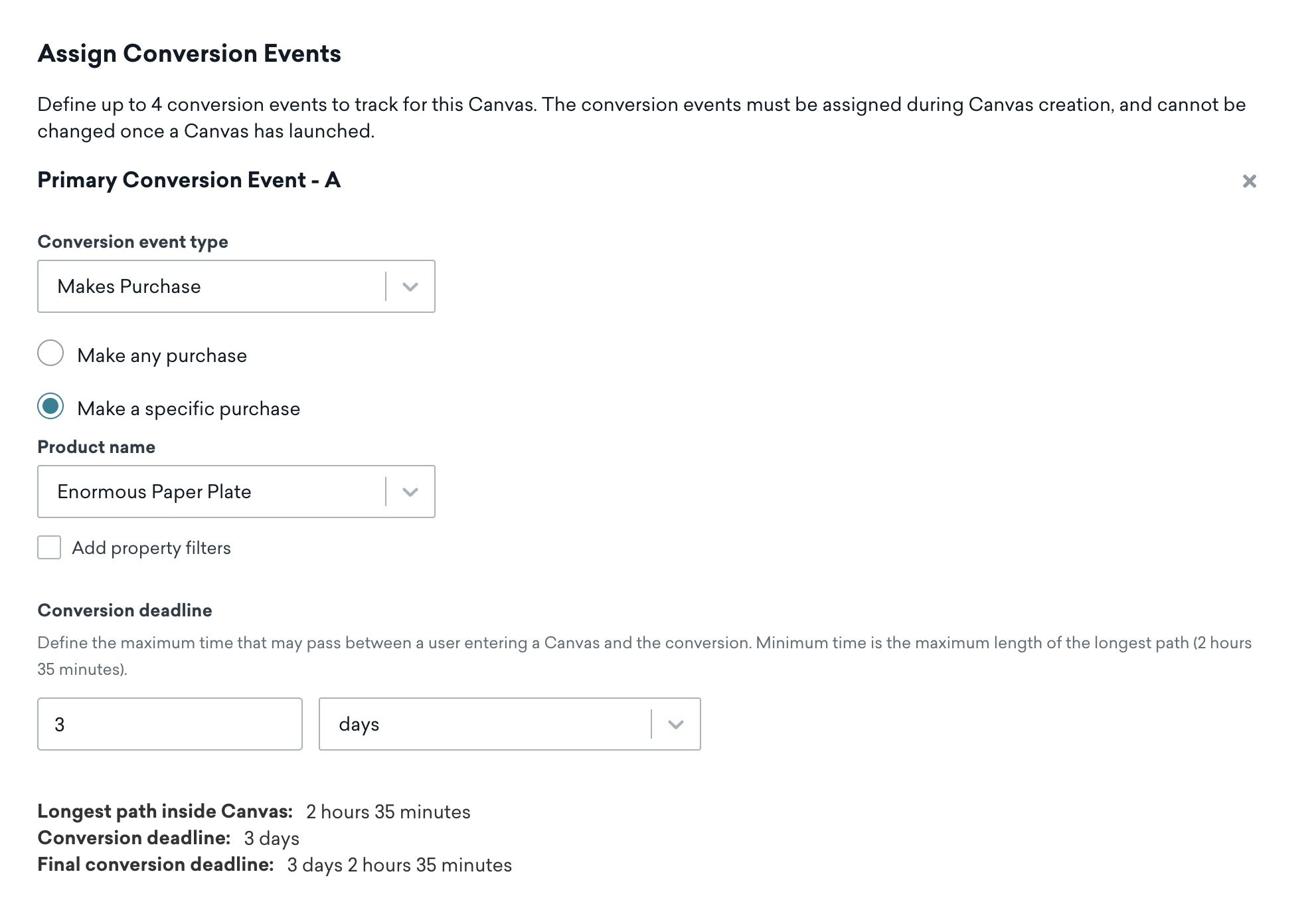
다음으로 전환 이벤트를 할당해 보겠습니다. “거대한 종이 접시” 제품에 초점을 맞추고 있으므로 주요 전환 이벤트 A에 대해 다음을 수행합니다:
- 전환 이벤트 유형은 구매를 선택합니다.
- 특정 구매를 선택합니다. 이를 통해 특정 제품 이름을 선택할 수 있습니다.
- 거대한 종이 접시를 선택합니다.
3단계: 참가 일정 설정
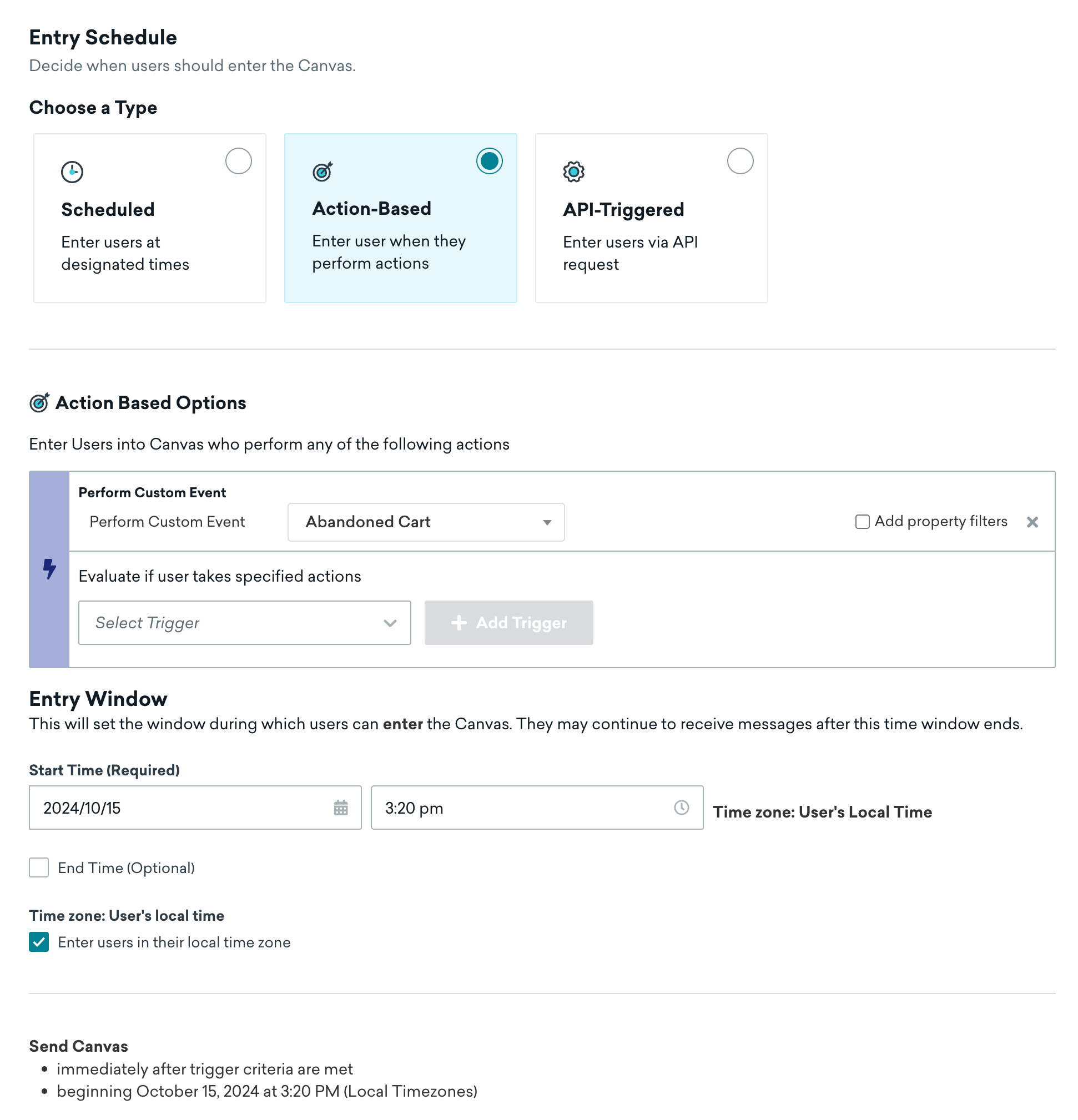
이 템플릿의 입력 일정은 API 트리거로 설정되어 있지만, 이 사용 사례에서는 장바구니를 유기한 사용자(행동)에 초점을 맞추기 위해 이 캔버스에 행동 기반 항목을 추가하는 것이 더 유용할 것입니다.
- 입력 일정 유형으로 작업 기반을 선택합니다.
- 트리거로 유기한 장바구니를 선택합니다.
- 입력 창에서 시작 시간 날짜를 선택합니다.
- 사용자가 현지 시간대로 입력할 수 있도록 허용하는 옵션을 선택합니다. 최적의 타이밍에 메시지를 전송하면 메시징의 관련성을 유지하고 참여도를 높일 수 있습니다.
4단계: 캔버스에 들어갈 사람 결정하기
다음으로, 타겟 오디언스를 지난 90일 동안 온라인에서만 쇼핑한 사용자로 정의해 보겠습니다. 이를 통해 제품에 참여하고 있는 것으로 파악된 사용자로 오디언스 범위를 좁힐 수 있습니다.
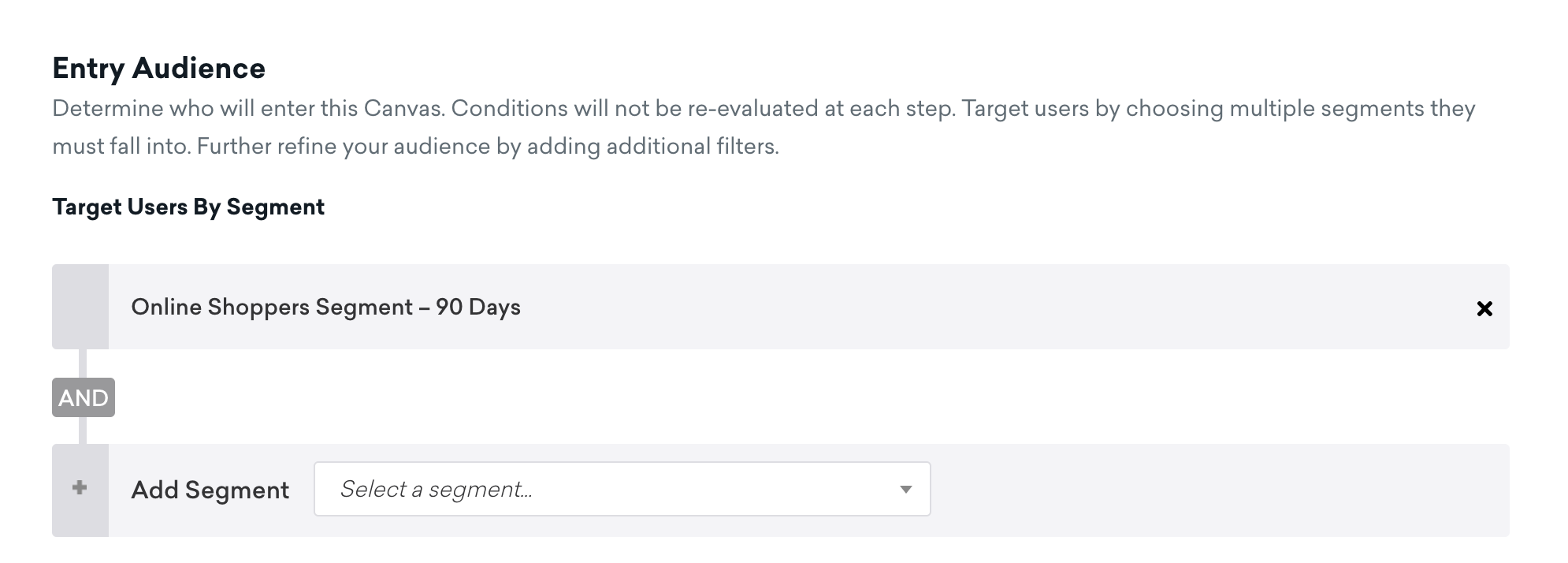
진입 통제는 그대로 두어 사용자가 이 캔버스에 재진입할 수 없도록 하고, 잠재적으로 이 캔버스에 들어갈 수 있는 사람 수에 제한을 두지 않습니다.
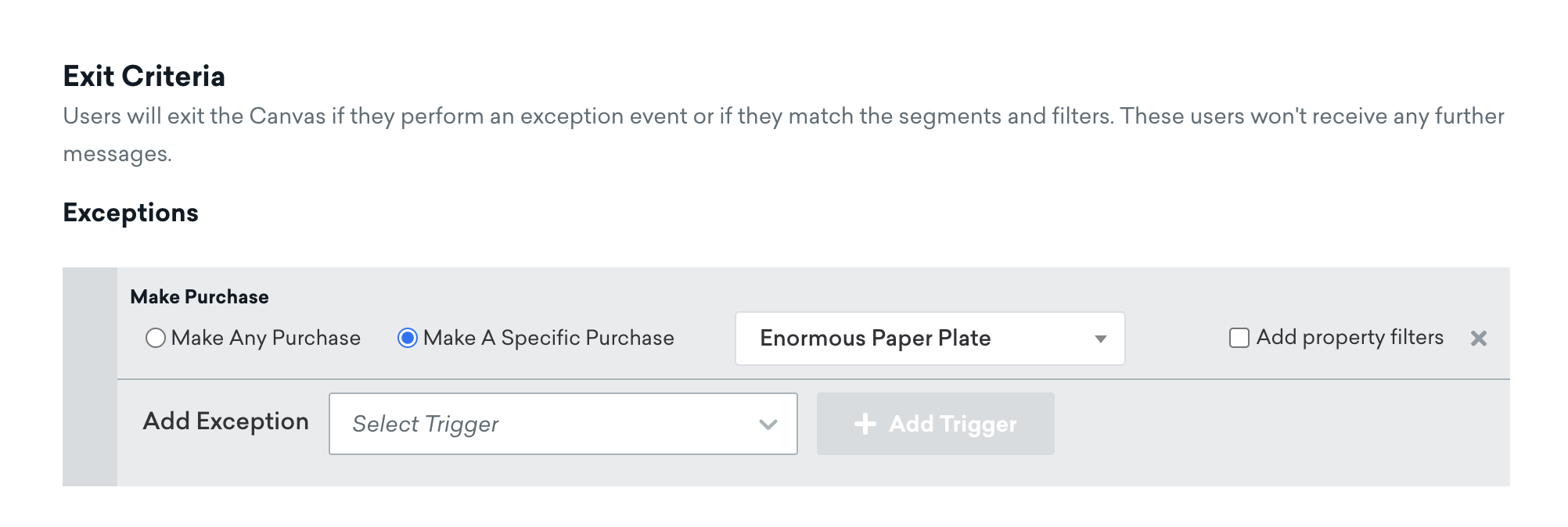
종료 기준의 경우, 사용자는 ‘거대한 종이 접시’를 구매한 경우 캔버스를 종료하게 됩니다. 이렇게 하면 이미 구매한 품목에 대한 추가 메시징을 받지 않게 됩니다.
5단계: 전송 설정을 선택하세요
기본값인 가입 설정을 유지하여 가입하거나 메시지 또는 알림 수신을 옵트인한 사용자에게만 보내고 다른 설정은 그대로 둡니다.
6단계: 캔버스 사용자 지정
이제 템플릿 단계를 커스텀하여 캔버스를 구축해 보겠습니다:
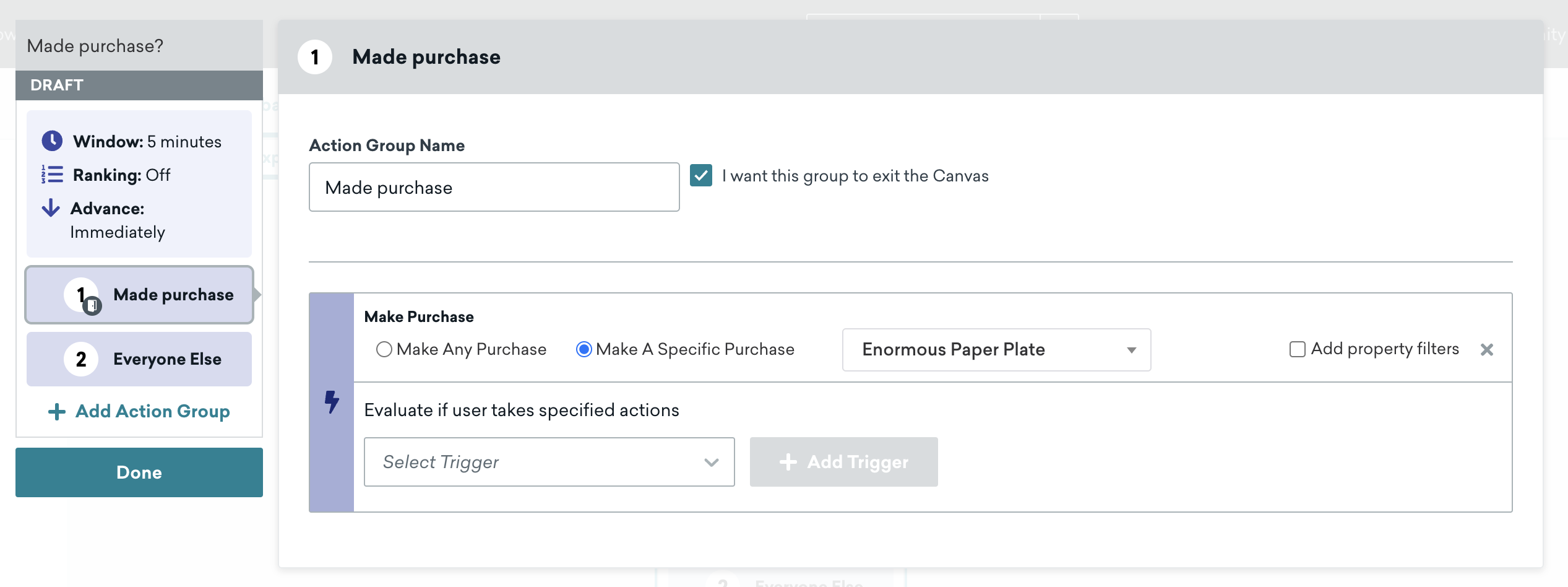
- 행동 경로 단계를 선택한 다음 구매 완료 행동 그룹 이름을 선택합니다.
- 구매하기에서 특정 구매를 선택하고 제품에 대해 거대한 종이 접시를 선택합니다. 종료 기준과 마찬가지로, 이 제품을 구매한 사용자는 캔버스에서 종료됩니다.
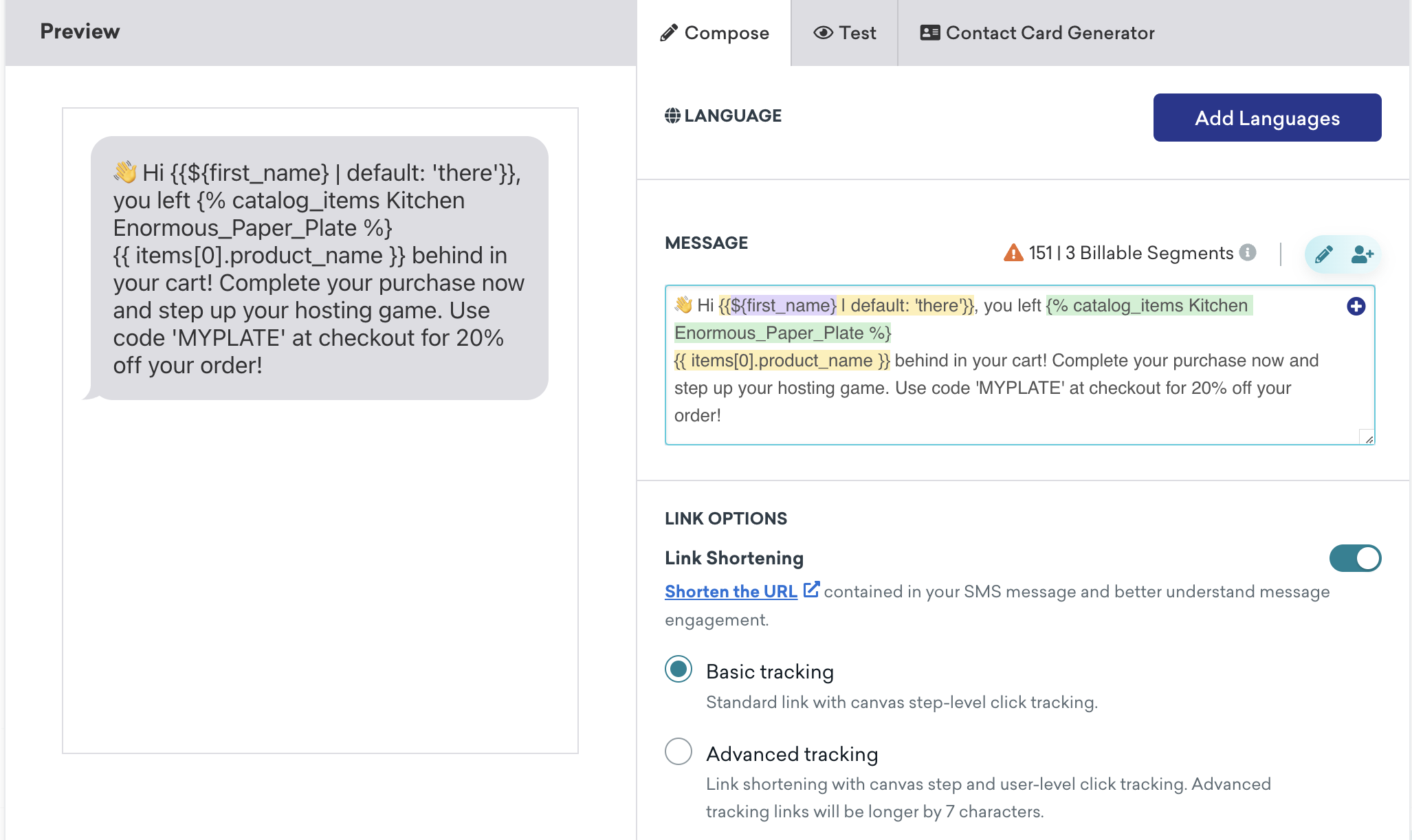
3. 메시지 단계에서 메시지 편집을 선택하여 사용자에게 유기한 장바구니의 품목을 알리는 이메일을 커스텀할 수 있습니다. 4. 지연 단계를 그대로 유지합니다. 5. 오디언스 경로 단계 다음에 이어지는 메시지 단계에서는 사용자가 수신할 이메일 및 SMS 메시지를 커스텀합니다. 개인화된 메시징을 통해 사용자가 제품을 구매하도록 유도하고자 합니다.
6. 다음 행동 경로 단계에서 구매 완료 행동 그룹을 선택합니다. 그런 다음 특정 구매를 선택하고 제품에 대해 거대한 종이 접시를 선택합니다. 이 단계는 첫 번째 행동 경로 단계를 반영하여 제품을 구매한 사용자를 종료하여 추가 메시징을 수신하지 않도록 합니다. 7. 오디언스 동기화 단계가 Facebook에 동기화되도록 설정되어 있는지 확인합니다. 이는 광고 리타겟팅에 더욱 도움이 될 것입니다.
캔버스 항목 속성을 사용하여 참조하는 제품에 따라 캔버스의 메시지를 커스텀할 수 있습니다.
7단계: 캔버스 테스트 및 실행하기
캔버스를 테스트하고 검토하여 예상대로 작동하는지 확인한 후 캔버스 시작 을 선택하여 캔버스를 실행합니다. 이제 개인화된 사용자 여정을 통해 사용자를 세심하게 타겟팅하여 카트에 추가한 제품을 결제하도록 유도할 수 있습니다!
캔버스 출시 전후에 고려해야 할 사항은 출시 전/후 체크리스트를 확인하세요.
 GitHub 에서 이 페이지를 편집합니다.