Braze 대시보드
Braze 대시보드는 고객 참여를 구축, 관리 및 분석하기 위한 중앙 작업 공간입니다. dashboard.braze.com 또는 dashboard.braze.eu에서 액세스하세요.
Braze 대시보드를 사용하여 캠페인을 계획하고, 메시지를 시작 및 관리하며, 오디언스 통찰력을 탐색하고, 세분화를 조정하고, 단일 인터페이스에서 실시간 성과 및 참여 측정기준을 검토하세요.
대시보드 개요
로그인하면 대시보드는 귀하의 참여 도구 및 데이터에 대한 중앙 집중식 보기를 제공합니다:
- 홈 페이지: 최근 편집된 콘텐츠 및 주요 성과 측정기준을 한눈에 보여줍니다.
- 왼쪽 탐색: 기능별로 도구를 정리합니다 (메시징, 오디언스, 분석, 설정)
- 글로벌 헤더: 검색, 지원, 언어 설정, 알림 및 귀하의 계정에 빠르게 액세스할 수 있습니다.
귀하의 대시보드 경험은 작업 공간에 의해 조직되어 있으며, 이는 다양한 브랜드, 지역 또는 팀을 위한 콘텐츠를 관리하는 데 도움이 됩니다. 측면 탐색에서 언제든지 작업 공간 간 전환할 수 있습니다.
대시보드에 액세스하세요
시작하려면 Braze 계정에 로그인하세요. 대시보드 내 페이지에 대한 액세스 및 특정 작업을 수행할 수 있는 권한은 귀하에게 할당된 사용자 권한에 따라 다릅니다. 권한에 대한 도움이 필요하면 Braze 관리자에게 문의하세요.
Braze로 이동
브레이즈 탐색은 기기 전반에 걸쳐 기능과 콘텐츠에 효율적으로 접근할 수 있도록 설계되었습니다. Braze 대시보드에는 두 가지 탐색 수준이 있습니다: 전역 헤더와 사이드 탐색입니다.
전역 헤더는 화면 상단에서 거의 항상 표시됩니다. 필수 도구 및 설정에 빠르게 접근할 수 있습니다. 포함된 항목은 다음과 같습니다:
- 검색
- 지원 및 커뮤니티 링크
- 대시보드 언어
- Notifications
- 계정 설정
- BrazeAI 운영자™
사이드 탐색 사용
왼쪽의 수직 메뉴는 Braze 도구를 기능별로 정리하고 가장 많이 사용하는 항목을 손이 닿는 곳에 유지합니다. 주 메뉴 항목을 선택하여 쌓인 수직 레이아웃으로 옵션을 표시합니다.
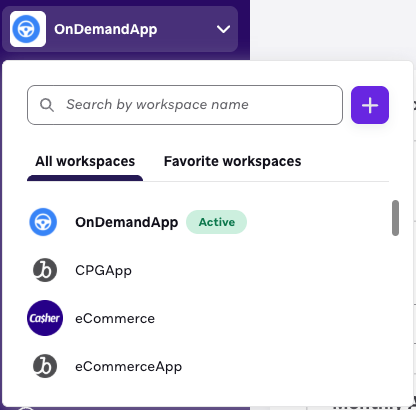
작업 공간 전환기
사이드 탐색 상단에 위치한 작업 공간 전환기를 사용하면 Braze 인스턴스의 서로 다른 작업 공간 간에 이동할 수 있습니다. 활성 작업 공간이 강조 표시됩니다.
작업 공간은 브랜드, 지역, 제품 라인 또는 팀별로 콘텐츠를 정리하는 데 도움을 줍니다. 각 작업 공간에는 고유한 데이터, 캠페인 및 설정이 포함됩니다. 작업 공간 간에 접근 권한이 다를 수 있습니다. 예를 들어, 한 작업 공간에서는 편집 권한이 있고 다른 작업 공간에서는 보기 전용 권한이 있을 수 있습니다.
작업 공간을 전환하려면 사이드 탐색 상단의 작업 공간 드롭다운을 선택하고 접근하려는 작업 공간을 선택하세요. 가장 자주 사용하는 작업 공간에 빠르게 접근할 수 있도록 즐겨찾기 작업 공간 추가할 수도 있습니다.
사이드 내비게이션 최소화
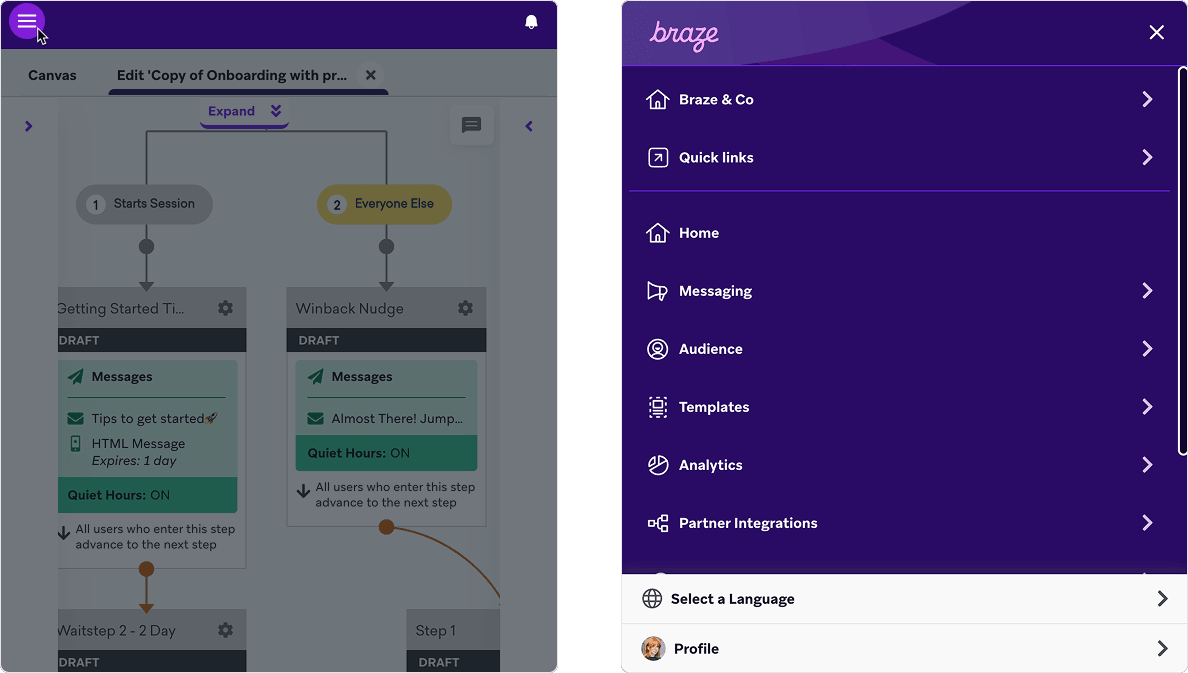
비주얼 혼잡을 줄이기 위해, 특히 캔버스를 디자인하는 작업 중에는 사이드 내비게이션 패널을 최소화할 수 있습니다. 메뉴 최소화를 눌러서 축소하세요. 최소화된 상태에서도 아이콘 위에 마우스를 올리면 메뉴 항목 이름이 포함된 툴팁을 볼 수 있습니다. 이것은 작업 공간을 깔끔하게 유지하면서 도구 간에 빠르게 이동하는 데 도움이 됩니다.

반응형 탐색
내비게이션은 다양한 화면 크기에 원활하게 적응합니다. 작은 화면에서는 측면 탐색이 자동으로 축소됩니다. 필요할 때 를 눌러 메뉴를 엽니다.
대시보드 검색
헤더에 위치한 글로벌 검색 바는 Braze 대시보드에서 콘텐츠를 찾는 가장 빠른 방법입니다. 검색 인터페이스를 열고 필요한 항목으로 바로 이동하려면 선택하세요.
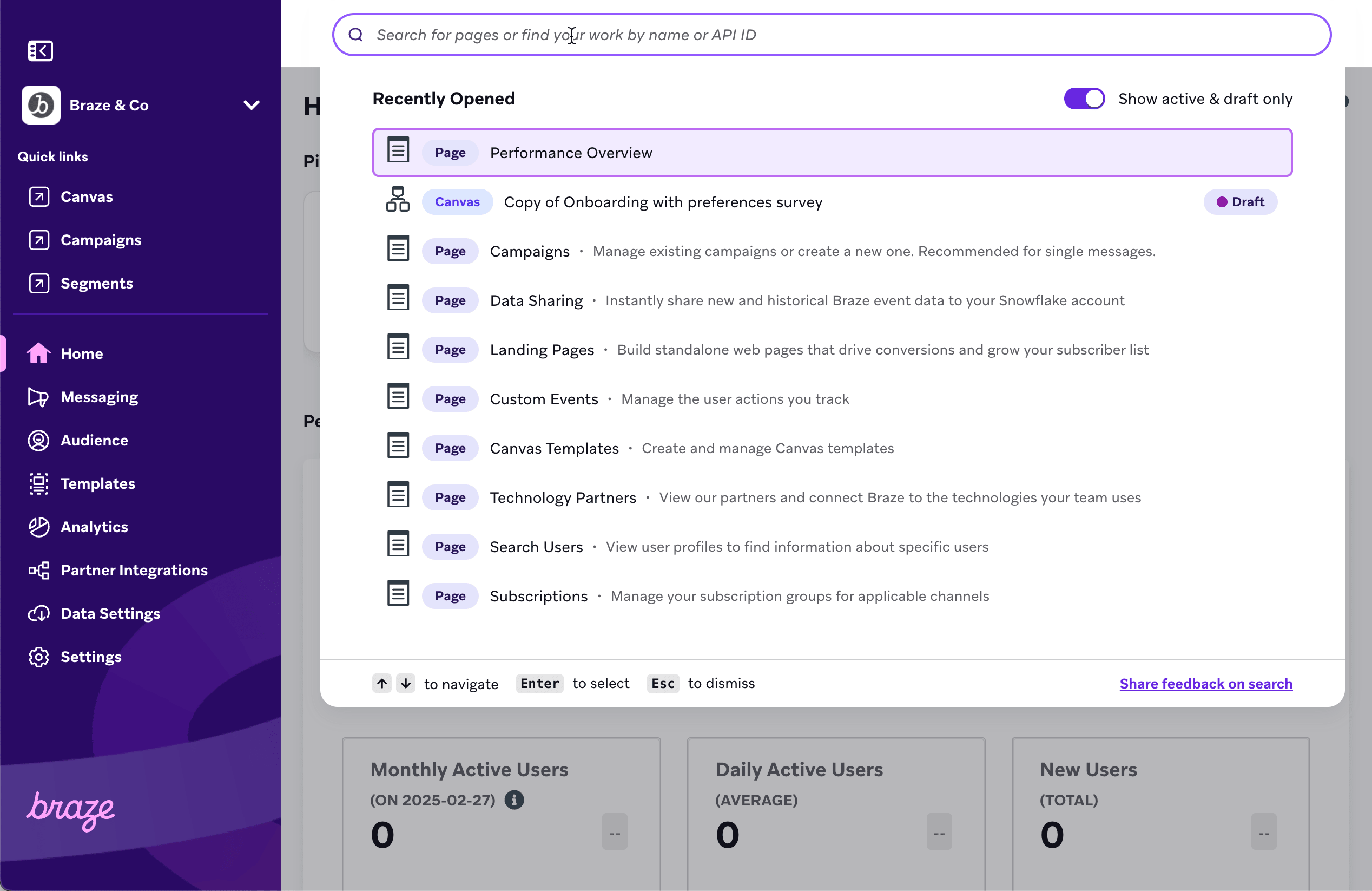
최근에 열린 콘텐츠는 검색 바 아래에 나타납니다. 여기에는 최근에 상호작용한 캠페인, 캔버스, 템플릿 또는 페이지가 포함되어 있어 작업으로 쉽게 돌아갈 수 있습니다.
무엇을 검색할 수 있습니까?
다음 항목 및 작업을 검색할 수 있습니다:
- 캠페인 이름
- 캔버스 names
- 콘텐츠 블록
- 세그먼트 이름
- 이메일 템플릿 이름
- Braze 내의 페이지 (동의어 포함)
정확한 텍스트를 검색하려면 검색어를 따옴표(““)로 묶으세요. 예를 들어, [“모든 사용자”]를 검색하면 이름에 정확한 구문 “모든 사용자”가 포함된 모든 항목이 반환됩니다.
콘텐츠 유형 및 상태 태그
각 결과는 콘텐츠 유형을 나타내는 태그로 레이블이 지정됩니다—예: 캠페인, 캔버스 또는 세그먼트—및 상태(활성, 보관, 중지).
활성 및 초안 콘텐츠에 대한 필터
기본적으로 검색에는 활성, 초안 및 보관된 항목이 포함됩니다. 결과를 좁히려면 활성 및 초안만 표시 토글을 사용하세요.

키보드 단축키
키보드를 사용하여 검색 결과를 이동할 수 있습니다.
| Action | 키보드 단축키 |
|---|---|
| 검색 메뉴 열기 |
|
| 검색 결과 간 이동 | ⬆ / ⬇ |
| 검색 결과 선택 | 진입 |
| 검색 메뉴 닫기 | Esc |
Tips
Braze 대시보드는 작업을 보다 효율적으로 수행하고 가장 많이 사용하는 도구와 콘텐츠에 빠르게 접근할 수 있도록 여러 기능을 포함합니다.
중지한 위치에서 재개
홈 페이지에서 대시보드는 최근에 편집하거나 생성한 캠페인, 캔버스 및 세그먼트를 표시합니다. 이렇게 하면 검색하지 않고도 진행 중인 작업으로 쉽게 돌아갈 수 있습니다. 각 항목에는 콘텐츠 유형 및 상태(예: 초안, 활성 또는 중지됨)를 보여주는 태그가 포함되어 있습니다.
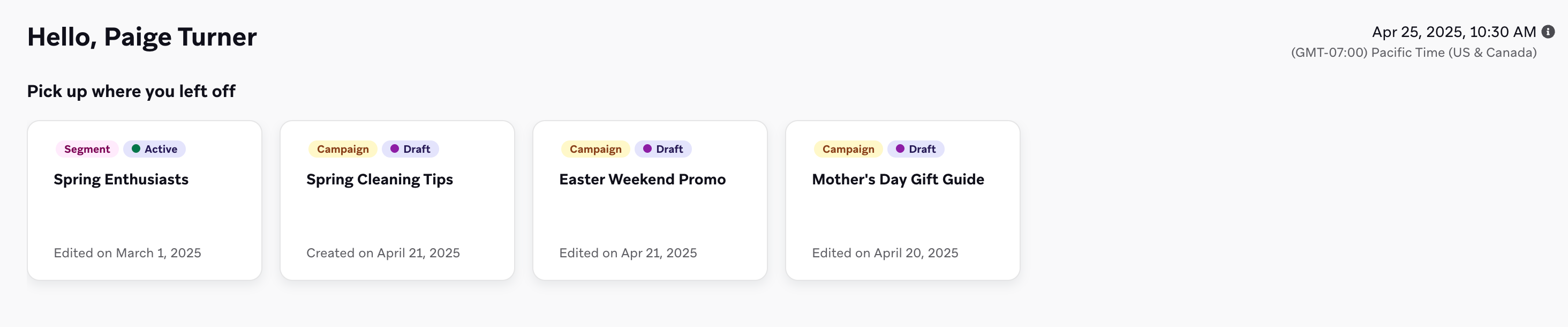
자세한 내용은 홈 대시보드를 참조하세요.
즐겨찾는 작업 공간 추가
여러 작업 공간에서 작업하는 경우 가장 자주 사용하는 작업 공간을 즐겨찾기로 표시하여 더 빠르게 접근할 수 있습니다. 즐겨찾는 작업 공간을 추가하려면 프로필 설정에 접근하고, 즐겨찾는 작업 공간 필드를 계정 프로필 섹션에서 찾아서 즐겨찾기로 추가할 작업 공간을 선택하세요. 즐겨찾는 작업 공간은 작업 공간 전환기 상단에 표시되어 빠르게 접근할 수 있습니다.
프로필 설정에 접근
계정 설정, 알림 기본 설정 및 개인 정보를 관리하려면:
- 전역 헤더에서 프로필 아이콘을 선택하세요.
- 계정 관리를 선택하여 프로필 페이지에 접근하세요.
프로필 페이지에서 이메일 설정을 업데이트하고, 2단계 인증을 구성하고, API 키를 확인하고, 기타 계정 세부 정보를 관리할 수 있습니다.
대시보드의 접근성
Braze 대시보드는 색상 대비에 대한 WCAG AA 기준을 충족하는 브랜드 색상을 사용합니다. 이는 모든 사용자에게 포괄적인 경험을 지원하며 접근성 모범 사례에 부합합니다.
피드백 공유
당신의 생각을 들려주고 싶으신가요? 내비게이션, 접근성, 사용성, 시각적 디자인 등에 대한 피드백을 공유할 수 있습니다. 전역 헤더에서 지원 메뉴를 열고 피드백 공유를 선택하세요. 우리는 모든 피드백을 검토하여 귀하의 Braze 경험을 개선하는 데 도움을 줍니다.
관련 리소스
관리 작업
주요 작업 및 다음 단계
- 캠페인 구축: 캠페인을 생성하세요
- 여정 만들기: 캔버스 구축
- 대상 정의: 세그먼트를 생성
- 성능 검토: 애널리틱스 개요
- 설정 구성: 앱 설정