Cadastro de e-mail com aceitação dupla
Use o modelo de inscrição por e-mail com aceitação dupla para expandir seu alcance com inscrições de e-mail verificadas. Alcance novos usuários para capturar seu e-mail, confirmar sua inscrição e receber um código de promoção, tudo em uma jornada contínua.
Este artigo irá guiá-lo através de um caso de uso para o modelo Cadastro de E-mail com Aceitação Dupla, que é projetado para a fase de consideração do ciclo de vida do usuário. Quando você terminar, terá criado um canva que envia e-mails e mensagens no app para os usuários quando eles iniciam uma sessão ou quando não completaram sua integração.
Pré-requisitos
Para usar este modelo com sucesso, você precisa do seguinte:
- Uma mensagem no app de várias páginas, com uma página para capturar os e-mails dos seus usuários e outra para comunicar uma mensagem de sucesso.
- Um e-mail de confirmação para os usuários verificarem seu endereço de e-mail.
- Um e-mail de boas-vindas com um código de promoção exclusivo para usuários que aceitam duas vezes.
Adaptar o modelo às suas necessidades
Vamos supor que você esteja trabalhando para a Steppington, um aplicativo de saúde conhecido por seus recursos, como rastreamento de calorias, aulas de exercícios digitais e maratonas em flash mob. Antes de criar o Canvas, você configura mensagens em várias páginas no aplicativo e no navegador que incluem uma série de perguntas envolventes para determinar a experiência e a impressão da primeira viagem de um usuário com o aplicativo.
Para acessar o modelo, ao criar um novo canva, selecione Usar um modelo do canvas > Modelos da Braze. Em seguida, ao lado de Cadastro de E-mail com Aceitação Dupla, selecione Aplicar modelo. Agora, podemos examinar o modelo para adequá-lo às nossas necessidades.
Etapa 1: Configurar os detalhes
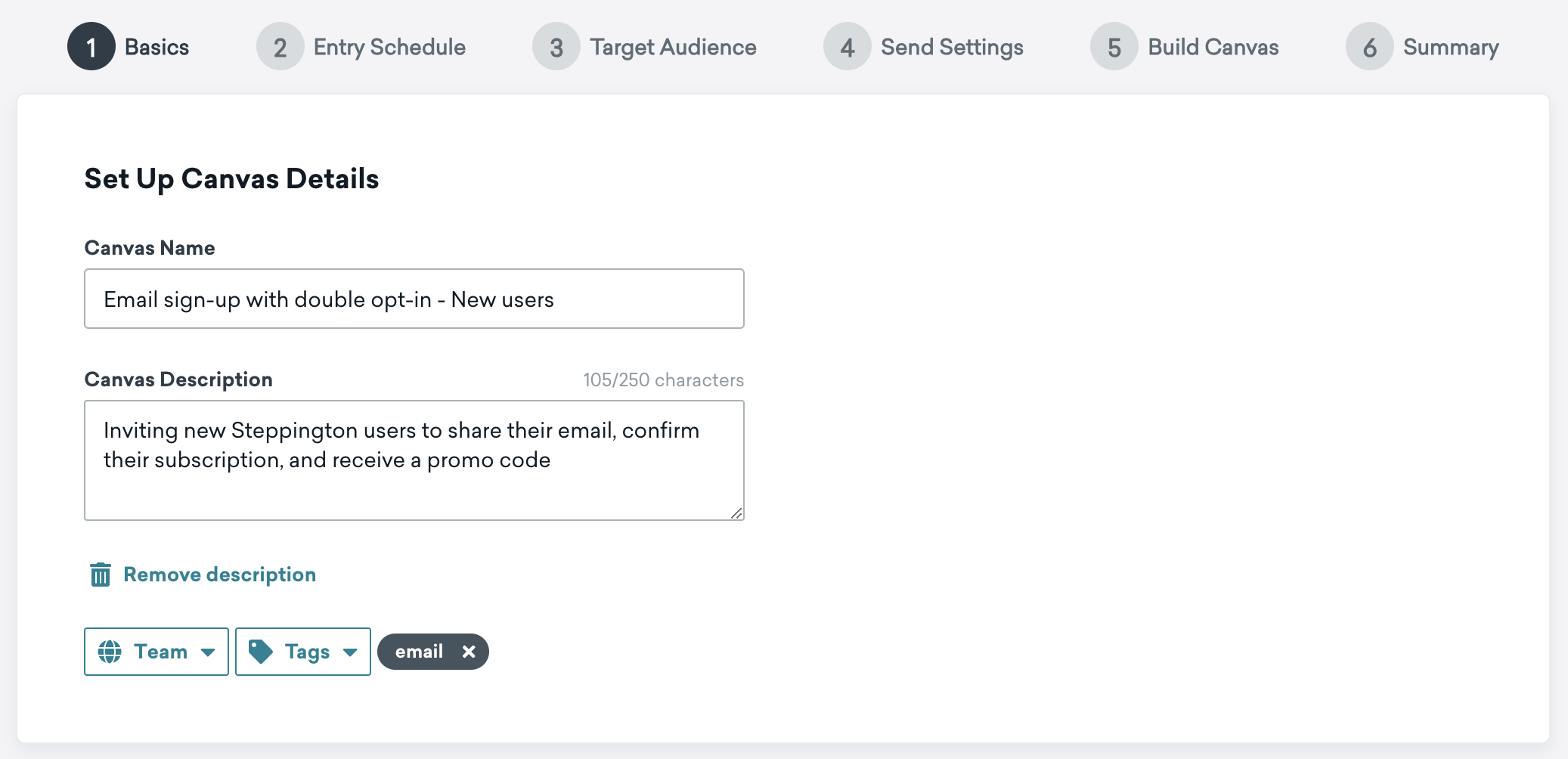
Ajuste os detalhes do Canvas para refletir seu objetivo.
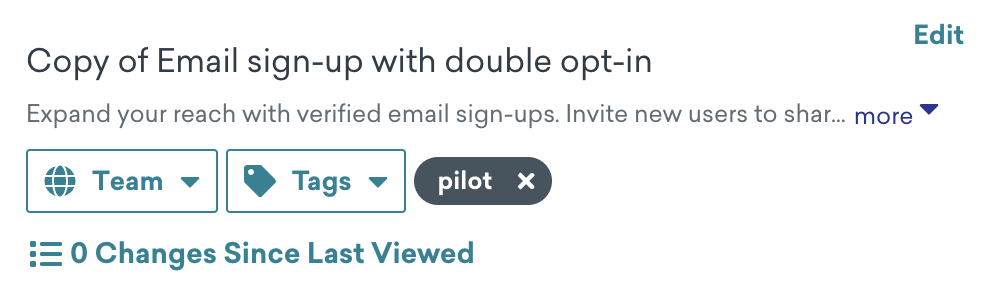
- Selecione Editar ao lado do nome do modelo.
2. Atualize o canva para especificar que o canva é para direcionamento de novos usuários quando eles usam o app pela primeira vez. 3. Atualize a descrição para explicar que este Canvas contém mensagens personalizadas para os usuários optarem por participar. 4. Adicione a tag E-mail para que possamos filtrá-la na página inicial do canva.
Etapa 2: Atribuir eventos de conversão
Em seguida, atribua nossos eventos de conversão. Eventos de conversão são um tipo de métrica que você pode usar para medir o sucesso do Canvas. Em Tipo de evento de conversão, selecione Realiza evento personalizado. Então, selecione email_opt_in para o Nome do evento personalizado.
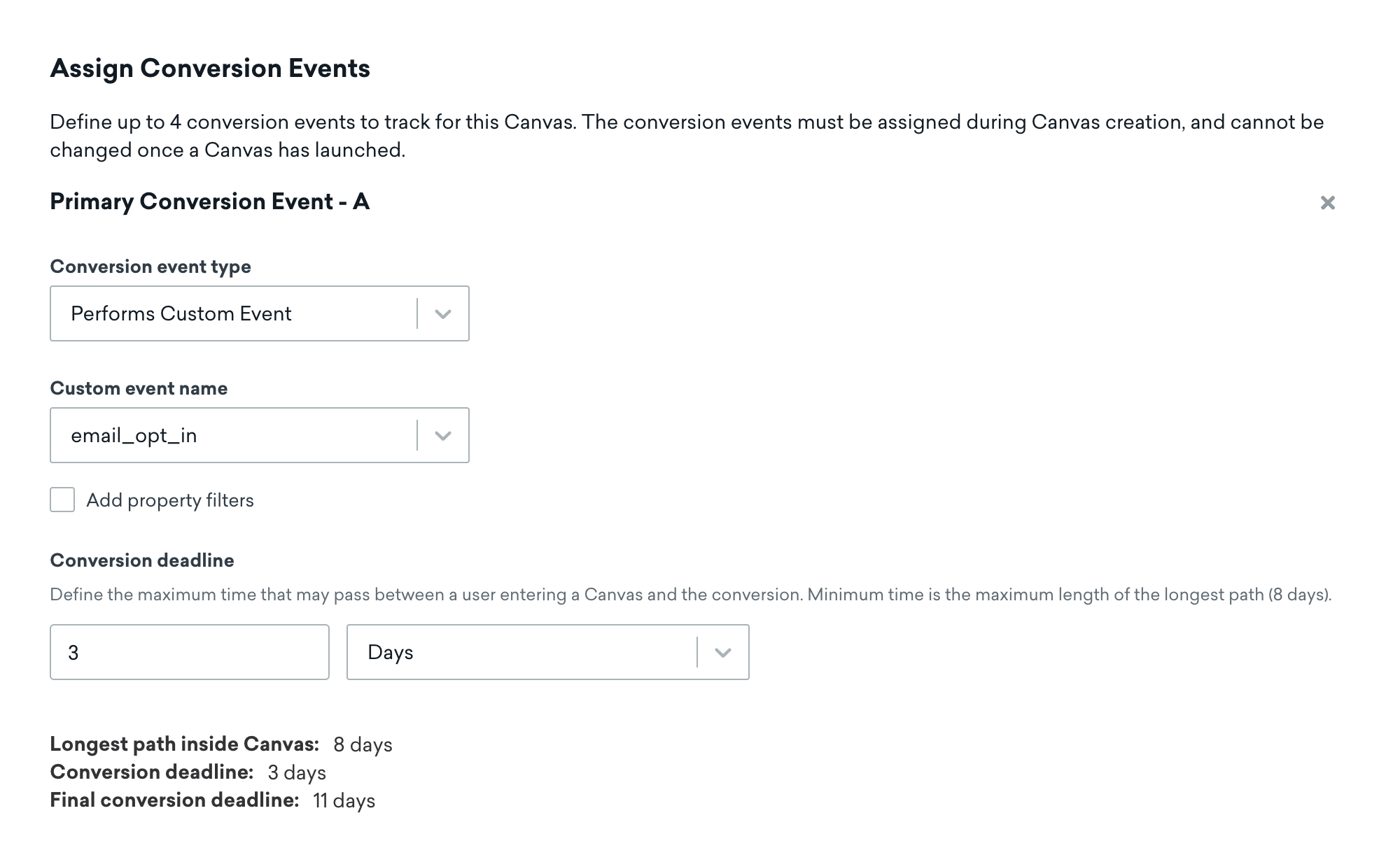
Mantenha o prazo de conversão do modelo de três dias porque você deseja direcionar seus usuários mais recentes.
Etapa 3: Adaptar o cronograma de entrada
Mantenha o cronograma de entrada como Ação Baseada para que os usuários entrem no seu Canvas quando iniciarem uma sessão no aplicativo. Dessa forma, você pode começar a construir seu relacionamento com um engajamento oportuno.
Além disso, considere manter as Opções Baseadas em Ação como estão para que os usuários entrem no Canvas apenas quando iniciarem uma sessão.
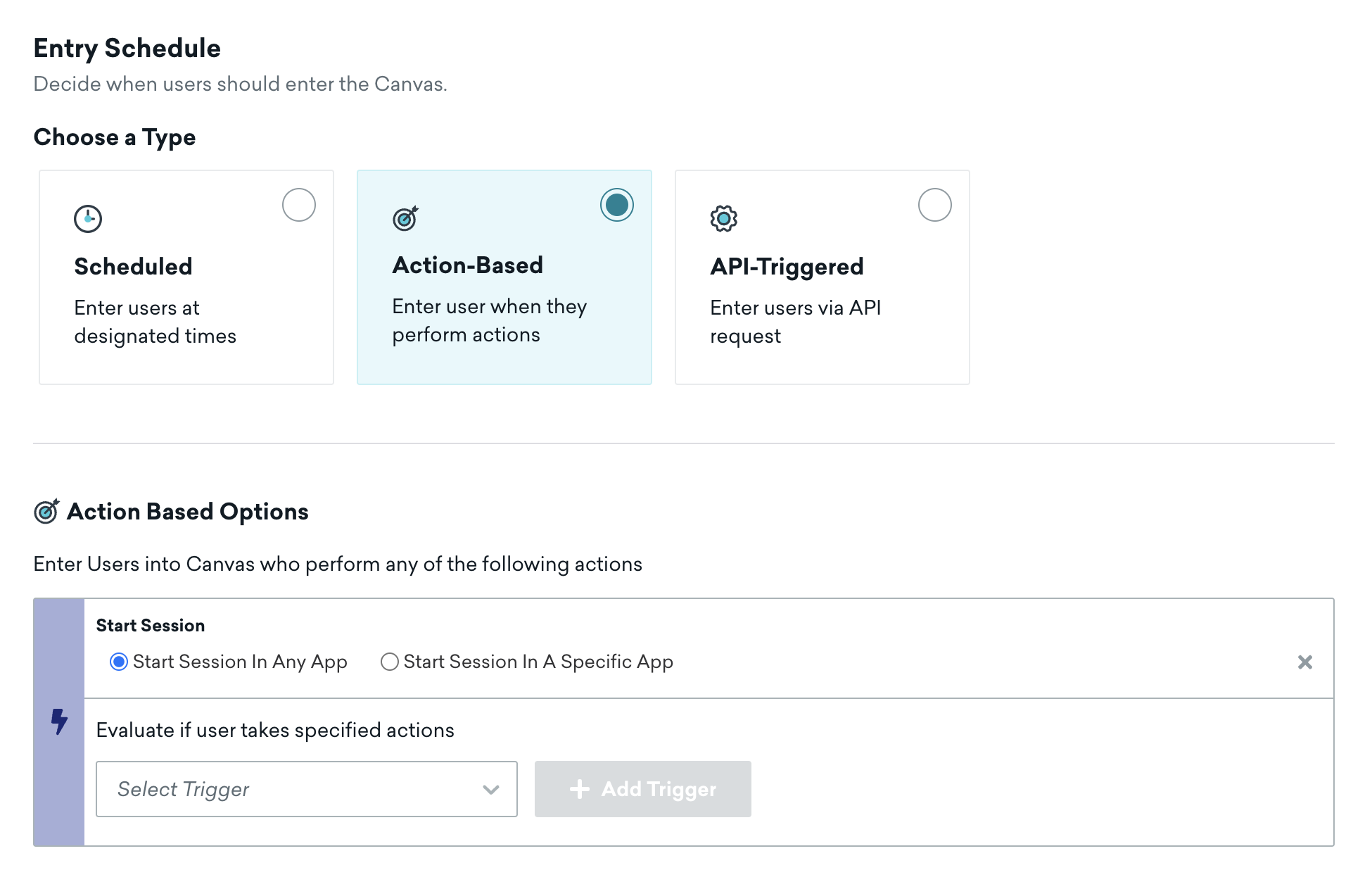
Para a Janela de Entrada, atualize o Hora de Início (Obrigatório) para a data e hora desejadas.
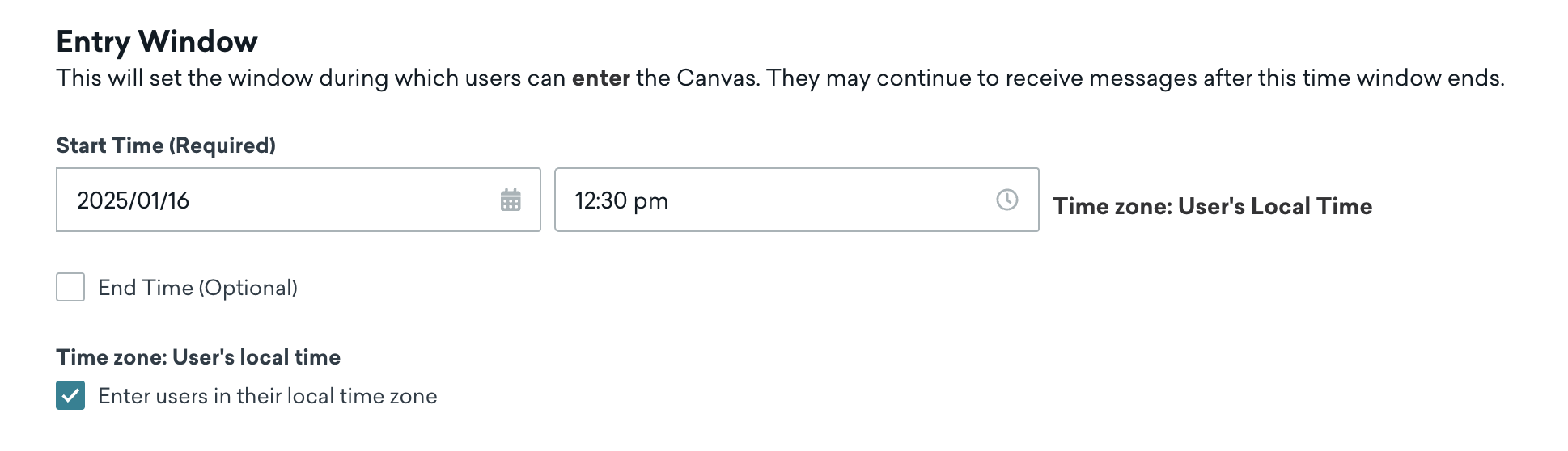
Etapa 4: Selecione o público-alvo
Defina seu público-alvo como usuários da Steppington que não têm um endereço de e-mail em seu perfil de usuário, mantendo o filtro de segmentação padrão do modelo Email Available is false.
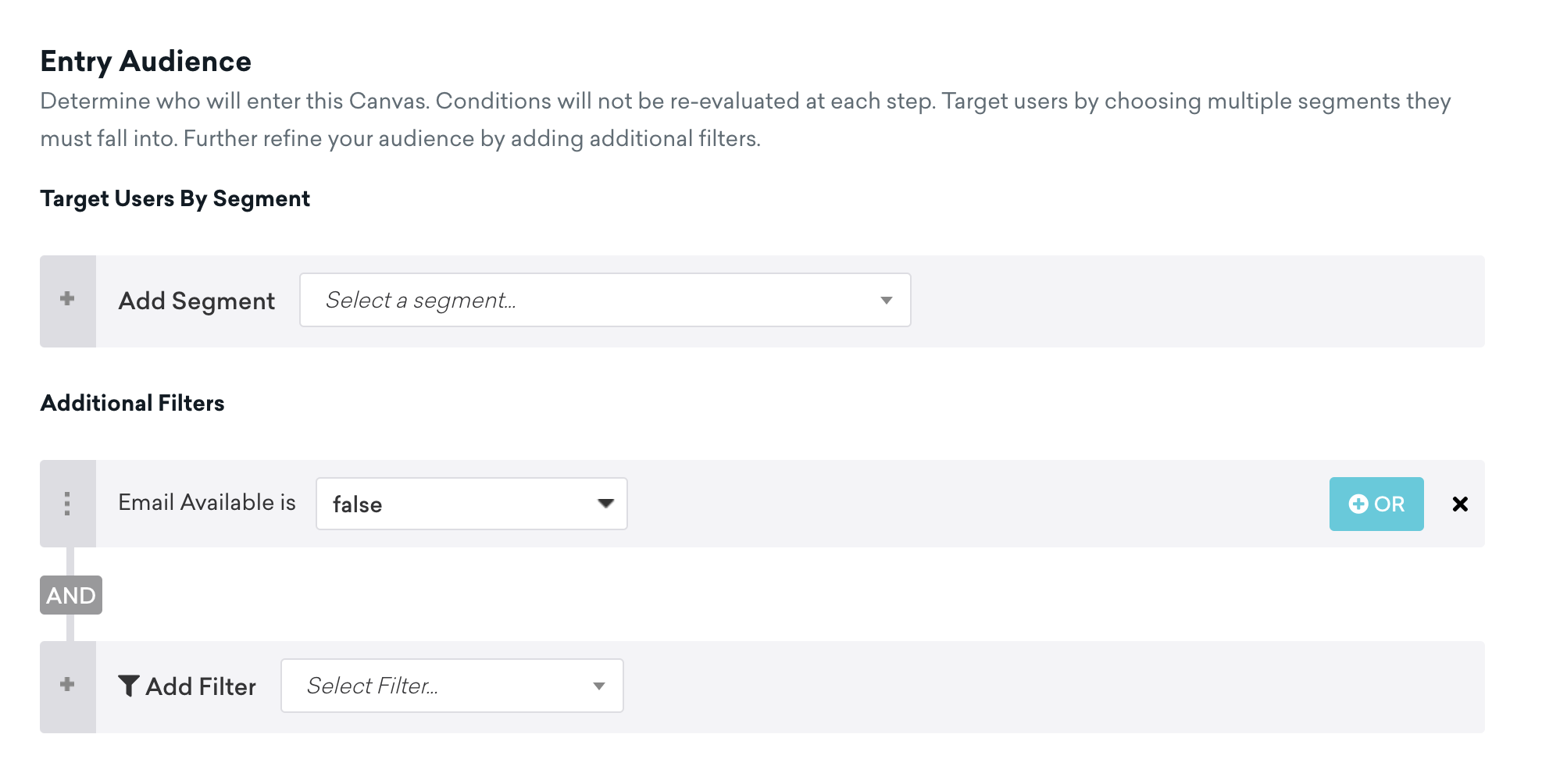
Etapa 5: Selecione suas configurações de envio
Mantenha as configurações de inscrição padrão, para que você envie apenas para usuários que se inscreveram ou optaram por receber mensagens ou notificações, e pule as outras configurações (limitação de frequência, horário de silêncio e grupos de teste).
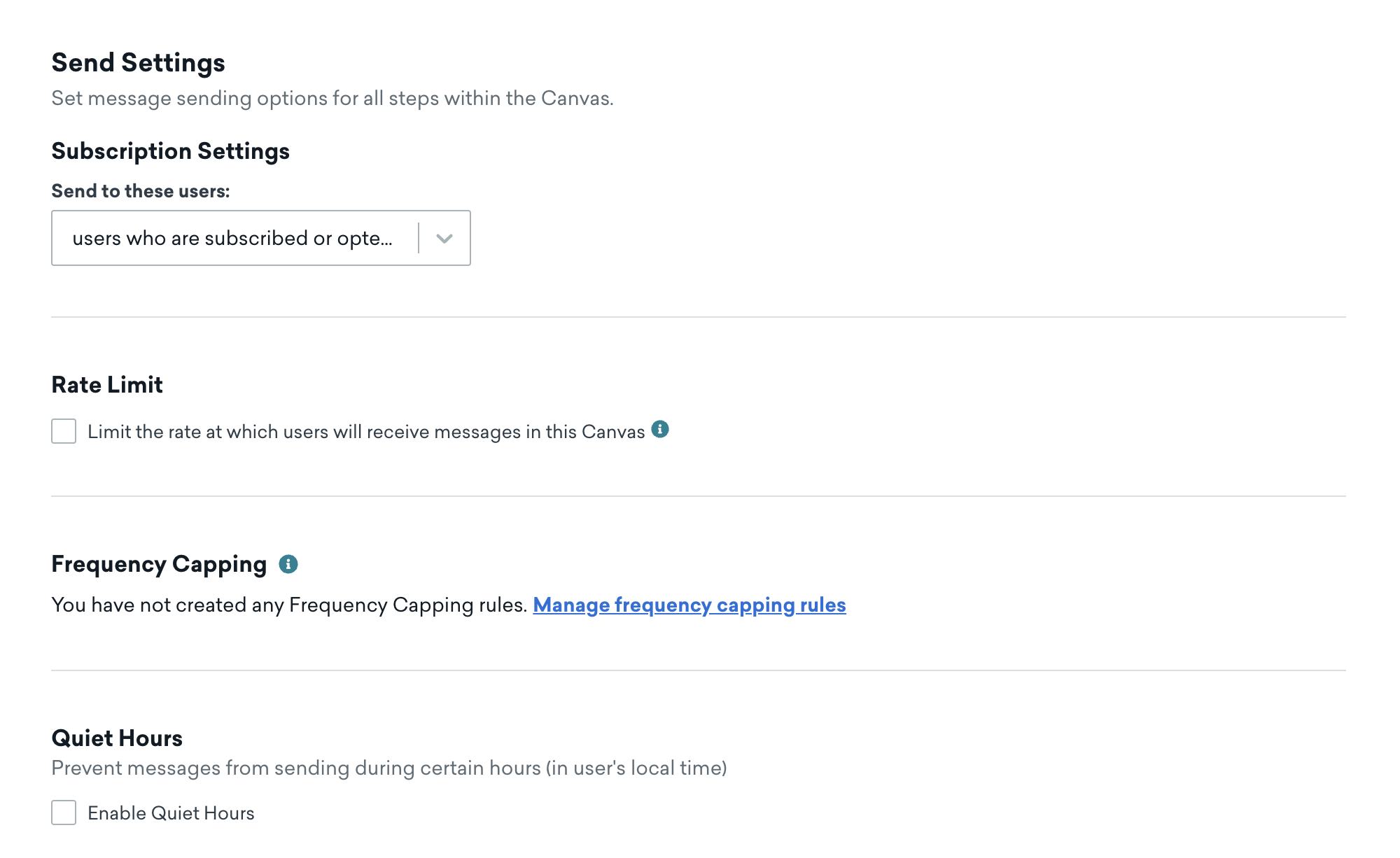
Etapa 6: Personalize sua tela
Em seguida, construa o canva personalizando os canais e o conteúdo que você deseja enviar aos usuários. Como você está focando na verificação de inscrições por e-mail, não precisa adicionar ou remover nenhuma das etapas e canais do modelo do canva.
- Selecione a primeira etapa da mensagem chamada Inscrição para e-mail. Aqui é onde você atualiza o modelo para usar nossa mensagem em várias páginas no app (e no navegador).
- A página 1 captura os e-mails.
- A página 2 exibe uma mensagem de confirmação.
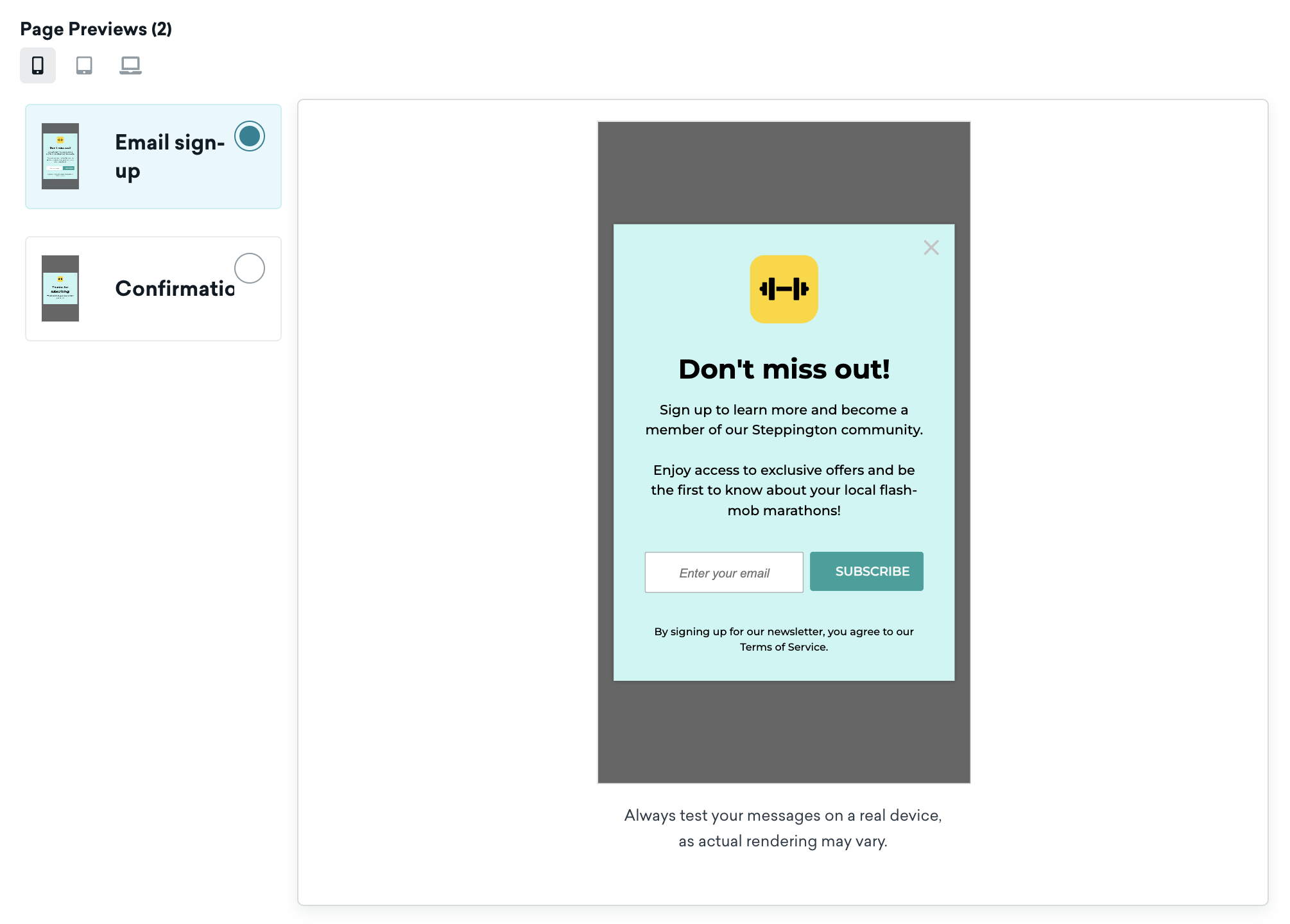
2. A partir daqui, mantenha a etapa do Caminho de Ação Inscrito como está. Esta etapa divide nossos usuários em dois grupos em um intervalo de um dia:
- Usuários que se inscreveram no Steppington com seu e-mail
- Usuários que não se inscreveram no Steppington com seu e-mail
3. Em seguida, substitua o corpo do e-mail pelo nosso e-mail de confirmação da marca para a etapa de Verificar e-mail. Isso enviará um e-mail para nossos usuários inscritos e os solicitará a confirmar seu endereço de e-mail e optar por nossas mensagens. 4. Mantenha a etapa do caminho de ação Confirmar inscrição como está. Esta etapa divide ainda mais nossos usuários entre aqueles que confirmaram seu e-mail e aqueles que não confirmaram, com um intervalo de uma semana. 5. Por fim, atualize a etapa de Mensagem de Boas-Vindas + Desconto com nosso e-mail de confirmação que inclui um código de promoção exclusivo.
A etapa da mensagem Verificar E-mail é disparada na segunda sessão do usuário. Isso ocorre porque o evento de início da primeira sessão dispararia o canva, mas uma segunda sessão após o usuário ter alcançado a primeira etapa da mensagem Inscrição por E-mail é necessária para que o usuário seja elegível para disparar a segunda mensagem no app.
Etapa 7: Teste e inicie seu Canva
Após testar e revisar seu canva para garantir que funcione como esperado, lance-o selecionando Lançar Canva.
Confira nossa lista de verificação pré e pós-lançamento para saber o que considerar antes e depois de lançar um Canva.
 Editar esta página no GitHub