WhatsApp 템플릿 빌더
WhatsApp 템플릿 빌더를 사용하면 Braze에서 직접 WhatsApp 메시지 템플릿을 생성하고 제출할 수 있으며, Braze와 Meta Business Manager 사이를 전환할 필요가 없습니다. Meta에서 템플릿을 승인하면 원하는 만큼 많은 캠페인과 캔버스에서 사용할 수 있습니다.
WhatsApp 템플릿 빌더는 현재 얼리 액세스 중입니다. 액세스하려면 Braze 계정 매니저에게 문의하세요.
필수 조건
Braze에서 WhatsApp 템플릿을 생성하기 전에 WhatsApp 설정을 완료하세요.
템플릿 생성
1단계: WhatsApp 템플릿으로 이동
템플릿 > WhatsApp 템플릿으로 이동한 다음 새 템플릿 생성을 선택합니다.
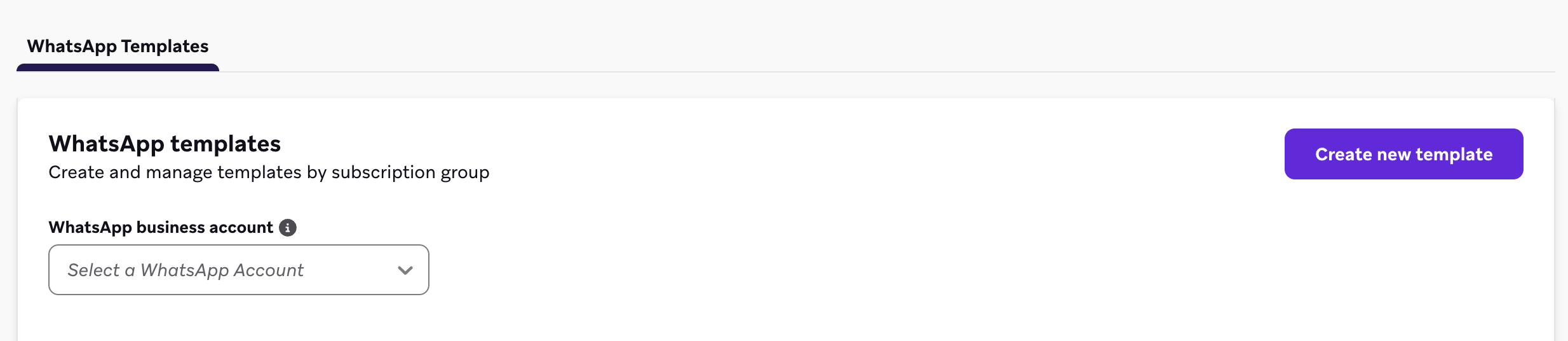
2단계: 템플릿 설정 구성
다음 필드를 입력합니다:
| 필드 | 설명 |
|---|---|
| 계정 | 템플릿을 제출할 WhatsApp Business Account(WABA)입니다. WABA 내의 모든 구독 그룹과 전화번호가 템플릿 액세스를 공유합니다. |
| 언어 | 이 템플릿의 언어입니다. WhatsApp은 각 언어별로 별도의 템플릿이 필요합니다. |
| 템플릿 이름 | 템플릿의 고유한 이름입니다. 템플릿 이름에는 소문자, 숫자, 밑줄만 사용할 수 있습니다. |
3단계: 레이아웃 선택
레이아웃에서 템플릿 유형을 선택합니다:
- 기본값: 표준 WhatsApp 메시지입니다. 이 문서에서 다루는 레이아웃입니다.
- 캐러셀: 가로로 스크롤할 수 있는 카드가 포함된 메시지입니다. 자세한 내용은 캐러셀 템플릿을 참조하세요.
4단계: 템플릿 구축
헤더 (선택 사항)
메시지 본문 위에 표시할 헤더를 추가합니다. 다음 중 선택할 수 있습니다:
- 텍스트: 짧은 텍스트 헤더입니다.
- 미디어: 이미지, 동영상 또는 문서(URL만 가능)입니다. Braze가 미디어 참조를 저장하고 승인을 위해 Meta에 샘플을 제출합니다.
- 없음: 헤더 없음
본문
메시지의 주요 콘텐츠를 입력하고 Liquid 또는 일반 변수를 사용하여 필요에 따라 본문을 개인화합니다:
- Liquid 태그(예:
{{${first_name}}})를 사용합니다. Braze가 Liquid를 저장하고 캠페인 또는 캔버스 작성기에서 템플릿을 사용할 때 표시합니다. - 메시지를 작성할 때 나중에 개인화를 추가하려면 번호가 매겨진 입력 안내(예:
{{1}})와 같은 일반 변수를 사용합니다.
+ 플러스 버튼이 표시되는 곳에 개인화를 추가할 수 있습니다. 모든 필드가 개인화를 지원하는 것은 아닙니다.
푸터 (선택 사항)
메시지 본문 아래에 표시할 짧은 푸터를 추가합니다.
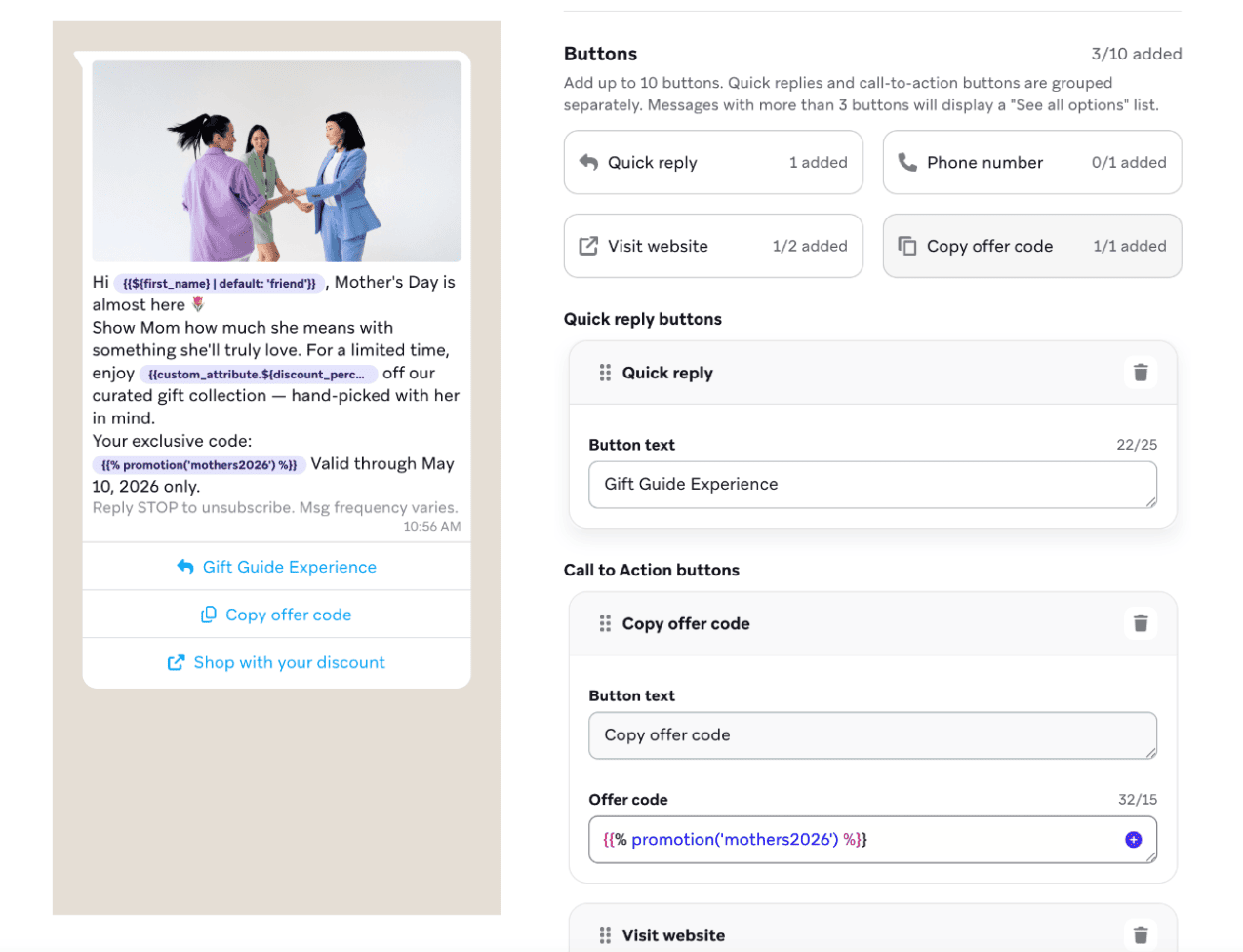
버튼 (선택 사항)
템플릿에 최대 10개의 버튼을 추가할 수 있습니다. 버튼 유형에는 서로 다른 카테고리와 사양이 있습니다.
| 버튼 유형 | 카테고리 | 사양 |
|---|---|---|
| 빠른 답장 | 빠른 답장 버튼 |
|
| 전화번호 | 행동 유도 버튼 |
|
| 웹사이트 방문 | 행동 유도 버튼 |
|
| 오퍼 코드 복사 | 행동 유도 버튼 |
|
5단계: 템플릿 미리보기
제출하기 전에 수신자에게 메시지가 어떻게 표시되는지 미리봅니다:
- 사용자로 미리보기: 메시지의 일반 미리보기를 확인합니다.
- 특정 사용자로 미리보기: 고객 프로필을 선택하여 해당 사용자의 데이터로 템플릿이 어떻게 렌더링되는지 미리봅니다.
6단계: 검토를 위해 제출
제출을 선택하여 Meta에 템플릿 검토를 요청합니다. 검토는 보통 몇 분이 소요되지만 최대 24시간이 걸릴 수 있습니다. 템플릿이 제출되면 WhatsApp 템플릿 페이지에 표시되며, WhatsApp 템플릿 페이지를 새로고침하면 상태가 업데이트됩니다.
지원되는 템플릿 카테고리
현재 WhatsApp 템플릿 빌더에서는 마케팅 템플릿만 지원됩니다.
승인된 템플릿을 캠페인에서 사용
Meta에서 템플릿을 승인하면 WhatsApp 캠페인 또는 캔버스에서 사용할 수 있습니다.
- 캠페인으로 이동하여 캠페인 생성 > WhatsApp을 선택합니다.
- 메시지 작성기에서 승인된 템플릿을 선택합니다.
- Braze가 템플릿 생성 시 입력한 미디어 및 Liquid를 포함한 템플릿 콘텐츠를 자동으로 채우므로 다시 입력할 필요가 없습니다.
- 필요에 따라 변수 콘텐츠 또는 개인화를 업데이트합니다. Meta에 의해 잠긴 필드(회색으로 표시)는 편집할 수 없습니다. 잠긴 콘텐츠를 변경하려면 템플릿을 편집하고 승인을 위해 다시 제출해야 합니다.
- 테스트 탭을 사용하여 메시지를 미리보고, 본문 변수를 업데이트하고, 시작 전에 메시지가 예상대로 표시되는지 확인합니다.
WhatsApp 캠페인 구축에 대한 자세한 내용은 WhatsApp 메시지 생성을 참조하세요.
자주 묻는 질문
Meta 템플릿 검토는 얼마나 걸리나요?
검토는 보통 5분 이내에 완료되지만 최대 24시간이 걸릴 수 있습니다.
승인된 후 템플릿을 편집할 수 있나요?
잠긴 콘텐츠(본문 텍스트 또는 기타 Meta 제어 필드)를 변경하려면 템플릿을 다시 승인 요청해야 하며, 이는 WhatsApp Business Manager에서 수행해야 합니다. 캠페인 또는 캔버스를 구축할 때 콘텐츠와 개인화를 업데이트할 수 있습니다.
템플릿 빌더가 제공되기 전에 제출한 템플릿은 어떻게 되나요?
Meta Business Manager에서 생성한 템플릿은 여전히 Braze에서 사용할 수 있습니다. 템플릿 빌더는 Braze 대시보드를 벗어나지 않고 템플릿을 생성하고 관리할 수 있는 추가적인 방법입니다.
모든 필드에 개인화를 추가할 수 없는 이유는 무엇인가요?
Meta는 템플릿에서 개인화할 수 있는 부분을 제한합니다. + 플러스 버튼은 변수 콘텐츠를 지원하는 필드에서만 표시됩니다.
 GitHub 에서 이 페이지를 편집합니다.