전화번호 획득
WhatsApp 메시징 채널을 사용하려면 Cloud API 또는 On-Premises API에 대한 WhatsApp의 요구 사항을 충족하는 전화번호가 필요합니다.
전화번호는 직접 획득해야 하며, Braze에서 번호를 제공하지 않습니다. 비즈니스 전화 제공업체를 통해 SIM 카드가 있는 물리적 전화를 구입하거나 파트너인 Twilio 또는 Infobip을 사용할 수 있습니다. Braze를 통해서는 이 작업을 수행할 수 없으므로 Twilio 또는 Infobip 계정을 직접 보유하고 있어야 합니다.
WhatsApp API 요구 사항
전화번호는 다음 WhatsApp API 요구 사항을 충족해야 합니다:
- 비즈니스가 소유한 번호일 것
- 국가 코드 및 지역 코드가 있을 것(유선 전화 및 휴대폰 번호 등)
- 음성 통화 또는 SMS 수신이 가능할 것
- 계정 설정 중 접근 가능할 것(인증 코드 수신을 위해)
- 짧은 코드가 아닐 것
- 이전에 WhatsApp 비즈니스 플랫폼에서 사용된 적이 없을 것
- 개인 WhatsApp 계정에 연결되어 있지 않을 것
Twilio 전화번호 획득
1단계: Twilio 콘솔 또는 API에서 전화번호 구매
-
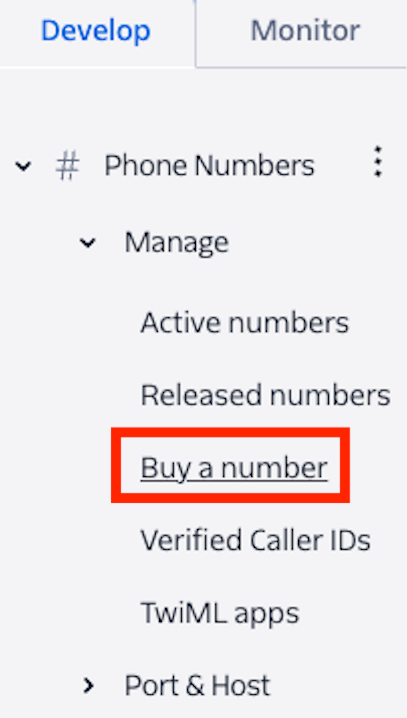
Twilio 콘솔에서 Develop > Phone Numbers > Manage > Buy a number로 이동합니다. 이 옵션이 보이지 않으면 Explore Products를 선택하고 Super Networks로 스크롤한 다음 Phone Number > Buy a number를 선택하세요.
-
원하는 지역 코드 또는 지역(있는 경우)을 입력하세요. 번호를 찾은 다음 Buy를 선택하세요.

-
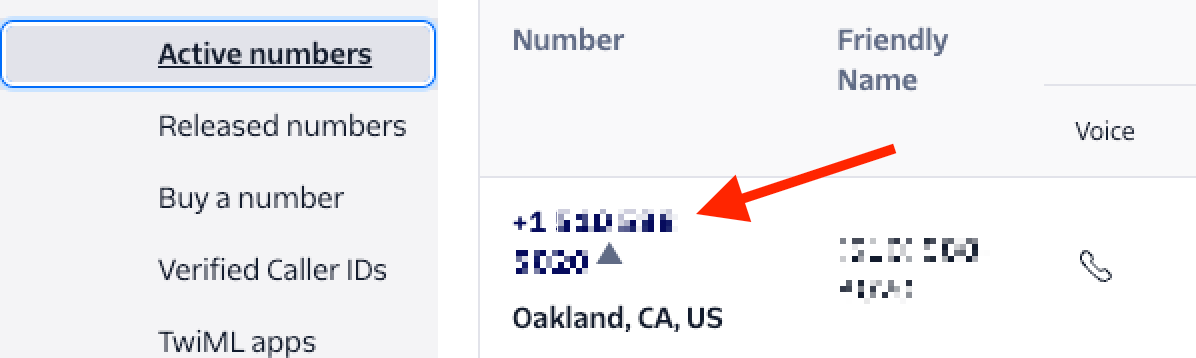
전화번호를 구입한 후 Active Numbers로 이동하여 방금 구입한 전화번호를 선택하세요.
2단계: 전화번호 구성
Twilio의 지침에 따라 Twilio Voice만 사용하여 이메일을 통해 인증 코드를 받을 수 있도록 Twilio 전화번호를 설정하세요. 다른 단계의 지침은 따르지 마세요.
Twilio의 지침은 인증 코드를 받기 위한 용도로만 따르세요. 다음 단계까지 따르면 전화번호가 Twilio에 연결되며, 마이그레이션을 하거나 다른 번호를 구매하지 않는 한 해당 번호를 Braze에 연결할 수 없습니다.
- Twilio 콘솔에서 Active Numbers 페이지로 이동하여 구매한 전화번호를 선택합니다.
- Voice Configuration 섹션으로 이동하여 Configure with 드롭다운에서 Webhook, TwiML Bin, Function, Studio Flow, Proxy Service를 선택합니다.
- A call comes in 행에서 Webhook을 선택하고 URL을
https://twimlets.com/voicemail?Email=YOUR_EMAIL_ADDRESS로 설정합니다.YOUR_EMAIL_ADDRESS를 본인의 이메일 주소로 바꾸세요. - Twilio 콘솔에서 2. Link WhatsApp Business Account with your number > 2. Copy the phone number you register로 이동하여 전화번호 옆의 Copy를 선택합니다.
- Self Sign-up 창의 Add your WhatsApp phone number 페이지에서 Add a new phone number를 선택하고 전화번호를 붙여넣습니다.
- 인증 방법으로 Phone call을 선택한 다음 Next를 선택합니다.
- 10분 이내에 이메일로 인증 코드를 받게 됩니다.
3단계: 임베디드 가입 워크플로 완료
-
Twilio 구성이 완료되면 Braze 대시보드 > 기술 파트너 > WhatsApp로 이동하여 Begin integration 또는 Add WhatsApp Business Account 중 표시되는 항목을 선택하여 임베디드 가입 워크플로를 트리거합니다.
Add a phone number for WhatsApp 단계에서 전화번호 인증 방법으로 Phone call을 선택하세요.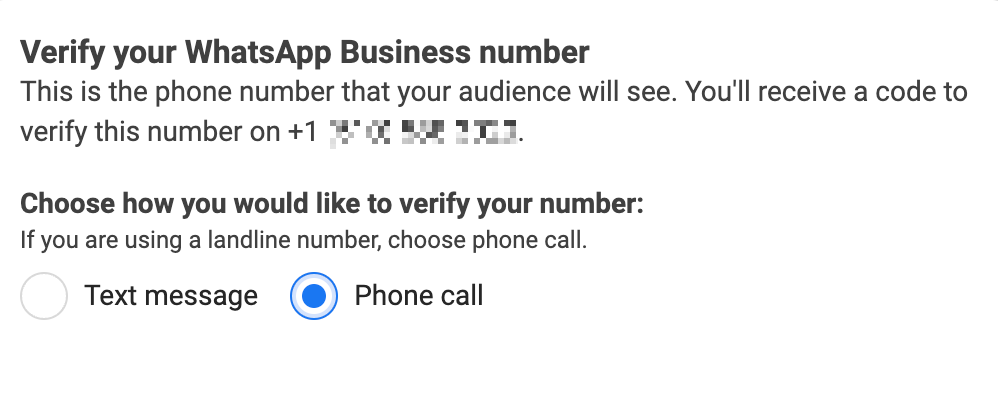
-
인증 코드가 이메일 받은편지함으로 전송될 때까지 몇 분 기다린 후, 인증 코드를 입력하고 설정을 완료하세요.
Infobip 전화번호 획득
-
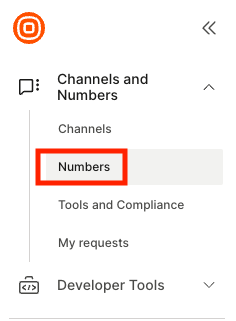
Infobip 콘솔에서 Channels and Numbers로 이동하여 Numbers를 선택합니다.
-
Buy Number > 메시지를 보내려는 국가 선택 > SMS를 선택합니다.

-
선택한 국가에 따라 추가 등록 절차(미국 전화번호의 경우 10DLC 또는 수신자 부담 번호 옵션 선택 등)를 완료해야 할 수 있습니다. 사용 가능한 옵션을 선택하세요.
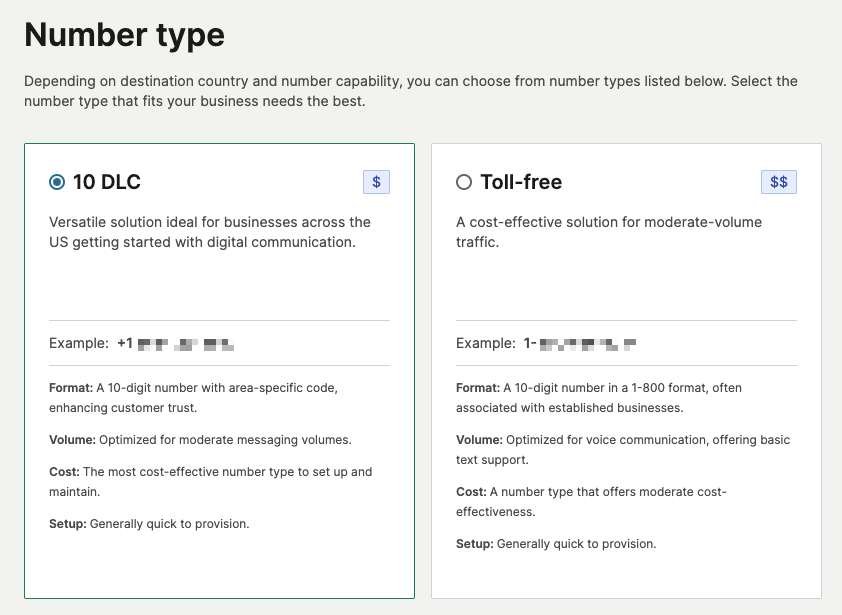
-
사용 가능한 제안을 선택한 다음 나머지 단계를 진행하고 요청이 처리될 때까지 기다리세요. 상태를 확인하려면 Numbers > My Request로 이동하세요.
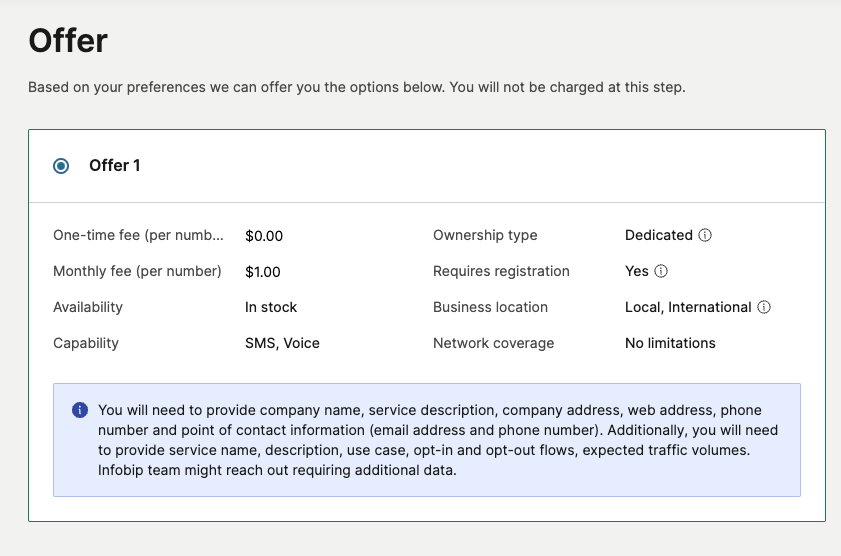
-
선택한 국가에 따라 Infobip 팀이 등록 세부 정보(예: 미국의 10DLC)에 대해 연락할 때까지 기다리세요.
-
Infobip에서 전화번호가 준비되면 Braze 대시보드 > 기술 파트너 > WhatsApp로 이동하여 Begin integration 또는 Add WhatsApp Business Account 중 표시되는 항목을 선택하여 임베디드 가입 워크플로를 트리거합니다.
Add a phone number for WhatsApp 단계에서 전화번호 인증 방법으로 Text message를 선택하세요.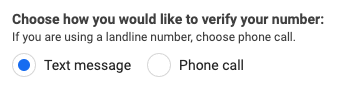
-
Infobip 고객 포털에서 로그 분석을 확인하여 인증 코드를 찾으세요. 표시되기까지 몇 분 정도 소요될 수 있습니다. 인증 코드를 입력하고 설정을 완료하세요.
 GitHub 에서 이 페이지를 편집합니다.