이 페이지는 AI로 자동 번역되었으며 부정확한 내용이 포함될 수 있습니다. 번역 오류를 신고하려면 GitHub에서 이슈를 생성해 주세요.
WhatsApp 임베디드 가입
이 참고 문서에서는 Braze의 WhatsApp 임베드된 가입 워크플로우에 대한 단계별 안내를 제공합니다.
WhatsApp 임베디드 가입 워크플로우는 WhatsApp을 Braze 워크스페이스에 처음 통합할 때와 기존 WhatsApp 통합에 WhatsApp 비즈니스 계정을 추가할 때 액세스할 수 있습니다.
note:
You can add multiple WhatsApp Business Accounts to a Braze workspace. However, each specific WhatsApp Business Account can be added to only one Braze workspace.
워크플로에 액세스하기
파트너 통합 > 기술 파트너로 이동한 다음 WhatsApp을 검색하여 선택합니다. 다음 선택은 사용 사례에 따라 다릅니다:
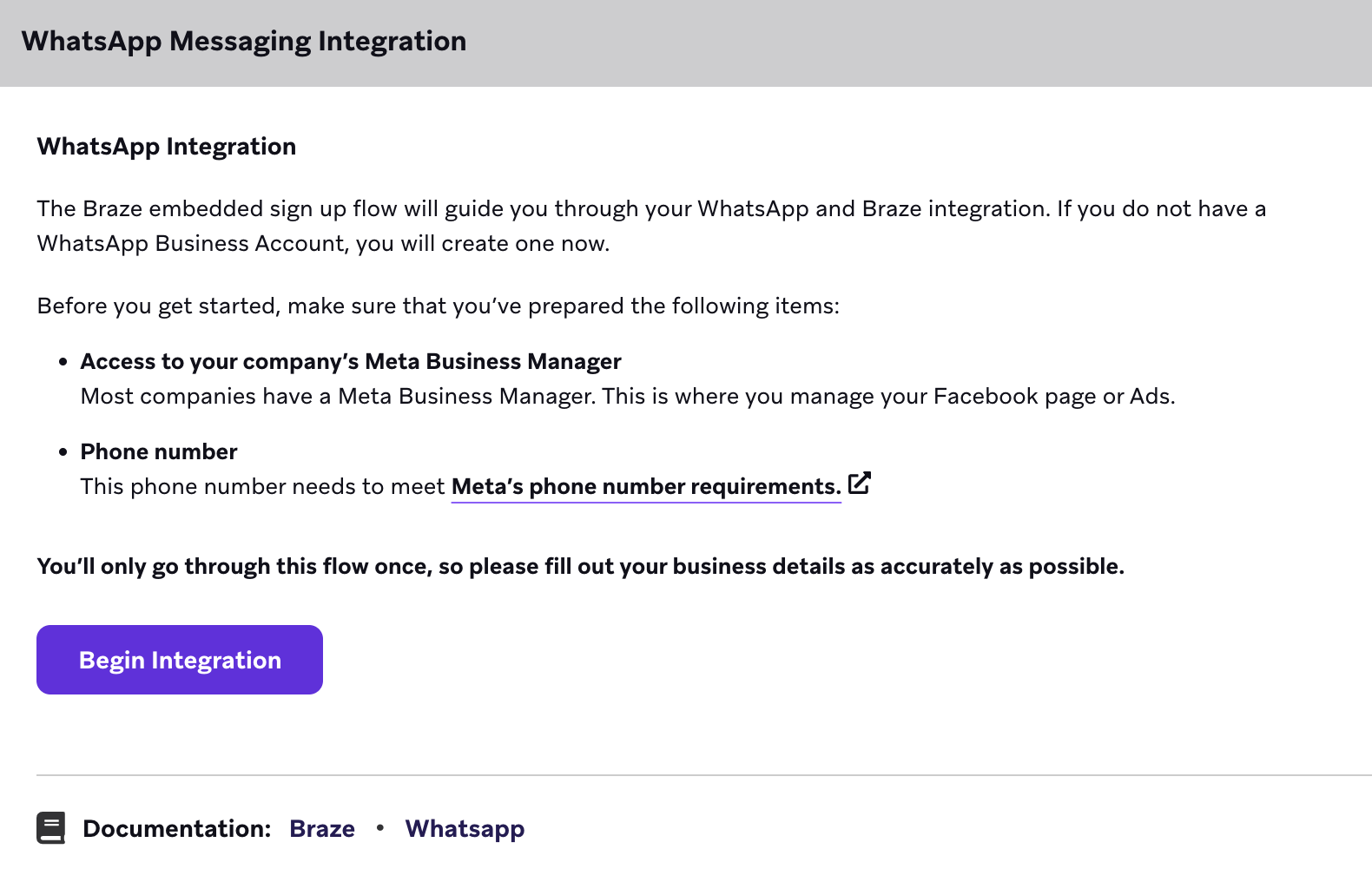
- WhatsApp을 워크스페이스에 통합하는 경우 통합 시작을 선택합니다.
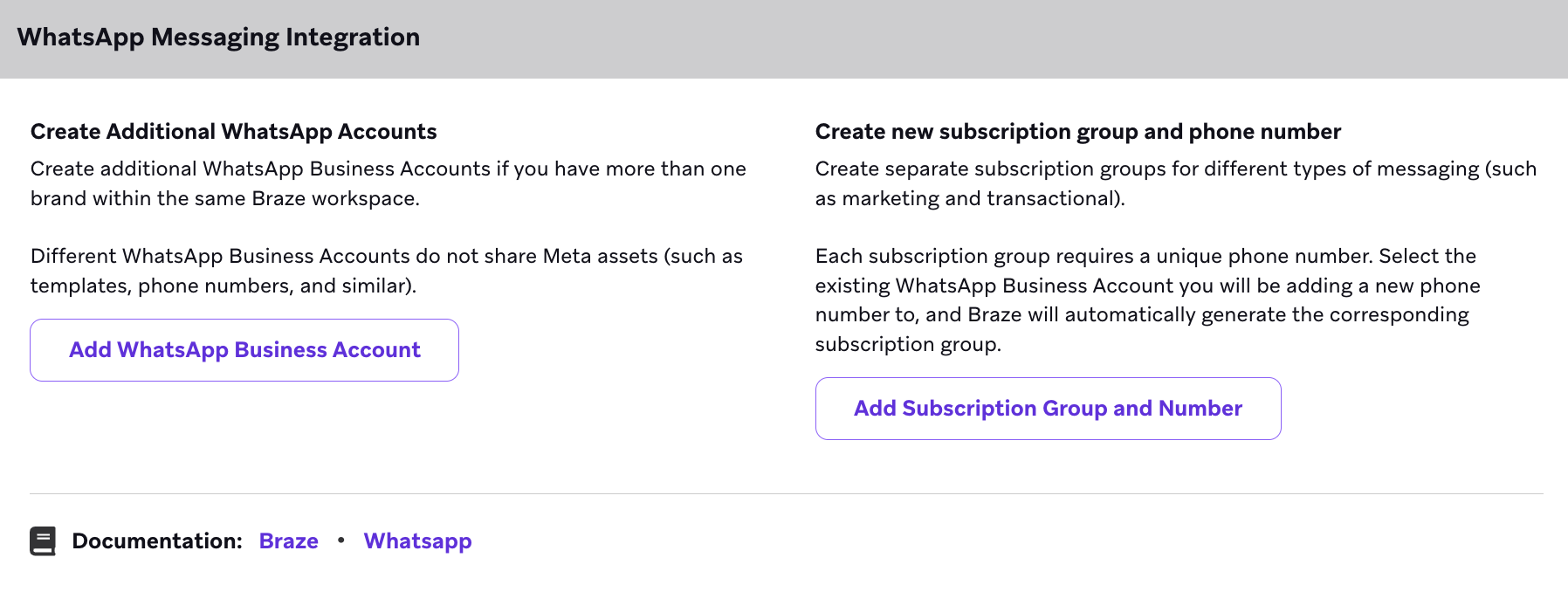
- 기존 WhatsApp 통합 서비스에 WhatsApp 비즈니스 계정을 추가하는 경우에는 WhatsApp 비즈니스 계정 추가를 선택합니다.
여기서부터의 워크플로우는 두 사용 사례 모두 동일합니다.
WhatsApp 임베디드 가입 워크플로
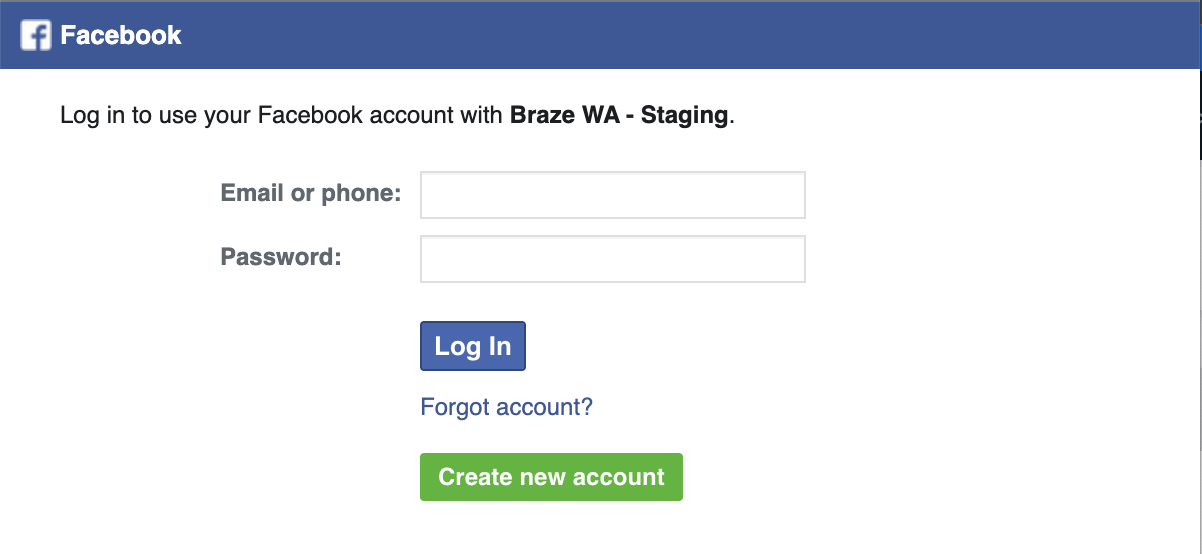
- 메타(Facebook) 로그인 창에서 다른 계정으로 로그인 또는 계속을 선택합니다.
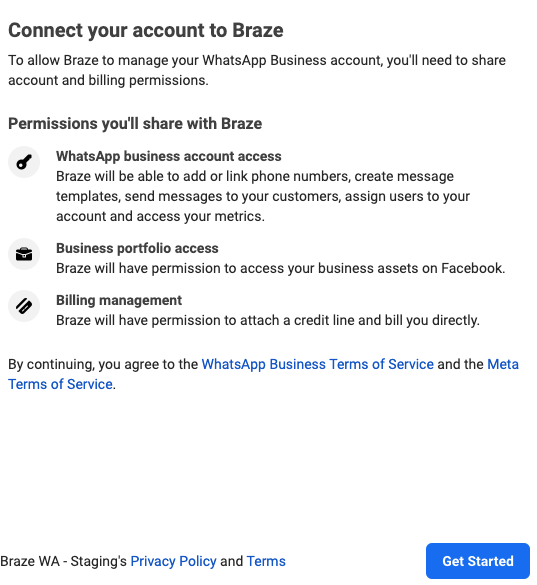
- Braze와 공유할 권한을 읽은 다음 시작하기를 선택합니다.
- 비즈니스 포트폴리오 드롭다운에서 비즈니스 포트폴리오를 선택한 후 다음을 선택합니다. 이것은 WhatsApp 비즈니스 계정에 연결되므로 예상 비즈니스 포트폴리오가 표시되지 않으면 권한을 확인하세요.
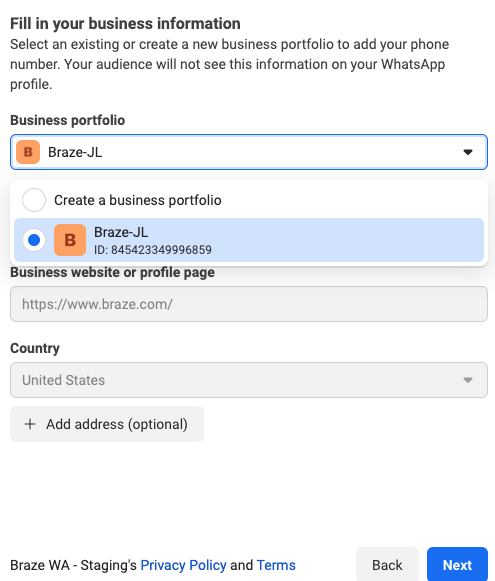
- 드롭다운 필드에서 다음을 선택한 후 다음을 선택합니다.
- WhatsApp 비즈니스 계정을 선택합니다: WhatsApp 비즈니스 계정 만들기
- WhatsApp 비즈니스 프로필을 만들거나 선택합니다: 새 WhatsApp 비즈니스 프로필 만들기
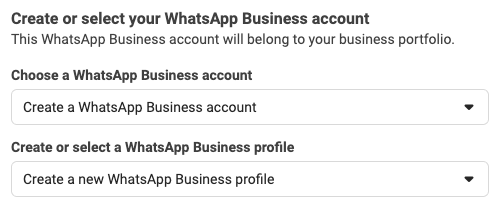
- 다음을 입력한 후 다음을 선택합니다.
- WhatsApp 비즈니스 계정 이름
- WhatsApp 비즈니스 표시 이름
- 카테고리
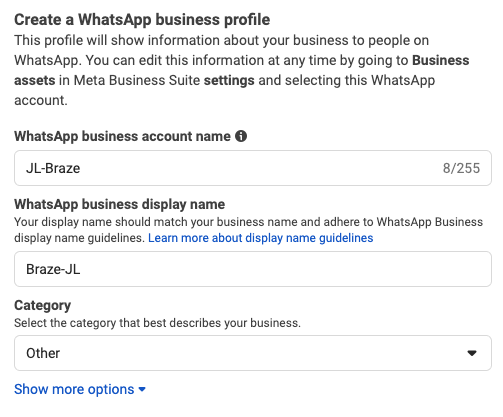
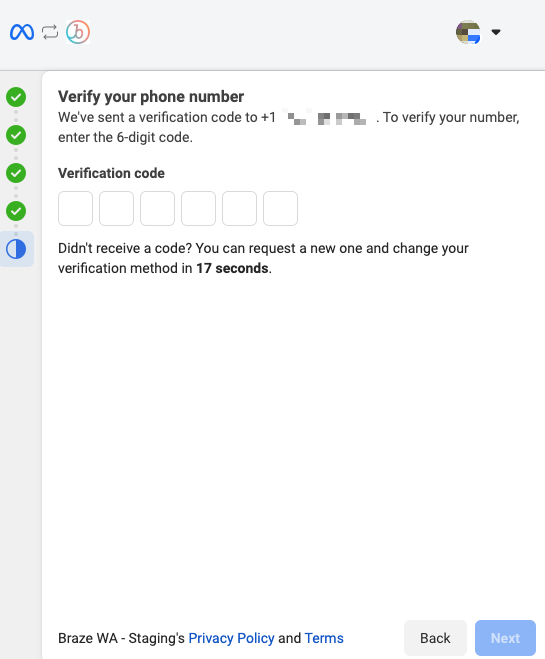
- 휴대폰 번호를 입력하고 문자 메시지 또는 전화 통화 중 하나를 선택합니다. 이 번호는 다른 WhatsApp 계정에 등록되어 있지 않아야 하는 등 WhatsApp 전화번호의 모든 요구 사항을 준수해야 합니다.
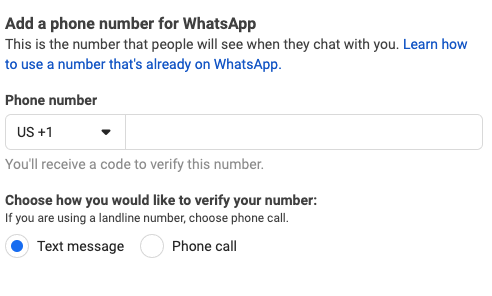
- 2단계 인증 코드를 입력한 후 다음을 선택합니다.
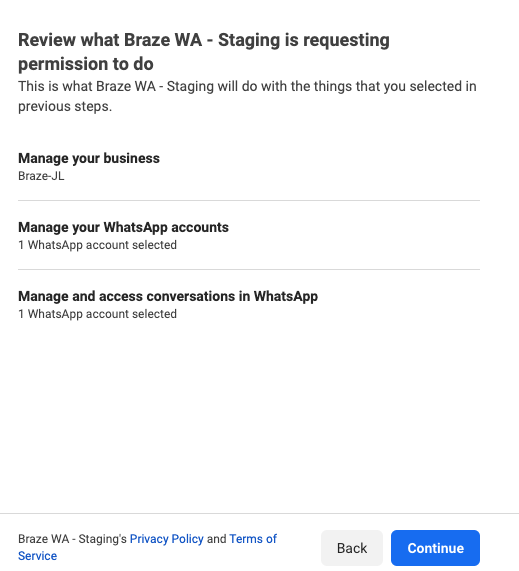
- WhatsApp 비즈니스 계정에 부여되는 권한을 검토한 후 계속을 선택합니다.
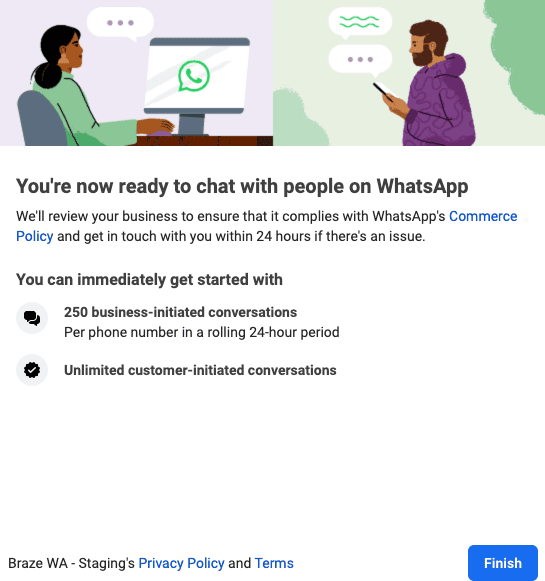
- 완료되었습니다!
 GitHub 에서 이 페이지를 편집합니다.
New Stuff!