SMS 메시지 만들기
SMS 캠페인은 고객에게 직접 다가가 프로그래밍 방식으로 대화하는 데 유용합니다. Liquid 및 기타 동적 콘텐츠를 사용하여 사용자와 개인적인 경험을 만들고 브랜드에 대한 사용자 경험을 방해하지 않는 환경을 조성하고 향상시킬 수 있습니다.
1단계: 메시지를 작성할 위치 선택
메시지를 캠페인으로 보내야 할지 캔버스로 보내야 할지 잘 모르시겠어요? 캠페인은 단일 타겟팅 메시징 캠페인에 더 적합하며, 캔버스는 다단계 사용자 여정에 더 적합합니다.
단계:
- 메시징 > 캠페인으로 이동하여 캠페인 만들기를 선택합니다.
- SMS를 선택하거나 여러 채널을 타겟팅하는 캠페인의 경우 멀티채널을 선택합니다.
- 캠페인의 이름을 명확하고 의미 있는 것으로 정하세요.
- 필요에 따라 팀과 태그를 추가하세요.
- 태그를 사용하면 캠페인을 더 쉽게 찾고 보고서를 작성할 수 있습니다. For example, when using the Report Builder, you can filter by particular tags.
- 캠페인에 필요한 만큼 이형 상품을 추가하고 이름을 지정하세요. 추가된 각 배리언트에 대해 서로 다른 플랫폼, 메시지 유형 및 레이아웃을 선택할 수 있습니다. 이 주제에 대한 자세한 내용은 다변량 및 A/B 테스트를 참조하세요.
- 구독 그룹을 선택하여 적절한 사용자에게 메시지를 보낼 수 있도록 하세요. 구독 그룹을 선택할 때 Braze는 자동으로 세그먼트 필터를 추가하여 구독한 사용자만 캠페인을 수신할 수 있도록 합니다. 해당 구독 그룹에 속하는 긴 코드와 짧은 코드만 대상 사용자에게 SMS를 보내는 데 사용됩니다.
캠페인의 모든 메시지가 비슷하거나 콘텐츠가 동일한 경우, 변형을 추가하기 전에 메시지를 작성하세요. 그런 다음 배리언트 상품 추가 드롭다운에서 배리언트 상품에서 복사를 선택할 수 있습니다.
2단계: SMS 메시지 작성
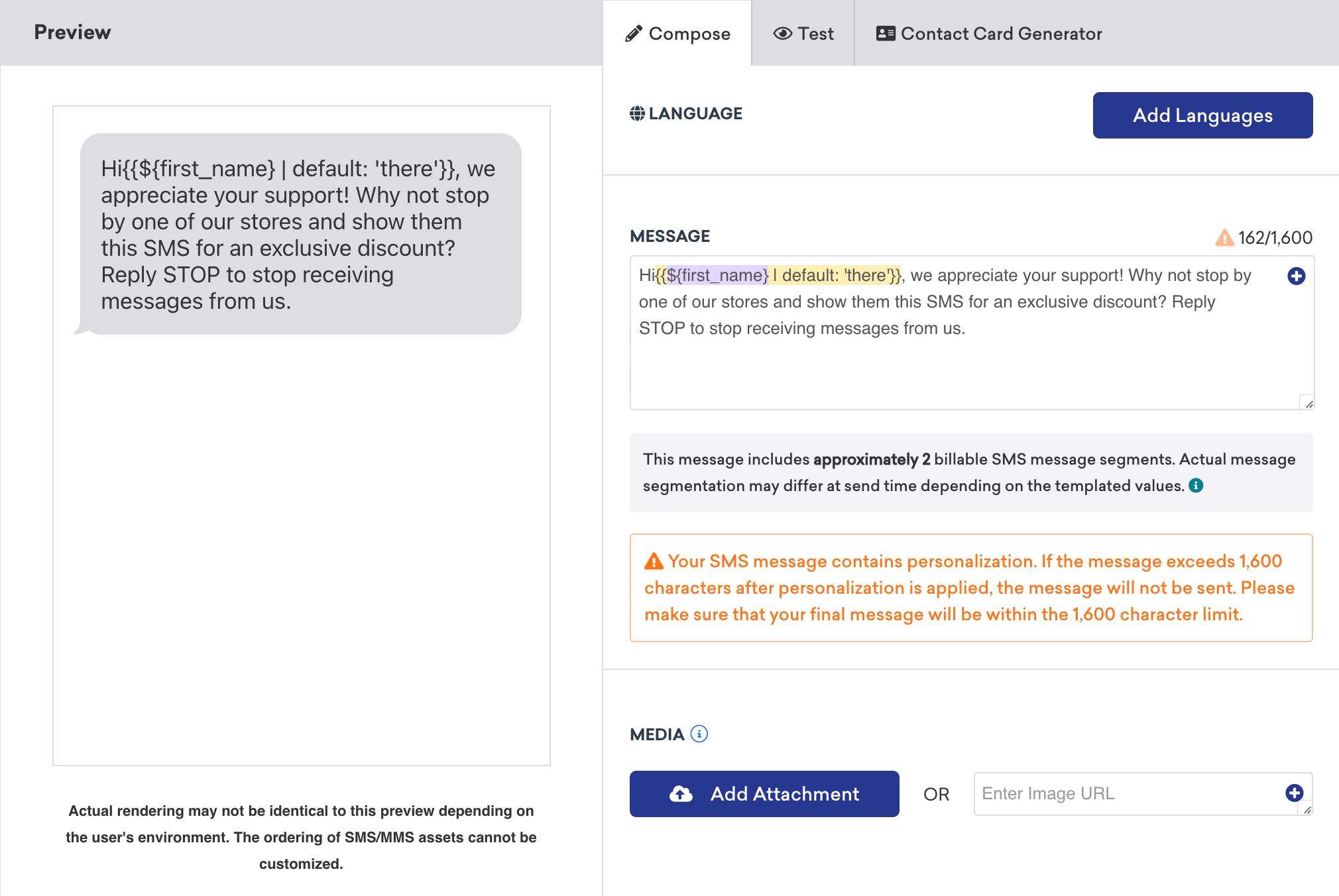
필요에 따라 언어 및 개인화(리퀴드, 커넥티드 콘텐츠, 이모티콘)를 사용하여 메시지를 작성하세요. 초과량 요금이 부과될 가능성을 줄이려면 메시지 사본 한도를 준수해야 합니다.
계속 진행하기 전에 SMS 메시지 세그먼트 및 복사 제한에 대한 가이드라인을 읽어보세요. SMS 메시지 세그먼트는 휴대폰 사업자가 문자 메시지를 측정하는 데 사용하는 문자 일괄 처리입니다. 메시지는 메시지 세그먼트별로 요금이 부과되므로 메시지가 분할되는 방식에 대한 뉘앙스를 이해하는 것이 좋습니다.
Adding a contact card
SMS 메시지에 연락처 카드를 추가하여 고객이 비즈니스 및 연락처 정보를 기기 연락처에 추가할 수 있도록 할 수 있습니다. 회사명, 전화번호, 주소, 이메일, 작은 사진 등의 속성을 지정할 수 있습니다. 자세한 내용은 연락처 카드를 참조하세요.
Tips
Using Liquid
If you plan to use Liquid, be sure to include a default value for your chosen personalization so, in the event your user profile of the recipient is incomplete, they will not receive a blank placeholder Hi, !, instead of their name or a coherent sentence.
Generating AI copy
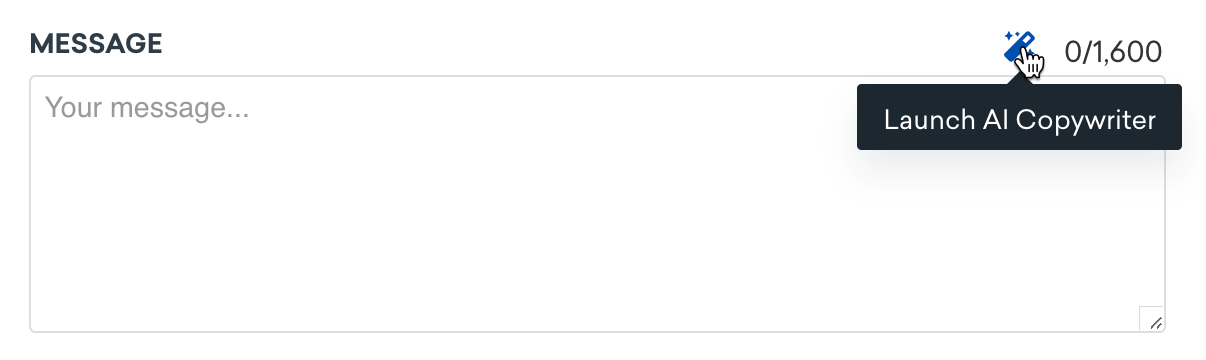
멋진 카피를 만드는 데 도움이 필요하신가요? Try using the AI copywriting assistant. 제품 이름이나 설명을 입력하면 AI가 메시지에 사용할 수 있도록 사람과 유사한 마케팅 문구를 생성합니다.
오른쪽에서 왼쪽으로 메시지 만들기
The final appearance of right-to-left messages depends largely on how service providers render them. For best practices on crafting right-to-left messages that display as accurately as possible, refer to Creating right-to-left messages.
3단계: 메시지 미리보기 및 테스트
Braze는 항상 메시지를 보내기 전에 미리 보고 테스트할 것을 권장합니다. 테스트 탭으로 전환하여 콘텐츠 테스트 그룹 또는 개별 사용자에게 테스트 SMS를 보내거나 Braze에서 직접 사용자로 메시지를 미리 볼 수 있습니다.
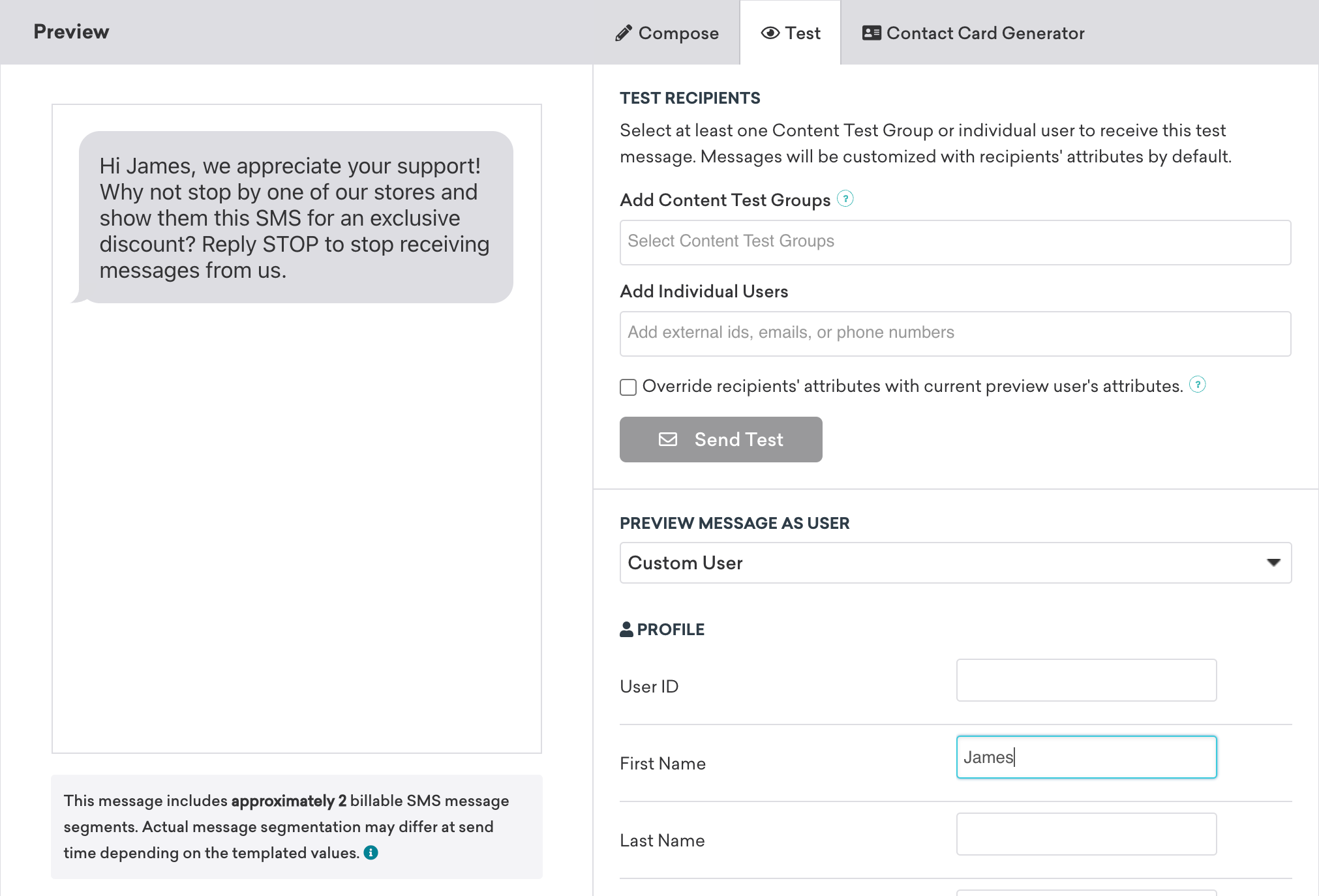
SMS를 몇 개의 세그먼트로 분할할 수 있는지 테스트하려면 SMS 세그먼트 계산기를 사용하여 카피 길이를 테스트하세요.
4단계: 나머지 캠페인 또는 캔버스 구축하기
다음으로, 나머지 캠페인을 구축하십시오. 다음 섹션에서 도구를 가장 효과적으로 사용하여 SMS 메시지를 작성하는 방법에 대한 자세한 내용을 참조하세요.
배송 일정 또는 트리거 선택
SMS 메시지는 예약된 시간, 작업 또는 API 트리거를 기반으로 전송할 수 있습니다. 자세한 내용은 캠페인 예약하기를 참조하세요.
액션 기반 전달의 경우 캠페인의 기간과 조용한 시간을 설정할 수도 있습니다.
이 단계에서는 사용자가 캠페인을 받을 수 있도록 다시 자격을 얻을 수 있도록 허용하거나 최대 게재빈도 설정 규칙을 활성화하는 등의 전달 제어를 지정할 수 있습니다.
타겟팅할 사용자 선택
Next, you need to target users by choosing segments or filters to narrow down your audience. 이미 구독 그룹을 선택했어야 하는데, 이 그룹은 사용자와 소통하고자 하는 수준이나 카테고리에 따라 사용자 범위를 좁혀줍니다.
귀하의 메시지는 타겟 오디언스 단계에서 설정한 조건에 이미 부합하는 사용자에게만 전송됩니다. 그 후에도 여전히 전달 일정 단계에서 정의한 트리거 조건을 충족해야 합니다. 오디언스를 대기실이라고 생각하라—다음 행동이 발생할 때 이미 안쪽에 있는 사람들만 앞으로 나아갈 수 있다.
이 단계에서는 세그먼트에서 더 큰 오디언스를 선택하고, 원하는 경우 필터를 사용하여 해당 세그먼트를 더 좁힐 수 있습니다. 대략적인 세그먼트 인구가 어떻게 생겼는지 자동으로 미리 보기를 받을 수 있습니다. 정확한 세그먼트 멤버십은 항상 메시지를 보내기 전에 계산된다는 점에 유의하세요.
SMS 리타겟팅에 관심이 있으신가요? 자세한 내용은 SMS 리타겟팅 문서를 참조하세요.
전환 이벤트 선택
Braze를 사용하면 사용자가 캠페인을 수신한 후 특정 행동, 전환 이벤트를 얼마나 자주 수행하는지 추적할 수 있습니다. 사용자가 지정된 작업을 수행하면 최대 30일 동안 전환이 카운트되도록 허용하는 옵션이 있습니다.
전환 이벤트는 캠페인의 성공 여부를 측정하는 데 도움이 됩니다. 예를 들어, 다음과 같습니다.
- 지역 타겟팅을 사용하여 사용자의 구매를 최종 목표로 하는 SMS 메시지를 트리거하는 경우, 전환 이벤트를
Purchase로 설정합니다. - 사용자를 앱으로 유도하려는 경우 전환 이벤트를
Starts Session으로 설정합니다.
특정 사용 사례에 따라 사용자 지정 전환 이벤트를 설정할 수도 있습니다. 창의력을 발휘하여 이 캠페인의 성공을 어떻게 측정하고 싶은지 진지하게 생각해 보세요.
아직 완료하지 않았다면 캔버스 구성 요소의 나머지 섹션을 완료하세요. 자세한 내용은 캔버스의 나머지 부분을 구축하고, 다변량 테스트 및 지능형 선택을 구현하는 방법 등에 대해 설명서의 캔버스 구축 단계를 참조하세요.
5단계: 검토 및 배포
캠페인 또는 캔버스의 마지막 제작을 완료한 후에는 세부 정보를 검토하고 테스트한 다음 전송하세요!
다음으로 SMS 캠페인 결과에 액세스하는 방법을 알아보려면 SMS 리포팅을 확인하세요.
 GitHub 에서 이 페이지를 편집합니다.