Braze Pilot 시작하기
이 글은 Braze Pilot 사용을 시작하는 방법을 다룹니다. 여기서는 앱 다운로드 방법, Braze 대시보드와의 연결 초기화, 그리고 설정 완료 과정을 단계별로 안내해 드리겠습니다.
1단계: Braze Pilot 다운로드
Braze Pilot 사용을 시작하려면 먼저 Apple App Store 또는 Google Play Store에서 앱을 다운로드해야 합니다. 앱 스토어에서 해당 앱을 검색하거나 아래 QR 코드를 스캔하여 기기별 앱 페이지로 이동할 수 있습니다.
2단계: 이용 약관에 동의합니다
다음으로 이용 약관에 동의한 후, 양식에 업무용 이메일 주소를 입력하세요. 귀하의 이메일은 앱 사용 분석 목적으로만 사용되며, 마케팅 목적으로는 절대 사용되지 않습니다.
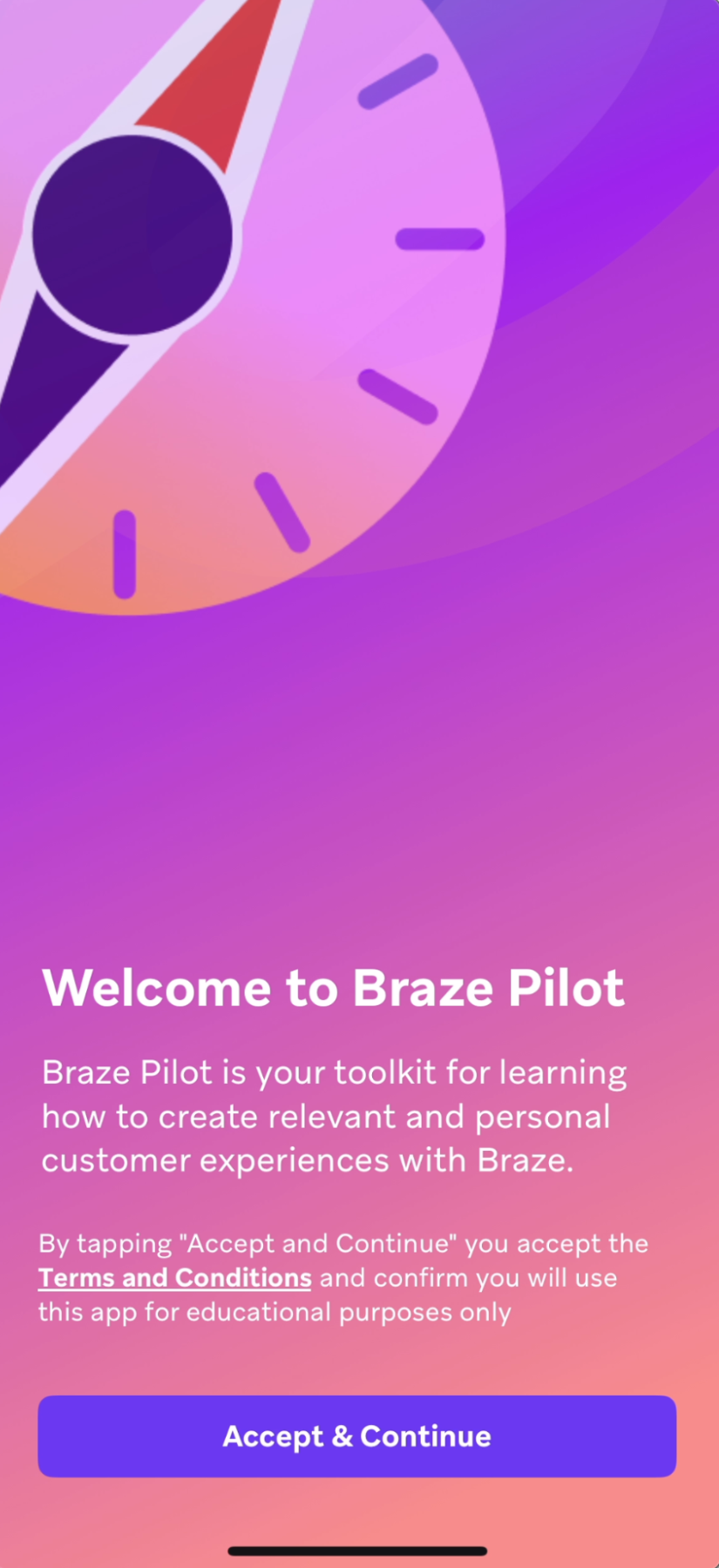
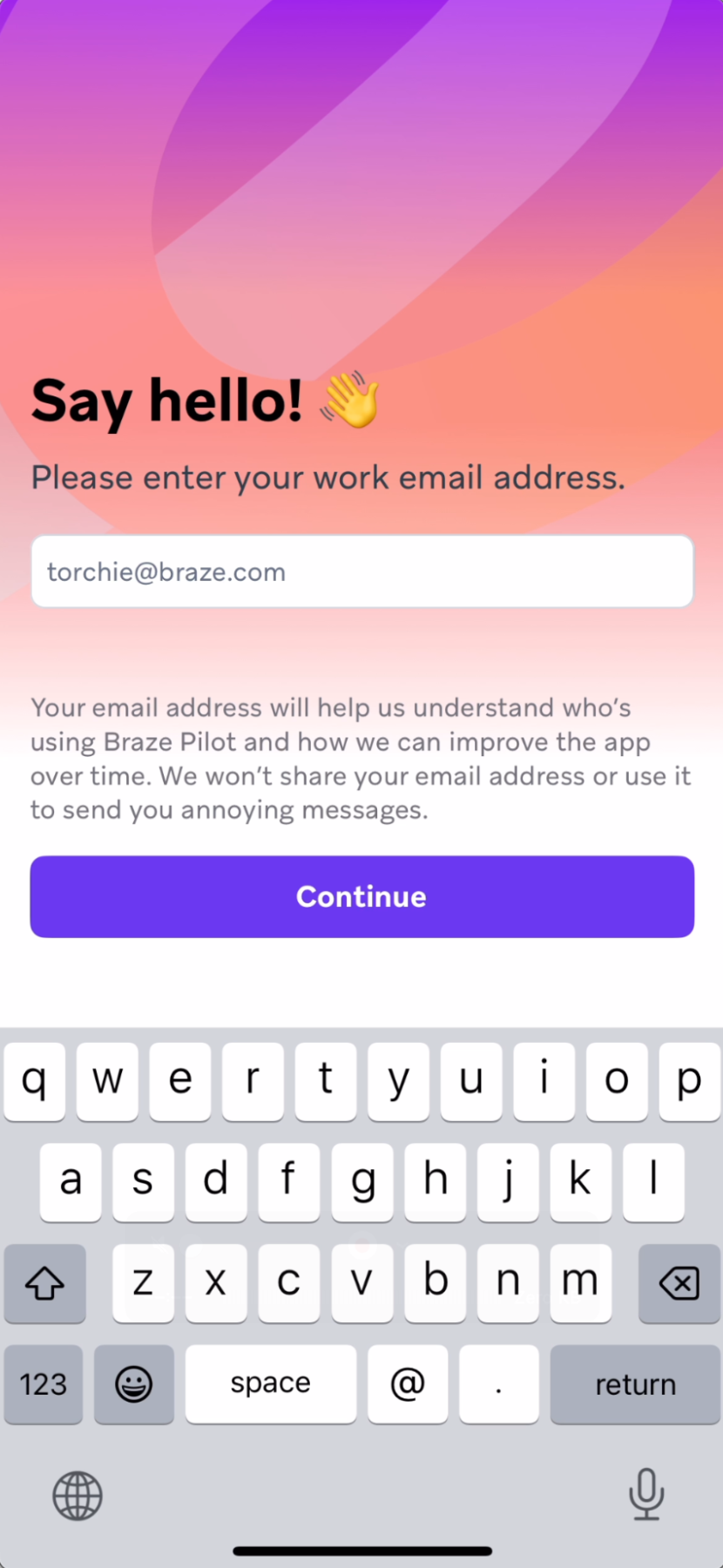
3단계: Braze 소프트웨어 개발 키트와의 연결을 초기화합니다.
Braze Pilot을 사용하면 모든 Braze 대시보드에 대해 Braze 소프트웨어 개발 키트를 초기화할 수 있습니다. SDK가 초기화되면 Pilot은 참여 데이터를 Braze로 전송하기 시작하며, 해당 Braze 대시보드에서 실행되는 모든 메시징을 트리거할 수 있게 해줍니다.
Pilot에서 소프트웨어 개발 키트 연결을 구성하는 방법은 두 가지입니다: 데모 QR 코드 및 설정 마법사
방법 1: 데모 QR 코드
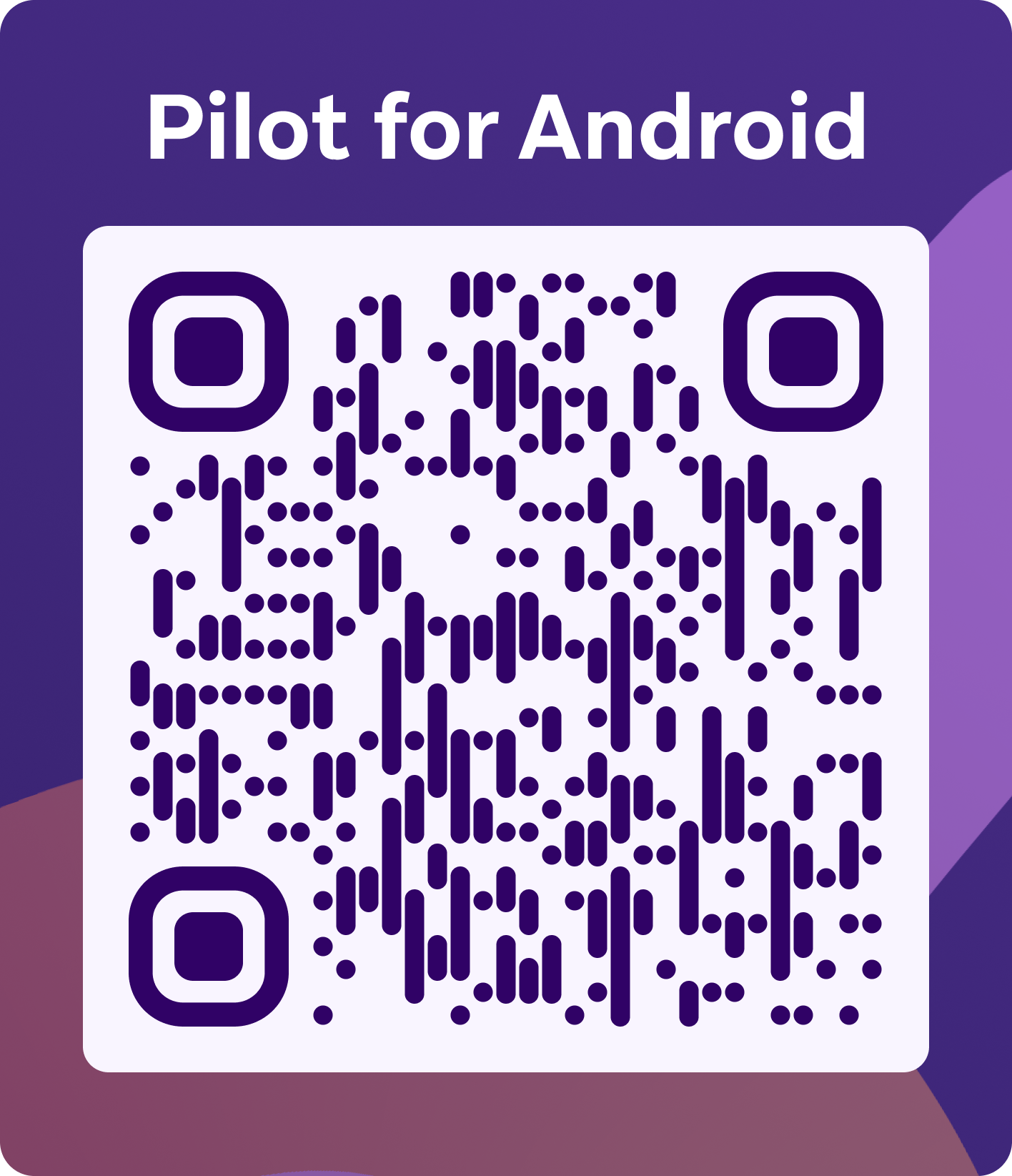
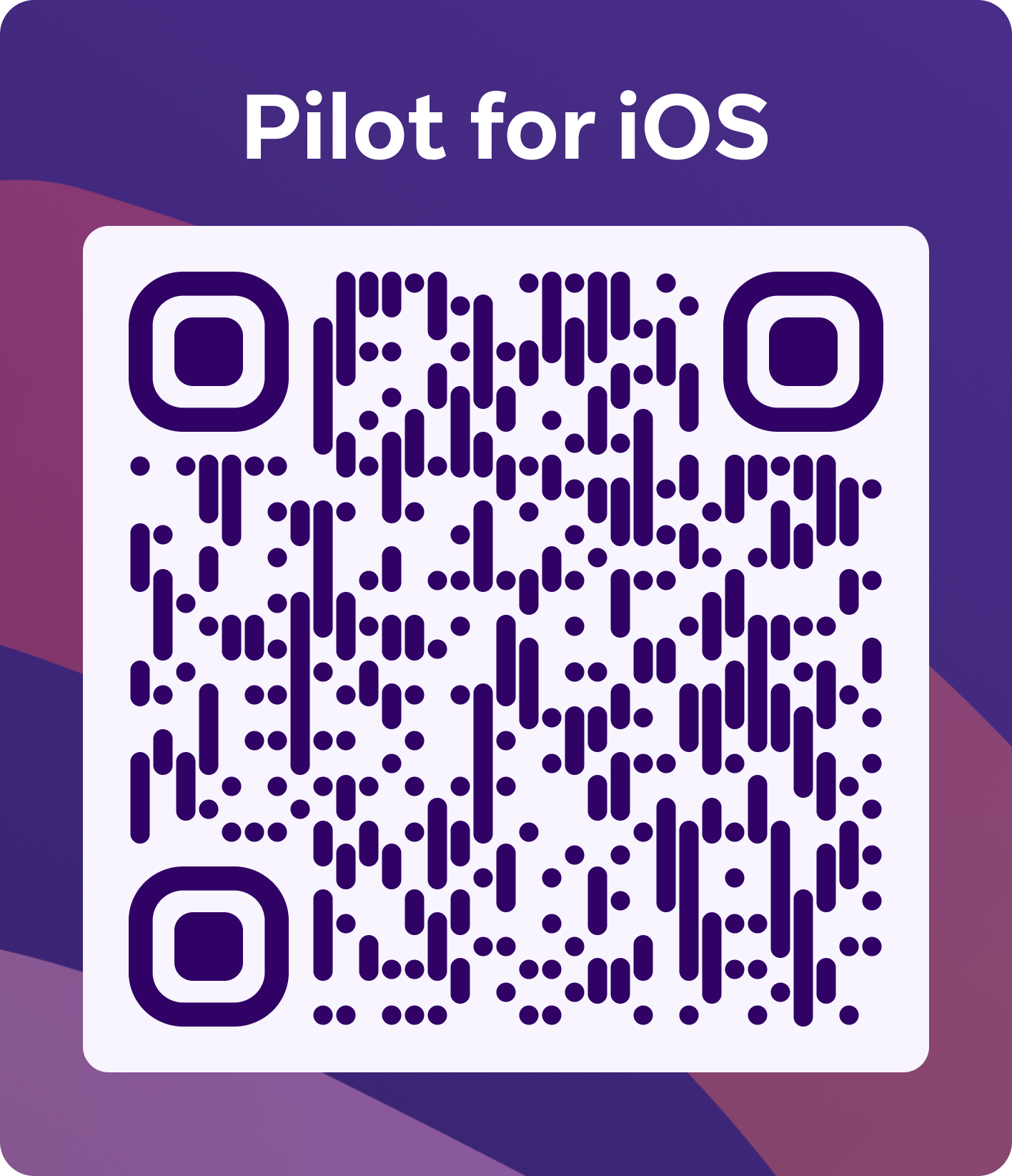
소프트웨어 개발 키트 초기화에 필요한 모든 세부 정보가 포함된 QR 코드를 스캔하여 고객 프로필을 생성하고, Braze Pilot 내 특정 앱 시뮬레이션으로 딥링크됩니다. 무료 체험 기간 중 특정 데모 캠페인에 대해 데모 QR 코드가 동반 드로어에 표시됩니다.
| Android용 파일럿 | iOS용 파일럿 |
|---|---|
 |
 |
방법 2: 설정 마법사
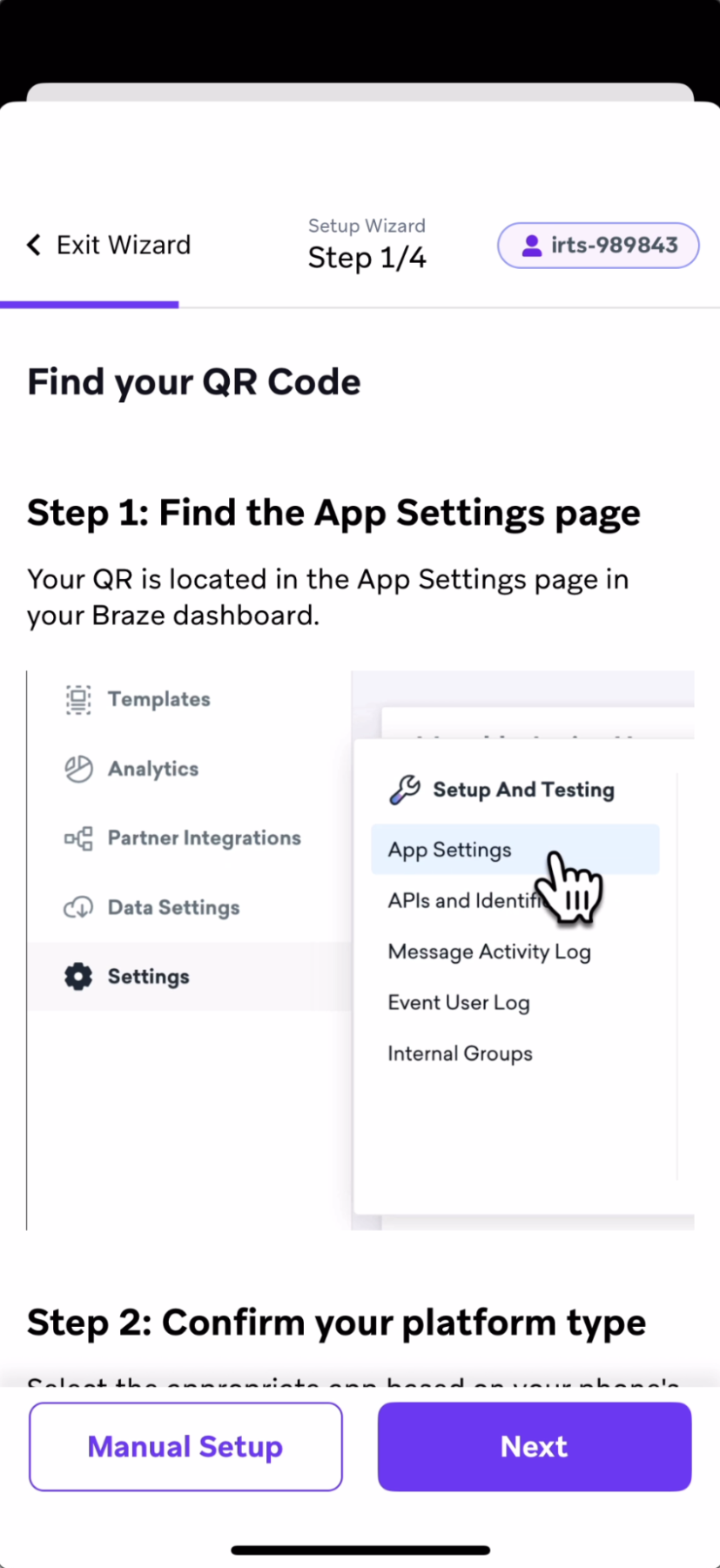
Braze 대시보드의 앱 설정 페이지에서 대시보드 작업 공간과의 연결을 초기화하는 단계별 가이드를 따르세요.
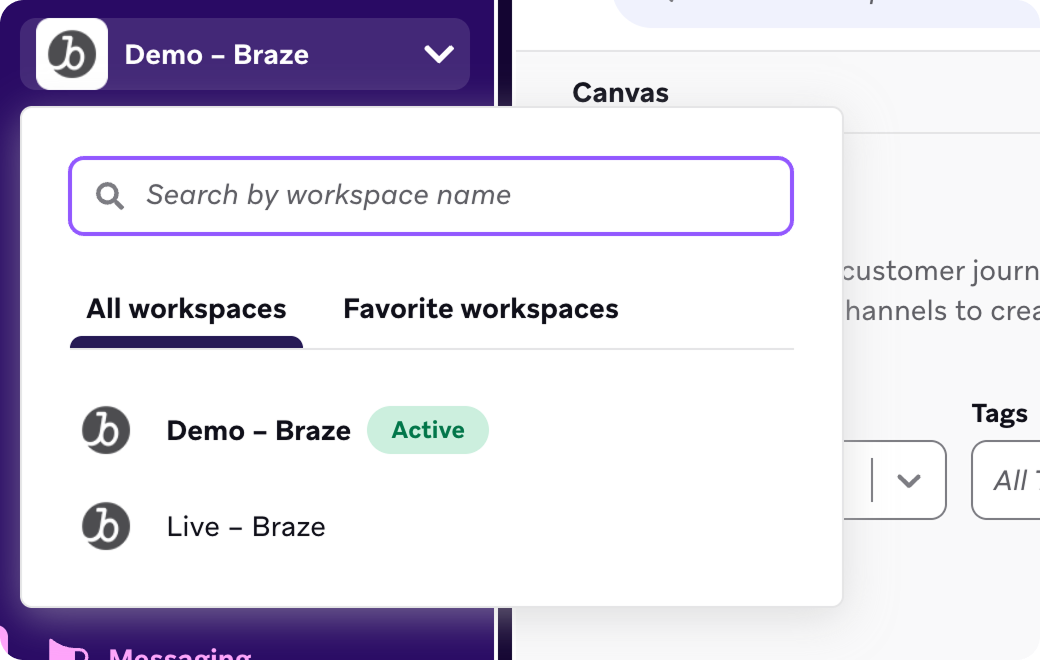
이 연결은 작업 공간별로 다릅니다. 이는 무료 체험판 대시보드에서 데모 작업 공간에서 연결을 초기화한 후 라이브 작업 공간으로 전환할 경우, 해당 작업 공간에서 시작된 캠페인을 수신하려면 해당 작업 공간에서 소프트웨어 개발 키트를 다시 초기화해야 함을 의미합니다.
4단계: 푸시 권한 허용
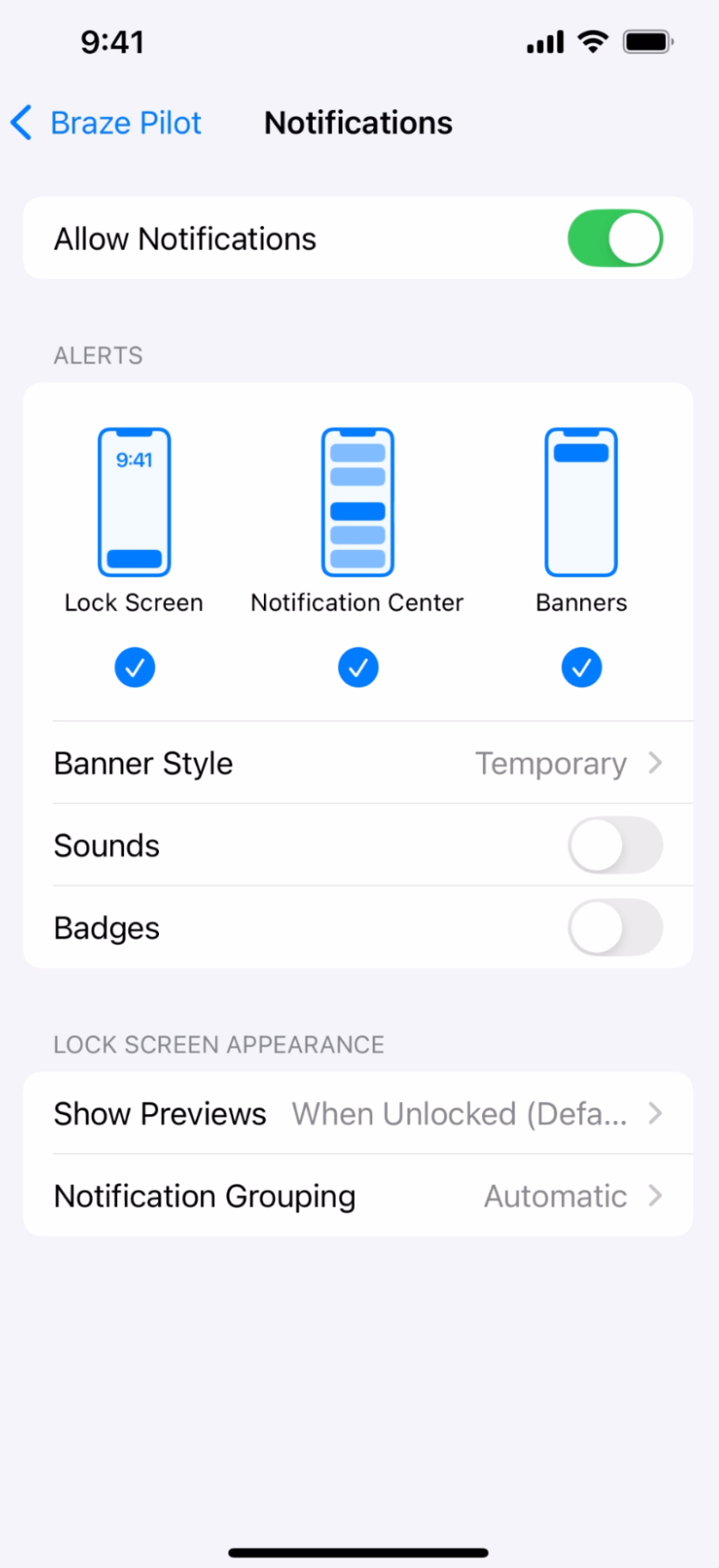
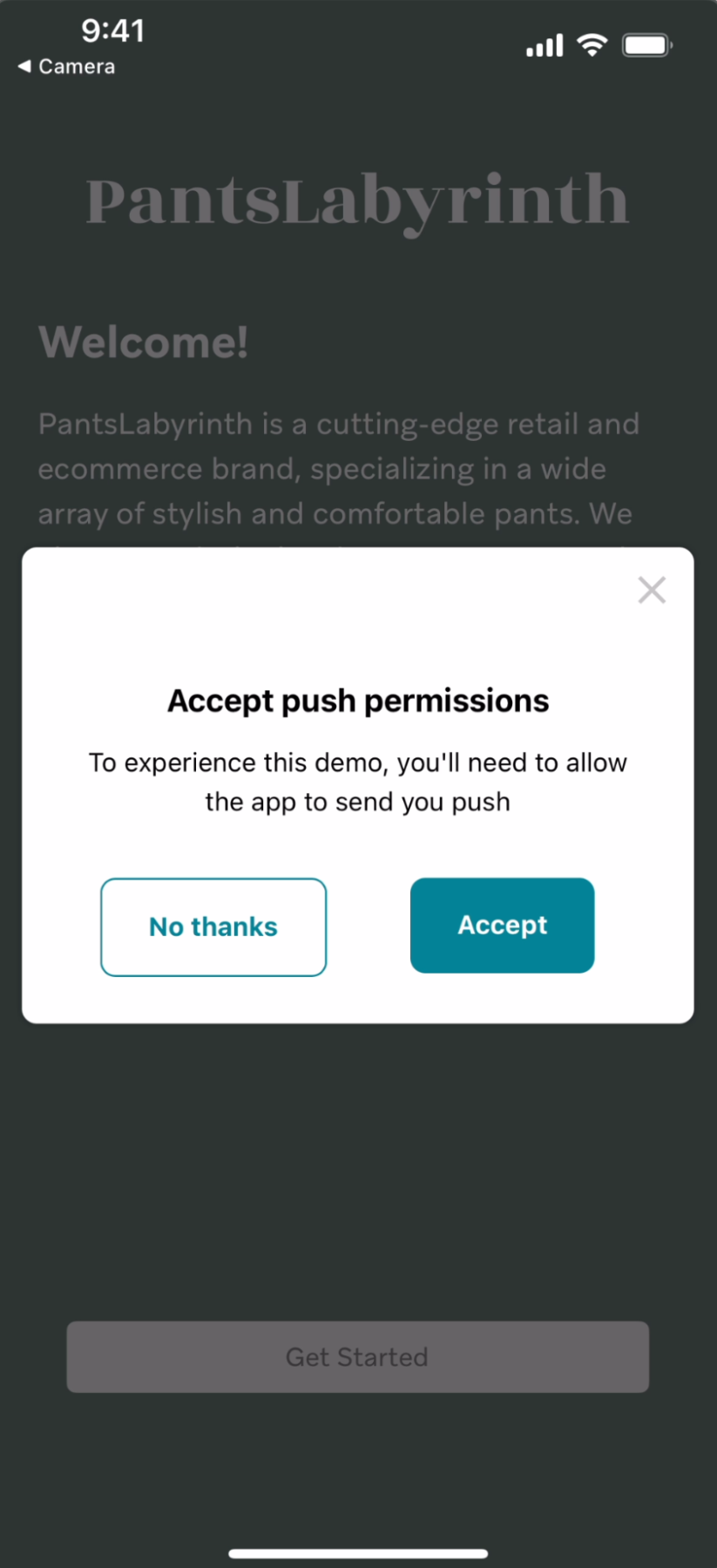
마지막으로, 앱을 통해 푸시 기능을 테스트하려면 앱이 푸시 알림을 보낼 수 있도록 허용하는 것이 좋습니다. 다음과 같은 방법으로 앱에 해당 권한을 부여할 수 있습니다: 기기 설정에서 앱 설정을 업데이트하거나, Braze에서 앱으로 푸시 프라이머 메시지를 실행하는 방법입니다.
기기 설정을 열고 Braze Pilot을 찾으세요. 그런 다음, 잠금 화면에 알림이 표시되도록 설정을 업데이트하세요.
5단계: 파일럿에서 Braze 메시징을 경험해 보세요
이제 Braze Pilot 사용자로서 Braze 대시보드에서 캠페인과 캔버스를 수신할 준비가 되었습니다! 데모 작업 공간에서 시작된 캠페인 중 하나를 방문하여 Braze 사용 사례에 대한 간단한 데모를 확인한 후, 실제 작업 공간으로 이동하여 직접 캠페인을 보내기 시작하세요.
Braze에서 캠페인 설정 및 캔버스 설정 방법에 대한 자세한 내용은 시작하기: 캠페인 및 캔버스.
 GitHub 에서 이 페이지를 편집합니다.