이 페이지는 AI로 자동 번역되었으며 부정확한 내용이 포함될 수 있습니다. 번역 오류를 신고하려면 GitHub에서 이슈를 생성해 주세요.
위치 타겟팅
이 문서에서는 위치 타겟팅을 설정하는 방법을 안내하여 가장 최근 위치를 기준으로 사용자를 세분화할 수 있도록 합니다. 위치 기반 캠페인 및 전략을 검토하는 경우에 적합합니다.
1단계: 세그먼트 만들기
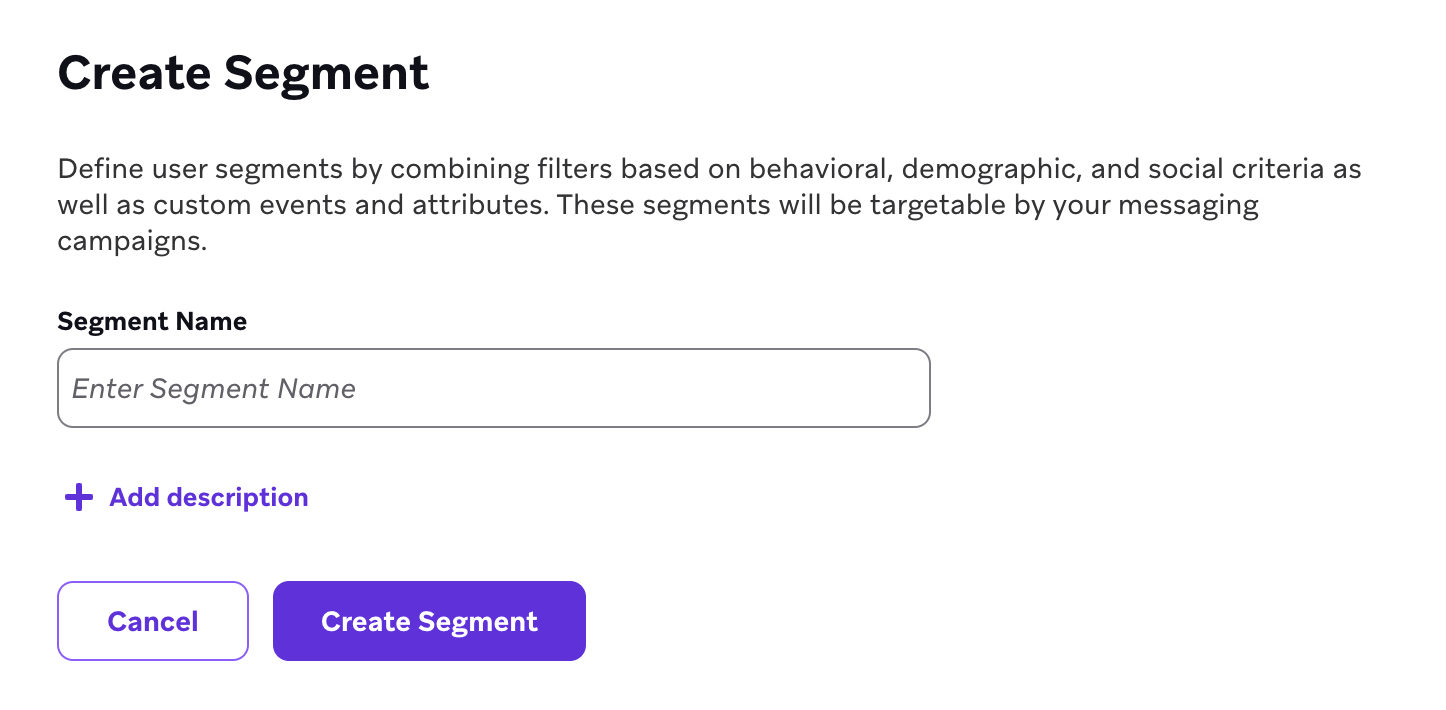
대상 아래의 세그먼트 페이지로 이동하여 현재 모든 사용자 세그먼트를 확인합니다. 이 페이지에서 새 세그먼트를 만들고 이름을 지정할 수 있습니다. To get started, select Create Segment and give your segment a name.
2단계: 위치 사용자 지정
After you have created your segment, add a Most Recent Location filter to target users by the last place that they used your app. You have the option of highlighting users within or outside of a standard circular region or customizable polygonal region.

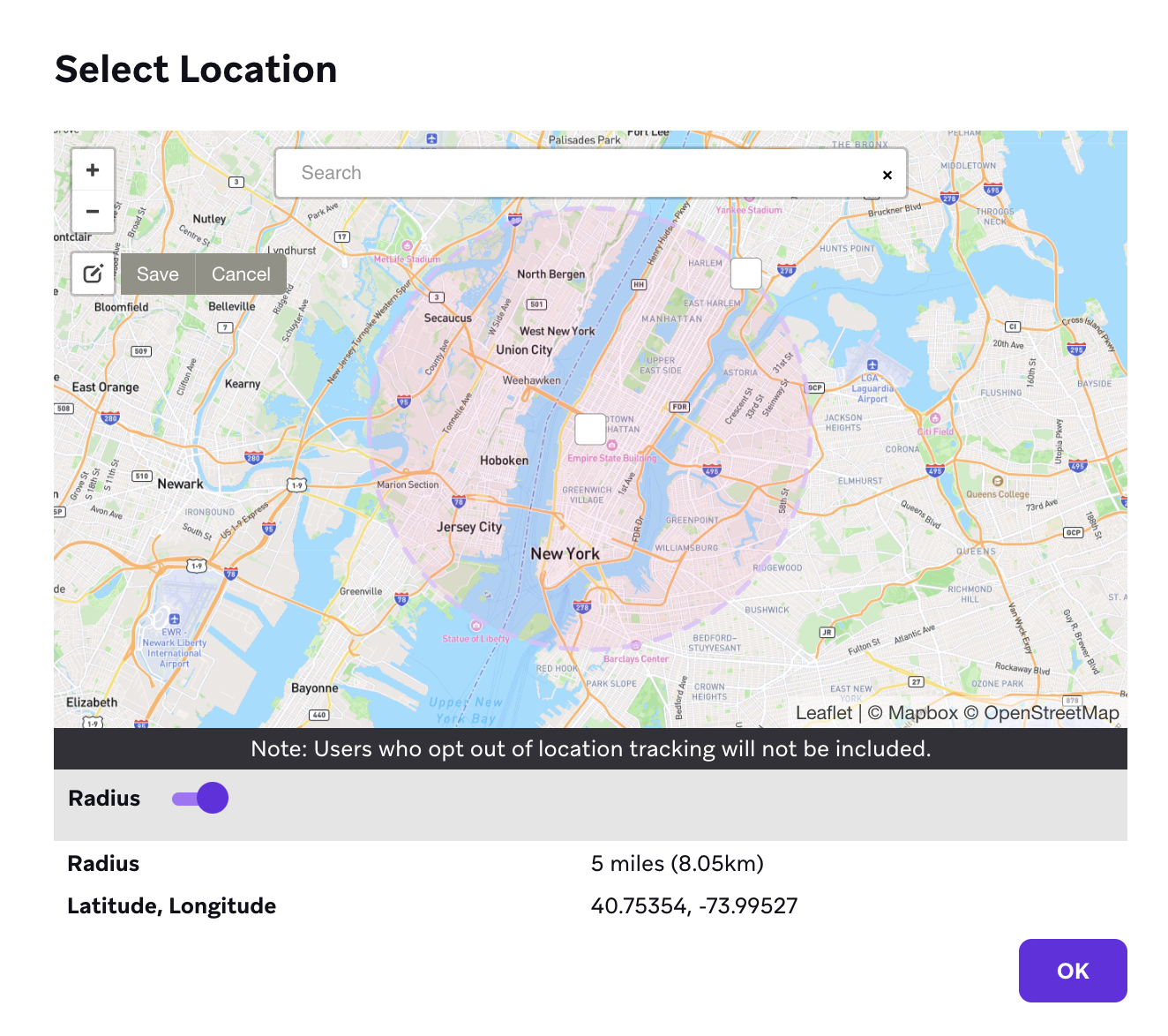
원형 영역
원형 영역의 경우 원점을 이동하고 세분화의 위치 반경을 조정할 수 있습니다.
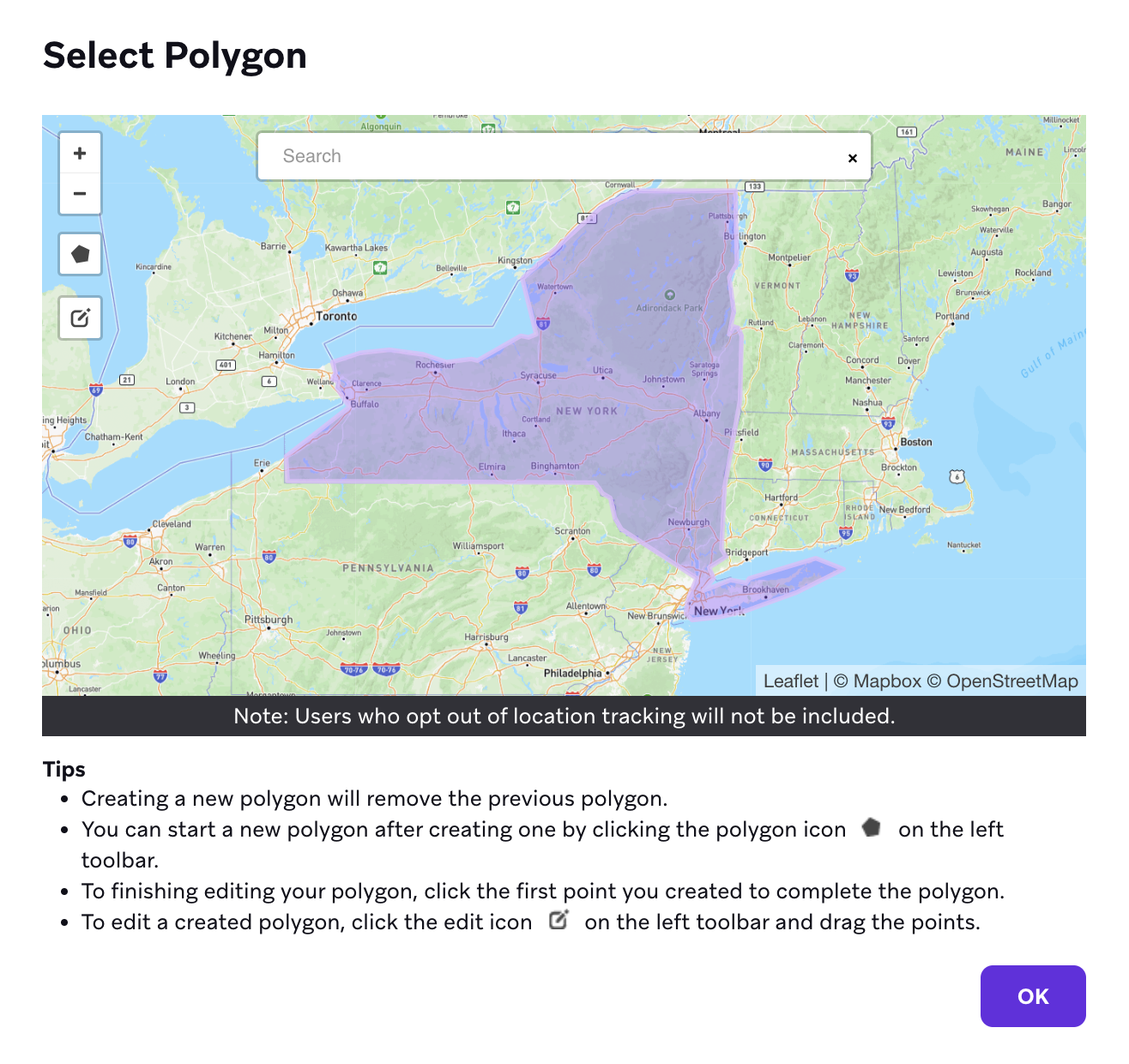
다각형 영역
다각형 지역의 경우 세그먼트에 포함할 영역을 보다 구체적으로 지정할 수 있습니다.
비콘 및 지오펜스에 대한 파트너십 지원
기존의 비콘 또는 지오펜스 지원과 타겟팅 및 메시징 기능을 결합하면 사용자의 물리적 행동에 대한 더 많은 정보를 얻을 수 있으므로 그에 맞는 메시지를 보낼 수 있습니다. 일부 파트너와 함께 위치 추적 기능을 활용할 수 있습니다:
 GitHub 에서 이 페이지를 편집합니다.
New Stuff!