랜딩 페이지 URL 커스텀하기
도메인을 Braze 워크스페이스에 연결하여 회사 브랜드로 랜딩 페이지 URL을 커스텀하는 방법을 알아보세요.
작동 방식
Braze에 도메인을 연결하면 모든 랜딩 페이지의 기본 도메인으로 사용됩니다. 예를 들어, 서브도메인 forms.example.com을 연결하면 랜딩 페이지 URL은 forms.example.com/holiday-sale이 됩니다.
Braze 계정에 연결할 수 있는 커스텀 도메인의 수는 요금제에 따라 다릅니다. 제한을 늘리려면 Braze 계정 매니저에게 문의하세요.
Braze에 도메인 연결하기
도메인을 Braze 계정에 연결하려면 관리자가 아래 단계를 따르세요.
- 설정 > 랜딩 페이지 설정으로 이동합니다.
- 연결하려는 도메인을 입력하고 제출을 선택합니다. 예:
forms.example.com. - TXT 및 CNAME 레코드를 복사하여 도메인 공급업체의 DNS 설정에 붙여넣습니다.
- Braze 대시보드로 돌아가서 연결을 확인합니다.
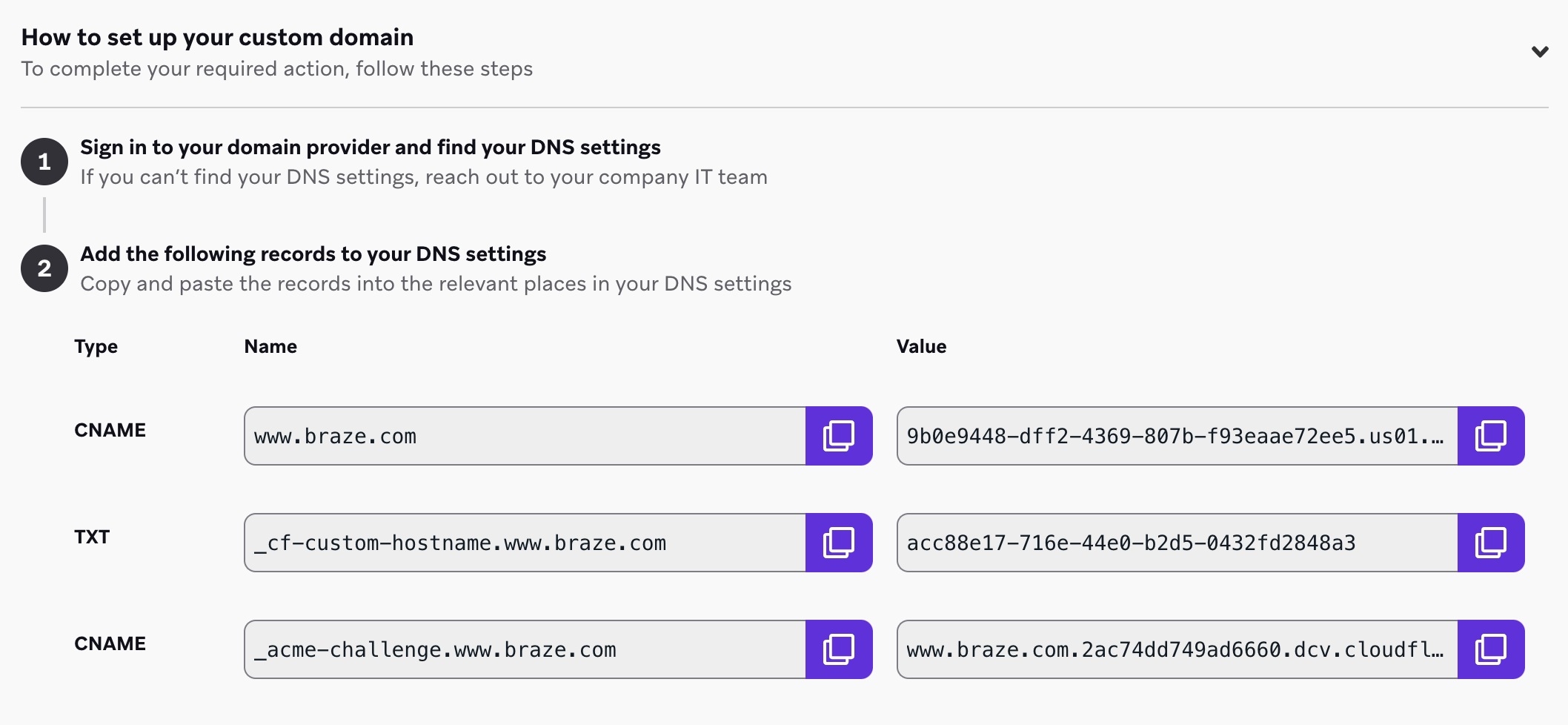
도메인 공급업체에 따라 연결에 최대 48시간이 걸릴 수 있습니다. 프로세스가 완료되면 Braze 대시보드에서 랜딩 페이지에 커스텀 도메인을 사용하기 시작합니다.
도메인 제거하기
Braze 관리자라면 다음 단계를 완료하여 이전에 구성된 도메인을 제거할 수 있습니다:
- 설정 > 랜딩 페이지 설정으로 이동합니다.
- 커스텀 도메인 제거를 선택합니다.
- 도메인 제거를 확인합니다.
- 도메인 설정에서 나열된 DNS 레코드를 제거합니다.
커스텀 도메인을 제거하면 해당 URL은 더 이상 유효하지 않습니다. 이 도메인을 사용하던 랜딩 페이지는 Braze에서 설정한 기본 도메인으로 자동으로 되돌아갑니다.
도메인 마이그레이션하기
커스텀 도메인을 다른 워크스페이스로 마이그레이션하려면:
- 커스텀 도메인을 제거합니다.
- 원하는 워크스페이스에서 새 커스텀 도메인을 생성합니다.
- 새 DNS 레코드로 커스텀 도메인을 재구성합니다. 이 과정에서 서브도메인을 사용할 수 없게 됩니다.
DNS 리소스
다음 표에는 일반적으로 사용되는 도메인 제공업체와 함께 DNS 레코드를 생성하고 관리하기 위한 리소스가 포함되어 있습니다. 다른 제공업체를 사용하는 경우 해당 제공업체의 설명서를 참조하거나 해당 지원팀에 문의하여 정보를 확인하세요.
| 도메인 제공자 | 리소스 |
|---|---|
| 블루호스트 | DNS 레코드 설명 DNS 관리 추가, 편집 또는 DNS 항목 삭제 |
| 드림호스트 | 커스텀 DNS 레코드를 어떻게 추가하나요? |
| 고대디 | CNAM 레코드를 추가하기 |
| 클라우드플레어 | DNS 레코드 관리 |
| 스퀘어스페이스 | 커스텀 DNS 설정 추가하기 |
| 아마존 라우트 53 | 아마존 라우트 53 콘솔을 사용하여 레코드 생성 |
| 구글 클라우드 DNS | 빠른 시작: 클라우드 DNS를 사용하여 도메인 이름에 대한 DNS 레코드 설정 |
문제 해결
도메인 연결에 실패했습니다
도메인이 올바르게 입력되었는지, 도메인 공급업체 계정에서 Braze에 제출한 내용과 일치하는지 확인하세요. 정확하고 일치한다면 Braze에서 제공한 TXT 및 CNAME 레코드를 확인하세요. 도메인 공급업체 계정에 입력한 레코드와 일치해야 합니다.
자주 묻는 질문
여러 서브도메인을 워크스페이스에 연결하거나 하나의 서브도메인을 여러 워크스페이스에 연결할 수 있나요?
아니요, 현재 워크스페이스에는 하나의 서브도메인만 연결할 수 있습니다.
현재 메인 웹사이트 또는 발송 도메인에 사용하는 것과 동일한 서브도메인을 사용할 수 있나요?
아니요, 이미 사용 중인 서브도메인은 사용할 수 없습니다. 이러한 서브도메인은 유효하지만, 이미 다른 용도로 할당되었거나 필수 CNAME 레코드와 충돌하는 DNS 레코드가 있는 경우 랜딩 페이지에 사용할 수 없습니다.
유효한 DNS 레코드가 있는데도 커스텀 도메인이 “연결 중” 상태에서 멈춰 있는 이유는 무엇인가요?
커스텀 도메인의 모든 DNS 레코드가 “연결됨”으로 표시되지만 도메인 상태가 4시간 이상 “연결 중”으로 유지되는 경우, 조직에서 CAA(인증 기관 승인) 레코드 또는 Cloudflare 영역 보류를 사용하고 있어 Braze가 페이지를 보호하지 못하는 것일 수 있습니다.
CAA 레코드
CAA 레코드는 도메인에 대해 SSL 인증서를 발급할 수 있는 인증 기관을 제한합니다. CAA 레코드에 LetsEncrypt가 포함되어 있지 않으면 Braze(Cloudflare를 통해)가 필요한 SSL 인증서를 발급할 수 없습니다.
이 문제를 해결하려면 IT 팀에 다음 값으로 서브도메인에 CAA 레코드를 추가하도록 요청하세요:
- 레코드 유형: CAA
- 값:
0 issue "letsencrypt.org"
자세한 내용은 LetsEncrypt의 CAA 설명서를 참조하세요.
Cloudflare 영역 보류
조직에서 Cloudflare를 사용하는 경우 영역 보류 보안 기능으로 인해 Braze가 커스텀 도메인을 생성하지 못할 수 있습니다.
이 문제를 해결하려면 IT 팀에 일시적으로 영역 보류를 해제해 달라고 요청하세요. 자세한 내용은 Cloudflare의 영역 보류 설명서를 참조하세요.
유효성 검사 프로세스 다시 시작하기
위 문제 중 하나를 해결한 후 Braze 대시보드에서 커스텀 도메인을 삭제하고 다시 생성하여 유효성 검사 프로세스를 다시 시작하세요.
 GitHub 에서 이 페이지를 편집합니다.