온보딩
이 온보딩 템플릿으로 사용자의 여정을 시작하세요. 이 템플릿은 강력한 초기 채택을 촉진하고 사용자와의 지속적인 관계를 장려하기 위해 고안되었습니다. 개인화된 커뮤니케이션과 구조화된 메시지를 활용하면 사용자에게 브랜드를 원활하게 소개하고 지속적인 관계의 시작을 알릴 수 있습니다.
이 문서에서는 사용자 라이프사이클의 고려 단계를 위한 온보딩 템플릿의 사용 사례를 통해 신규 사용자를 위한 원활한 온보딩 여정을 만드는 방법을 안내합니다. 이 글이 끝나면 이러한 신규 사용자를 위해 개인화된 메시지로 이 Braze 캔버스 템플릿을 커스텀할 수 있습니다.
필수 조건
이 템플릿을 사용하기 전에 캔버스에서 참조할 다음 이메일 템플릿을 만들어야 합니다:
- 앱의 모든 사용자에게 보내는 환영 이메일
- 앱 사용 방법에 대한 팁이 담긴 이메일
- 사용자 설문조사가 포함된 피드백 이메일
필요에 맞게 템플릿 조정하기
팬츠래비린스에서 일하며 사용자 참여도를 높이고, 사용자와의 신뢰와 로열티를 구축하며, 지속적인 참여를 유도하는 것이 목표라고 가정해 보겠습니다. 이를 위해 아직 앱과 상호작용하지 않은 신규 사용자를 타겟팅하는 메시지를 제작하는 데 집중하고자 합니다.
온보딩 템플릿에 액세스하려면 새 캔버스를 만들 때 캔버스 템플릿 사용 > Braze 템플릿을 선택합니다. 그런 다음 온보딩 옆의 템플릿 적용을 선택합니다. 사용 사례에 맞게 이 템플릿을 커스텀해 보겠습니다.
1단계: 세부 정보 설정
목표를 반영하도록 캔버스 세부 사항을 조정해 보겠습니다.
- 템플릿 이름 옆의 편집을 선택합니다.
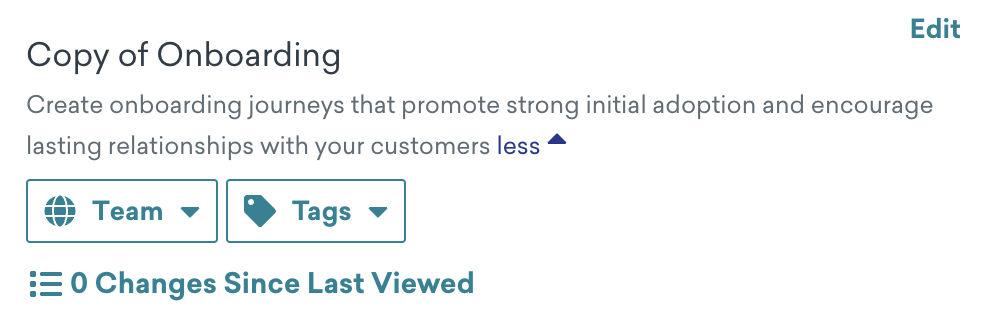
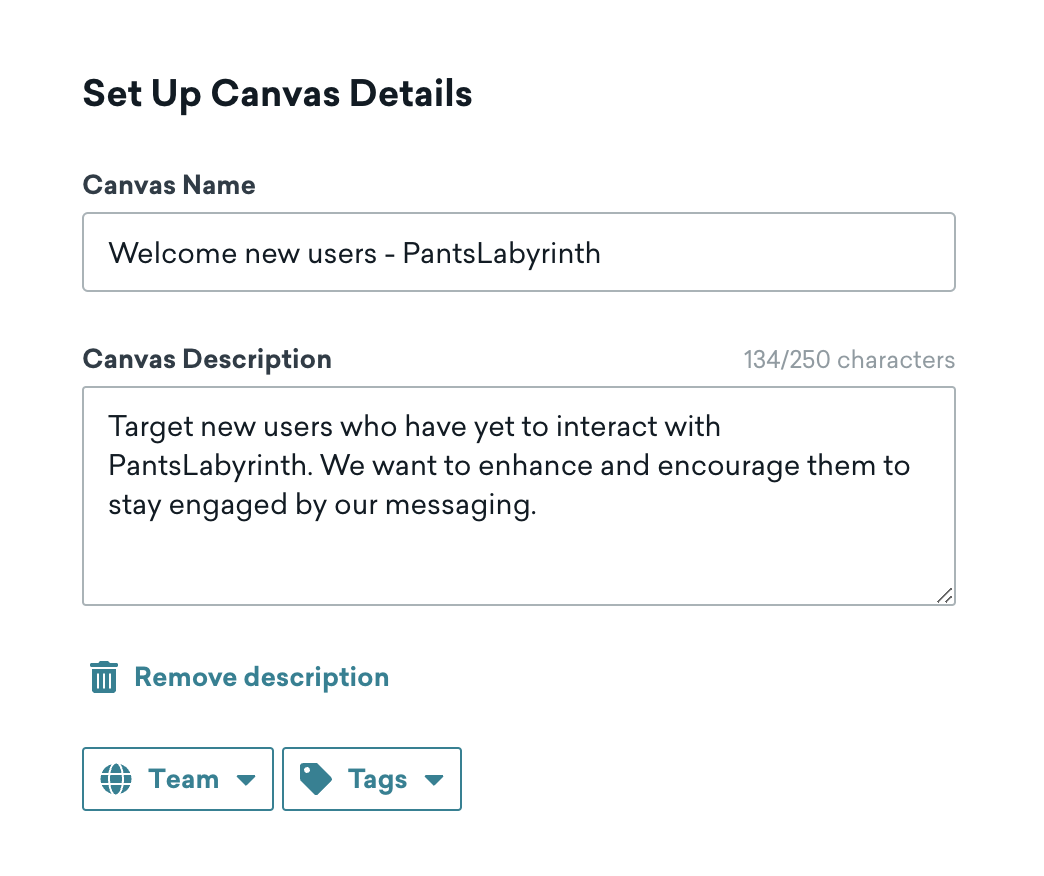
2. 캔버스 이름을 업데이트하여 캔버스가 신규 사용자 온보딩용임을 지정합니다. 3. 설명을 업데이트하여 캔버스가 사용자와의 신뢰와 로열티를 증진하는 사용자 여정을 매핑한다는 점을 명시하세요. 4. 캔버스 홈 페이지에서 필터링할 수 있도록 온보딩 태그를 추가합니다.
2단계: 전환 이벤트 할당하기
다음으로 전환 이벤트를 할당해 보겠습니다. 전환 이벤트는 캔버스의 성공 여부를 측정하는 데 사용할 수 있는 일종의 지표입니다. 커스텀 이벤트 이름에 커스텀 이벤트로 이메일 클릭을 선택합니다.
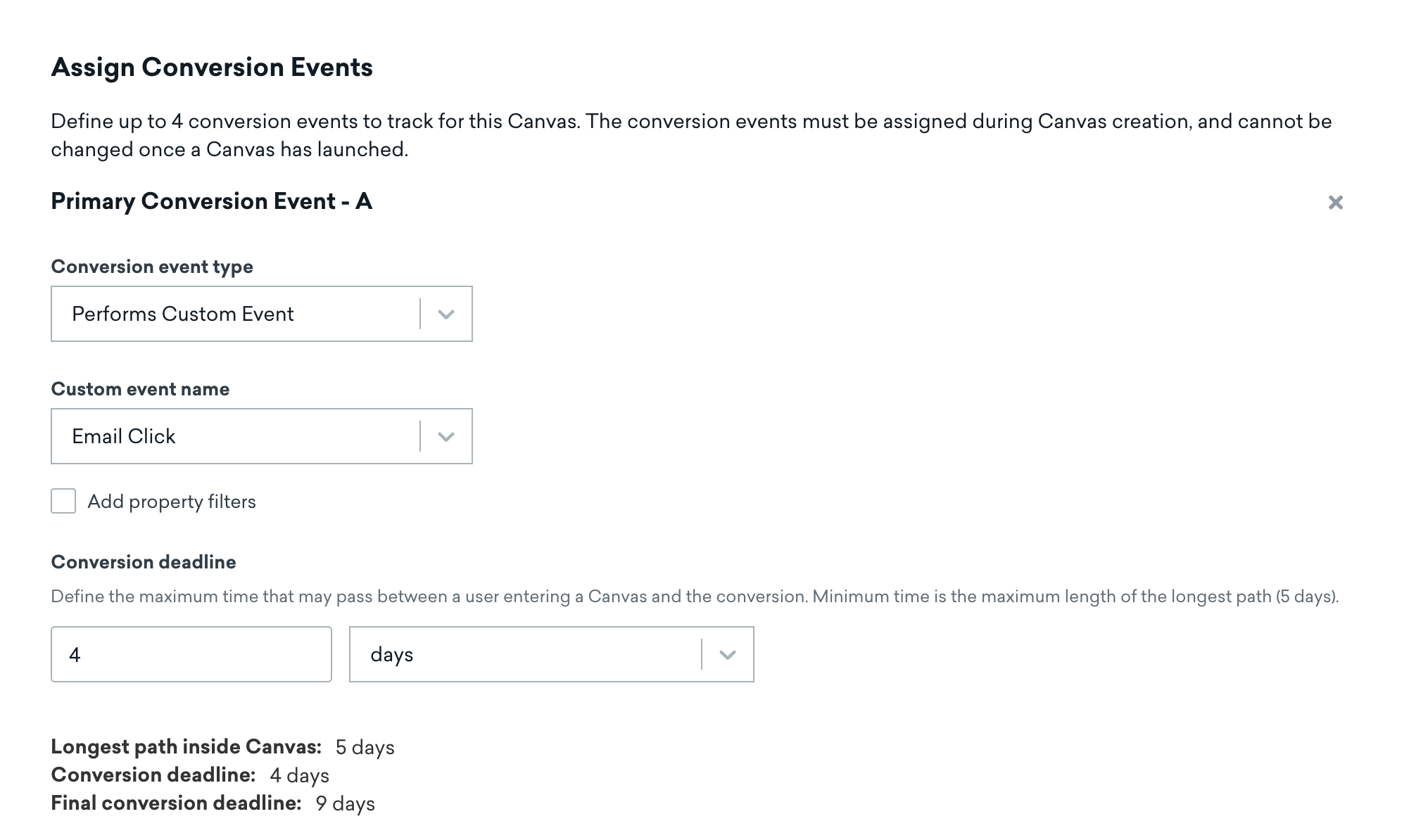
즉, 신규 사용자는 최대 4일 이내에 환영 이메일을 클릭해야 합니다. 이 경우 신규 사용자가 PantsLabyrinth에 참여해야 한다는 절박감을 느끼고 시즌 의류에 대한 정기 배송을 구독할 수 있도록 하려고 합니다.
3단계: 참가 일정 설정
팬츠라비린스의 신규 사용자를 타겟팅하는 것이 목표이므로 캔버스는 액션 기반으로 유지합니다. 세션 시작의 경우 모든 앱에서 세션 시작을 선택하여 모든 앱에서 세션을 시작한 사용자가 캔버스에 입장할 수 있도록 허용합니다.
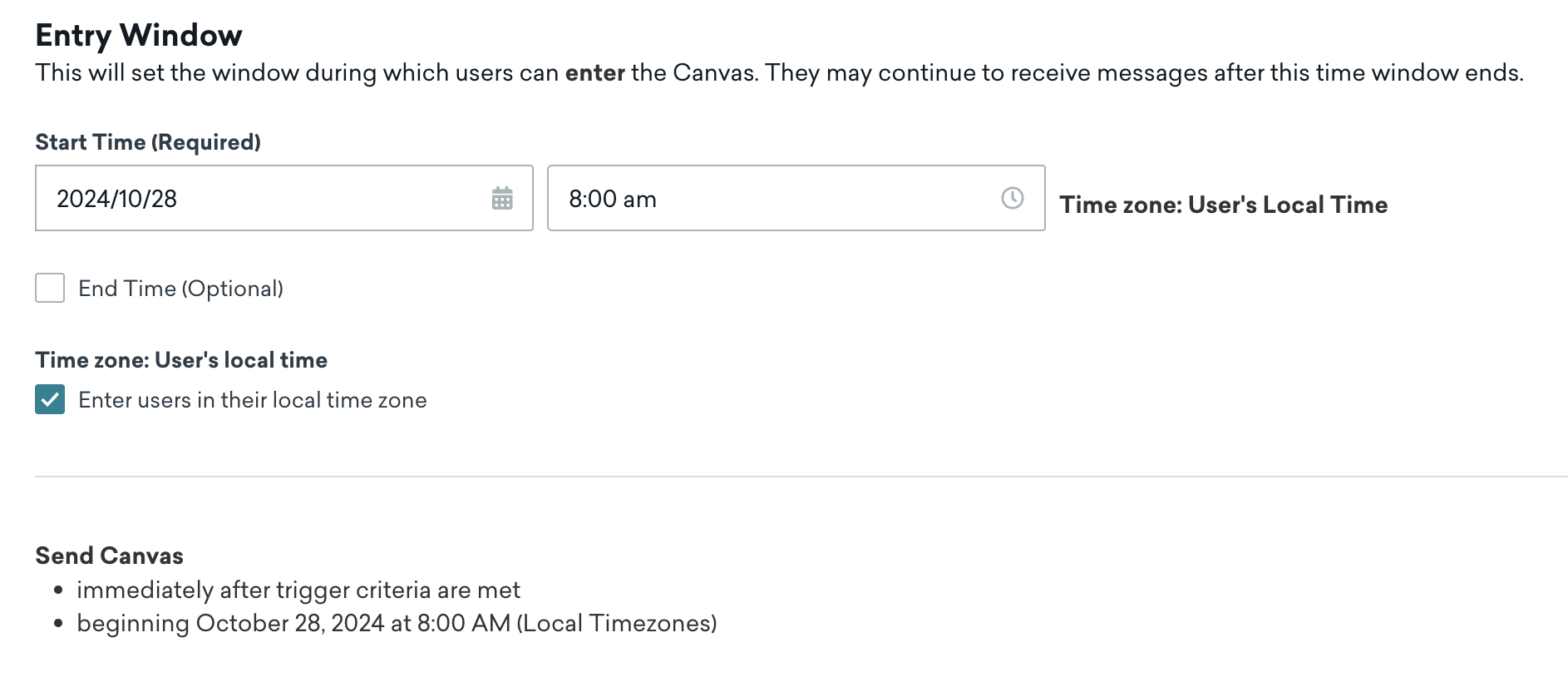
다음으로 입력 창을 조정하여 사용자가 캔버스에 들어갈 수 있는 시간을 결정합니다. 10월 말에 PantsLabyrinth 구독이 출시될 예정이라고 가정해 보겠습니다. 여기에서 시작 시간을 2024/10/28 오전 8:00로 설정합니다. 선택적으로 사용자가 현지 시간대로 캔버스에 입장하도록 할 수도 있습니다.
4단계: 오디언스 타겟팅하기
적절한 오디언스를 타겟팅하면 신규 사용자의 참여를 효과적으로 유도할 수 있습니다. 예를 들어 이 템플릿은 앱을 처음 사용한 지 하루가 되지 않은 모든 사용자를 타겟팅하므로 사용 사례에 정확합니다. 따라서 이 섹션은 그대로 두겠습니다.
5단계: 전송 설정 설정
기본값으로 이 캔버스는 가입하거나 옵트인한 사용자에게 전송되며 최대 게재빈도 설정 규칙을 따릅니다. 이 설정은 그대로 유지하겠습니다.
6단계: 캔버스 사용자 지정
이제 템플릿 단계를 커스텀하여 캔버스를 구축해 보겠습니다.
환영 이메일 설정하기
- “환영 이메일”이라는 메시지 단계를 선택합니다.
- 메시지 편집을 선택하여 템플릿의 이메일을 환영 이메일로 바꿉니다.
- 완료를 선택합니다.
이제 사용자는 앱에서 세션을 시작한 후 이 환영 이메일을 받게 됩니다. 반복되는 메시징으로 사용자에게 부담을 주지 않으려면 사용자 여정의 일부로 지연 단계를 사용하는 것이 좋습니다.
오디언스 경로 커스텀하기
오디언스 경로 단계인 오디언스 분할에서 참여 사용자에 대한 필터를 커스텀할 수 있습니다. 템플릿에서 필터는 환영 이메일 단계의 이메일을 클릭함이며, 이는 사용자가 환영 이메일을 클릭한 사용자와 클릭하지 않은 사용자의 두 그룹으로 나뉜다는 의미입니다.
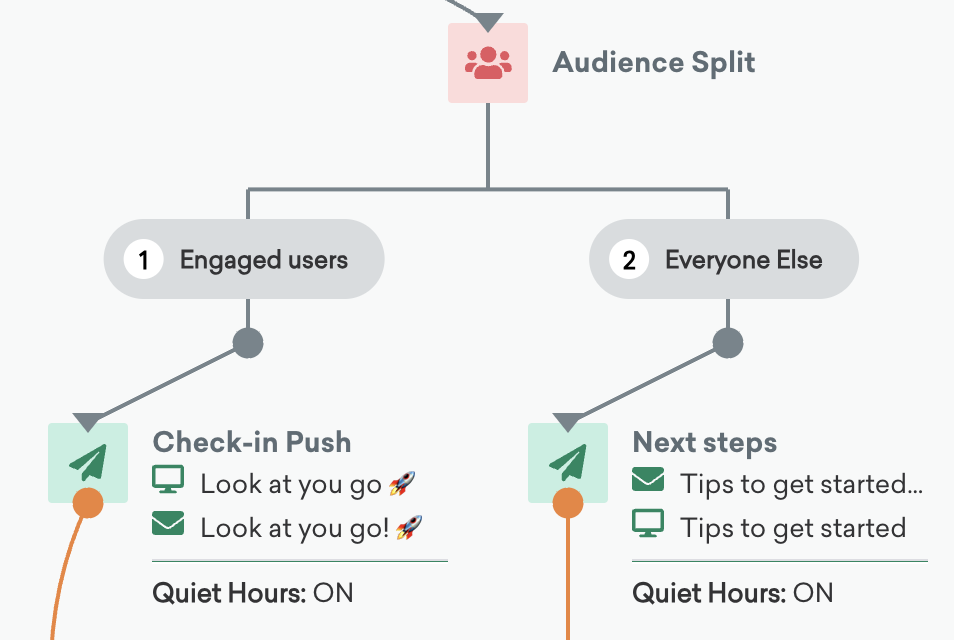
온라인 의류 리테일러인 팬츠라비린스에는 모바일 사용자 그룹도 활발하게 활동하고 있습니다. 따라서 별도의 온보딩 캔버스에서 다음 필터를 선택하여 모바일 사용자를 식별하고 이러한 세그먼트로 분할할 수도 있습니다:
- 단계 환영 콘텐츠 카드에 대한 콘텐츠 카드를 클릭했습니다.
- 다른 모든 사용자
오디언스 경로로 더 많은 사용자 타겟팅하기
앱과 상호 작용하지 않은 사용자 집합에서 ‘클릭 확인’ 단계와 ‘윈백 넛지’ 단계를 편집하여 이러한 사용자를 추가로 타겟팅할 수 있습니다.
7단계: 캔버스 테스트 및 실행
캔버스를 테스트하고 검토하여 예상대로 작동하는지 확인한 후 캔버스 시작 을 선택하여 캔버스를 실행합니다. 이제 신규 사용자에게 개인화된 온보딩 경험을 제공하여 지속적인 관계를 유지할 수 있습니다!
캔버스 출시 전후에 고려해야 할 사항은 출시 전/후 체크리스트를 확인하세요.
 GitHub 에서 이 페이지를 편집합니다.