콘텐츠 최적화 도구 에이전트 단계
콘텐츠 최적화 도구 에이전트 단계를 사용하면 단일 단계 내에서 콘텐츠 구성요소의 여러 버전을 구성하고 테스트할 수 있습니다. 콘텐츠 변형을 실험하고 시간이 지남에 따라 최상의 성과를 내는 조합으로 자동 최적화하는 데 도움이 됩니다. 소개는 콘텐츠 최적화 도구를 참조하세요.
콘텐츠 최적화 도구는 현재 베타 버전입니다. 시작하는 데 도움이 필요하면 고객 성공 매니저에게 문의하세요.
콘텐츠 최적화 도구 단계 생성하기
최상의 결과를 얻으려면 사용자가 시간이 지남에 따라 점진적으로 단계에 진입하는 캔버스에서 콘텐츠 최적화 도구 에이전트를 사용하세요. 모든 사용자가 한꺼번에 단계에 진입하면 에이전트가 초기 결과로부터 학습할 시간이 없습니다.
1단계: 단계 추가
사이드바에서 콘텐츠 최적화 도구 구성요소를 드래그 앤 드롭하거나, 단계 하단의 더하기 버튼을 선택한 후 콘텐츠 최적화 도구를 선택하세요.
2단계: 기본 메시지 생성
기본 메시지는 단계의 시작점입니다. 각 콘텐츠 구성요소의 배리언트는 콘텐츠 최적화 도구 설정 탭에 정의된 조합에 따라 동적으로 삽입됩니다.
베타 기간 동안 이메일만 지원되는 채널입니다.
메시징 채널 탭에서 이메일을 선택하고 기본 이메일 메시지를 생성하세요. 도움이 필요하면 전용 이메일 섹션을 참조하세요.
콘텐츠 최적화 도구 에이전트는 이 배리언트에 지정된 전송 설정(이메일 도메인 및 회신 주소 등)을 사용하여 모든 메시지를 전송합니다. 새 디자인으로 시작하거나 이 메시지에 대한 기존 템플릿을 선택할 수 있습니다. 이 단계에서는 최적화하려는 메시지의 구성요소를 고려하세요. 이러한 구성요소는 4단계에서 정의합니다.
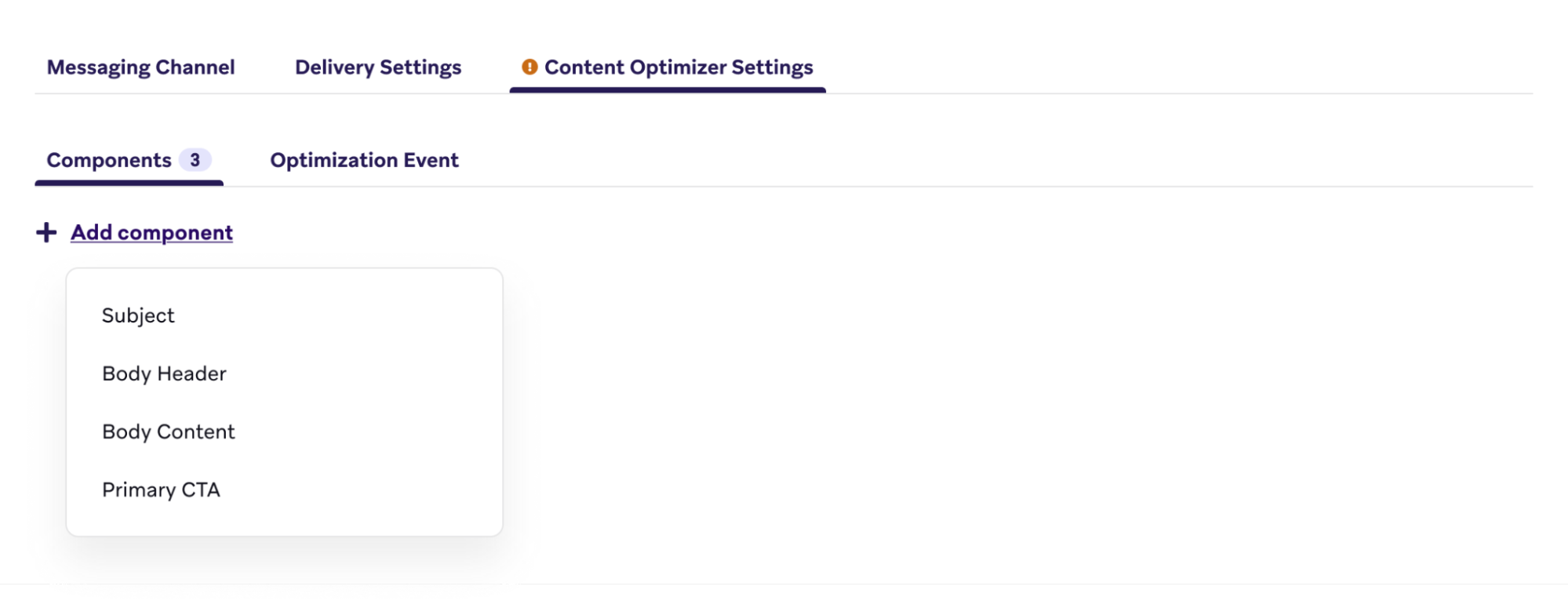
최적화를 지원하는 구성요소는 다음과 같습니다:
- Subject
- Body Header
- Body Content
- Primary CTA
3단계: 전달 설정 지정
전달 설정 탭에서 이 단계에 Intelligent Timing 또는 전달 유효성 검사를 사용할지 지정할 수 있습니다. 자세한 내용은 메시지 단계의 전달 설정 편집을 참조하세요.
4단계: 콘텐츠 구성요소 및 배리언트 추가
콘텐츠 구성요소는 테스트하려는 메시지의 개별 요소로, 다양한 제목란, 헤드라인, 본문 텍스트 또는 주요 행동 유도 문구 등이 포함됩니다. 이러한 구성요소를 사용하면 메시지의 여러 버전을 생성하고 시간이 지남에 따라 성과를 기반으로 자동 최적화할 수 있습니다.
단계당 최대 3개의 콘텐츠 구성요소와 구성요소당 최대 5개의 배리언트를 추가할 수 있으며, 총 125개의 고유한 콘텐츠 조합이 가능합니다.
4.1단계: 콘텐츠 구성요소 구성
구성요소를 구성하려면:
- 콘텐츠 최적화 도구 설정 탭으로 이동하세요.
- 최적화할 구성요소를 선택하세요. 지원되는 옵션:
- Subject
- Body Header
- Body Content
- Primary CTA
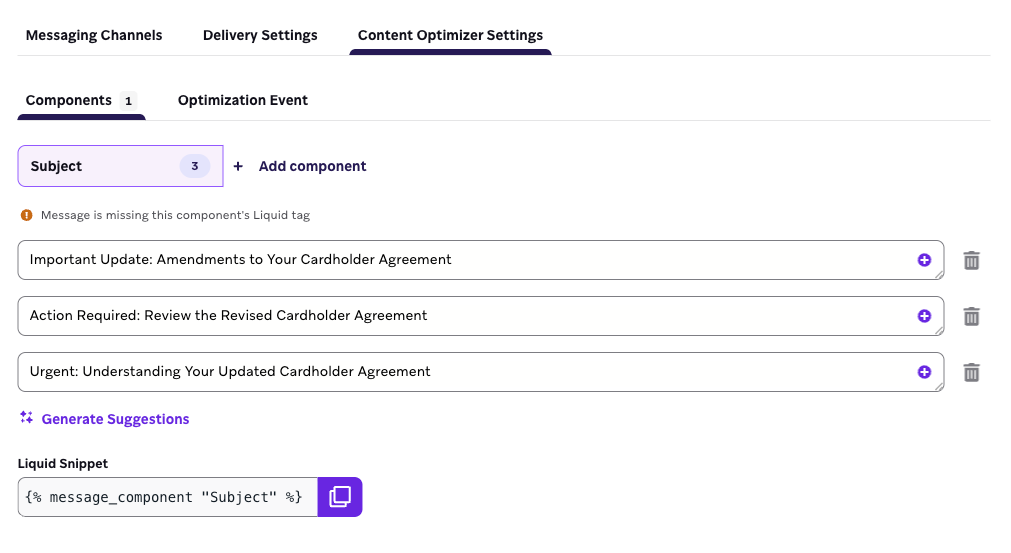
- 선택한 각 구성요소에 대해 해당 콘텐츠의 대체 버전 집합(배리언트)을 정의하세요. 톤, 구조 또는 콘텐츠가 서로 다른 명확하고 뚜렷한 배리언트를 사용하세요. 이렇게 하면 콘텐츠 최적화 도구가 최고 성과를 더 효과적으로 식별하는 데 도움이 됩니다. 다음과 같이 할 수 있습니다:
- 배리언트를 직접 수동으로 작성합니다.
- AI 생성 제안을 사용하여 새로운 옵션을 빠르게 탐색합니다.
4.2단계: 메시지에 Liquid 추가
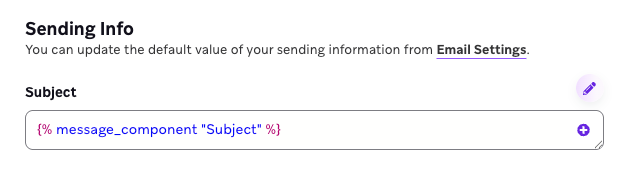
각 구성요소에 대해 최소 두 개의 배리언트를 정의한 후, 각각에 해당하는 Liquid 태그를 복사하여 기본 메시지의 해당 위치에 붙여넣으세요.
- 예를 들어, 제목란을 최적화하는 경우 이메일 작성기의 제목 필드에
{% message_component "Subject" %}태그를 붙여넣으세요. - 구성요소 태그를 더 긴 텍스트 안에 포함시켜 구성요소의 일부만 테스트할 수도 있습니다. 예:
Hey there, {% message_component "Subject" %}.
선택한 콘텐츠 구성요소에 대한 Liquid 태그를 추가하지 않으면 콘텐츠 최적화 도구 설정 탭에서 경고가 표시되고 메시징 채널 탭에서 오류가 표시됩니다. 선택한 모든 구성요소가 기본 메시지에 올바르게 추가될 때까지 캔버스를 시작할 수 없습니다.
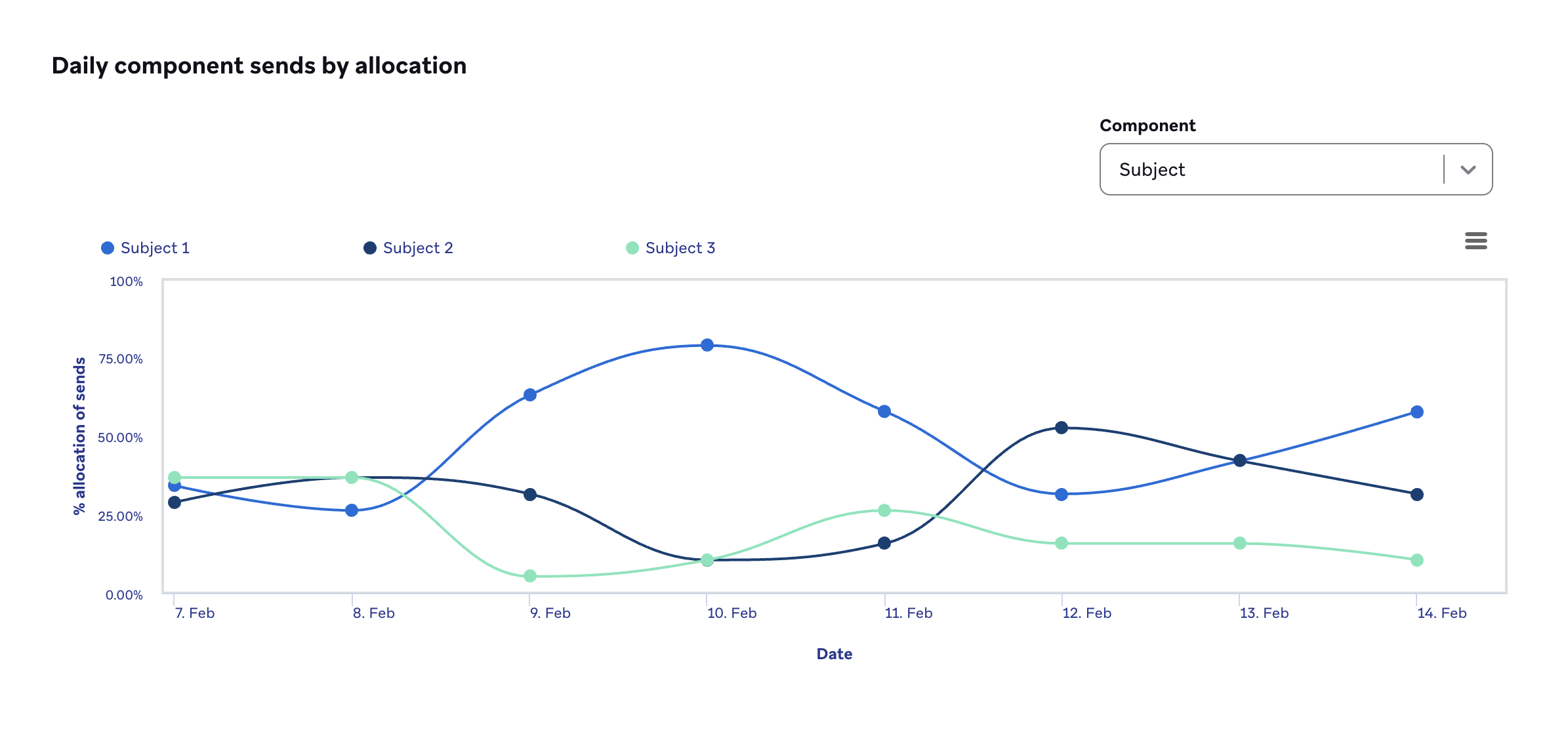
캔버스가 실행되면 에이전트가 구성요소 간의 배리언트를 혼합하고 매칭하여 다양한 콘텐츠 조합을 생성합니다. 시간이 지남에 따라 성과가 높은 조합이 전달에서 우선시되어 수동 개입 없이 성과를 개선하는 데 도움이 됩니다.
Liquid 참조
| 구성요소 | Liquid 스니펫 |
|---|---|
| Subject | {% message_component "Subject" %} |
| Body Header | {% message_component "Body Header" %} |
| Body Content | {% message_component "Body Content" %} |
| Primary CTA | {% message_component "Primary CTA" %} |
5단계: 최적화 이벤트 선택
최적화 이벤트는 콘텐츠 최적화 도구 에이전트가 성과를 평가하고 시간에 따라 콘텐츠 조합에 트래픽을 할당하는 방식을 결정합니다.
이메일의 경우 다음 이벤트 중 하나를 기준으로 최적화할 수 있습니다. 에이전트는 메시지 전송 후 7일 이내에 등록된 열람 및 클릭을 사용하여 더 높은 성과의 콘텐츠 조합으로 전달을 전환합니다.
| 이벤트 | 설명 | 활용 사례 |
|---|---|---|
| 열람 수 | 수신자가 이메일을 열도록 유도하는 조합을 최적화합니다. | 제목란 테스트 또는 가시성 증가 목표 |
| 클릭 수 | 링크와의 참여를 유도하는 조합을 최적화합니다. 봇 클릭이나 Braze에서 인식된 탈퇴 클릭은 포함되지 않습니다. | 링크에서 트래픽, 참여 또는 전환 유도 |
선택한 최적화 이벤트는 이 단계의 모든 콘텐츠 구성요소에 적용됩니다.
모범 사례
- 일반적으로 콘텐츠 최적화 도구 단계에서는 두 개 이상의 구성요소를 테스트하는 것을 권장합니다.
- 클릭 수를 기준으로 최적화하는 경우 테스트에 제목란을 포함하세요. 강력한 제목란은 열람 수 증가에 기여하고 클릭 기회를 더 많이 만들 수 있습니다.
- 열람 수를 기준으로 최적화하는 경우 제목란에 집중하여 테스트하세요.
분석
성과를 검토하려면 단계 수준의 분석 패널을 열어 콘텐츠 배리언트별 측정기준과 전체 조합 성과를 확인하세요. 콘텐츠 최적화 도구 단계는 메시지 단계와 동일한 분석을 사용합니다.
문제 해결
| 문제 | 설명 | 해결 방법 |
|---|---|---|
| 누락된 Liquid 태그 | 콘텐츠 구성요소(예: Subject 또는 CTA)를 추가했지만 기본 메시지에 해당 Liquid 태그를 삽입하지 않으면 다음이 표시됩니다: - 콘텐츠 최적화 도구 설정 탭에서 경고 - 메시징 채널 탭에서 오류 |
콘텐츠 최적화 도구 설정 탭의 각 구성요소 아래에 표시된 Liquid 스니펫을 복사하여 메시지의 적절한 위치에 붙여넣으세요. |
| 고아 Liquid 태그 | 콘텐츠 구성요소를 삭제했지만 기본 메시지에 해당 Liquid 태그가 남아 있으면 메시지가 전송될 때 예상대로 렌더링되지 않을 수 있습니다. | 시작하기 전에 기본 메시지에서 사용하지 않는 message_component 태그를 제거하세요. |
 GitHub 에서 이 페이지를 편집합니다.