캘린더에 추가 링크
이벤트, 세일 또는 약속을 홍보할 때 이메일에 “캘린더에 추가” 링크를 추가하여 사용자가 이벤트를 쉽게 캘린더에 저장할 수 있도록 도울 수 있습니다.
그렇게 하려면 이메일을 작성하고 링크를 삽입할 위치를 결정하세요. 그런 다음 Google 캘린더용 옵션 하나와 다른 캘린더(iCal 또는 Outlook과 같은)용 옵션 하나를 추가합니다. 예를 들어, “Google 캘린더에 추가” 및 “iCal 또는 Outlook에 추가”.
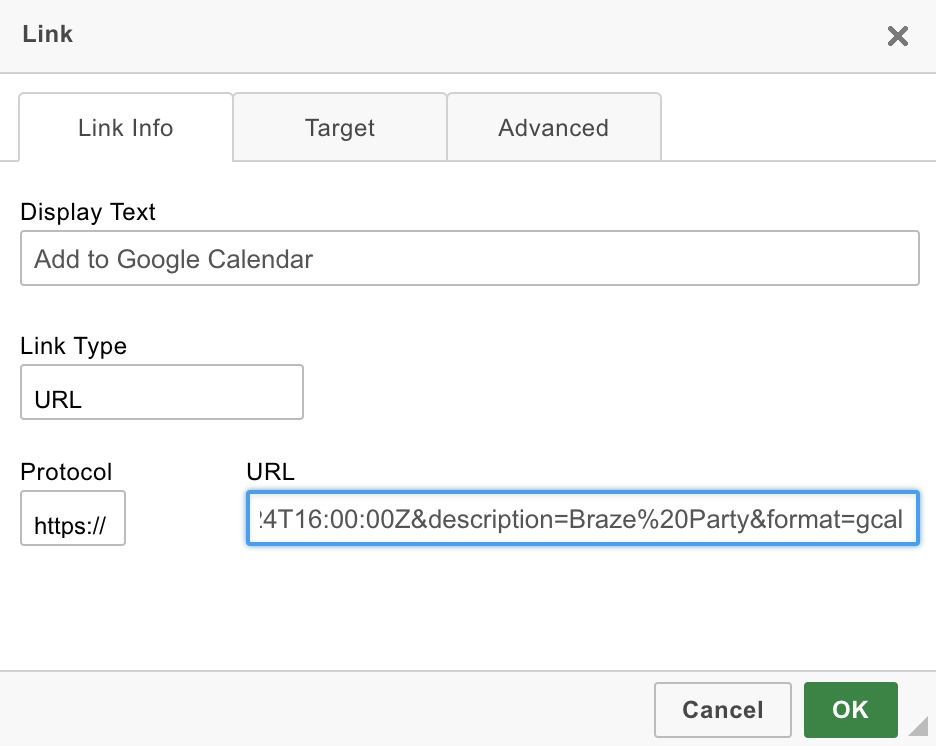
URL 형식
다음 URL을 링크에 추가하고 자리 표시자를 교체하세요. 이 두 URL의 유일한 차이점은 Google 캘린더에 &format=gcal 추가 매개변수가 필요하다는 것입니다.
1
https://ics.agical.io/?subject=EVENT_SUBJECT&location=EVENT_LOCATION&dtstart=START_TIME&dtend=END_TIME&description=EVENT_DESCRIPTION&format=gcal
1
https://ics.agical.io/?subject=EVENT_SUBJECT&location=EVENT_LOCATION&dtstart=START_TIME&dtend=END_TIME&description=EVENT_DESCRIPTION
다음을 교체하십시오:
EVENT_SUBJECT: 행사의 제목EVENT_LOCATION: 행사의 위치START_TIME: 이벤트의 시작 시간은 ISO 8601 형식(YYYY-MM-DDTHH:MM:SSZ)으로 UTC입니다END_TIME: 이벤트 종료 시간의 ISO 8601 형식(YYYY-MM-DDTHH:MM:SSZ), UTC 기준EVENT_DESCRIPTION: 이벤트 설명
공백을 %20 HTML 이스케이프 코드로 바꾸세요. 예를 들어, “Meet Braze”라는 제목은 “Meet%20Braze”가 됩니다.
다음은 “Google 캘린더에 추가” URL의 예입니다:
1
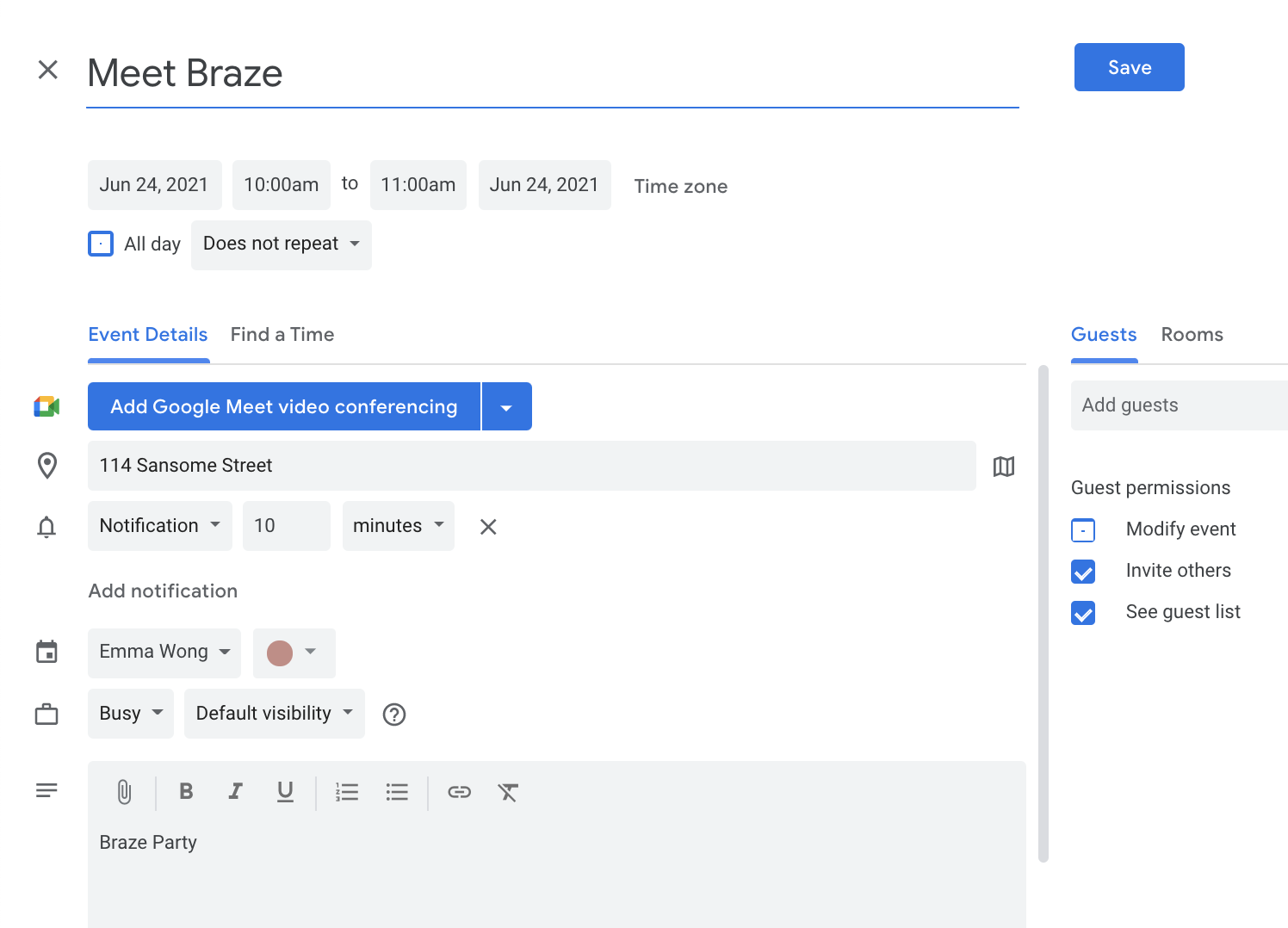
https://ics.agical.io/?subject=Meet%20Braze&location=114%20Sansome%20Street&dtstart=2021-06-24T15:00:00Z&dtend=2021-06-24T16:00:00Z&description=Braze%20Party&format=gcal
추가 매개변수
다음 매개변수는 선택 사항이며 이벤트의 추가 측면을 정의하는 데 사용할 수 있습니다.
- 주최자 이름:
&organizer=name - 이벤트와 관련된 URL 첨부:
&attach=http://www.example.com/ - 기간:
duration=30M, 이벤트 종료 시간 (dtend)의 대안으로 1H 또는 30M과 같은 기간을 지정합니다. - 알람 시간, 분 단위:
&reminder=15 - 하루 종일 이벤트:
&allday=1 - UID: 선택적 매개변수로 이벤트의 고유 식별자를 하드코딩하여 일부 캘린더 앱이 시간이 지남에 따라 이벤트를 업데이트할 수 있도록 합니다. 문자열 @ics.agical.io 은(는) 값에 자동으로 추가됩니다.
다음과 같은 반복 이벤트에 대한 추가 매개변수를 추가할 수 있습니다:
- 주간 이벤트:
&recur=weekly - 월간 이벤트:
&recur=monthly - 반복 종료:
&recuruntil=END_DATE, 여기서END_DATE는 반복이 종료되는 날짜와 시간을 UTC 기준 ISO 8601 형식(YYYY-MM-DDTHH:MM:SSZ)으로 나타낸 것입니다.
링크 동작
사용자가 링크를 클릭하면 캘린더는 URL의 UTC 타임스탬프를 사용자의 캘린더에 설정된 시간대로 자동 변환합니다.
예를 들어, “Google 캘린더에 추가” 링크를 열고 캘린더가 CST로 설정된 경우, 이벤트 시간은 UTC 3시가 CST(오전 10시)에서 무엇인지에 따라 미리 채워집니다.
구글 캘린더
클릭하면 Google 캘린더가 새 탭 또는 창에서 열리며, 초대장에 이벤트 세부 정보가 미리 채워져 있고 사용자가 저장할 준비가 됩니다. 이것은 모바일과 데스크탑 모두에서 발생합니다.
iCal 또는 Outlook
데스크탑에서 클릭하면 ICS 파일이 다운로드됩니다. 사용자는 ICS 파일을 열어 iCal 또는 Outlook을 열고 사용자가 이벤트를 캘린더에 추가하도록 요청해야 합니다.
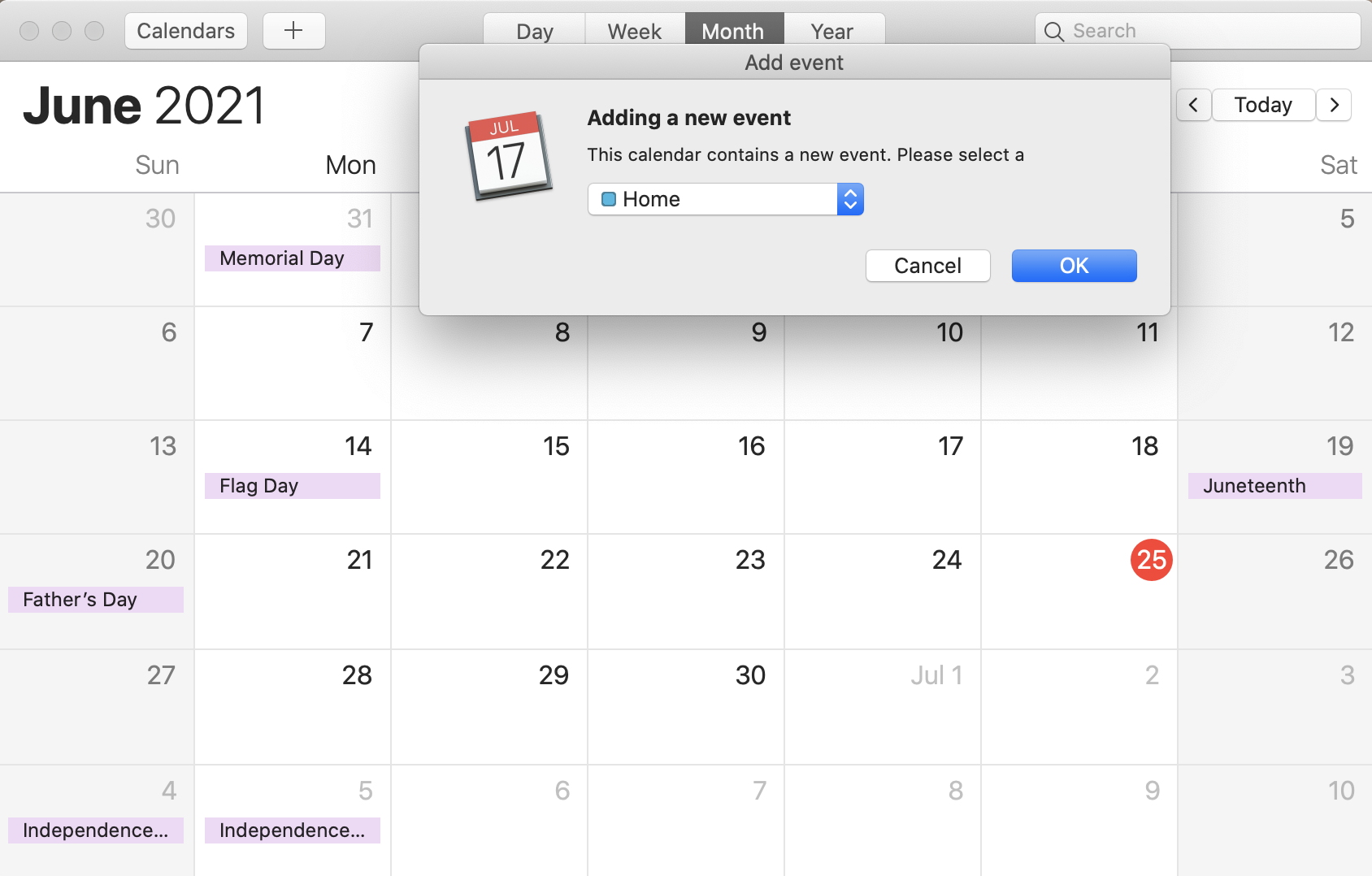
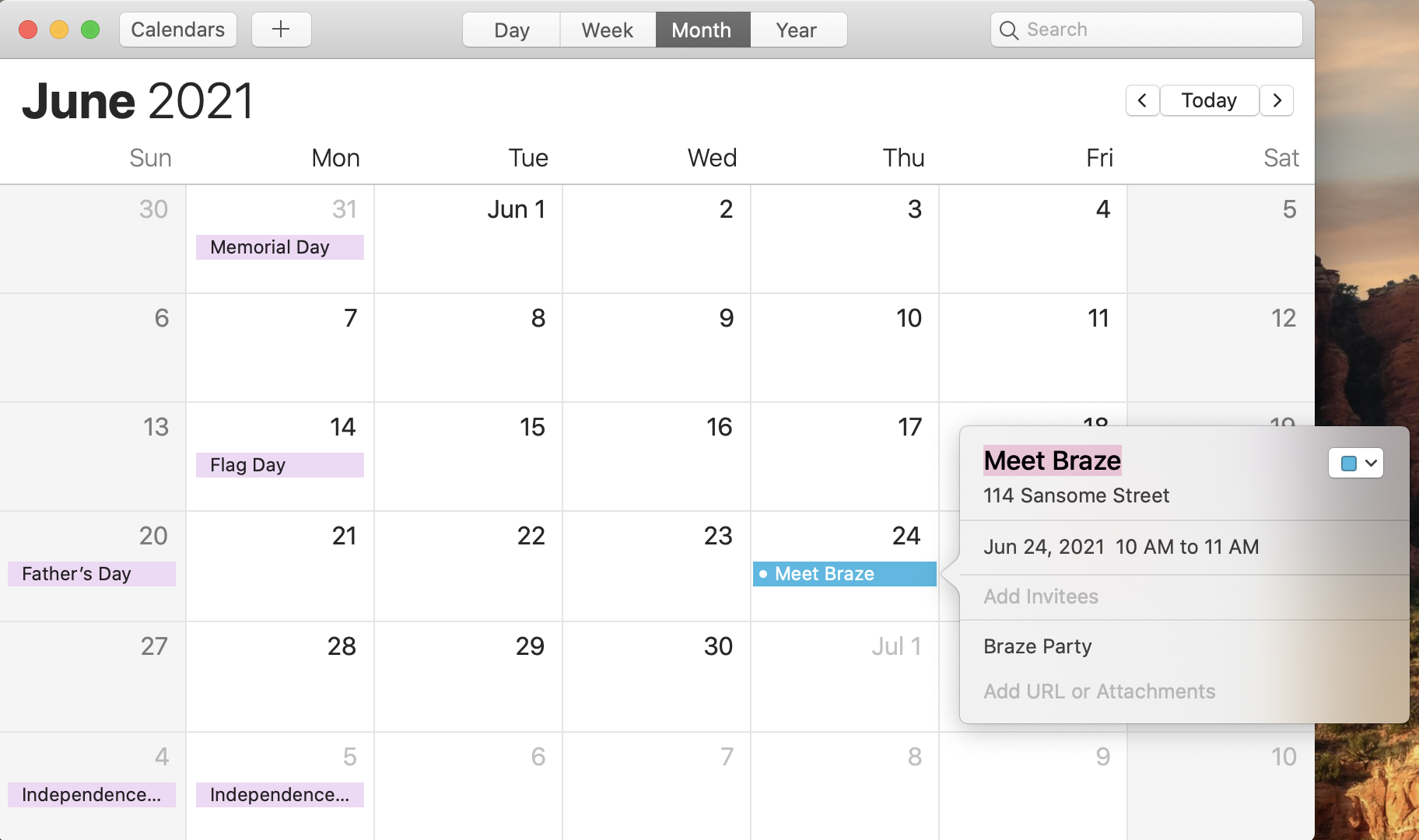
모바일에서 사용자는 링크를 길게 눌러 캘린더에 추가하라는 메시지가 표시됩니다.
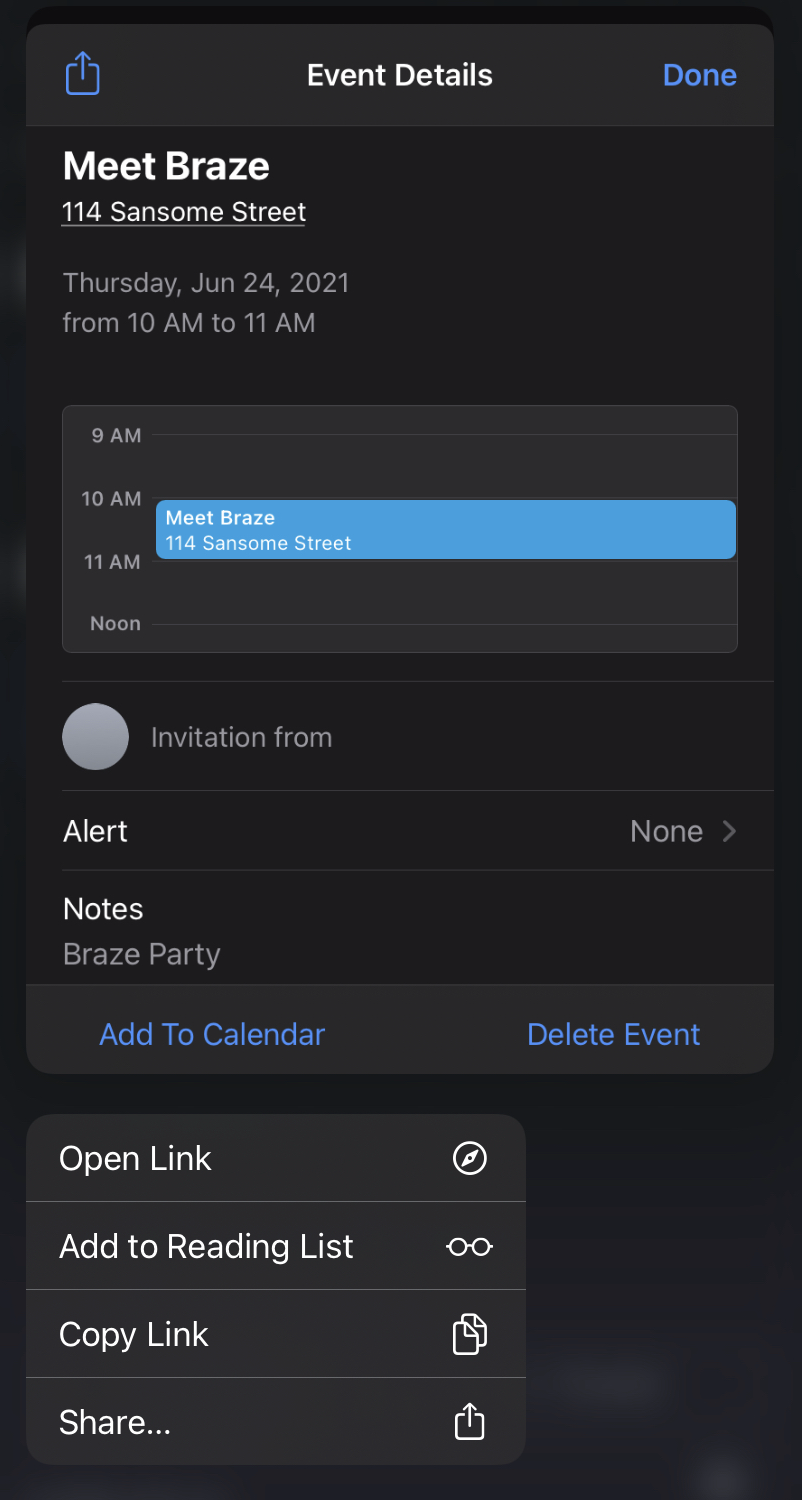
자세한 내용은 다음을 참조하십시오:
 GitHub 에서 이 페이지를 편집합니다.