Braze MCP 서버 설정하기
Braze 데이터와 상호작용할 수 있도록 Braze MCP 서버를 설정하는 방법을 배우세요. Claude 및 Cursor와 같은 도구를 사용하여 자연어로 상호작용할 수 있습니다. 더 일반적인 정보는 Braze MCP 서버을 참조하세요.
브레이즈 MCP 서버는 베타 버전입니다. 더 나은 제품을 만들기 위해 도움을 주고 싶다면, [email protected]로 피드백을 보내주세요.
필수 조건
Before you start, you’ll need the following:
| Prerequisite | 설명 |
|---|---|
| Braze API 키 | 필요한 권한이 있는 Braze API 키입니다. Braze MCP 서버를 설정할 때 새 키를 생성합니다. |
| MCP 클라이언트 | Claude, Cursor, 및 Google Gemini CLI가 공식적으로 지원됩니다. Braze MCP 서버를 사용하려면 이러한 클라이언트 중 하나에 대한 계정이 있어야 합니다. |
| 터미널 | 명령을 실행하고 도구를 설치할 수 있는 터미널 앱입니다. 선호하는 터미널 앱이나 컴퓨터에 미리 설치된 앱을 사용하세요. |
Braze MCP 서버 설정하기
1단계: 설치 uv
먼저, uv—의존성 관리 및 Python 패키지 처리를 위한 명령줄 도구 by Astral를 설치하세요.
터미널 애플리케이션을 열고, 다음 명령을 붙여넣은 후 Enter를 누르세요.
1
curl -LsSf https://astral.sh/uv/install.sh | sh
출력은 다음과 유사합니다:
1
2
3
4
5
6
7
8
$ curl -LsSf https://astral.sh/uv/install.sh | sh

downloading uv 0.8.9 aarch64-apple-darwin
no checksums to verify
installing to /Users/Isaiah.Robinson/.local/bin
  uv
  uvx
everything's installed!
Windows PowerShell을 열고, 다음 명령을 붙여넣은 후 Enter를 누르세요.
1
irm https://astral.sh/uv/install.ps1 | iex
출력은 다음과 유사합니다:
1
2
3
4
5
6
7
8
PS C:\Users\YourUser> irm https://astral.sh/uv/install.ps1 | iex

Downloading uv 0.8.9 (x86_64-pc-windows-msvc)
no checksums to verify
installing to C:\Users\YourUser\.local\bin
  uv.exe
  uvx.exe
everything's installed!
2단계: API 키 생성
Braze MCP 서버는 Braze 사용자 프로필에서 데이터를 반환하지 않는 38개의 읽기 전용 엔드포인트를 지원합니다. 설정 > API 및 식별자 > API 키로 이동하여 다음 권한 중 일부 또는 모두를 가진 새 키를 생성하세요.
List of read-only, non-PII permissions
캠페인
| Endpoint | 필수 권한 |
|---|---|
/campaigns/data_series |
campaigns.data_series |
/campaigns/details |
campaigns.details |
/campaigns/list |
campaigns.list |
/sends/data_series |
sends.data_series |
Canvas
| Endpoint | 필수 권한 |
|---|---|
/canvas/data_series |
canvas.data_series |
/canvas/data_summary |
canvas.data_summary |
/canvas/details |
canvas.details |
/canvas/list |
canvas.list |
카탈로그
| Endpoint | 필수 권한 |
|---|---|
/catalogs |
catalogs.get |
/catalogs/{catalog_name}/items |
catalogs.get_items |
/catalogs/{catalog_name}/items/{item_id} |
catalogs.get_item |
클라우드 데이터 수집
| Endpoint | 필수 권한 |
|---|---|
/cdi/integrations |
cdi.integration_list |
/cdi/integrations/{integration_id}/job_sync_status |
cdi.integration_job_status |
콘텐츠 블록
| Endpoint | 필수 권한 |
|---|---|
/content_blocks/list |
content_blocks.list |
/content_blocks/info |
content_blocks.info |
Custom Attributes
| Endpoint | 필수 권한 |
|---|---|
/custom_attributes |
custom_attributes.get |
Events
| Endpoint | 필수 권한 |
|---|---|
/events/list |
events.list |
/events/data_series |
events.data_series |
/events |
events.get |
KPI
| Endpoint | 필수 권한 |
|---|---|
/kpi/new_users/data_series |
kpi.new_users.data_series |
/kpi/dau/data_series |
kpi.dau.data_series |
/kpi/mau/data_series |
kpi.mau.data_series |
/kpi/uninstalls/data_series |
kpi.uninstalls.data_series |
Messages
| Endpoint | 필수 권한 |
|---|---|
/messages/scheduled_broadcasts |
messages.schedule_broadcasts |
환경설정 센터
| Endpoint | 필수 권한 |
|---|---|
/preference_center/v1/list |
preference_center.list |
/preference_center/v1/{preferenceCenterExternalID} |
preference_center.get |
Purchases
| Endpoint | 필수 권한 |
|---|---|
/purchases/product_list |
purchases.product_list |
/purchases/revenue_series |
purchases.revenue_series |
/purchases/quantity_series |
purchases.quantity_series |
세그먼트
| Endpoint | 필수 권한 |
|---|---|
/segments/list |
segments.list |
/segments/data_series |
segments.data_series |
/segments/details |
segments.details |
Sends
| Endpoint | 필수 권한 |
|---|---|
/sends/data_series |
sends.data_series |
세션
| Endpoint | 필수 권한 |
|---|---|
/sessions/data_series |
sessions.data_series |
SDK 인증 키
| Endpoint | 필수 권한 |
|---|---|
/app_group/sdk_authentication/keys |
sdk_authentication.keys |
구독
| Endpoint | 필수 권한 |
|---|---|
/subscription/status/get |
subscription.status.get |
/subscription/user/status |
subscription.groups.get |
Templates
| Endpoint | 필수 권한 |
|---|---|
/templates/email/list |
templates.email.list |
/templates/email/info |
templates.email.info |
기존 API 키를 재사용하지 마십시오. MCP 클라이언트 전용으로 하나를 생성하십시오. 또한, 에이전트가 Braze에서 데이터를 쓰거나 삭제하려고 할 수 있으므로 읽기 전용 비PII 권한만 부여하십시오.
3단계: 식별자 및 엔드포인트 가져오기
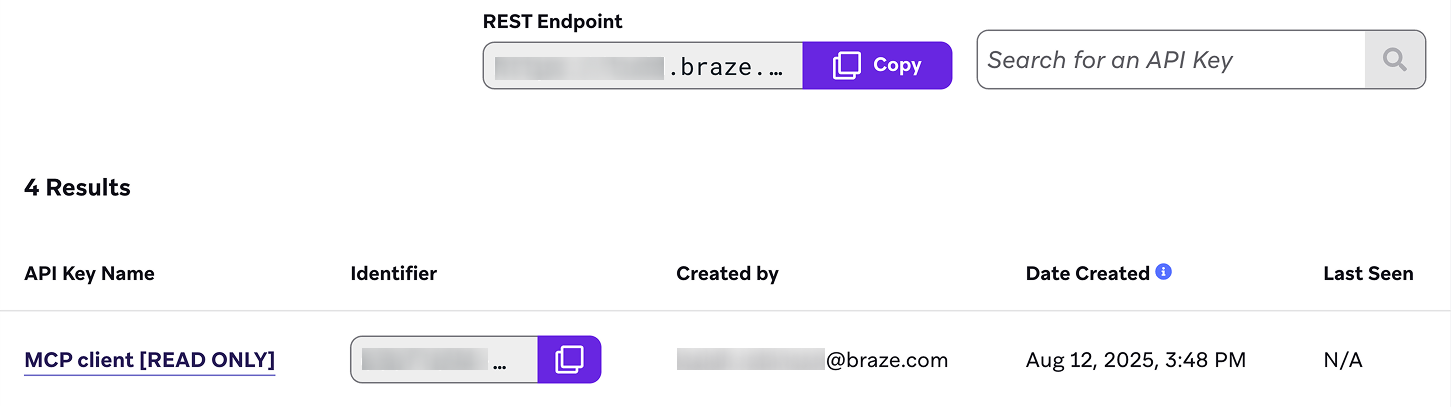
MCP 클라이언트를 구성할 때 API 키의 식별자와 작업 공간의 REST 엔드포인트가 필요합니다. 이 세부정보를 얻으려면 대시보드의 API 키 페이지로 돌아가십시오. 이 페이지를 열어 두어 다음 단계 동안 참조할 수 있습니다.
4단계: MCP 클라이언트 구성
미리 제공된 구성 파일을 사용하여 MCP 클라이언트를 구성하십시오.
Claude Desktop 커넥터 디렉토리를 사용하여 MCP 서버를 설정하십시오.
- Claude Desktop에서 설정 > 커넥터 > 커넥터 찾아보기 > 데스크탑 확장 > Braze MCP 서버 > 설치로 이동하십시오.
- API 키와 기본 URL을 입력하십시오.
- 구성을 저장하고 Claude Desktop을 재시작하십시오.
커서에서 설정 > 도구 및 통합 > MCP 도구 > 사용자 정의 MCP 추가로 이동한 다음 다음 스니펫을 추가하십시오:
1
2
3
4
5
6
7
8
9
10
11
12
{
  "mcpServers": {
    "braze": {
      "command": "uvx",
      "args": ["--native-tls", "braze-mcp-server@latest"],
      "env": {
        "BRAZE_API_KEY": "your-braze-api-key",
        "BRAZE_BASE_URL": "your-braze-endpoint-url"
      }
    }
  }
}
key-identifier과 rest-endpoint를 Braze의 API 키 페이지에서 해당 값으로 교체하십시오. 구성이 다음과 유사해야 합니다:
1
2
3
4
5
6
7
8
9
10
11
12
{
  "mcpServers": {
    "braze": {
      "command": "uvx",
      "args": ["--native-tls", "braze-mcp-server@latest"],
      "env": {
        "BRAZE_API_KEY": "2e8b-3c6c-d12e-bd75-4f0e2a8e5c71",
        "BRAZE_BASE_URL": "https://torchie.braze.com"
      }
    }
  }
}
작업이 끝나면 구성을 저장하고 커서를 재시작하십시오.
Gemini CLI는 ~/.gemini/settings.json에서 사용자 설정을 읽습니다. 이것이 존재하지 않으면 터미널에서 다음을 실행하여 생성할 수 있습니다:
1
2
mkdir -p ~/.gemini
nano ~/.gemini/settings.json
다음으로, 터미널 프롬프트에서 @BZXXXXXXXX 앞의 정확한 문자열로 yourname을(를) 교체하십시오. 그런 다음, Braze의 API 키 페이지에서 해당 값을 사용하여 key-identifier과 rest-endpoint를 교체하십시오.
구성이 다음과 유사해야 합니다:
1
2
3
4
5
6
7
8
9
10
11
12
{
  "mcpServers": {
    "braze": {
      "command": "/Users/yourname/.local/bin/uvx",
      "args": ["--native-tls", "braze-mcp-server@latest"],
      "env": {
        "BRAZE_API_KEY": "2e8b-3c6c-d12e-bd75-4f0e2a8e5c71",
        "BRAZE_BASE_URL": "https://torchie.braze.com"
      }
    }
  }
}
작업이 끝나면 구성을 저장하고 Gemini CLI를 재시작하십시오. 그런 다음, Gemini에서 Braze MCP 서버가 나열되어 있고 도구와 스키마가 사용 가능하다는 것을 확인하기 위해 다음 명령을 실행하십시오:
1
2
3
4
gemini
/mcp
/mcp desc
/mcp schema
사용 가능한 도구와 스키마가 있는 braze 서버가 나열되어야 합니다.
5단계: 테스트 프롬프트 보내기
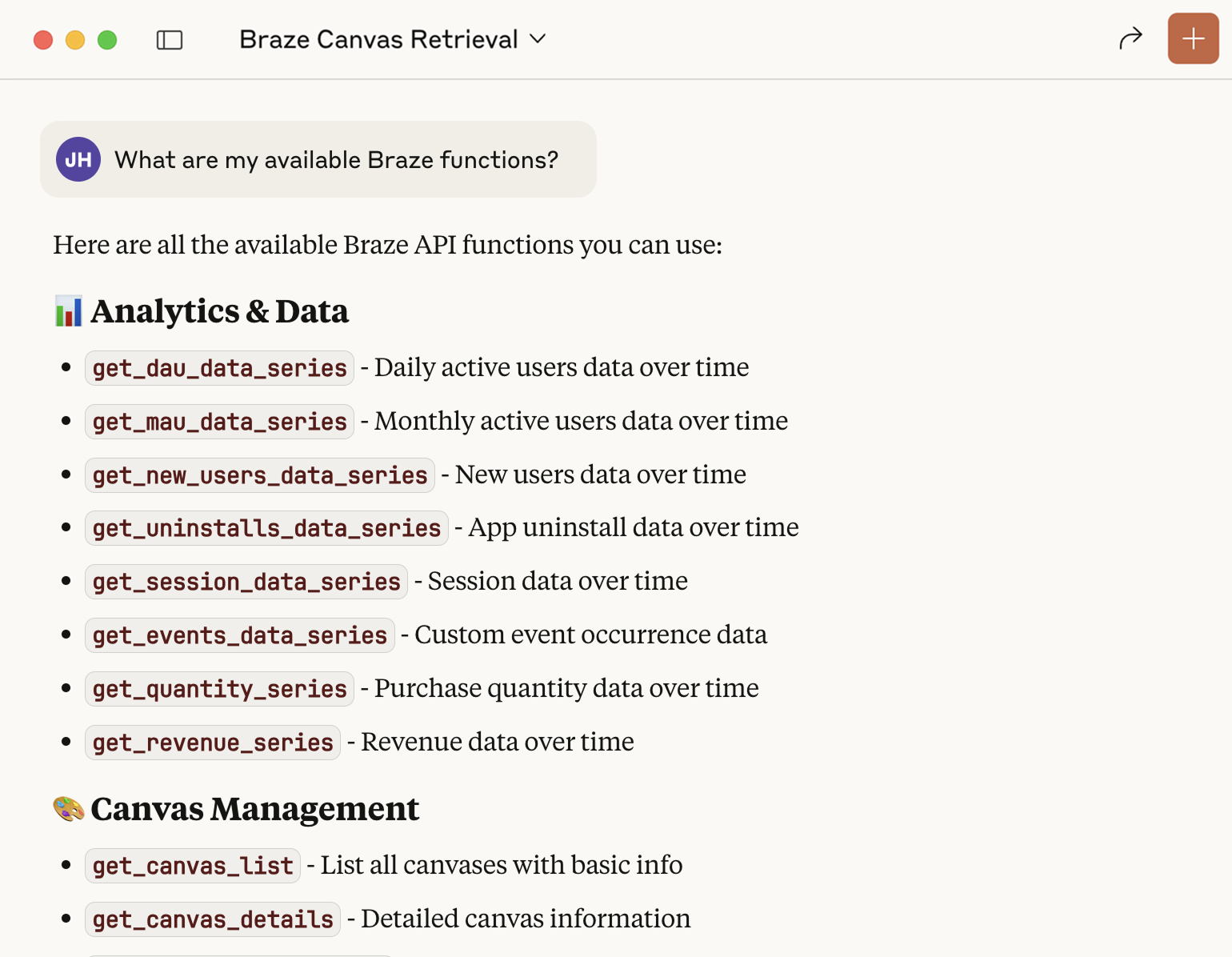
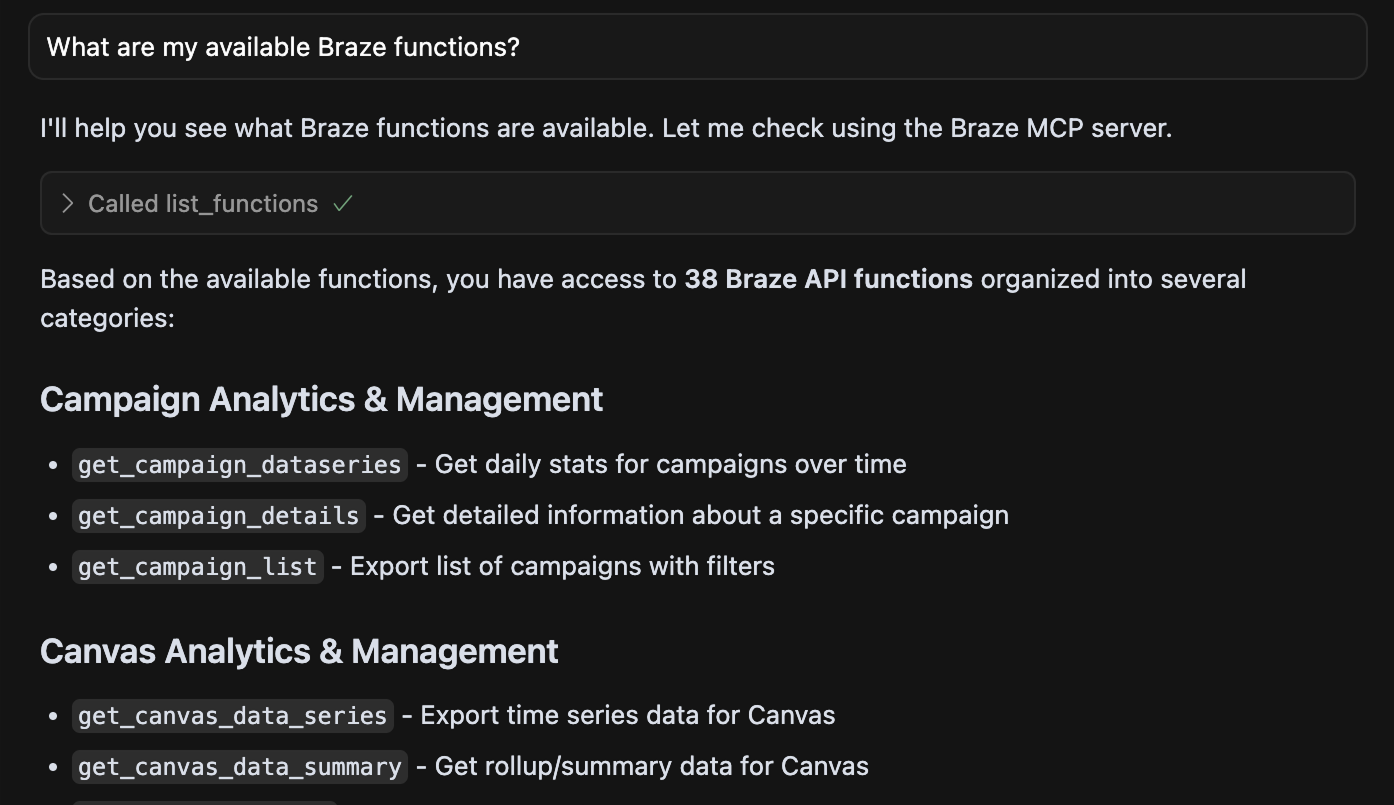
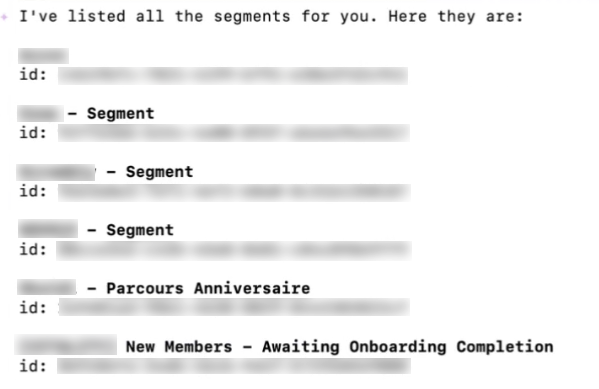
Braze MCP 서버를 설정한 후, MCP 클라이언트에 테스트 프롬프트를 보내보십시오. 기타 예제 및 모범 사례는 Braze MCP 서버 사용하기를 참조하십시오.
문제 해결
터미널 오류
uvx 명령을 찾을 수 없습니다
uvx 명령을 찾을 수 없다는 오류가 발생하면 uv를 재설치하고 터미널을 재시작하십시오.
1
curl -LsSf https://astral.sh/uv/install.sh | sh
spawn uvx ENOENT 오류
spawn uvx ENOENT 오류가 발생하면 클라이언트의 구성 파일에서 파일 경로를 업데이트해야 할 수 있습니다. 먼저, 터미널을 열고 다음 명령을 실행하십시오:
1
which uvx
명령은 다음과 유사한 메시지를 반환해야 합니다:
1
/Users/alex-lee/.local/bin/uvx
메시지를 클립보드에 복사하고 클라이언트의 구성 파일을(를) 엽니다. "command": "uvx"를 복사한 경로로 교체한 후, 클라이언트를 재시작하십시오. For example:
1
"command": "/Users/alex-lee/.local/bin/uvx"
패키지 설치가 실패합니다
패키지 설치가 실패하면 특정 Python 버전을 대신 설치해 보십시오.
1
uvx --python 3.12 braze-mcp-server@latest
클라이언트 구성
MCP 클라이언트가 Braze 서버를 찾을 수 없습니다
- MCP 클라이언트 구성 구문이 올바른지 확인하십시오.
- 구성 변경 후 MCP 클라이언트를 다시 시작하십시오.
uvx이(가) 시스템PATH에 있는지 확인하십시오.
인증 오류
BRAZE_API_KEY이(가) 올바르고 활성 상태인지 확인하십시오.BRAZE_BASE_URL이(가) Braze 인스턴스와 일치하는지 확인하십시오.- API 키에 올바른 권한이 있는지 확인하십시오.
연결 시간 초과 또는 네트워크 오류
BRAZE_BASE_URL이(가) 인스턴스에 대해 올바른지 확인하십시오.- 네트워크 연결 및 방화벽 설정을 확인하십시오.
- 기본 URL에서 HTTPS를 사용하고 있는지 확인하십시오.
Disclaimer
모델 컨텍스트 프로토콜(MCP)은 새로 도입된 오픈 소스 프로토콜로, 현재 보안 문제나 취약점에 노출될 수 있습니다.
Braze MCP 서버 설정 코드 및 지침은 Braze에서 “있는 그대로” 어떠한 보증 없이 제공되며, 고객은 자신의 위험 부담 하에 사용합니다. Braze는 부적절한 설정, MCP의 오용 또는 발생할 수 있는 잠재적인 보안 문제로 인한 모든 결과에 대해 책임을 지지 않습니다. Braze는 고객이 구성을 신중하게 검토하고, Braze 환경의 무결성 및 보안과 관련된 위험을 줄이기 위해 안내된 지침을 따를 것을 강력히 권장합니다.
도움이나 추가 설명이 필요하시면 Braze 고객지원으로 문의해 주세요.
 GitHub 에서 이 페이지를 편집합니다.