커스텀 에이전트 배포
에이전트를 생성한 후 Canvas 단계 또는 카탈로그 필드에서 커스텀 에이전트를 사용하는 방법을 배우십시오. 소개를 보려면 Braze Agents를 참조하십시오.
Canvas의 에이전트
여행의 단계로 에이전트를 사용하여 메시지를 개인화하거나 실시간으로 의사 결정을 안내할 수 있습니다. 자세한 설정 단계는 Agent step을 참조하십시오.
사용 사례
| 사용 사례 | 설명 |
|---|---|
| 리드 점수 및 자격 | 에이전트 단계를 사용하여 들어오는 리드를 스케일(예: 1-10)로 평가하십시오. 점수가 기준을 초과하는 사용자를 양육 경로로 라우팅하고, 적합하지 않은 리드는 자격을 박탈하십시오. |
| 동적 메시지 개인화 | 에이전트가 사용자 속성이나 최근 행동에 따라 제목, 제품 추천 또는 메시지 복사본을 생성하게 하십시오. 응답은 메시지 단계에 직접 삽입될 수 있습니다. |
| 고객 피드백 처리 | 고객 의견을 에이전트에 전달하여 감정을 분석하고 공감하는 후속 메시지를 생성하십시오. 고가치 사용자에게는 에이전트가 응답을 에스컬레이션하거나 특전을 포함할 수 있습니다. |
| 지능형 라우팅 | 에이전트 출력을 사용하여 사용자를 서로 다른 Canvas 경로로 분할하십시오(불리언 또는 숫자). 예를 들어, 사용자를 “위험에 처한” 또는 “건강한”으로 분류하고 메시징 주기를 조정하십시오. |
| 설문조사 또는 응답 해석 | 에이전트가 개방형 설문 응답 또는 자유 텍스트 필드를 구문 분석하여 하위 경로를 유도하는 구조화된 값(예: 의도 또는 필요 분류)을 반환하도록 하십시오. |
| 다단계 추론 | 에이전트를 구성하여 컨텍스트 필드를 결합하고 여러 사용자 속성을 기반으로 다음 최선의 행동(이메일, SMS 또는 인간 접촉)을 추천하는 복잡한 결정을 내리도록 합니다. |
카탈로그의 에이전트
에이전트를 카탈로그 필드에 적용하여 각 행에 대한 값을 자동으로 생성하거나 계산할 수 있습니다. 에이전트는 향후 카탈로그에 추가되는 새로운 행에서도 실행됩니다.
사용 사례
| 사용 사례 | 설명 |
|---|---|
| 제품 설명 생성 | 예를 들어 이름, 카테고리 및 기능과 같은 구조화된 제품 데이터에서 매력적인 설명을 생성하여 새로운 카탈로그 항목에 대한 짧은 마케팅 카피를 자동으로 생성합니다. |
| 제품 속성 강화 | 제품 이름 및 세부정보를 기반으로 색상 계열, 스타일 또는 시즌과 같은 누락된 값을 채웁니다. 예를 들어, 제품 이름이 “라구나 편광 선글라스”인 경우, 에이전트는 스타일을 “스포츠”로, 색상 계열을 “파란색”으로 지정할 수 있습니다. |
| 파생 필드 계산 | 속성을 기반으로 한 “적합 점수” 또는 판매 및 리뷰 수에서 파생된 “인기도 태그”와 같은 새로운 데이터를 생성하기 위해 기존 필드를 사용합니다. |
| 항목 분류 또는 태그 지정 | 개인화 모델이 제품을 보다 효과적으로 세분화할 수 있도록 추천 논리를 위한 태그를 할당합니다. 예를 들어, 제품에 “야외”, “축제 준비 완료” 또는 “프리미엄” 태그를 지정합니다. |
| 콘텐츠 현지화 | 글로벌 캠페인을 위해 카탈로그 텍스트를 다른 언어로 번역하거나 지역별 채널에 맞게 톤과 길이를 조정합니다. 예를 들어, “클래식 클럽마스터 선글라스”를 스페인어로 “Gafas de sol Classic Clubmaster”로 번역하거나 SMS 캠페인을 위해 설명을 단축합니다. |
| 리뷰나 피드백 요약하기 | 감정이나 피드백을 새로운 필드로 요약하기, 예를 들어 긍정적, 중립적 또는 부정적 감정 점수를 할당하거나 “대부분의 고객이 좋은 핏을 언급하지만 느린 배송을 지적합니다.”와 같은 짧은 텍스트 요약을 만드는 것 |
단계
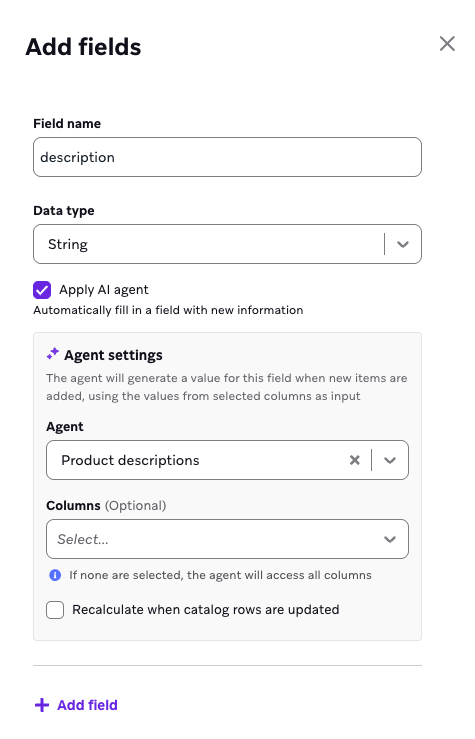
카탈로그 필드에 에이전트를 추가하려면:
- 카탈로그에서 새 필드를 추가합니다.
- AI 에이전트 적용을 선택합니다.
- 이 필드에 에이전트를 할당합니다.
- 어떤 열이 입력으로 전달되어야 하는지 선택합니다. 선택된 항목이 없으면 에이전트는 카탈로그의 모든 열에 접근할 수 있습니다.
- 에이전트가 카탈로그 행이 업데이트될 때 필드를 재계산해야 하는지 결정합니다. 이 옵션을 선택하지 않으면 에이전트는 행당 한 번만 실행됩니다.
- 에이전트를 배포하고 비용 추정치를 검토하려면 필드 추가를 선택합니다. 비용 추정 모달은 이 카탈로그에서 에이전트가 몇 번 실행될지를 보여주며, 대략 총 행 수와 같습니다. 계속하려면 확인을 선택합니다.
카탈로그 에이전트가 실행되는 방법
출시 후, 에이전트는 각 행을 실행하고 평가하며, 선택된 열을 컨텍스트에 포함시켜 출력을 생성합니다. 에이전트를 배포한 후 추가된 모든 새 행에서 에이전트가 실행됩니다. 카탈로그 행 업데이트 시 재계산을 선택한 경우, 기존 소스 필드가 변경되면 이 필드의 모든 값이 업데이트됩니다.
에이전트를 사용하는 카탈로그의 필드를 새로 고치고 편집할 수 있습니다. 열에서 에이전트를 제거하려면 AI 에이전트 적용의 선택을 해제합니다. 이것은 열을 비행위 열로 되돌리며, 필드는 카탈로그에서 마지막으로 실행된 시점에 에이전트가 적용한 최신 값을 유지합니다.
카탈로그에서 순환 참조는 지원되지 않으며, 다음 시나리오는 발생할 수 없습니다:
- 행위 열 1이 행위 열 2를 입력으로 사용합니다.
- 행위 열 2가 행위 열 1을 입력으로 사용합니다.
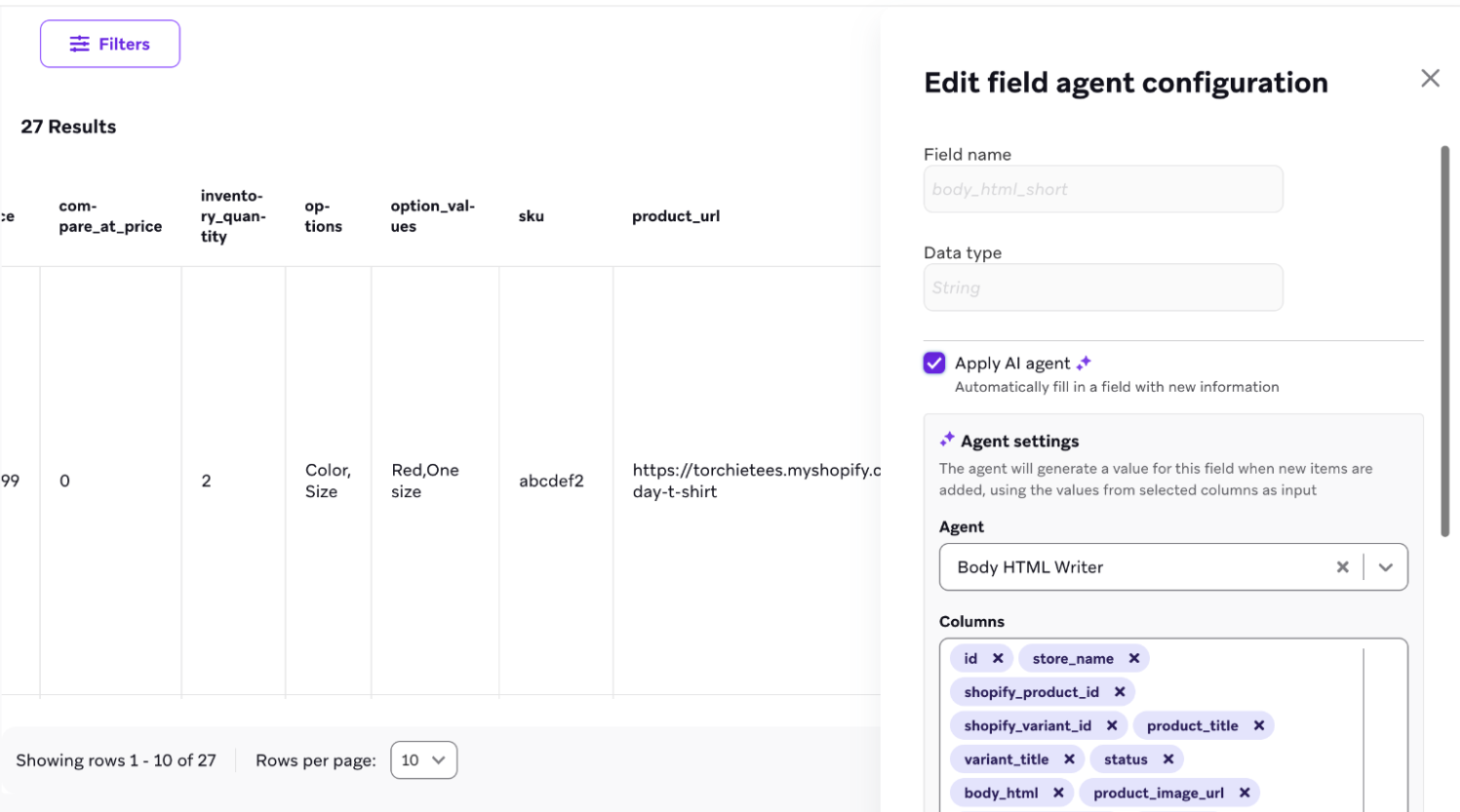
카탈로그 에이전트는 행당 최대 25 KB의 입력 값을 처리하는 것으로 제한됩니다.
응답 필드 정의
에이전트가 fields를 출력 형식으로 사용하는 경우, 카탈로그 필드에서 사용하기 위해 에이전트에서 해당 필드를 선택할 수 있습니다 응답 필드.
제품 설명을 카탈로그에 추가하는 에이전트가 있다고 가정해 보겠습니다. 출력 형식을 구조화하기 위한 다음 필드가 있습니다:
| 필드 이름 | 값 |
|---|---|
| 설명 | 텍스트 |
| confidence_score_out_of_ten | 숫자 |
카탈로그에 product_description라는 필드를 추가하고 description을 응답 필드로 선택하여 에이전트의 설명으로 열을 채울 수 있습니다.
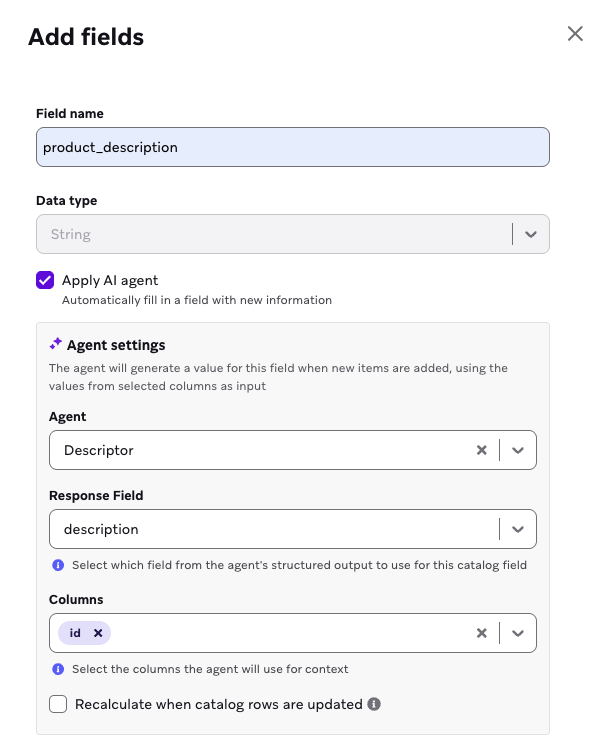
에이전트가 생성한 셀을 수동으로 재정의하려면 항목 편집을 선택하고 에이전트가 생성한 설명을 수정하여 업데이트할 수 있습니다. 에이전트가 생성한 설명으로 되돌리려면 셀에서 새로 고침 기호를 선택하십시오.
카탈로그의 오류 처리
- 실패한 카탈로그 호출은 재시도하지 않습니다.
- 기초 모델 제공자에 대한 API 호출이 잘못된 API 키 오류 또는 비율 제한 오류와 같은 오류를 반환하는 경우, 필드 값은 업데이트되지 않습니다.
- 실패한 실행에 대한 세부정보를 보려면 에이전트의 로그를 검토할 수 있습니다.
에이전트 모니터링
에이전트의 사용 섹션에서 카탈로그와 캔버스에서 에이전트가 적극적으로 사용되고 있는 위치를 참조하고 탐색할 수 있습니다.
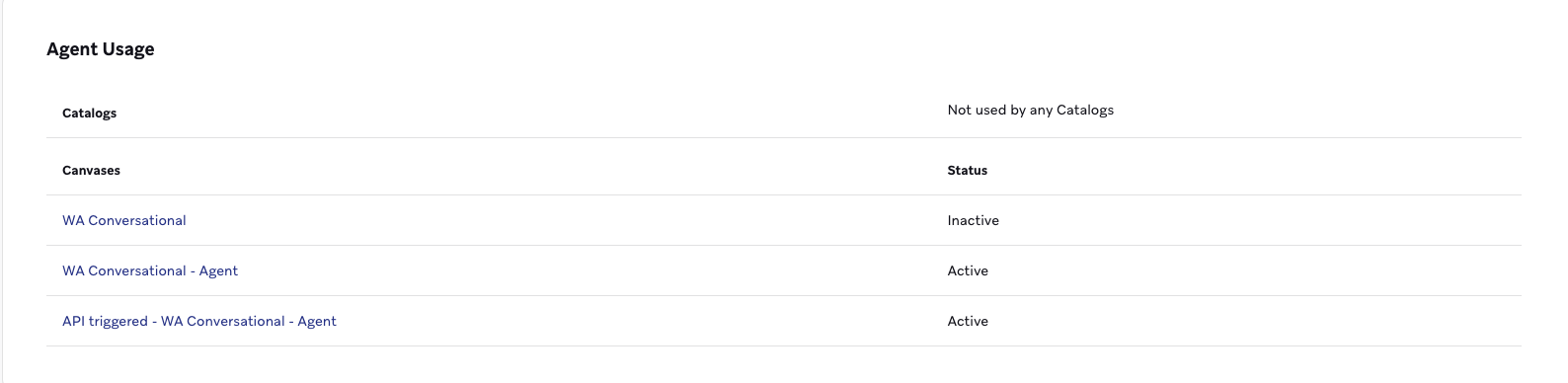
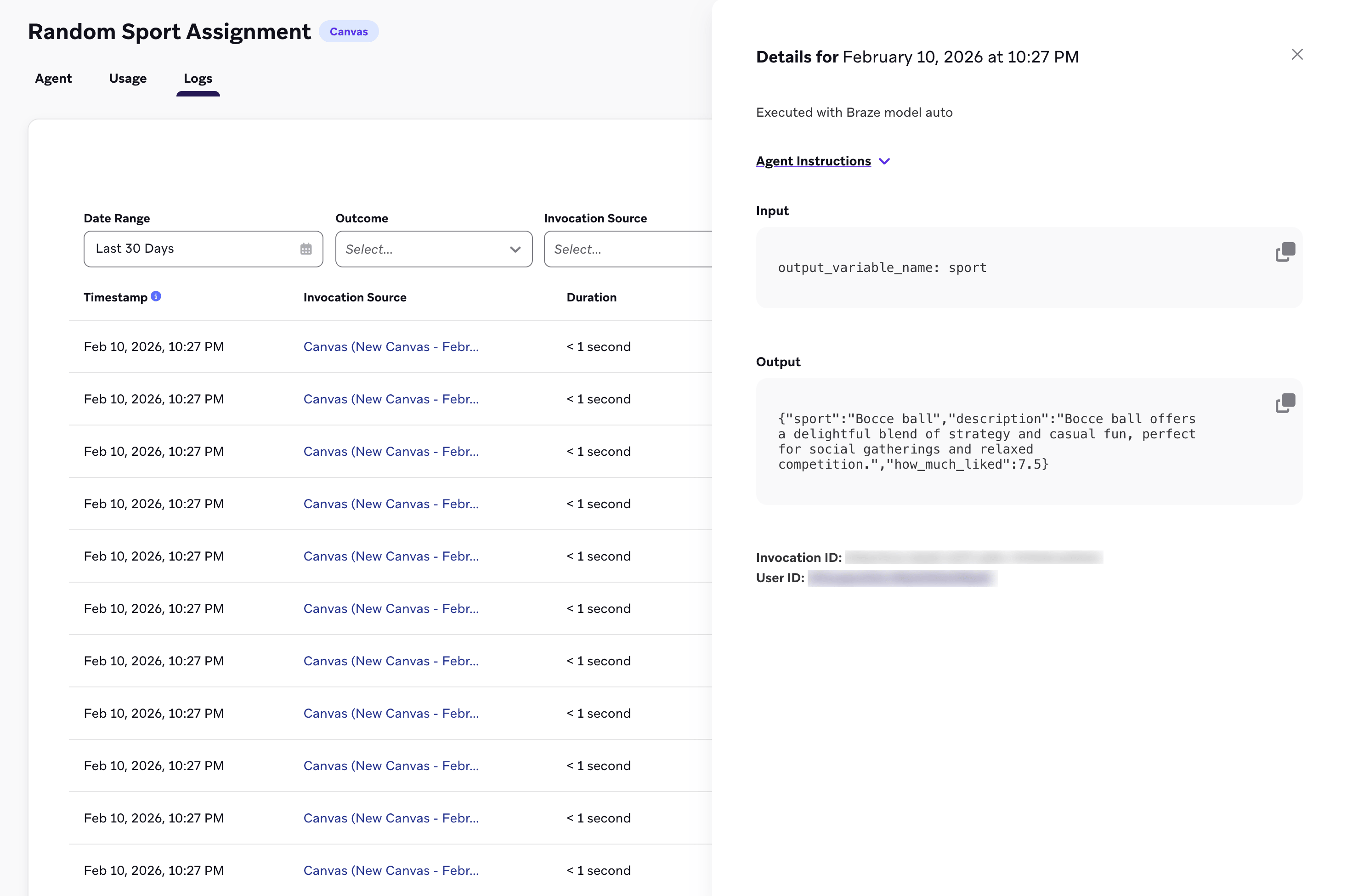
에이전트의 로그 섹션에서 캔버스와 카탈로그에서 발생하는 실제 에이전트 호출을 모니터링할 수 있습니다. 날짜 범위, 결과(성공 또는 실패) 또는 호출 위치와 같은 정보로 필터링할 수 있습니다. 현재 페이지에 표시된 로그만 내보내기 위해 CSV 내보내기를 선택할 수도 있습니다.
메시지 활동 로그에서 일일 호출 한도 오류를 모니터링할 수도 있습니다.
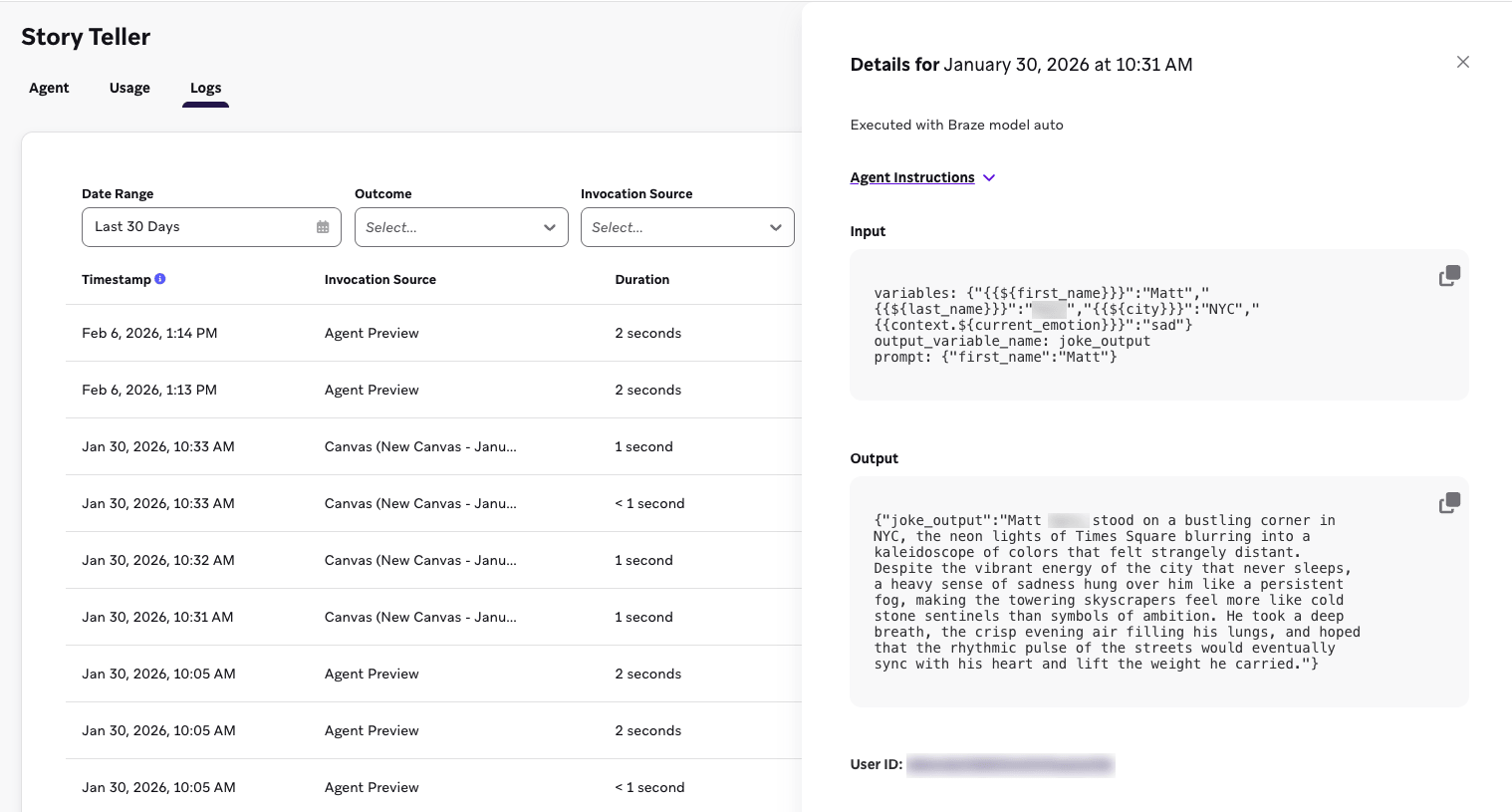
특정 에이전트 호출에 대해 보기를 선택하여 입력, 출력 및 사용자 ID를 확인합니다.
커런츠 사용
이 커런츠 이벤트를 사용하여 카프카 레코드 스키마에 접근할 수도 있습니다:
- 에이전트 실행 이벤트
- 도구 호출 이벤트
자세한 내용은 메시지 참여 이벤트 용어집을 참조하십시오.
 GitHub 에서 이 페이지를 편집합니다.