회사 사용자 관리
회사 계정에서 사용자 추가, 일시 중지 및 삭제를 포함하여 사용자를 관리하는 방법을 배우세요.
이 페이지의 여러 섹션은 회사 사용자 페이지를 참조합니다. 만약 이전 탐색을 사용하고 있다면, 회사 사용자는 사용자 관리라고 불리며 계정 아이콘 아래에 위치합니다.
회사 사용자 추가
사용자를 Braze 계정에 추가하려면 관리자 권한이 있어야 합니다.
새 사용자를 추가하려면:
- 설정 > 회사 사용자.
- + 새 사용자 추가를 선택합니다.
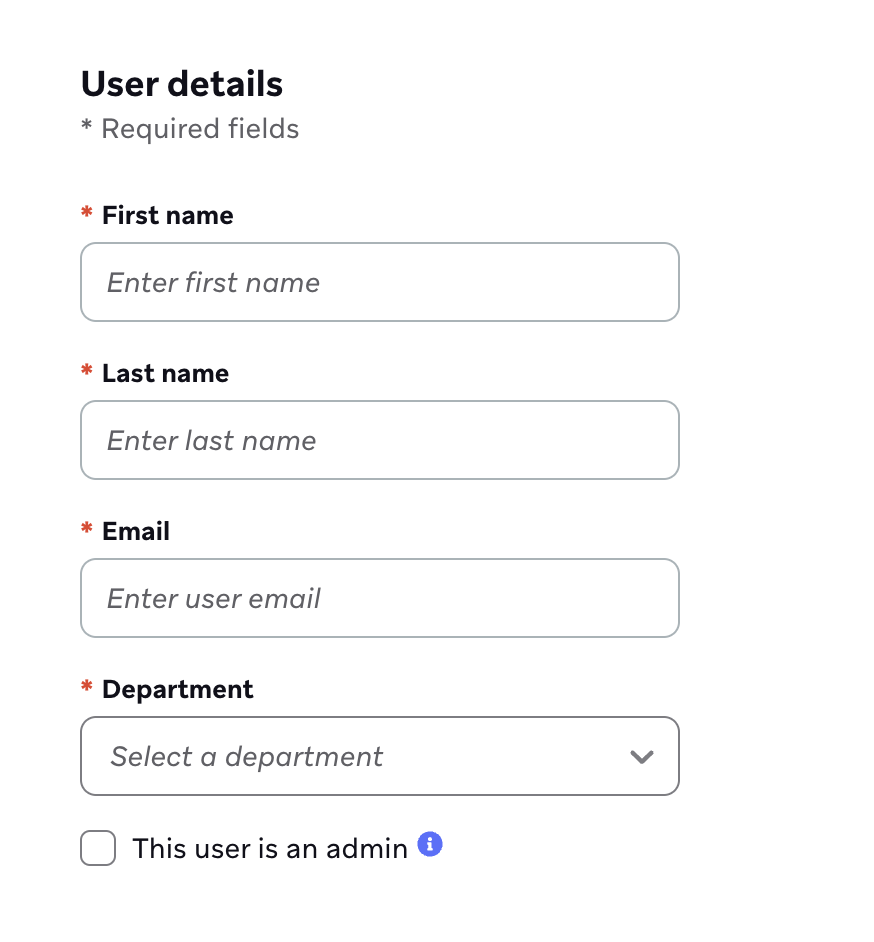
- 이메일, 부서 및 사용자 역할을 포함하여 요청된 정보를 입력합니다.
고객 프로필에 나열된 부서는 Braze로부터 수신하는 커뮤니케이션 유형을 결정합니다. 이것은 모든 사람이 Braze를 사용하는 방식과 관련된 커뮤니케이션 및 알림만 받도록 하기 위함입니다.
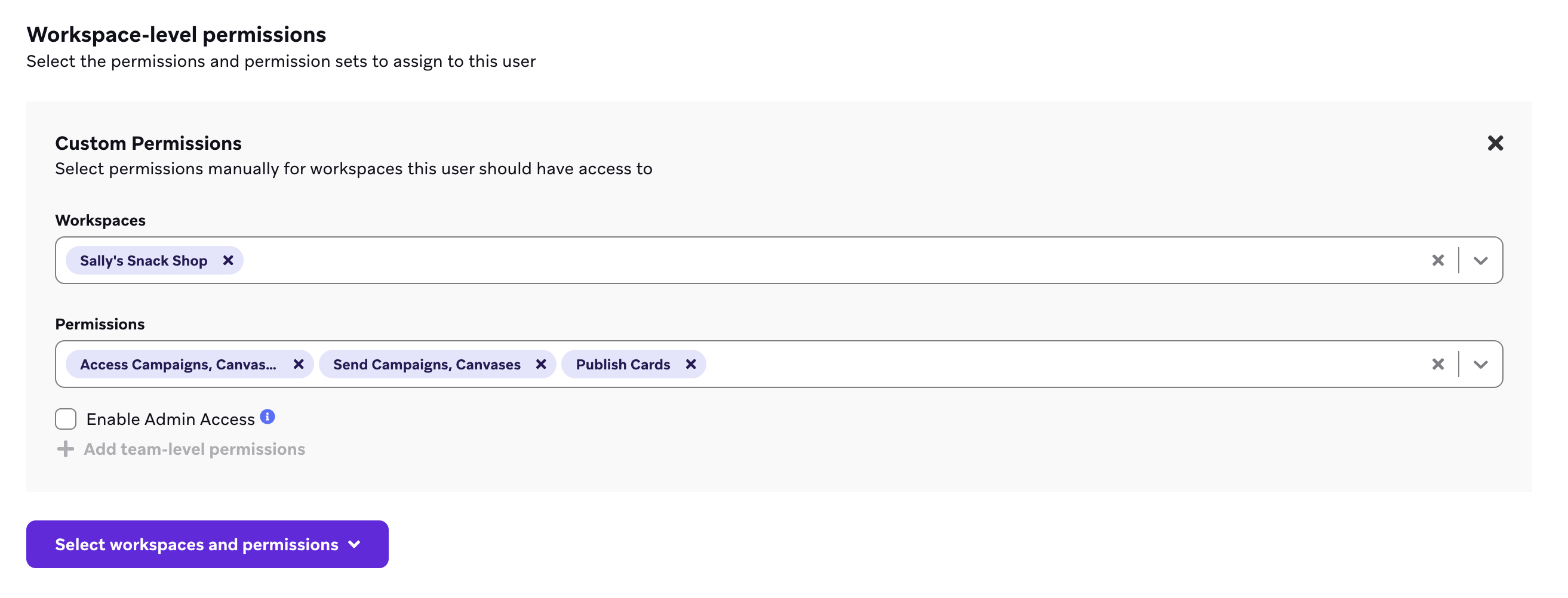
- 관리자가 아닌 사용자의 경우, 이 사용자가 가질 권한을(를) 회사 수준 및 작업 공간 수준에서 선택하십시오.
이메일 주소 요구 사항
모든 이메일 주소는 인스턴스에서 고유해야 합니다. 이는 해당 인스턴스에서 회사 작업 공간에 접근한 적이 있거나 여전히 접근할 수 있는 사용자와 이미 연결된 이메일 주소를 추가하려고 하면 오류 메시지가 표시된다는 것을 의미합니다.
팀에서 Gmail을 사용하고 있으며 이메일 주소 추가에 문제가 있는 경우 이메일 주소에 더하기 기호(+)를 추가하여 “+1” 또는 “+테스트”와 같은 별칭을 만들 수 있습니다. 예를 들어, [email protected]은(는) [email protected]의 별칭을 가질 수 있습니다. 이메일을 [email protected]에게 보내면 여전히 [email protected]에게 전달되지만, 별칭은 고유한 이메일 주소로 인식됩니다.
내 Braze 계정의 이메일 주소를 변경할 수 있나요?
보안상의 이유로 사용자는 Braze 계정과 연결된 이메일 주소를 변경할 수 없습니다. 사용자가 이메일 주소를 업데이트하려면 관리자가 새 계정 생성을 해야 합니다.
Assigning user access and responsibilities
Teams, 권한 세트 및 사용자 역할을 사용하여 Braze 내에서 회사 사용자 접근 권한과 책임을 관리할 수 있습니다. 각 기능에는 서로 다른 권한 및 액세스 제어 컬렉션이 포함되어 있습니다.
주요 차이점
크게 보면 각 기능의 범위가 다릅니다:
- 권한 집합은 회사 사용자가 모든 작업 영역에서 수행할 수 있는 작업을 제어합니다.
- 역할은 회사 사용자가 특정 작업 공간에서 수행할 수 있는 작업을 제어합니다.
- Teams는 회사 사용자가 메시지로 도달할 수 있는 오디언스를 관리합니다.
| Feature | 할 수 있는 작업 | 접근 범위 |
|---|---|---|
| 권한 세트 | 특정 주제 영역이나 작업(예: “개발자” 및 “마케터”)과 관련된 권한을 묶은 다음, 서로 다른 작업 공간에서 동일한 권한이 필요한 회사 사용자에게 적용하십시오. | 전사적으로 |
| 역할 | 개별 커스텀 권한과 작업 공간 접근 제어를 묶어 제공합니다(예: “마케터 - 패션 브랜드” 역할은 마케터 역할에 따른 특정 권한을 부여받으며 “패션 브랜드” 작업 공간으로 접근이 제한됨). 그런 다음 회사 사용자에게 역할을 할당하여 관련 권한과 작업 공간 접근 권한을 직접 부여하십시오. 이 수준의 접근 권한을 가진 사용자는 일반적으로 하나의 대시보드에 여러 브랜드나 지역별 작업 공간이 포함된, 보다 엄격하게 설정된 환경에서 매니저 역할을 수행합니다. |
특정 작업 공간 |
| Teams | 오디언스(예: 고객 기반 위치, 언어 및 커스텀 속성)에 따라 회사 사용자의 리소스 접근을 제한하십시오. 이 수준의 접근 권한을 가진 사용자는 일반적으로 담당 브랜드 내에서 특정 영역을 책임집니다. 예를 들어 다국어 브랜드의 경우 해당 언어별 콘텐츠를 구축하는 업무를 수행합니다. |
특정 대시보드 |
회사 사용자 일시 중지
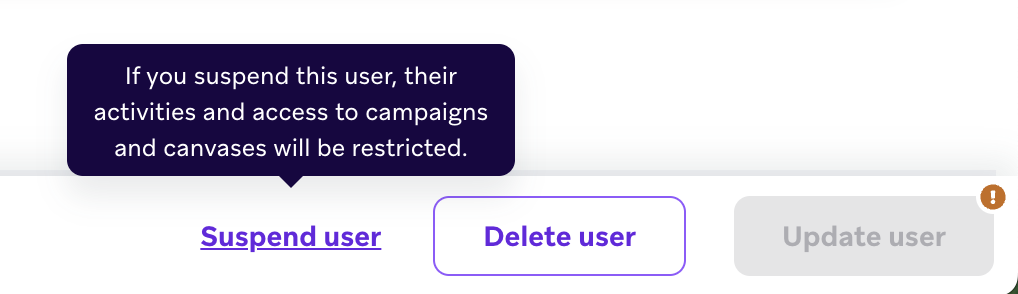
사용자를 일시 중지하면 계정이 비활성 상태가 되어 더 이상 로그인할 수 없지만 계정과 관련된 데이터는 보존됩니다. 오직 관리자만 회사 사용자를 일시 중지하거나 일시 중지 해제할 수 있습니다. 일시 중지된 사용자는 여전히 Braze로부터 알림을 받을 수 있습니다.
사용자를 일시 중지하려면 설정 > 회사 사용자로 가서 사용자 이름을 찾고 일시 중지를 선택합니다.

관리자는 목록에서 이름을 선택하고 바닥글에서 사용자 일시 중지를 선택하여 사용자를 일시 중지할 수도 있습니다.
회사 사용자 삭제
사용자를 삭제하려면 설정 > 회사 사용자로 가서 사용자 이름을 찾고 사용자 삭제를 선택합니다.

사용자가 삭제된 후 Braze는 다음 계정 데이터를 보관하지 않습니다:
- 사용자가 가지고 있던 모든 속성
- 이메일 주소
- 전화번호
- 외부 사용자 ID
- 성별
- 국가
- 언어
- 다른 유사한 데이터
Braze는 다음 계정 데이터를 보관합니다:
- 계정과 연결된 사용자 지정 속성 또는 테스트 데이터
- 사용자가 만든 캠페인 또는 캔버스(단, 마지막으로 편집한 사람 열에 표시되는 등 사용자 이름이 표시되지 않음)
대시보드 사용자 삭제의 영향
대시보드 사용자가 삭제되면 캠페인, 세그먼트 및 캔버스와 같은 대시보드 내에서 생성한 자산에 대한 중요한 영향은 없습니다. 그러나 이러한 자산의 작성자 필드는 삭제된 사용자의 이메일 주소 대신 “null” 값을 표시합니다.
삭제된 사용자와 동일한 이메일 주소로 새 대시보드 사용자가 생성되면, Braze는 삭제된 사용자가 생성한 자산을 새 사용자와 다시 연결하지 않습니다. 새 대시보드 사용자는 깨끗한 상태에서 시작하며 대시보드 내의 기존 자산의 생성자로 인정받지 않습니다.
문제 해결
사용자를 추가하려고 할 때 “이메일이 이미 사용 중입니다.”라는 메시지가 표시됩니다.
새 사용자를 추가하려고 하는데 이메일이 이미 사용되었지만 사용자 목록에서 찾을 수 없다는 오류가 표시되는 경우, 해당 사용자는 동일한 Braze 대시보드 클러스터의 다른 인스턴스 내에 존재할 가능성이 높습니다.
이 새 사용자를 만들려면 다음 중 하나를 수행하면 됩니다:
- 다른 인스턴스에서 사용자를 삭제한 후에 새 인스턴스에서 사용자를 만들 수 있습니다.
- 다른 이메일 문자열(예:
[email protected]) 또는 다른 이메일 별칭을 사용하여 사용자를 만듭니다.
[email protected]을 사용할 때 받은편지함에서 메시지 활성화를 받지 못하면, 해당 이메일 주소에서 메시지를 수신할 수 있는지 IT 팀에 확인하십시오. 일부 관리자는 + 로 시작하는 이메일 주소로 보낸 메시지를 필터링합니다.
 GitHub 에서 이 페이지를 편집합니다.