이 페이지는 AI로 자동 번역되었으며 부정확한 내용이 포함될 수 있습니다. 번역 오류를 신고하려면 GitHub에서 이슈를 생성해 주세요.
OneLogin
OneLogin은 사용자 ID 관리를 위한 종합적인 솔루션을 제공하는 클라우드 ID 플랫폼입니다. OneLogin은 SAML 2.0을 사용하는 클라우드 및 온프레미스 애플리케이션과 통합되어 SSO(SSO), 사용자 프로비저닝, 멀티팩터 인증 등을 지원합니다.
요구 사항
설정 시 로그인 URL과 ACS(어설션 소비자 서비스) URL을 입력하라는 메시지가 표시됩니다.
| 요구 사항 | 세부 정보 |
|---|---|
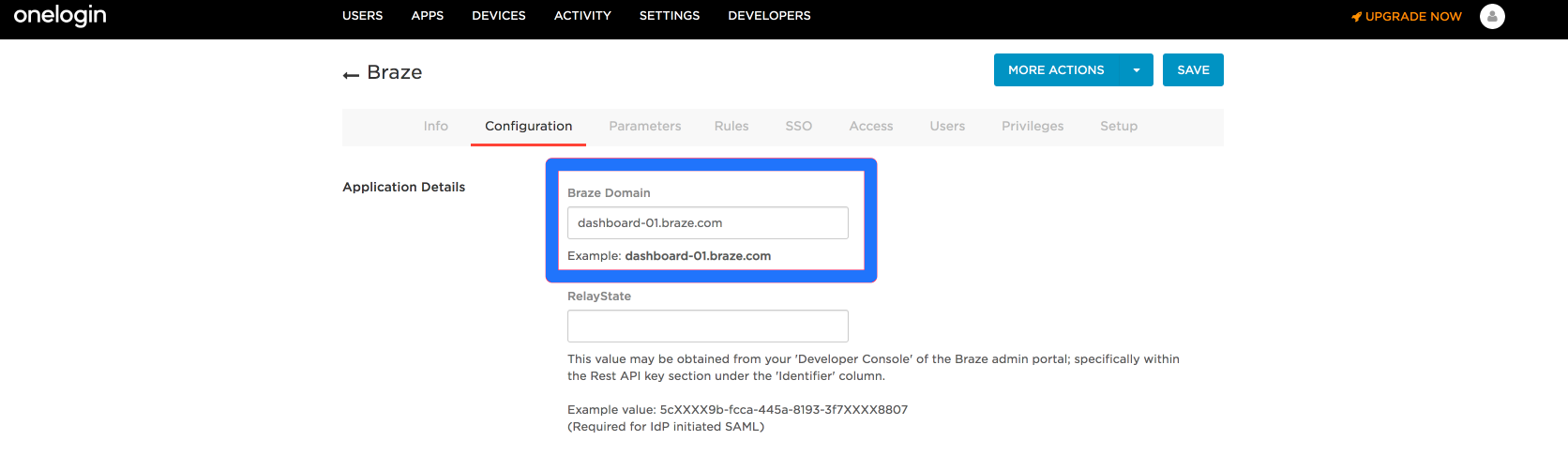
| Braze 도메인 | OneLogin 내에서 Braze를 설정하려면 Braze 도메인이 필요합니다. 인스턴스가 US-01인 경우 대시보드 URL을 OneLogin 대시보드에 입력해야 합니다. 예를 들어 대시보드 URL이 https://dashboard-01.braze.com인 경우 dashboard-01.braze.com을 입력해야 합니다. |
| RelayState API 키 | IdP 로그인을 활성화하려면 설정 > API 키로 이동하여 sso.saml.login 권한이 있는 API 키를 생성하십시오. |
OneLogin 내 IdP 시작 로그인
1단계: Braze 앱 구성
- OneLogin에 로그인합니다. 관리를 클릭합니다.
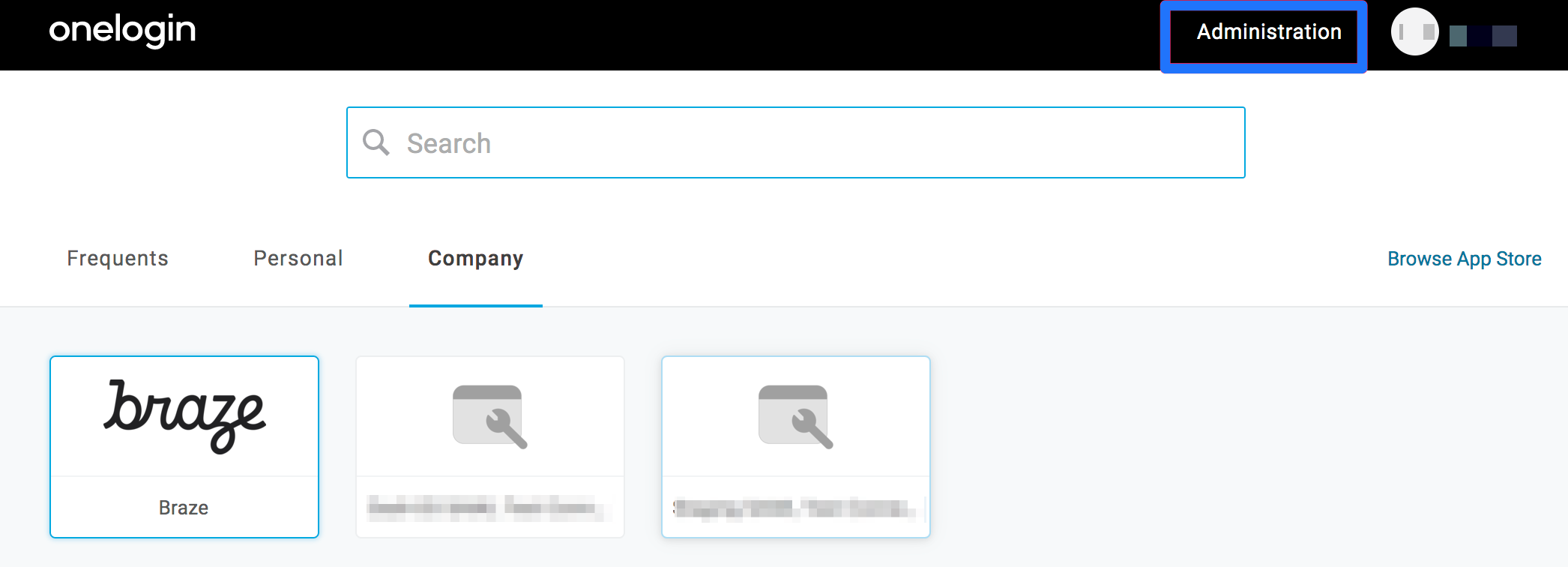
- 상단 탐색 모음에서 앱 > 앱 추가로 이동합니다. “Braze”를 검색하고 Braze 앱을 선택합니다.

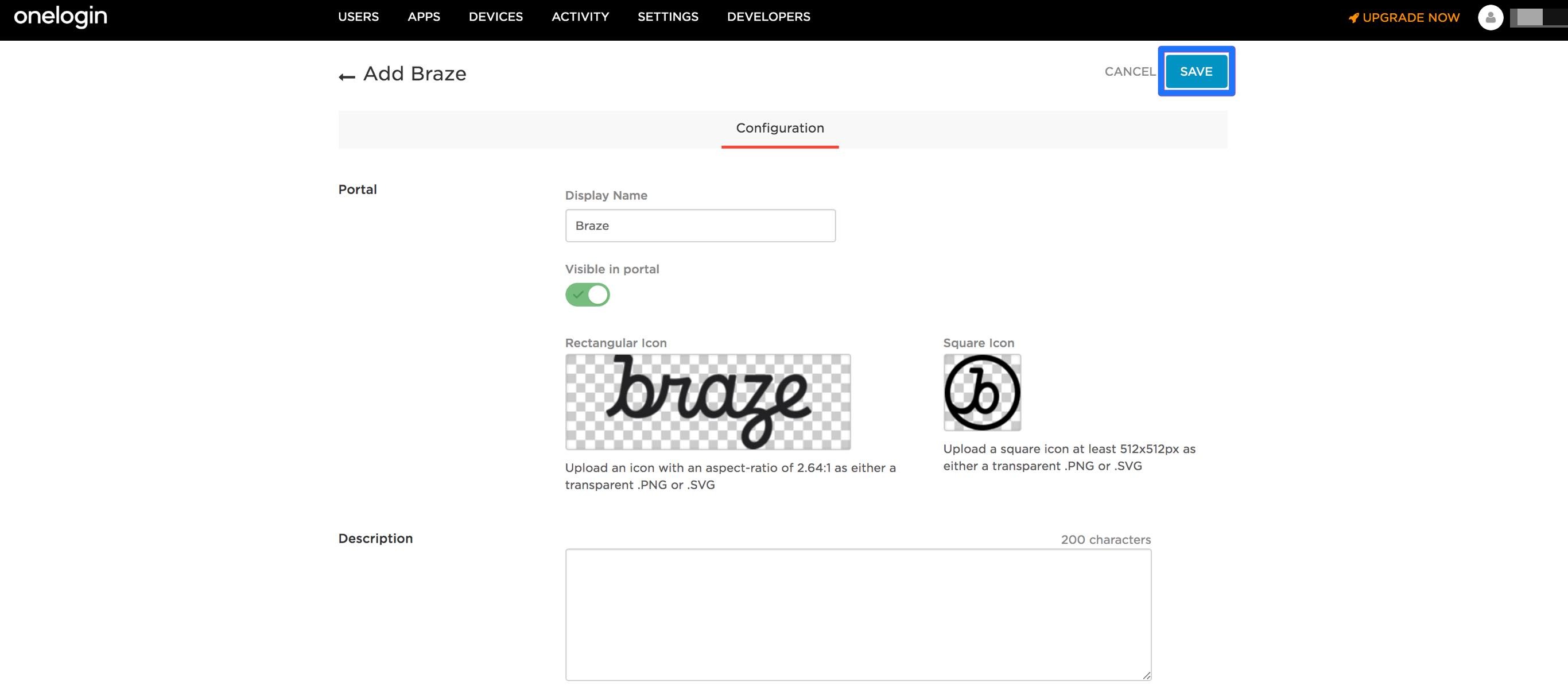
- Braze 앱을 회사에 저장합니다.
- 저장되면 구성으로 이동하여 Braze 도메인 및 RelayState API 키를 추가합니다.
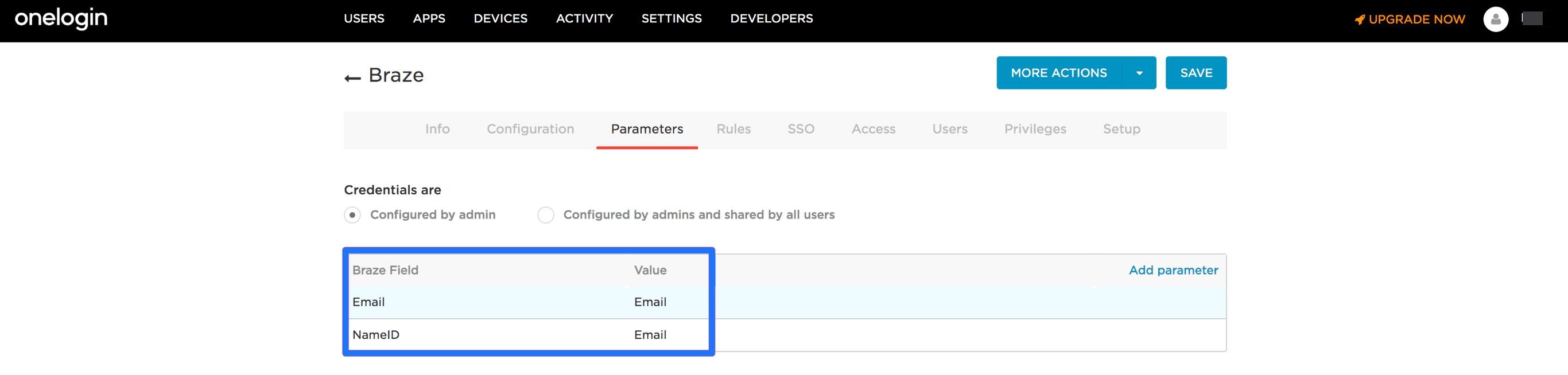
- Braze expects the SAML assertions in a specific format. 매개변수 아래에는 Braze가 지원하는 속성이 미리 입력되어 있어야 합니다. 올바른지 확인합니다.
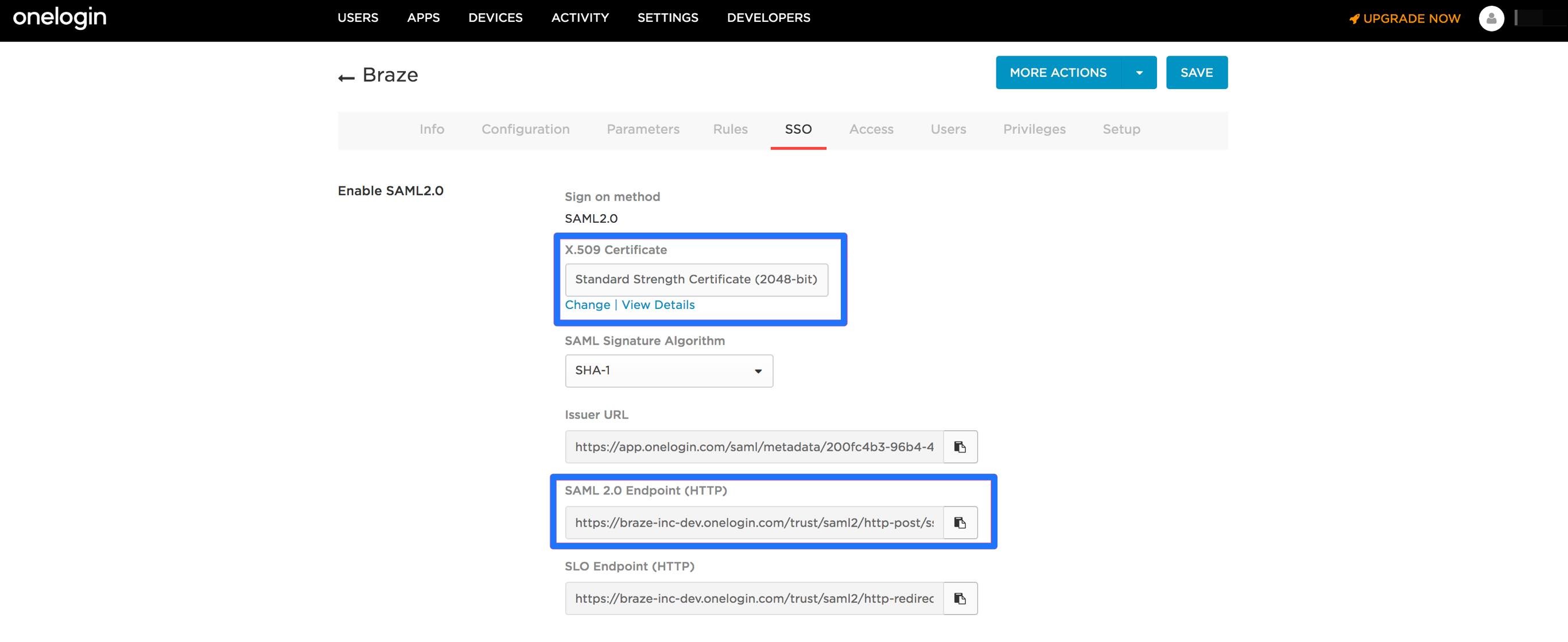
- SSO 탭 아래에서 Braze 대시보드 설정에 필요한 인증서 및 SAML 2.0 엔드포인트(HTTP) 를 복사합니다.
2단계: Braze 내에서 OneLogin 구성
OneLogin 내에서 Braze를 설정하면 대상 URL(SAML 2.0 Endpoint (HTTP))과 x.509 인증서가 제공되며, 이를 Braze 계정에 입력하면 됩니다.
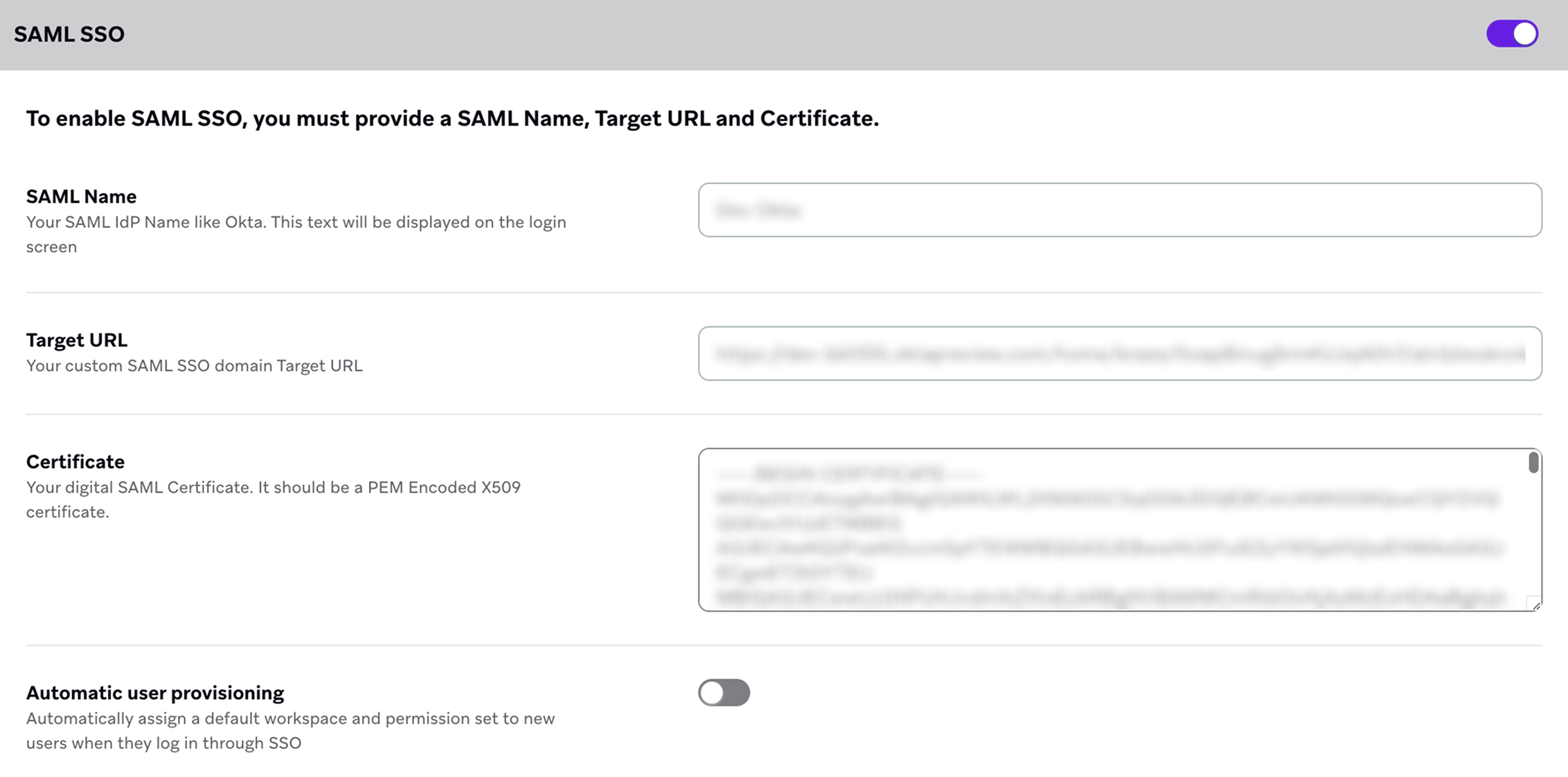
계정 매니저가 계정에 대해 SAML SSO를 사용 설정한 후 설정 > 관리자 설정 > 보안 설정으로 이동하여 SAML SSO 섹션을 켜짐을로 전환합니다.
이 페이지에서 다음을 입력합니다:
| 요구 사항 | 세부 정보 |
|---|---|
SAML Name |
로그인 화면의 버튼 텍스트에 표시됩니다. 일반적으로 “OneLogin”과 같은 ID 공급자의 이름입니다. |
Target URL |
OneLogin에서 제공하는 SAML 2.0 Endpoint (HTTP) URL입니다. |
Certificate |
x.509 PEM 인코딩된 인증서는 OneLogin에서 제공합니다. |
tip:
Braze 계정 사용자가 SAML SSO로만 로그인하도록 하려면 회사 설정 페이지에서 SSO 인증을 제한할 수 있습니다.
 GitHub 에서 이 페이지를 편집합니다.
New Stuff!