Objetos aninhados em eventos personalizados
Esta página aborda como enviar dados JSON aninhados como propriedades de eventos personalizados e compras, e como usar esses objetos aninhados em seu envio de mensagens.
Você pode usar objetos aninhados—objetos que estão dentro de outro objeto—para enviar dados JSON aninhados como propriedades de eventos personalizados e compras. Esses dados aninhados podem ser usados para modelar informações personalizadas em mensagens, disparar envios de mensagens e segmentar usuários.
Limitações
- Dados aninhados são suportados tanto para eventos personalizados quanto para eventos de compra, mas não para outros tipos de eventos.
- Objetos de propriedades de evento que contêm valores de array ou objeto podem ter uma carga útil de propriedade de evento de até 100 KB.
- Os esquemas de propriedades de eventos não podem ser gerados para eventos de compra.
- Os esquemas de propriedades de eventos são gerados através da amostragem de eventos personalizados das últimas 24 horas.
Versões mínimas do SDK
As seguintes versões do SDK suportam objetos aninhados:
Etapa 1: Gerar um esquema
Você pode acessar os dados aninhados em seu evento personalizado gerando um esquema para cada evento com propriedades de evento aninhadas. Para gerar um esquema:
- Acessar Configurações de Dados > Eventos Personalizados.
- Selecione Gerenciar Propriedades para os eventos com propriedades aninhadas.
- Selecione o botão para gerar o esquema. Para visualizar o esquema, selecione o botão de adição.
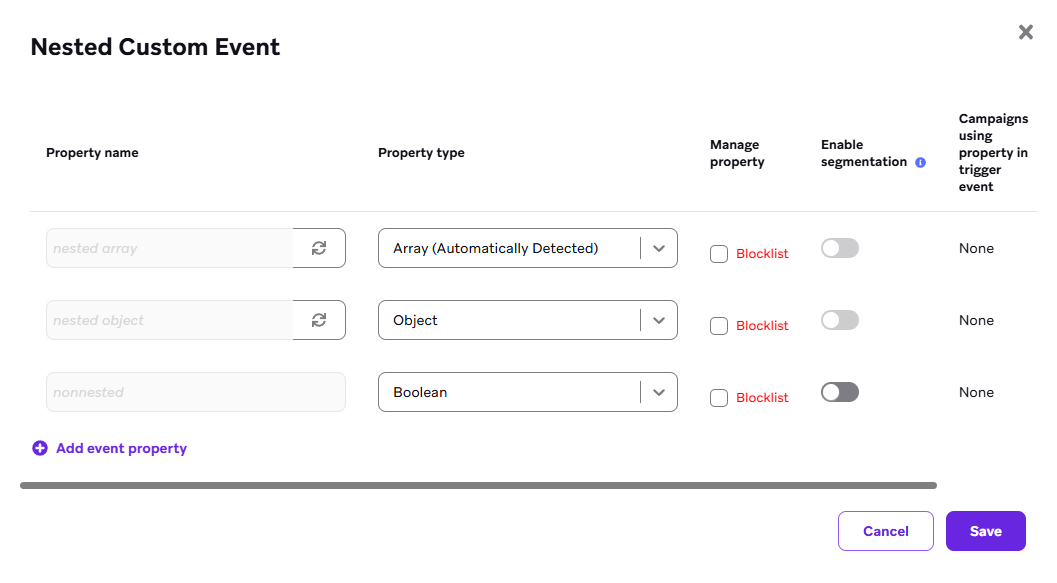
Se novas propriedades forem enviadas no futuro, elas não estarão no esquema até que seja regenerado. Os esquemas podem ser regenerados a cada 24 horas.
Etapa 2: Use o objeto aninhado
Você pode referenciar os dados aninhados durante a segmentação e personalização. Observe que um esquema não é necessário. Consulte as seguintes seções para exemplos de uso:
Corpo da solicitação da API
Veja a seguir um /users/track exemplo com um evento personalizado “Criou playlist”. Depois que uma playlist foi criada, capture as propriedades da playlist enviando:
- Uma solicitação de API que lista “músicas” como uma propriedade
- Um array das propriedades aninhadas das músicas
1
2
3
4
5
6
7
8
9
10
11
12
13
14
15
16
17
18
19
20
21
22
...
"properties": {
  "songs": [
    {
      "title": "Smells Like Teen Spirit",
      "artist": "Nirvana",
      "album": {
        "name": "Nevermind",
        "yearReleased": "1991"
      }
    },
    {
      "title": "While My Guitar Gently Weeps",
      "artist": "the Beatles",
      "album": {
        "name": "The Beatles",
        "yearReleased": "1968"
      }
    }
  ]
}
...
O seguinte é um /users/track exemplo com um evento personalizado “Comprou”. Após um pedido ter sido concluído, capture as propriedades desse pedido enviando:
- Uma solicitação de API que lista
r_detailscomo uma propriedade - As propriedades aninhadas daquela ordem
1
2
3
4
5
6
7
8
9
10
11
12
...
"properties": {
  "r_details": {
    "name": "SandwichEmperor",
    "identifier": "12345678",
    "location" : {
      "city": "Montclair",
      "state": "NJ"
    }
  }
}
...
Para propriedades de evento personalizado aninhadas, se o ano for menor que 0 ou maior que 3000, o Braze não armazena esses valores no usuário.
Modelos do Liquid
O seguinte mostra como criar um modelo Liquid que referencia as propriedades aninhadas solicitadas da solicitação de API anterior.
Modelagem em Liquid em uma mensagem acionada pelo evento “Created Playlist”:
{{event_properties.${songs}[0].album.name}}: “Deixa pra lá”
{{event_properties.${songs}[1].title}}: Enquanto Minha Guitarra Gentilmente Chora
Modelagem em Liquid em uma mensagem acionada pelo evento “Ordered”:
{{event_properties.${r_details}.location.city}}: Montclair
Mensagem de gatilho
Para usar essas propriedades para disparar uma campanha, selecione seu evento personalizado ou compra, e então adicione um filtro de Propriedade aninhada. Nota que o disparo de mensagens ainda não é suportado para mensagens no app, mas as propriedades aninhadas na personalização Liquid nas mensagens ainda serão exibidas.
Acionando uma campanha com propriedades aninhadas do evento “Playlist Criada”:
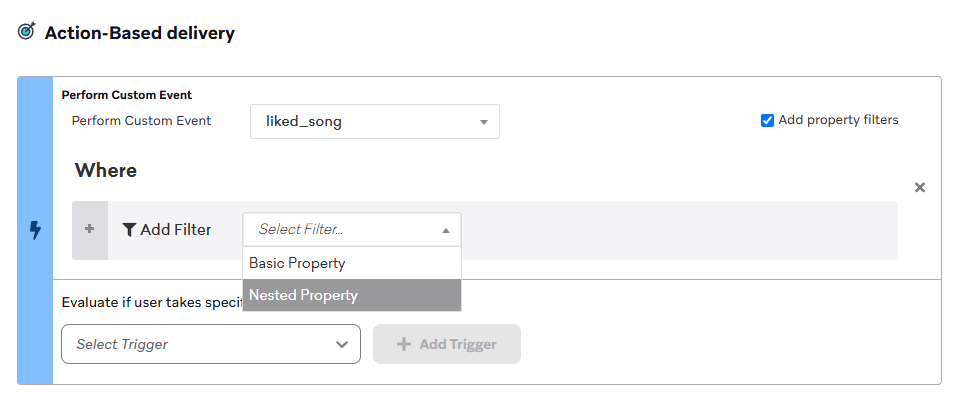
A condição de disparo songs[].album.yearReleased “é” “1968” corresponderá a um evento onde qualquer uma das músicas tenha um álbum lançado em 1968. Usamos a notação de colchetes [] para percorrer matrizes e correspondemos se qualquer item na matriz percorrida corresponder à propriedade do evento.
O filtro does not equal só corresponde se nenhuma das propriedades em sua matriz for igual ao valor fornecido.
Por exemplo, digamos que o Canvas A tenha o filtro de propriedade aninhada de evento personalizado baseado em ação igual a “smartwatch” e o Canvas B tenha o filtro de propriedade aninhada de evento personalizado baseado em ação não igual a “simphone”. Se você tiver “smartwatch” e “simphone” em suas propriedades, ambas as telas serão disparadas. Mas se você tiver “simphone” ou “sim only” em qualquer propriedade, nenhum dos Canvas será disparado.
Acionando uma campanha com propriedades aninhadas do evento “Ordered”:
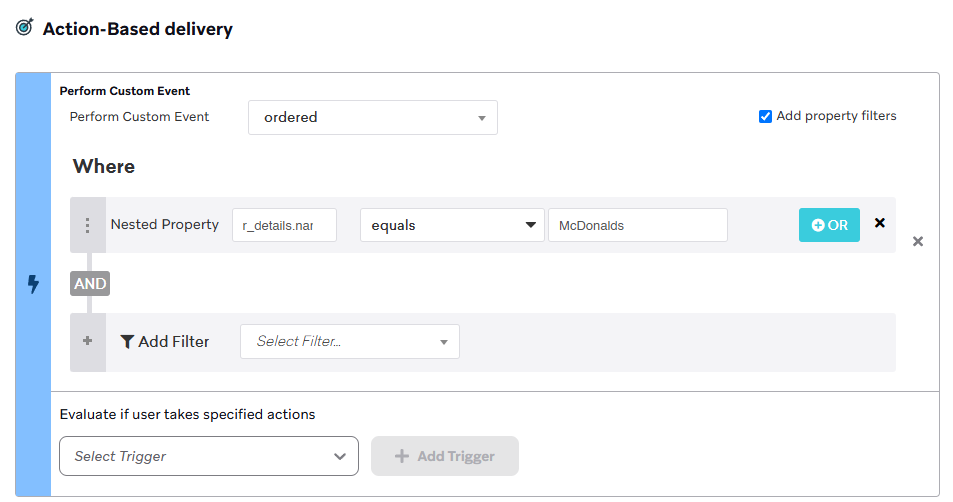
r_details.name: “SandwichEmperor”
r_details.location.city: Montclair
Se a propriedade do seu evento contiver os caracteres [] ou ., escape-os colocando o trecho entre aspas duplas. Por exemplo, "songs[].album".yearReleased corresponderá a um evento com a propriedade literal "songs[].album".
Segmentação
Para segmentar usuários com base em propriedades de eventos aninhados, você deve usar extensões de segmento. Depois de gerar um esquema, o explorador de objetos aninhados será exibido na seção de segmentação.

A segmentação usa a mesma notação que o gatilho (veja Gatilho de mensagem).
Para editar ou criar extensões de segmento, você precisará da permissão “Editar Segmentos”.
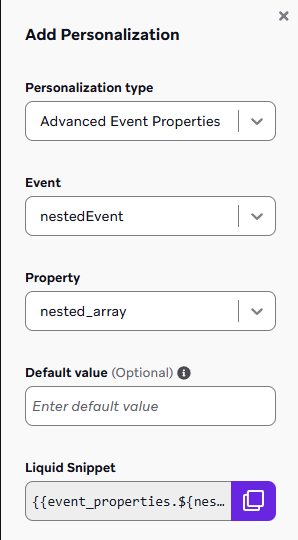
Personalização
Usando o modal Adicionar Personalização, selecione Propriedades Avançadas do Evento como o tipo de personalização. Isso permite a opção de adicionar propriedades de eventos aninhados após um esquema ter sido gerado.
Testando objetos aninhados em mensagens
A ferramenta Prévia & Teste do painel não suporta a adição de dados simulados para objetos aninhados ou atributos personalizados aninhados. Para testar mensagens que referenciam dados aninhados através do Liquid, você pode visualizar mensagens com atributos aninhados como um usuário existente com esse atributo aninhado, ou visualizar mensagens com propriedades de evento personalizado lançando uma campanha ativa para usuários de teste.
Atributos personalizados aninhados
- Importe os atributos aninhados para o perfil do usuário de teste através da API.
- Na sua campanha ou Canvas, acesse Prévia & Teste.
- Selecione Prévia como usuário e pesquise o usuário de teste. O Liquid será resolvido usando os atributos aninhados reais no perfil desse usuário.
Propriedades de evento aninhadas
As propriedades de evento aninhadas não podem ser visualizadas no painel porque requerem um disparador de evento ativo. Para testar:
- Crie uma campanha ou etapa do Canvas que tenha como alvo apenas seus usuários de teste e seja disparada por (ou referencie) o evento personalizado com propriedades aninhadas.
- Lance a campanha para seu público de teste.
- Registre o evento personalizado com a carga útil do objeto aninhado no perfil do seu usuário de teste (usando a API ou SDK).
- Verifique se a mensagem é renderizada corretamente com os valores das propriedades aninhadas.
Perguntas frequentes
O uso de objetos aninhados registra pontos de dados adicionais?
Não há mudança na forma como registramos pontos de dados como resultado da adição dessa capacidade. Segmentar com base em objetos aninhados usa Extensões de Segmento, que não utiliza pontos de dados adicionais.
Quantos dados aninhados podem ser enviados?
Se uma ou mais propriedades do evento contiverem dados aninhados, a carga útil máxima para todas as propriedades combinadas em um evento é de 100 KB. Qualquer solicitação acima desse limite de tamanho será rejeitada.
 Editar esta página no GitHub