Vetor de objetos
Esta página aborda como usar um vetor de objetos para agrupar atributos relacionados. Por exemplo, você pode ter um grupo de objetos de animais de estimação, objetos de música e objetos de conta que pertencem a um único usuário. Esses vetores de objetos podem ser usados para personalizar o envio de mensagens com Liquid ou criar segmentos de público se algum elemento de um objeto corresponder aos critérios.
Tipos de dados suportados
Os seguintes tipos de dados são suportados:
| Tipo de dados | Descrição |
|---|---|
| Número | Um valor numérico, como 1 ou 5.5. |
| String | Um valor de texto, como "Hello" ou "The Hobbit". |
| Booleano | Um valor que é avaliado como true ou false. |
| Vetor | Uma lista de valores, como ["red", "blue", "green"]. |
| Horário |
Um valor de registro de data e hora usado para comparações de data e hora. Ao filtrar um atributo personalizado de tempo aninhado, você pode escolher:
|
| Objeto | Um valor estruturado com pares de valores-chave, como {"author": "Tolkien"}. |
| Vetor de objetos |
Uma lista de objetos, como [{"title": "The Hobbit"}, {"title": "Dune"}].
Para saber mais, consulte
Vetores de objetos.
|
Limitações
- Os vetores de objetos destinam-se a atributos personalizados enviados por meio da API. Não há suporte para fazer upload de CSV. Isso ocorre porque as vírgulas no arquivo CSV serão interpretadas como separadores de coluna, e as vírgulas nos valores causarão erros de análise.
- Os vetores de objetos não têm limite para o número de itens, mas têm um tamanho máximo de 100 KB.
- Nem todos os parceiros da Braze suportam vetores de objetos. Consulte a documentação do parceiro para confirmar se a integração suporta esse recurso.
A atualização ou remoção de itens em um vetor exige a identificação do item por chave e valor, portanto, considere incluir um identificador exclusivo para cada item do vetor. A exclusividade tem escopo apenas para o vetor e é útil se você quiser atualizar e remover objetos específicos do vetor. Isso não é aplicado pela Braze.
Quando um atributo personalizado aninhado na sua solicitação contém valores inválidos (como formatos de hora inválidos ou valores null), a Braze descarta todas as atualizações de atributos personalizados aninhados na solicitação durante o processamento. Isso se aplica a todas as estruturas aninhadas dentro desse atributo específico. Verifique se todos os valores dentro dos atributos personalizados aninhados são válidos antes de enviar. Para saber mais, consulte Criar e atualizar usuários.
Para saber mais sobre o uso de vetores de objetos para objetos de atributos do usuário, consulte Objeto de atributos do usuário.
Exemplo de API
A seguir, um exemplo de /users/track com um vetor pets. Para capturar as propriedades dos animais de estimação, envie uma solicitação de API que liste pets como um vetor de objetos. Note que cada objeto recebeu um id exclusivo que pode ser referenciado posteriormente ao fazer atualizações.
1
2
3
4
5
6
7
8
9
10
11
12
13
14
15
16
17
18
19
20
21
{
  "attributes": [
    {
      "external_id": "user_id",
      "pets": [
        {
          "id": 1,
          "type": "dog",
          "breed": "beagle",
          "name": "Gus"
        },
        {
          "id": 2,
          "type": "cat",
          "breed": "calico",
          "name": "Gerald"
        }
      ]
    }
  ]
}
Adicione outro item ao vetor usando o operador $add. O exemplo a seguir mostra a adição de mais três objetos de animais de estimação ao vetor pets do usuário.
1
2
3
4
5
6
7
8
9
10
11
12
13
14
15
16
17
18
19
20
21
22
23
24
25
26
27
28
29
{
  "attributes": [
    {
      "external_id": "user_id",
      "pets": {
        "$add": [
          {
            "id": 3,
            "type": "dog",
            "breed": "corgi",
            "name": "Doug"
          },
          {
            "id": 4,
            "type": "fish",
            "breed": "salmon",
            "name": "Larry"
          },
           {
            "id": 5,
            "type": "bird",
            "breed": "parakeet",
            "name": "Mary"
          }
        ]
      }
    }
  ]
}
Atualize os valores de objetos específicos em um vetor usando o parâmetro _merge_objects e o operador $update. Semelhante às atualizações de objetos simples de atributos personalizados aninhados, essa ação realiza uma mesclagem profunda.
Observe que $update não pode ser usado para remover uma propriedade aninhada de um objeto dentro de um vetor. Para fazer isso, você precisará remover o item inteiro do vetor e, em seguida, adicionar o objeto sem essa chave específica (usando uma combinação de $remove e $add).
O exemplo a seguir mostra a atualização da propriedade breed para goldfish no objeto com id igual a 4. Esse exemplo de solicitação também atualiza o objeto com id igual a 5 com um novo name de Annette. Como o parâmetro _merge_objects está definido como true, todos os outros campos desses dois objetos permanecem iguais.
1
2
3
4
5
6
7
8
9
10
11
12
13
14
15
16
17
18
19
20
21
22
23
24
25
26
{
  "attributes": [
    {
      "external_id": "user_id",
      "_merge_objects": true,
      "pets": {
        "$update": [
          {
            "$identifier_key": "id",
            "$identifier_value": 4,
            "$new_object": {
              "breed": "goldfish"
            }
          },
          {
            "$identifier_key": "id",
            "$identifier_value": 5,
            "$new_object": {
              "name": "Annette"
            }
          }
        ]
      }
    }
  ]
}
Você deve definir _merge_objects como true, ou seus objetos serão substituídos. _merge_objects é false por padrão.
Remova objetos de um vetor usando o operador $remove em combinação com uma chave correspondente ($identifier_key) e um valor ($identifier_value).
O exemplo a seguir mostra a remoção de qualquer objeto do vetor pets que tenha um id com o valor 1, um id com o valor 2 e um type com o valor dog. Se houver vários objetos com o valor type igual a dog, todos os objetos correspondentes serão removidos.
1
2
3
4
5
6
7
8
9
10
11
12
13
14
15
16
17
18
19
20
21
22
23
24
25
{
  "attributes": [
    {
      "external_id": "user_id",
      "pets": {
        "$remove": [
          // Remove by ID
          {
            "$identifier_key": "id",
            "$identifier_value": 1
          },
          {
            "$identifier_key": "id",
            "$identifier_value": 2
          },
          // Remove any dog
          {
            "$identifier_key": "type",
            "$identifier_value": "dog"
          }
        ]
      }
    }
  ]
}
Ordem de processamento
Quando uma única solicitação /users/track inclui operações $add, $remove e $update para o mesmo atributo de vetor, a Braze as processa nesta ordem:
$add$remove$update
Como $add é executado antes de $remove, você não pode usar um $remove seguido de $add como mecanismo de upsert dentro de uma única solicitação. O $add é processado primeiro e, em seguida, o $remove exclui o item. Para fazer upsert, envie o $remove em uma solicitação separada antes do $add.
Carimbos de data/hora
Ao incluir campos como timestamps em um vetor de objetos, use o formato $time em vez de strings simples ou inteiros de época Unix.
1
2
3
4
5
6
7
8
9
10
11
12
13
14
15
16
{
  "attributes": [
    {
      "external_id": "user123",
      "purchases": [
        {
          "item_name": "T-shirt",
          "price": 19.99,
          "purchase_time": {
            "$time": "2020-05-28"
          }
        }
      ]
    }
  ]
}
Para saber mais, consulte Atributos personalizados aninhados.
Exemplo de SDK
1
2
3
4
5
6
7
8
9
10
11
12
13
14
15
16
val json = JSONArray()
    .put(JSONObject()
        .put("id", 1)
        .put("type", "dog")
        .put("breed", "beagle")
        .put("name", "Gus"))
    .put(JSONObject()
        .put("id", 2)
        .put("type", "cat")
        .put("breed", "calico")
        .put("name", "Gerald")
    )

braze.getCurrentUser { user ->
    user.setCustomUserAttribute("pets", json)
}
1
2
3
4
5
6
7
8
9
10
11
12
13
14
15
16
17
18
19
20
21
22
23
val json = JSONObject()
    .put("\$add", JSONArray()
        .put(JSONObject()
            .put("id", 3)
            .put("type", "dog")
            .put("breed", "corgi")
            .put("name", "Doug"))
        .put(JSONObject()
            .put("id", 4)
            .put("type", "fish")
            .put("breed", "salmon")
            .put("name", "Larry"))
        .put(JSONObject()
            .put("id", 5)
            .put("type", "bird")
            .put("breed", "parakeet")
            .put("name", "Mary")
        )
    )

braze.getCurrentUser { user ->
    user.setCustomUserAttribute("pets", json, true)
}
1
2
3
4
5
6
7
8
9
10
11
12
13
14
15
16
17
18
19
20
21
val json = JSONObject()
    .put("\$update", JSONArray()
        .put(JSONObject()
            .put("\$identifier_key", "id")
            .put("\$identifier_value", 4)
            .put("\$new_object", JSONObject()
                .put("breed", "goldfish")
            )
        )
        .put(JSONObject()
            .put("\$identifier_key", "id")
            .put("\$identifier_value", 5)
            .put("\$new_object", JSONObject()
                .put("name", "Annette")
            )
        )
    )

braze.getCurrentUser { user ->
    user.setCustomUserAttribute("pets", json, true)
}
1
2
3
4
5
6
7
8
9
10
11
12
13
14
15
16
17
18
19
val json = JSONObject()
    .put("\$remove", JSONArray()
        .put(JSONObject()
            .put("\$identifier_key", "id")
            .put("\$identifier_value", 1)
        )
        .put(JSONObject()
            .put("\$identifier_key", "id")
            .put("\$identifier_value", 2)
        )
        .put(JSONObject()
            .put("\$identifier_key", "type")
            .put("\$identifier_value", "dog")
        )
    )

braze.getCurrentUser { user ->
    user.setCustomUserAttribute("pets", json, true)
}
1
2
3
4
5
6
7
8
9
10
11
12
13
14
15
16
let json: [[String: Any?]] = [
  [
    "id": 1,
    "type": "dog",
    "breed": "beagle",
    "name": "Gus"
  ],
  [
    "id": 2,
    "type": "cat",
    "breed": "calico",
    "name": "Gerald"
  ]
]

braze.user.setCustomAttribute(key: "pets", array: json)
1
2
3
4
5
6
7
8
9
10
11
12
13
14
15
16
17
18
19
20
21
22
23
24
let json: [String: Any?] = [
  "$add": [
    [
      "id": 3,
      "type": "dog",
      "breed": "corgi",
      "name": "Doug"
    ],
    [
      "id": 4,
      "type": "fish",
      "breed": "salmon",
      "name": "Larry"
    ],
    [
      "id": 5,
      "type": "bird",
      "breed": "parakeet",
      "name": "Mary"
    ]
  ]
]

braze.user.setCustomAttribute(key: "pets", dictionary: json, merge: true)
1
2
3
4
5
6
7
8
9
10
11
12
13
14
15
16
17
18
19
20
let json: [String: Any?] = [
  "$update": [
    [
      "$identifier_key": "id",
      "$identifier_value": 4,
      "$new_object": [
        "breed": "goldfish"
      ]
    ],
    [
      "$identifier_key": "id",
      "$identifier_value": 5,
      "$new_object": [
        "name": "Annette"
      ]
    ]
  ]
]

braze.user.setCustomAttribute(key: "pets", dictionary: json, merge: true)
1
2
3
4
5
6
7
8
9
10
11
12
13
14
15
16
17
18
let json: [String: Any?] = [
  "$remove": [
    [
      "$identifier_key": "id",
      "$identifier_value": 1,
    ],
    [
      "$identifier_key": "id",
      "$identifier_value": 2,
    ],
    [
      "$identifier_key": "type",
      "$identifier_value": "dog",
    ]
  ]
]

braze.user.setCustomAttribute(key: "pets", dictionary: json, merge: true)
Atributos personalizados aninhados não são compatíveis com o AppboyKit.
1
2
3
4
5
6
7
8
9
10
11
12
13
import * as braze from "@braze/web-sdk";
const json = [{
  "id": 1,
  "type": "dog",
  "breed": "beagle",
  "name": "Gus"
}, {
  "id": 2,
  "type": "cat",
  "breed": "calico",
  "name": "Gerald"
}];
braze.getUser().setCustomUserAttribute("pets", json);
1
2
3
4
5
6
7
8
9
10
11
12
13
14
15
16
17
18
19
20
import * as braze from "@braze/web-sdk";
const json = {
  "$add": [{
    "id":  3,
    "type":  "dog",
    "breed":  "corgi",
    "name":  "Doug",
  }, {
    "id":  4,
    "type":  "fish",
    "breed":  "salmon",
    "name":  "Larry",
  }, {
    "id":  5,
    "type":  "bird",
    "breed":  "parakeet",
    "name":  "Mary",
  }]
};
braze.getUser().setCustomUserAttribute("pets", json, true);
1
2
3
4
5
6
7
8
9
10
11
12
13
14
15
16
17
18
19
20
import * as braze from "@braze/web-sdk";
const json = {
  "$update": [
    {
      "$identifier_key": "id",
      "$identifier_value": 4,
      "$new_object": {
        "breed": "goldfish"
      }
    },
    {
      "$identifier_key": "id",
      "$identifier_value": 5,
      "$new_object": {
        "name": "Annette"
      }
    }
  ]
};
braze.getUser().setCustomUserAttribute("pets", json, true);
1
2
3
4
5
6
7
8
9
10
11
12
13
14
15
16
17
18
import * as braze from "@braze/web-sdk";
const json = {
  "$remove": [
    {
      "$identifier_key": "id",
      "$identifier_value": 1,
    },
    {
      "$identifier_key": "id",
      "$identifier_value": 2,
    },
    {
      "$identifier_key": "type",
      "$identifier_value": "dog",
    }
  ]
};
braze.getUser().setCustomUserAttribute("pets", json, true);
Templates Liquid
Você pode usar esse vetor pets para personalizar uma mensagem. O exemplo de template Liquid a seguir mostra como referenciar as propriedades do objeto de atributo personalizado salvas na solicitação de API anterior e usá-las no envio de mensagens.
1
2
3
4
5
{% assign pets = {{custom_attribute.${pets}}} %}

{% for pet in pets %}
I have a {{pet.type}} named {{pet.name}}! They are a {{pet.breed}}.
{% endfor %}
Nesse cenário, você pode usar Liquid para percorrer o vetor pets e imprimir uma declaração para cada animal de estimação. Atribua uma variável ao atributo personalizado pets e use a notação de ponto para acessar as propriedades de um objeto. Especifique o nome do objeto, seguido por um ponto ., seguido pelo nome da propriedade.
Segmentação
Ao segmentar usuários com base em vetores de objetos, um usuário se qualificará para o segmento se qualquer objeto do vetor corresponder aos critérios.
Crie um novo segmento e selecione Atributo personalizado aninhado como seu filtro. Em seguida, pesquise e selecione o nome do seu vetor de objetos.
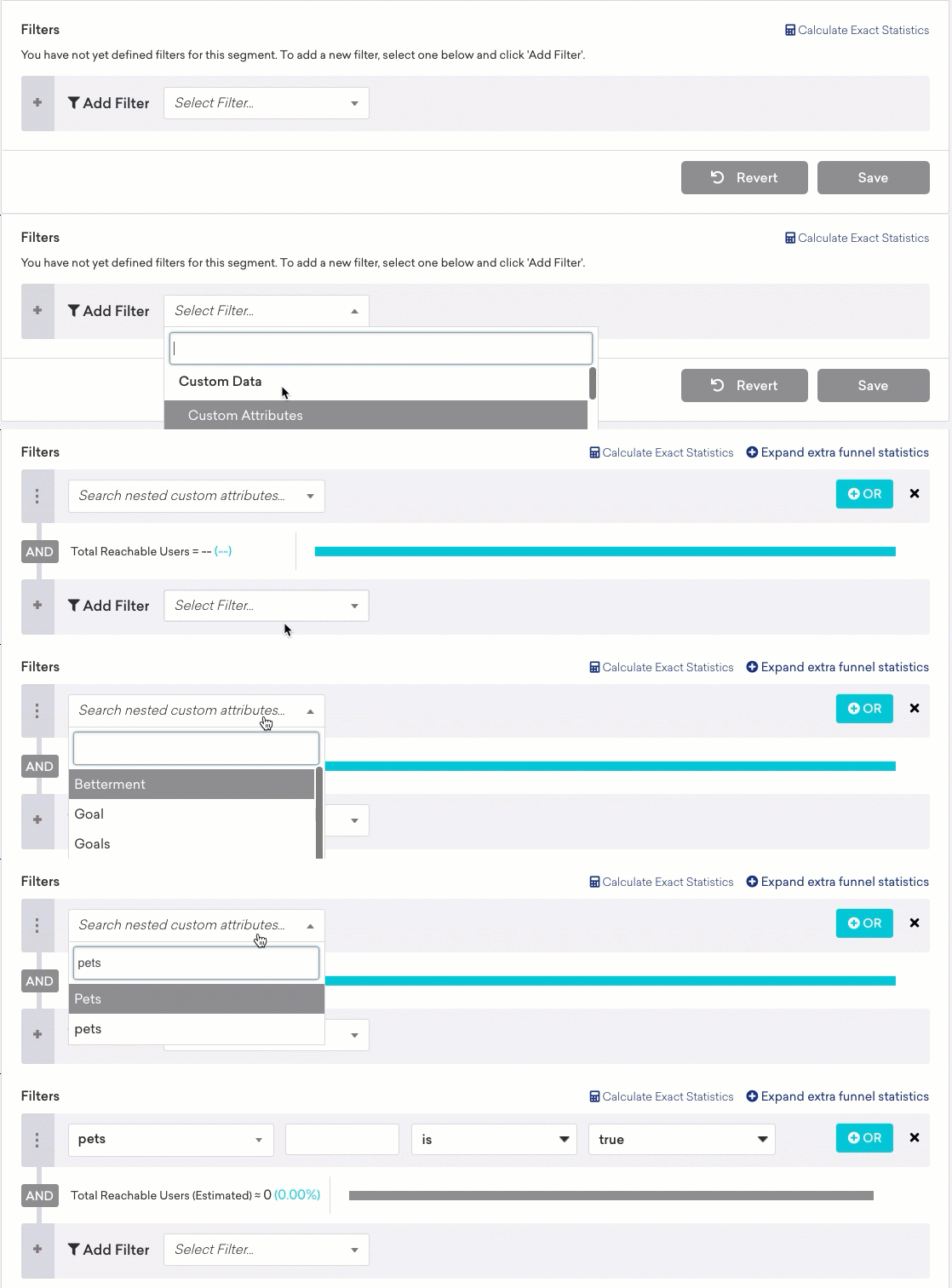
Use a notação de ponto para especificar qual campo do vetor de objetos você deseja usar. Inicie o campo de texto com um conjunto vazio de colchetes [] para informar à Braze que você está procurando dentro de um vetor de objetos. Depois disso, adicione um ponto ., seguido do nome do campo que você deseja usar.
Por exemplo, se você quiser filtrar um vetor de objetos top_3_movies com base no campo type, digite [].type e escolha os filmes para filtrar, como Fantasy Movie.
Níveis de aninhamento
Você pode criar um segmento com até um nível de aninhamento de vetor (vetor dentro de outro vetor). Por exemplo, dados os seguintes atributos, você pode criar um segmento para pets[].name contém Gus, mas não pode criar um segmento para pets[].nicknames[] contém Gugu.
1
2
3
4
5
6
7
8
9
10
11
12
13
14
15
16
17
18
19
20
21
22
23
24
25
26
27
28
29
{
  "attributes": [
    {
      "external_id": "user_id",
      "pets": [
        {
          "id": 1,
          "type": "dog",
          "breed": "beagle",
          "name": "Gus",
          "nicknames": [
            "Gugu",
            "Gusto"
          ]
        },
        {
          "id": 2,
          "type": "cat",
          "breed": "calico",
          "name": "Gerald",
          "nicknames": [
            "GeGe",
            "Gerry"
          ]
        }
      ]
    }
  ]
}
Pontos de dados
Os pontos de dados são registrados de maneira diferente dependendo se você cria, atualiza ou remove uma propriedade.
Criar um novo vetor registra um ponto de dados para cada atributo em um objeto. Este exemplo custa oito pontos de dados — cada objeto de animal de estimação tem quatro atributos e há dois objetos.
1
2
3
4
5
6
7
8
9
10
11
12
13
14
15
16
17
18
19
20
21
{
  "attributes": [
    {
      "external_id": "user_id",
      "pets": [
        {
          "id": 1,
          "type": "dog",
          "breed": "beagle",
          "name": "Gus"
        },
        {
          "id": 2,
          "type": "cat",
          "breed": "calico",
          "name": "Gerald"
        }
      ]
    }
  ]
}
Atualizar um vetor existente registra um ponto de dados para cada propriedade adicionada. Este exemplo custa dois pontos de dados, pois atualiza apenas uma propriedade em cada um dos dois objetos.
1
2
3
4
5
6
7
8
9
10
11
12
13
14
15
16
17
18
19
20
21
22
23
24
25
26
{
  "attributes": [
    {
      "external_id": "user_id",
      "_merge_objects": true,
      "pets": {
        "$update": [
          {
            "$identifier_key": "id",
            "$identifier_value": 4,
            "$new_object": {
              "breed": "goldfish"
            }
          },
          {
            "$identifier_key": "id",
            "$identifier_value": 5,
            "$new_object": {
              "name": "Annette"
            }
          }
        ]
      }
    }
  ]
}
Remover um objeto de um vetor registra um ponto de dados para cada critério de remoção enviado. Este exemplo custa três pontos de dados, mesmo que você possa estar removendo vários cães com essa instrução.
1
2
3
4
5
6
7
8
9
10
11
12
13
14
15
16
17
18
19
20
21
22
23
24
25
{
  "attributes": [
    {
      "external_id": "user_id",
      "pets": {
        "$remove": [
          // Remove by ID
          {
            "$identifier_key": "id",
            "$identifier_value": 1
          },
          {
            "$identifier_key": "id",
            "$identifier_value": 2
          },
          // Remove any dog
          {
            "$identifier_key": "type",
            "$identifier_value": "dog"
          }
        ]
      }
    }
  ]
}
 Editar esta página no GitHub