Configurando o servidor Braze MCP
Aprenda como configurar o servidor Braze MCP, para que você possa interagir com seus dados Braze através de linguagem natural usando ferramentas como Claude e Cursor. Para mais informações gerais, veja servidor Braze MCP.
O Servidor MCP Braze está em beta. Se você quiser nos ajudar a melhorá-lo, envie-nos feedback em [email protected].
Pré-requisitos
Antes de começar, você precisará do seguinte:
| Pré-requisito | Descrição |
|---|---|
| Chave de API Braze | Uma chave de API Braze com as permissões necessárias. Você criará uma nova chave quando configurar seu servidor Braze MCP. |
| Cliente MCP | Claude, Cursor, e Google Gemini CLI são oficialmente suportados. Você deve ter uma conta para um desses clientes para usar o servidor Braze MCP. |
| Terminal | Um aplicativo de terminal para que você possa executar comandos e instalar ferramentas. Use seu aplicativo de terminal preferido ou o que já está instalado no seu computador. |
Configurando o servidor Braze MCP
Etapa 1: Instalar uv
Primeiro, instale uv—uma ferramenta de linha de comando da Astral para gerenciamento de dependências e manipulação de pacotes Python.
Abra seu aplicativo de terminal, cole o seguinte comando e pressione Enter.
1
curl -LsSf https://astral.sh/uv/install.sh | sh
A saída é semelhante ao seguinte:
1
2
3
4
5
6
7
8
$ curl -LsSf https://astral.sh/uv/install.sh | sh

downloading uv 0.8.9 aarch64-apple-darwin
no checksums to verify
installing to /Users/Isaiah.Robinson/.local/bin
  uv
  uvx
everything's installed!
Abra o Windows PowerShell, cole o seguinte comando e pressione Enter.
1
irm https://astral.sh/uv/install.ps1 | iex
A saída é semelhante ao seguinte:
1
2
3
4
5
6
7
8
PS C:\Users\YourUser> irm https://astral.sh/uv/install.ps1 | iex

Downloading uv 0.8.9 (x86_64-pc-windows-msvc)
no checksums to verify
installing to C:\Users\YourUser\.local\bin
  uv.exe
  uvx.exe
everything's installed!
Etapa 2: Criar uma chave de API
O servidor Braze MCP suporta 38 endpoints somente leitura que não retornam dados dos perfis de usuários Braze. Acessar Configurações > APIs e Identificadores > Chaves de API e criar uma nova chave com algumas ou todas as seguintes permissões.
List of read-only, non-PII permissions
Campanhas
| Endpoint | Permissão necessária |
|---|---|
/campaigns/data_series |
campaigns.data_series |
/campaigns/details |
campaigns.details |
/campaigns/list |
campaigns.list |
/sends/data_series |
sends.data_series |
Canva
| Endpoint | Permissão necessária |
|---|---|
/canvas/data_series |
canvas.data_series |
/canvas/data_summary |
canvas.data_summary |
/canvas/details |
canvas.details |
/canvas/list |
canvas.list |
Catálogos
| Endpoint | Permissão necessária |
|---|---|
/catalogs |
catalogs.get |
/catalogs/{catalog_name}/items |
catalogs.get_items |
/catalogs/{catalog_name}/items/{item_id} |
catalogs.get_item |
Ingestão de dados na nuvem
| Endpoint | Permissão necessária |
|---|---|
/cdi/integrations |
cdi.integration_list |
/cdi/integrations/{integration_id}/job_sync_status |
cdi.integration_job_status |
Blocos de conteúdo
| Endpoint | Permissão necessária |
|---|---|
/content_blocks/list |
content_blocks.list |
/content_blocks/info |
content_blocks.info |
Atributos personalizados
| Endpoint | Permissão necessária |
|---|---|
/custom_attributes |
custom_attributes.get |
Eventos
| Endpoint | Permissão necessária |
|---|---|
/events/list |
events.list |
/events/data_series |
events.data_series |
/events |
events.get |
KPIs
| Endpoint | Permissão necessária |
|---|---|
/kpi/new_users/data_series |
kpi.new_users.data_series |
/kpi/dau/data_series |
kpi.dau.data_series |
/kpi/mau/data_series |
kpi.mau.data_series |
/kpi/uninstalls/data_series |
kpi.uninstalls.data_series |
Mensagens
| Endpoint | Permissão necessária |
|---|---|
/messages/scheduled_broadcasts |
messages.schedule_broadcasts |
Central de Preferências
| Endpoint | Permissão necessária |
|---|---|
/preference_center/v1/list |
preference_center.list |
/preference_center/v1/{preferenceCenterExternalID} |
preference_center.get |
Compras
| Endpoint | Permissão necessária |
|---|---|
/purchases/product_list |
purchases.product_list |
/purchases/revenue_series |
purchases.revenue_series |
/purchases/quantity_series |
purchases.quantity_series |
Segmentos
| Endpoint | Permissão necessária |
|---|---|
/segments/list |
segments.list |
/segments/data_series |
segments.data_series |
/segments/details |
segments.details |
Envios
| Endpoint | Permissão necessária |
|---|---|
/sends/data_series |
sends.data_series |
Sessões
| Endpoint | Permissão necessária |
|---|---|
/sessions/data_series |
sessions.data_series |
Chaves de autenticação do SDK
| Endpoint | Permissão necessária |
|---|---|
/app_group/sdk_authentication/keys |
sdk_authentication.keys |
Inscrição
| Endpoint | Permissão necessária |
|---|---|
/subscription/status/get |
subscription.status.get |
/subscription/user/status |
subscription.groups.get |
Modelos
| Endpoint | Permissão necessária |
|---|---|
/templates/email/list |
templates.email.list |
/templates/email/info |
templates.email.info |
Não reutilize uma chave de API existente—crie uma especificamente para seu cliente MCP. Além disso, atribua apenas permissões de leitura, não-PII, pois os agentes podem tentar escrever ou excluir dados no Braze.
Etapa 3: Obtenha seu identificador e endpoint
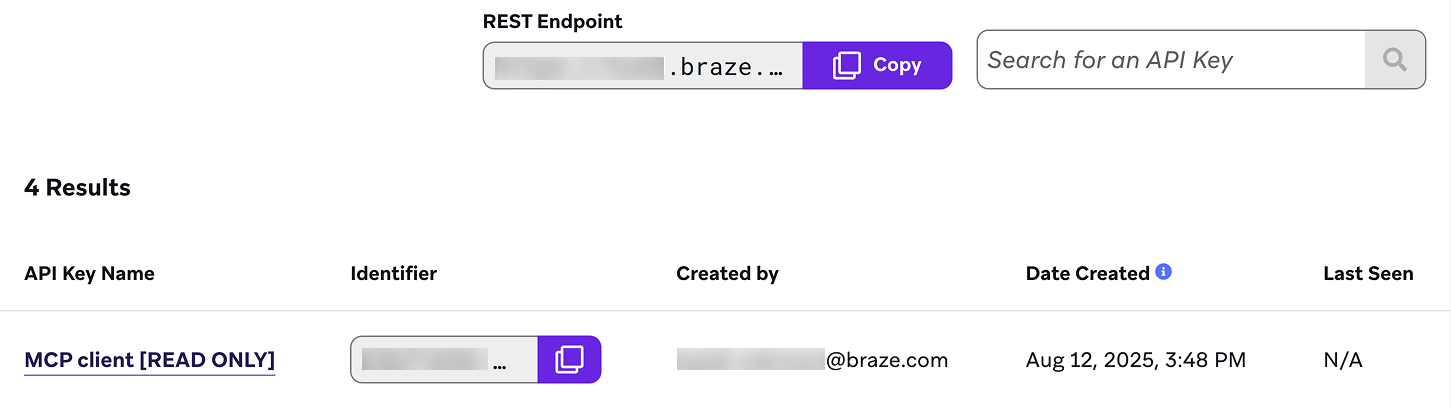
Quando você configurar seu cliente MCP, precisará do identificador da chave de API e do endpoint REST do seu espaço de trabalho. Para obter esses detalhes, volte para a página Chaves de API no dashboard—mantenha esta página aberta, para que você possa consultá-la durante a próxima etapa.
Etapa 4: Configure seu cliente MCP
Configure seu cliente MCP usando o arquivo de configuração pré-fornecido.
Configure seu servidor MCP usando o diretório de conectores Claude Desktop.
- No Claude Desktop, vá para Configurações > Conectores > Navegar Conectores > Extensões de Desktop > Servidor MCP Braze > Instalar.
- Insira sua chave de API e URL base.
- Salve a configuração e reinicie o Claude Desktop.
Em Cursor, vá para Configurações > Ferramentas e Integrações > Ferramentas MCP > Adicionar MCP Personalizado, então adicione o seguinte trecho:
1
2
3
4
5
6
7
8
9
10
11
12
{
  "mcpServers": {
    "braze": {
      "command": "uvx",
      "args": ["--native-tls", "braze-mcp-server@latest"],
      "env": {
        "BRAZE_API_KEY": "your-braze-api-key",
        "BRAZE_BASE_URL": "your-braze-endpoint-url"
      }
    }
  }
}
Substitua key-identifier e rest-endpoint pelos valores correspondentes da página Chaves de API no Braze. Sua configuração deve ser semelhante ao seguinte:
1
2
3
4
5
6
7
8
9
10
11
12
{
  "mcpServers": {
    "braze": {
      "command": "uvx",
      "args": ["--native-tls", "braze-mcp-server@latest"],
      "env": {
        "BRAZE_API_KEY": "2e8b-3c6c-d12e-bd75-4f0e2a8e5c71",
        "BRAZE_BASE_URL": "https://torchie.braze.com"
      }
    }
  }
}
Quando terminar, salve a configuração e reinicie o Cursor.
O Gemini CLI lê as configurações do usuário de ~/.gemini/settings.json. Se isso não existir, você pode criá-lo executando o seguinte no seu terminal:
1
2
mkdir -p ~/.gemini
nano ~/.gemini/settings.json
Em seguida, substitua yourname pela string exata antes de @BZXXXXXXXX no seu prompt de terminal. Em seguida, substitua key-identifier e rest-endpoint pelos valores correspondentes da página Chaves da API no Braze.
Sua configuração deve ser semelhante ao seguinte:
1
2
3
4
5
6
7
8
9
10
11
12
{
  "mcpServers": {
    "braze": {
      "command": "/Users/yourname/.local/bin/uvx",
      "args": ["--native-tls", "braze-mcp-server@latest"],
      "env": {
        "BRAZE_API_KEY": "2e8b-3c6c-d12e-bd75-4f0e2a8e5c71",
        "BRAZE_BASE_URL": "https://torchie.braze.com"
      }
    }
  }
}
Quando terminar, salve a configuração e reinicie o Gemini CLI. Em seguida, no Gemini, execute os seguintes comandos para verificar se o servidor Braze MCP está listado e se as ferramentas e o esquema estão disponíveis para uso:
1
2
3
4
gemini
/mcp
/mcp desc
/mcp schema
Você deve ver o servidor braze listado com as ferramentas e o esquema disponíveis para uso.
Etapa 5: Envie um prompt de teste
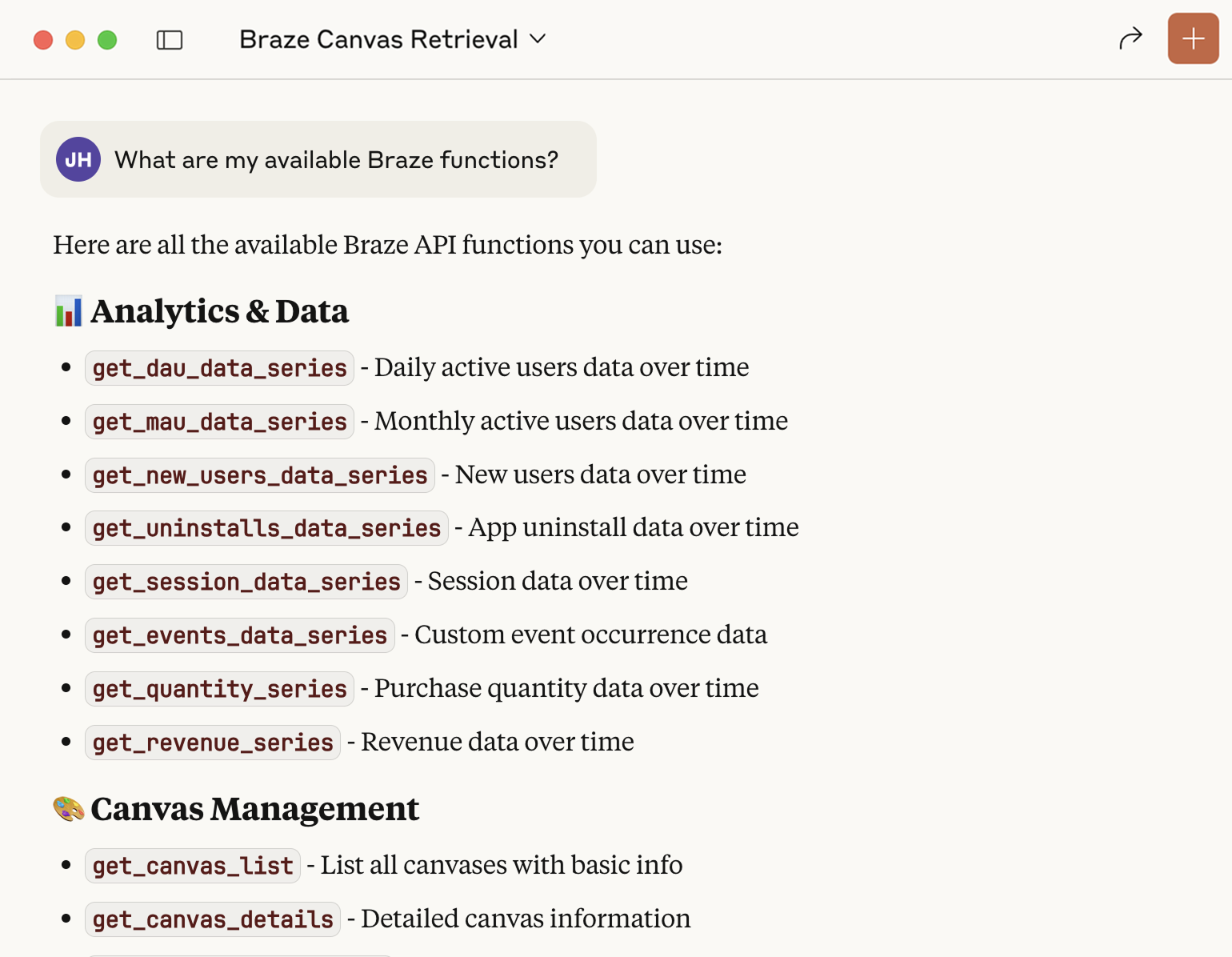
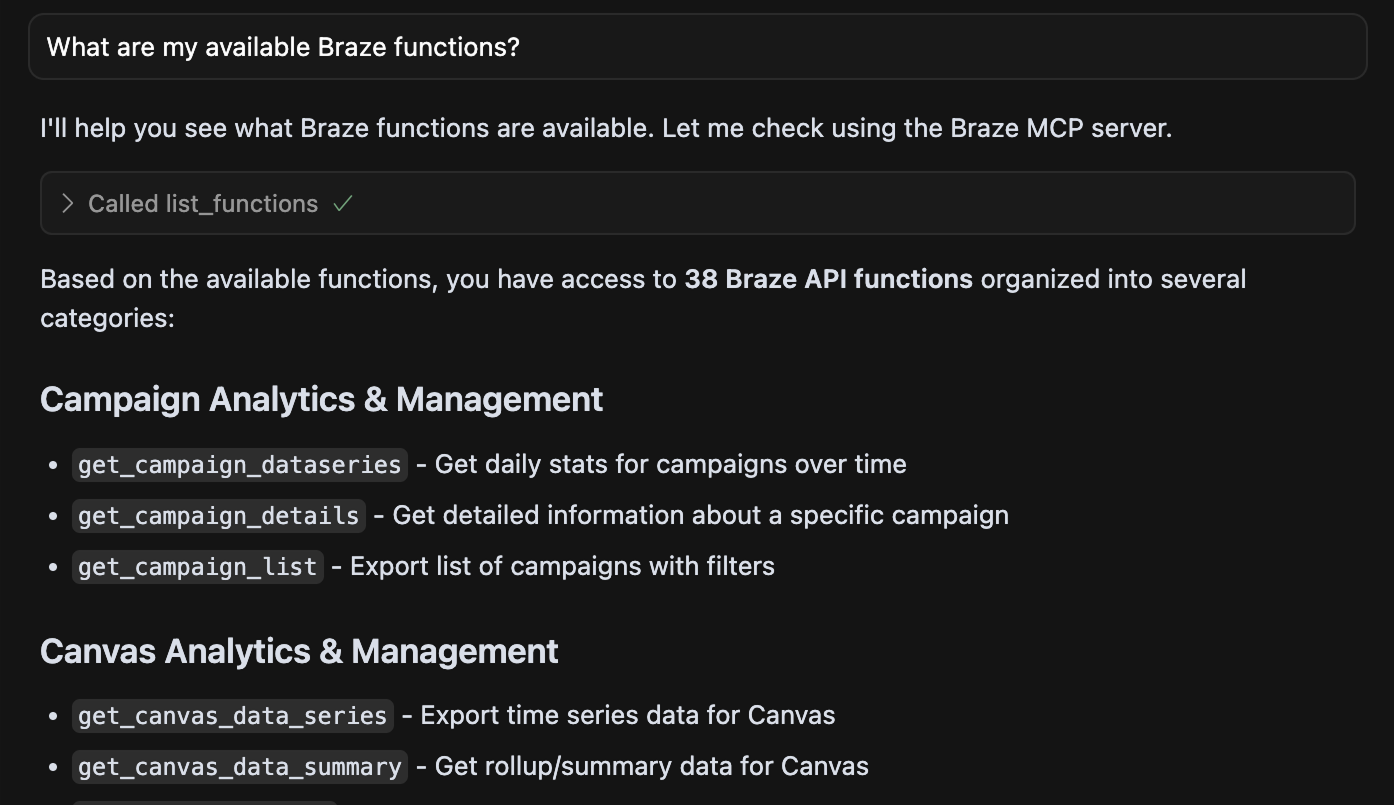
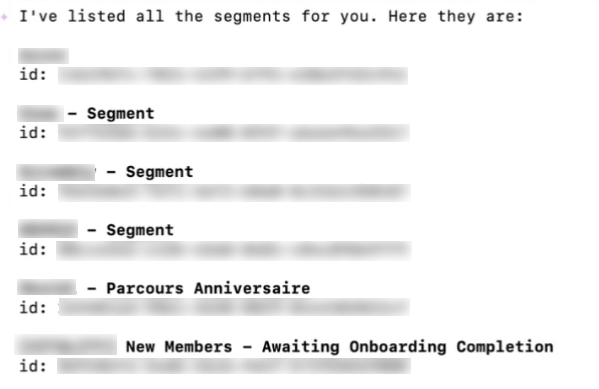
Depois de configurar o servidor Braze MCP, tente enviar um prompt de teste para o seu cliente MCP. Para outros exemplos e melhores práticas, veja Usando o servidor Braze MCP.
Solução de problemas
Erros de terminal
uvx comando não encontrado
Se você receber um erro de que uvx comando não encontrado, reinstale uv e reinicie seu terminal.
1
curl -LsSf https://astral.sh/uv/install.sh | sh
spawn uvx ENOENT erro
Se você receber um spawn uvx ENOENT erro, pode ser necessário atualizar o caminho no arquivo de configuração do seu cliente. Primeiro, abra seu terminal e execute o seguinte comando:
1
which uvx
O comando deve retornar uma mensagem semelhante à seguinte:
1
/Users/alex-lee/.local/bin/uvx
Copie a mensagem para sua área de transferência e abra o arquivo de configuração do seu cliente. Substitua "command": "uvx" pelo caminho que você copiou, e depois reinicie seu cliente. Por exemplo:
1
"command": "/Users/alex-lee/.local/bin/uvx"
A instalação do pacote falha
Se a instalação do seu pacote falhar, tente instalar uma versão específica do Python.
1
uvx --python 3.12 braze-mcp-server@latest
Configuração do cliente
O cliente MCP não consegue encontrar o servidor Braze
- Verifique se a sintaxe da configuração do seu cliente MCP está correta.
- Reinicie seu cliente MCP após as alterações de configuração.
- Verifique se
uvxestá no seu sistemaPATH.
Erros de autenticação
- Verifique se seu
BRAZE_API_KEYestá correto e ativo. - Certifique-se de que seu
BRAZE_BASE_URLcorresponde à sua instância Braze. - Verifique se sua chave de API tem as permissões corretas.
Timeouts de conexão ou erros de rede
- Verifique se seu
BRAZE_BASE_URLestá correto para sua instância. - Verifique sua conexão de rede e as configurações do firewall.
- Certifique-se de que está usando HTTPS na sua URL base.
Aviso Legal
O Model Context Protocol (MCP) é um protocolo de código aberto recém-introduzido que pode estar suscetível a problemas de segurança ou vulnerabilidades neste momento.
O código e as instruções de configuração do servidor MCP da Braze são fornecidos pela Braze “no estado em que se encontram” e sem quaisquer garantias, e os clientes o utilizam por sua própria conta e risco. A Braze não será responsável por quaisquer consequências decorrentes de configuração inadequada, uso indevido do MCP ou quaisquer potenciais problemas de segurança que possam surgir. A Braze incentiva fortemente os clientes a revisar suas configurações cuidadosamente e a seguir as diretrizes descritas para reduzir os riscos associados à integridade e segurança do seu ambiente Braze.
Para assistência ou esclarecimentos, fale com o suporte da Braze.
 Editar esta página no GitHub