Chemins d’expérience
Les Chemins d’expérience vous permettent de tester plusieurs parcours Canvas les uns par rapport aux autres et par rapport à un groupe de contrôle, à n’importe quel moment du parcours utilisateur. Grâce à ce composant, vous pouvez suivre les performances de chaque parcours pour prendre des décisions éclairées concernant votre Canvas.
Lorsque vous incluez une étape des Chemins d’expérience dans votre parcours utilisateur, elle affecte aléatoirement les utilisateurs aux différents parcours (ou à un groupe de contrôle facultatif) que vous créez. Des portions de l’audience sont affectées aux différents parcours selon les pourcentages que vous définissez, ce qui vous permet de tester différents messages ou parcours les uns par rapport aux autres et de déterminer lequel est le plus efficace.
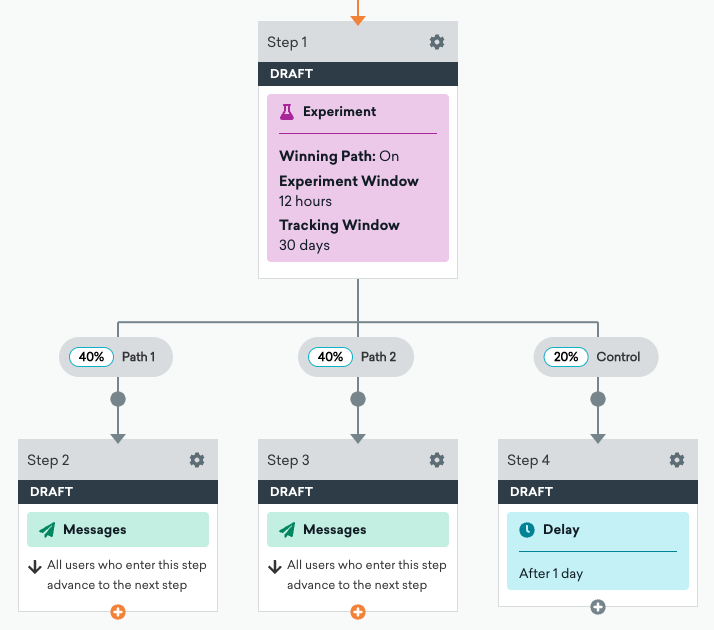
Conditions préalables
Pour utiliser les chemins d’expérience, votre Canvas doit inclure des événements de conversion. Vous ne pouvez pas ajouter d’événements de conversion une fois un Canvas lancé, mais vous pouvez dupliquer le Canvas lancé et y ajouter des événements de conversion pour pouvoir ajouter des chemins d’expérience.
Cas d’usage
Les chemins d’expérience sont particulièrement adaptés pour tester la distribution, la cadence, le contenu des messages et les combinaisons de canaux.
- Distribution : Comparez les résultats de messages envoyés avec différents délais, en fonction des actions des utilisateurs (parcours d’action), ou avec le timing intelligent.
- Cadence : Testez plusieurs flux de messages sur une période donnée. Par exemple, vous pouvez tester deux cadences d’onboarding différentes :
- Cadence 1 : Envoyer 2 messages au cours des 2 premières semaines de l’utilisateur
- Cadence 2 : Envoyer 3 messages au cours des 2 premières semaines de l’utilisateur
Pour cibler les utilisateurs en perte d’activité, vous pouvez tester l’efficacité de l’envoi de deux messages de reconquête en une semaine par rapport à un seul.
- Contenu du message : Comme pour un test A/B classique, vous pouvez tester différents contenus de message pour identifier la formulation qui génère le taux de conversion le plus élevé.
- Combinaisons de canaux : Testez l’efficacité de différentes combinaisons de canaux de communication. Par exemple, vous pouvez comparer l’impact d’un simple e-mail à celui d’un e-mail combiné à une notification push.
Créer un chemin d’expérience
Pour créer un composant Chemins d’expérience, commencez par ajouter une étape à votre Canvas. Glissez-déposez le composant depuis la barre latérale, ou sélectionnez le bouton plus en bas d’une étape, puis choisissez Chemins d’expérience.
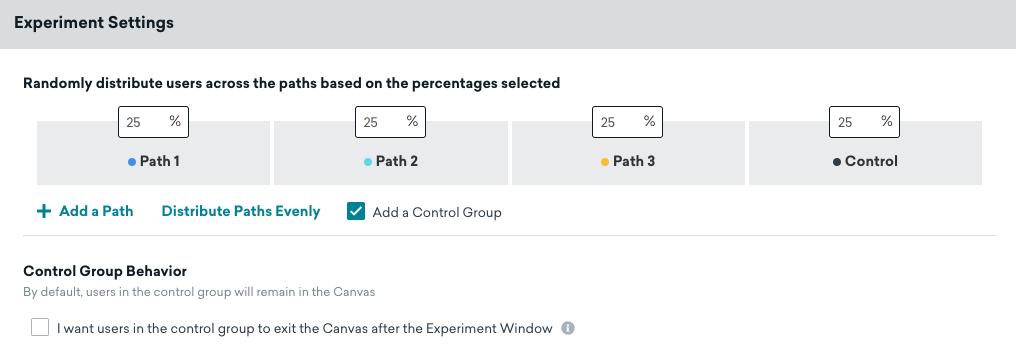
Dans la configuration par défaut de ce composant, deux chemins sont proposés, Chemin 1 et Chemin 2, et chacun reçoit 50 % de l’audience. Sélectionnez le composant pour développer le panneau Paramètres de l’expérience et afficher ses options de configuration.
Étape 1 : Choisir le nombre de chemins et la distribution de l’audience
Vous pouvez ajouter jusqu’à quatre chemins en sélectionnant Ajouter un chemin, ainsi qu’un groupe de contrôle facultatif en sélectionnant Ajouter un groupe de contrôle. Les champs de pourcentage de chaque chemin vous permettent d’indiquer la part de l’audience à diriger vers chaque chemin et vers le groupe de contrôle. Le total des pourcentages doit être égal à 100 % pour continuer. Pour attribuer rapidement le même pourcentage à tous les chemins disponibles (et au groupe de contrôle), sélectionnez Distribuer les chemins de manière égale.
Dans Comportement du groupe de contrôle, vous pouvez aussi choisir si les utilisateurs du groupe de contrôle doivent poursuivre le Canvas ou le quitter à la fin de la fenêtre de suivi des conversions. Vous pouvez également ajouter une description pour expliquer aux autres ce que ce chemin d’expérience cherche à tester, ou pour noter toute information complémentaire utile.

Si la rééligibilité au Canvas est activée, les utilisateurs qui entrent dans le Canvas et suivent un chemin choisi aléatoirement suivront de nouveau ce même chemin s’ils redeviennent éligibles et entrent à nouveau dans le Canvas. Cela préserve la validité de l’expérience et des analyses associées. Pour que l’attribution des chemins soit aléatoire à chaque nouvelle entrée, sélectionnez Chemins aléatoires dans les chemins d’expérience. Cette option n’est pas disponible lorsque vous utilisez le Chemin gagnant.
Étape 2 : Activer le Chemin gagnant (facultatif)
Pour optimiser votre expérience, activez le Chemin gagnant. Le Chemin gagnant teste d’abord vos chemins sur une partie de l’audience. Une fois l’expérience terminée, Braze dirige les utilisateurs restants et suivants vers le chemin le plus performant.
Les chemins personnalisés ne sont pas disponibles pour les nouvelles étapes Chemin d’expérience. Les étapes existantes qui utilisent des chemins personnalisés continuent de fonctionner.
Étape 3 : Créer des chemins
Créez ensuite vos chemins en aval. Sélectionnez Terminé pour revenir au générateur de Canvas. Sélectionnez le bouton plus sous chaque chemin pour commencer à créer des parcours avec les outils Canvas habituels, selon vos besoins, puis lancez le Canvas lorsque vous êtes prêt.
Gardez à l’esprit qu’une fois créés, les chemins et leurs étapes en aval ne peuvent pas être supprimés d’un Canvas. En revanche, après le lancement, vous pouvez modifier à votre guise la distribution de l’audience entre les chemins. Par exemple, si un jour après le lancement d’un Canvas, les analyses vous montrent qu’un chemin est plus performant que les autres, vous pouvez lui attribuer 100 % et régler les autres sur 0 %. Selon vos besoins, vous pouvez aussi continuer à diriger les utilisateurs vers plusieurs chemins.

Pour éviter de fausser l’expérience, la mise à jour d’un Canvas actif dont une expérience Chemin gagnant est en cours met fin à cette expérience. C’est le cas même si vous ne modifiez pas l’étape Chemin d’expérience. Pour relancer l’expérience, déconnectez le chemin d’expérience existant et lancez-en un nouveau, ou dupliquez le Canvas et lancez la copie. Vous ne pouvez pas activer le Chemin gagnant pour un Canvas déjà actif comportant une étape Chemin d’expérience.
Pour plus d’informations, consultez Modifier des Canvas après leur lancement.
Suivi des performances
Depuis la page Analyse du Canvas, sélectionnez le chemin d’expérience pour ouvrir un tableau détaillé identique à l’onglet Analyser les variantes. Vous pourrez y comparer les statistiques détaillées de performance et de conversion entre les chemins. Vous pouvez également exporter le tableau au format CSV et comparer les variations en pourcentage des indicateurs qui vous intéressent par rapport au chemin ou au groupe de contrôle sélectionné.
Chaque étape de chaque chemin affiche ses statistiques dans la vue Analyse du Canvas, comme n’importe quelle étape du canvas. Gardez toutefois à l’esprit que l’analyse des étapes individuelles et l’analyse des chemins d’expérience ne mesurent pas les conversions de la même façon :
- L’analyse des chemins d’expérience suit les conversions à partir du moment où l’utilisateur entre dans l’étape Chemin d’expérience. C’est la vue recommandée pour comparer les performances entre les chemins, car tous les chemins partent du même point.
- L’analyse des étapes individuelles (comme celle d’une étape Message) suit les conversions à partir du moment où l’utilisateur reçoit cette étape précise (par exemple, lors de l’envoi du message).
Comme ces fenêtres de conversion ne commencent pas au même moment, elles peuvent afficher des taux de conversion différents pour un même chemin, en particulier lorsqu’un délai sépare l’étape d’expérience d’un message en aval. Pour comparer les chemins de la manière la plus fiable, utilisez l’analyse des chemins d’expérience.
Performances du Chemin gagnant
Utilisez le Chemin gagnant pour suivre les performances dans le temps et diriger automatiquement les utilisateurs suivants vers le chemin le plus performant. Si le Chemin gagnant est activé, l’analyse des chemins d’expérience n’est disponible qu’une fois l’expérience terminée. Pour en savoir plus, consultez Analyse du Chemin gagnant.
L’indicateur gagnant et les analyses affichées dans les chemins d’expérience peuvent différer :
- L’événement de conversion que vous configurez pour le Chemin gagnant détermine la façon dont Braze compare les chemins et sélectionne un gagnant pendant la fenêtre d’expérience.
- L’analyse des chemins d’expérience suit toujours le même cadre d’événements de conversion que le reste du Canvas, y compris votre événement de conversion principal. Par conséquent, les indicateurs mis en avant dans le tableau de bord peuvent ne pas correspondre à l’indicateur gagnant.
- Pour les notifications push, les Ouvertures directes et les Ouvertures totales diffèrent. Pour en savoir plus, consultez Ouvertures influencées.
Paramètres supplémentaires
Les chemins d’expérience enregistrent les utilisateurs qui entrent dans chaque étape et effectuent une conversion pendant qu’ils se trouvent dans le chemin attribué. Tous les événements de conversion spécifiés dans la configuration du Canvas sont ainsi suivis. Dans l’onglet Paramètres supplémentaires, indiquez pendant combien de jours (entre 1 et 30) vous souhaitez que cette expérience suive les conversions. La fenêtre de temps que vous définissez ici détermine la durée pendant laquelle les événements de conversion (choisis dans la configuration du Canvas) sont suivis pour l’expérience. Les fenêtres de conversion propres à chaque événement, définies dans la configuration du Canvas, ne s’appliquent pas au suivi de cette étape : elles sont remplacées par cette fenêtre de conversion.
La fenêtre de conversion commence lorsque l’utilisateur entre dans l’étape Chemin d’expérience, et non lorsqu’un message en aval est envoyé. Si un chemin comporte des délais, comme une étape Délai ou le timing intelligent, ces délais consomment une partie de la fenêtre de conversion.
Si vous utilisez le timing intelligent sur une étape Message au sein d’un chemin d’expérience, le temps écoulé entre l’entrée dans l’expérience et l’envoi effectif du message réduit la fenêtre de conversion réelle de ce chemin. Par exemple, si votre expérience a une fenêtre de conversion de 5 jours et que le timing intelligent retarde le message de 2 jours, les utilisateurs de ce chemin ne disposent que de 3 jours après la réception du message pour effectuer une conversion dans la fenêtre d’expérience, même si l’analyse propre à l’étape Message suit les conversions à partir de l’envoi du message.
Pour obtenir une analyse d’expérience plus claire, placez les éventuels délais (comme les étapes Délai) avant l’étape Chemin d’expérience plutôt qu’à l’intérieur d’un chemin d’expérience. Ainsi, tous les chemins partent du même point et les délais ne consomment aucune partie de la fenêtre de conversion.
Foire aux questions
Pourquoi les envois diffèrent-ils d’un chemin à l’autre alors que la répartition de l’expérience semble équilibrée ?
Les Envois en aval dépendent des étapes, des délais, de l’éligibilité aux canaux et du contenu de chaque chemin, et pas seulement du pourcentage de répartition défini dans le chemin d’expérience. Par exemple, des délais différents, des heures d’envoi intelligentes ou le statut d’abonnement peuvent modifier le nombre d’utilisateurs qui reçoivent un message, même lorsque l’affectation aux chemins était équilibrée. Pour comparer les résultats des chemins, utilisez l’analyse des chemins d’expérience, qui mesure les conversions à partir d’un point d’entrée commun.
Combien de temps dure la fenêtre de conversion de l’expérience ?
La fenêtre de conversion définie dans les Paramètres supplémentaires (de 1 à 30 jours) commence lorsque l’utilisateur entre dans l’étape du chemin d’expérience. Le temps passé dans les étapes de délai en aval ou en attente du timing intelligent est décompté de cette fenêtre. Pour plus de détails, consultez la section Suivi des performances.