Créer une prédiction d’événement
Une prédiction est une instance d’un modèle d’apprentissage automatique formé et de tous les paramètres et données qu’il utilise. Pour en savoir plus sur les prédictions, consultez l’aperçu des prédictions.
Dans Braze, sélectionnez Analyse > Événements prévisionnels.
Sur cette page, vous trouverez une liste des prédictions d’événements actifs actuels et quelques informations de base à leur sujet. Vous pouvez y renommer, archiver et créer de nouvelles prédictions. Les prédictions archivées sont inactives et ne mettent pas à jour les scores utilisateur.
Étape 1 : Créer une nouvelle prédiction
- Choisissez Créer une prédiction et sélectionnez une nouvelle prédiction d’événement.
Le nombre de prédictions actives simultanément est limité à cinq. Avant d’acheter les événements prédictifs, la limite est d’une unique prévisualisation de prédiction active. Une prédiction préalable n’actualisera pas régulièrement les scores ou ne ciblera pas les utilisateurs en fonction des résultats de la prédiction. Contactez votre gestionnaire de compte pour plus de détails.
2. Donnez à vos prédictions un nom unique. Vous pouvez également fournir une description pour enregistrer des remarques pertinentes.
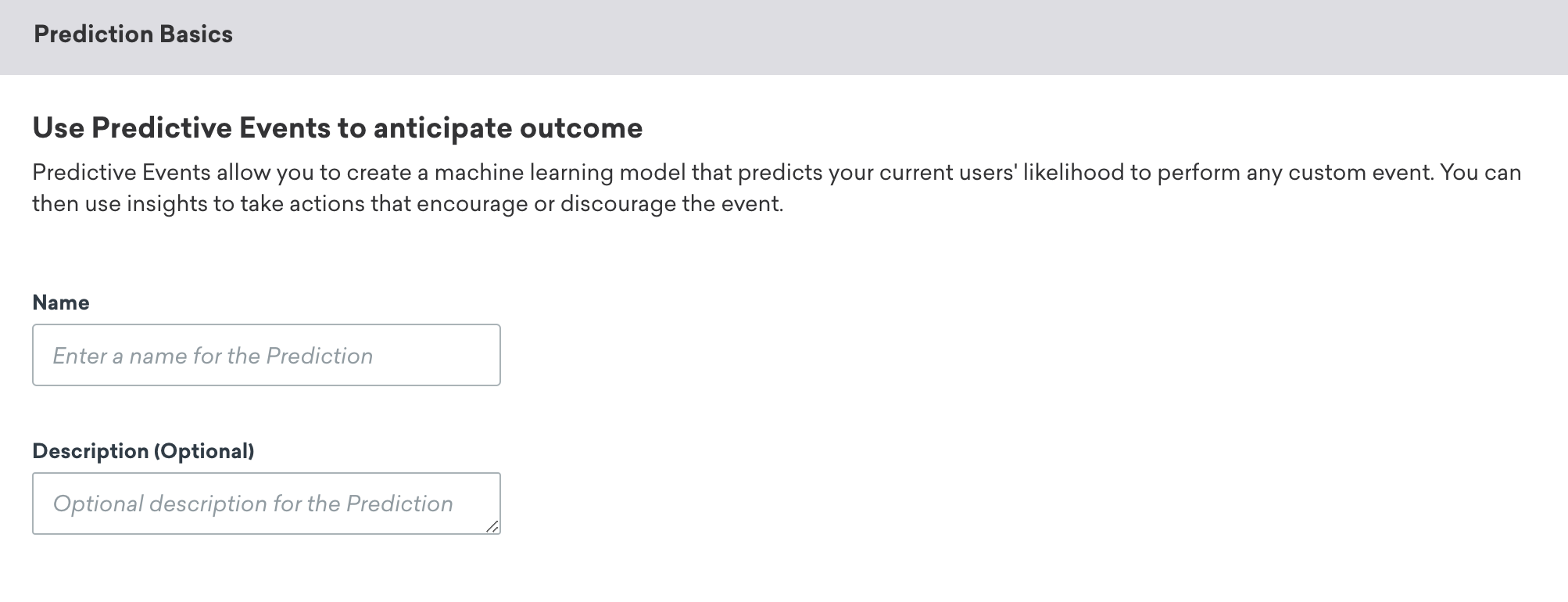
3. Cliquez sur Suivant pour passer à l’étape suivante.
En option, vous pouvez cliquer sur Créer maintenant pour utiliser tous les paramètres par défaut et passer à la dernière étape de la création. Vous aurez la possibilité d’examiner les paramètres avant de commencer le processus de création. Vous pouvez également revenir plus tard à n’importe quelle étape en cliquant dessus dans la barre supérieure.
Étape 2 : Spécifier le suivi des événements
Indiquez si les événements de vos utilisateurs sont stockés dans Braze en tant qu’ événements d’achat ou événements personnalisés.
Ici, vous verrez si la méthode sélectionnée fournit suffisamment de données pour que Braze puisse créer un modèle de machine learning. Si l’exigence n’est pas satisfaite, essayez de sélectionner l’autre méthode d’enregistrement si elle est également utilisée par votre application. Malheureusement, si ce n’est pas le cas, Braze n’est pas en mesure de créer une prédiction avec la quantité de données disponibles. Si vous pensez que cette erreur n’a pas lieu d’être, contactez votre gestionnaire de la satisfaction client.
Fenêtre d’événement
La fenêtre d’événement est le laps de temps dans lequel vous souhaitez prédire si un utilisateur effectuera l’événement. Elle peut être réglée sur 60 jours. Cette fenêtre permet d’interroger les données historiques pour l’apprentissage des prédictions. En outre, une fois que la prédiction est créée et que les utilisateurs reçoivent des scores, le score de probabilité indique dans quelle mesure un utilisateur est susceptible de réaliser l’événement dans le nombre de jours spécifié par la fenêtre d’événement.
Étape 3 : Filtrez votre audience de prédictions (facultatif)
Votre audience de prédictions est le groupe d’utilisateurs dont vous souhaitez prédire le score de probabilité. Si vous le souhaitez, vous pouvez effectuer une prédiction sur l’ensemble de votre population d’utilisateurs. Pour ce faire, laissez l’option par défaut Tous les utilisateurs sélectionnée.
En fonction de votre cas d’utilisation, vous pouvez utiliser des filtres pour spécifier les utilisateurs que vous souhaitez évaluer pour le modèle. Pour ce faire, sélectionnez Définir ma propre audience de prédictions et choisissez vos filtres d’audience. Par exemple, vous souhaiterez peut-être vous concentrer sur les utilisateurs qui utilisent votre application depuis au moins 30 jours en réglant le filtre « A utilisé l’app pour la première fois » sur 30 jours. La configuration de cette audience indique à Braze que vous souhaitez que votre modèle apprenne spécifiquement des utilisateurs qui (au moment où le modèle s’exécute) ont utilisé l’application pendant au moins 30 jours.
Concentrez vos filtres sur les caractéristiques des utilisateurs pertinentes pour votre cas d’utilisation, telles que les utilisateurs actifs, les nouveaux utilisateurs, les utilisateurs à forte valeur ajoutée ou les utilisateurs d’un pays spécifique. Évitez de filtrer votre audience de prédictions en fonction du fait que les utilisateurs ont déjà effectué l’événement que vous prédisez. L’audience de la prédiction définit les personnes dont vous voulez que le modèle tire des enseignements, et non le résultat de l’événement lui-même. Le modèle doit observer à la fois les utilisateurs qui ont participé à l’événement et ceux qui ne l’ont pas fait, afin d’apprendre et de prédire avec précision la probabilité d’une participation future à l’événement.
L’audience de prédiction définit le groupe d’utilisateurs que le modèle de machine learning examine pour tirer des enseignements du passé. Braze vous indiquera la taille estimée de votre audience de prédictions. Si vous spécifiez l’audience souhaitée et que vous n’atteignez pas le minimum requis pour exécuter le modèle, essayez de spécifier un filtre plus large ou utilisez l’option Tous les utilisateurs. Gardez à l’esprit que de nombreux cas d’utilisation ne nécessitent pas que vous sélectionniez une audience de prédictions spécifique. Par exemple, si votre cas d’utilisation consiste à cibler les utilisateurs de la région UE qui sont les plus susceptibles de se désabonner, vous pouvez exécuter votre modèle sur tous les utilisateurs, puis inclure un filtre pour la région UE dans le segment de la campagne.
L’audience des prédictions ne peut dépasser 100 millions d’utilisateurs.
Lorsque la fenêtre de prédiction est de 14 jours ou moins, la fenêtre temporelle pour les filtres qui commencent par « Dernier… », tels que « Dernière utilisation de l’application » et « Dernier achat effectué », ne peuvent pas dépasser la fenêtre de prédiction définie dans le suivi des événements. Par exemple, si la fenêtre d’événement est définie sur 14 jours, la fenêtre temporelle pour les filtres « Dernier… » ne peut pas dépasser 14 jours.
Mode de filtrage complet
Afin de créer immédiatement une nouvelle prédiction, seul un sous-ensemble de filtres de segmentation de Braze est pris en charge. Le mode filtrage complet vous permet d’utiliser tous les filtres Braze mais nécessite une fenêtre d’événement pour créer la prédiction.
Par exemple, si la fenêtre d’événement est définie sur 14 jours, il faudra 14 jours pour collecter les données utilisateur et créer la prédiction lors de l’utilisation de filtres uniquement pris en charge en mode filtrage complet. En outre, certaines estimations concernant la taille des audiences ne seront pas disponibles en mode filtrage complet.
Étape 4 : Choisissez la planification de la mise à jour
Le modèle d’apprentissage automatique générera des scores de probabilité d’événement pour les utilisateurs, et ces scores seront mis à jour en fonction de la planification que vous sélectionnez ici. Vous pourrez cibler les utilisateurs en fonction de leur score de probabilité d’événement.
Sélectionnez la fréquence maximale des mises à jour que vous jugerez utile. Par exemple, si vous prévoyez des prédictions d’achats et que vous envisagez d’envoyer une promotion hebdomadaire, réglez la fréquence de mise à jour sur Hebdomadaire au jour et à l’heure de votre choix.
Les prédictions de prévisualisation et de démonstration ne mettront jamais à jour les scores de vraisemblance des utilisateurs.
Étape 5 : Créer la prédiction
Vérifiez que les informations que vous avez fournies sont correctes, puis choisissez Créer la prédiction. Vous pouvez également enregistrer vos modifications sous forme de brouillon en sélectionnant Enregistrer comme brouillon pour revenir à cette page et créer le modèle ultérieurement.
Une fois que vous avez cliqué sur Créer une prédiction, le processus qui génère le modèle commence. Cela peut prendre entre 30 minutes et quelques heures en fonction du volume de données. Pour cette prédiction, vous verrez une page expliquant que la formation est en cours pour la durée du processus de création du modèle. Le modèle de Braze prend en compte les événements personnalisés, les événements d’achat, les événements d’interaction avec la campagne et les données de session.
Une fois terminé, la page basculera automatiquement vers la vue analyse/analytique et vous recevrez un e-mail vous informant que la prédiction et les résultats sont prêts. En cas d’erreur, la page revient en mode Édition avec une explication de ce qui s’est mal passé.
La prédiction sera automatiquement reconstruite (“réentraînée”) toutes les deux semaines afin de la maintenir à jour sur la base des données les plus récentes disponibles. Notez qu’il s’agit d’un processus distinct de la production des scores de vraisemblance des utilisateurs, qui constituent le résultat de la prédiction. Ces derniers sont déterminés par la fréquence de mise à jour que vous avez choisie à l’étape 4.
Prédictions archivées
Les prédictions archivées cesseront de mettre à jour les scores des utilisateurs. Toute prédiction non archivée continuera à mettre à jour les scores des utilisateurs selon sa planification prédéterminée. Les prédictions archivées ne sont jamais supprimées et restent dans la liste.
 Modifier cette page sur GitHub