Configurer avec Klaviyo pour BrazeAI Decisioning Studio™ Go
Configurez un modèle substitutif et un flux dans Klaviyo pour déclencher des activations via BrazeAI Decisioning Studio™ Go.
Vous devez créer un nouveau flux dans Klaviyo pour chaque nouvel expérimentateur que vous mettez en place. Si vous avez précédemment créé un flux marque substitutive pour importer vos modèles, vous devez créer un nouveau flux et ne pouvez pas réutiliser le flux marque substitutive précédent.
Avant de créer un flux dans Klaviyo, vous devez disposer des détails suivants de votre portail BrazeAI Decisioning Studio™ Go à titre de référence :
- Nom du flux
- Nom de l’événement déclencheur
Créer un modèle substitutif dans Klaviyo
BrazeAI Decisioning Studio™ Go importe des modèles qui sont associés à des flux existants dans votre compte Klaviyo. Pour utiliser un modèle qui n’est associé à aucun flux, vous pouvez créer un flux marque substitutive contenant les modèles que vous souhaitez utiliser. Le flux peut être laissé à l’état de projet ; il n’a pas besoin d’être en ligne/en production/instantané.
Étape 1 : Configurez votre flux
L’objectif de ces flux substitutifs est d’importer le contenu de votre choix dans BrazeAI Decisioning Studio™ Go. Vous devez créer un flux distinct à une étape ultérieure, que BrazeAI Decisioning Studio™ Go utilise pour déclencher des activations une fois que votre expérimentateur est en ligne/en production/instantané.
- Dans Klaviyo, sélectionnez Flux.
- Sélectionnez Créer un flux > Créer à partir de zéro.
- Donnez au marqueur substitutif Flow un nom que vous reconnaîtrez, puis sélectionnez Create Flow (Créer un flux).
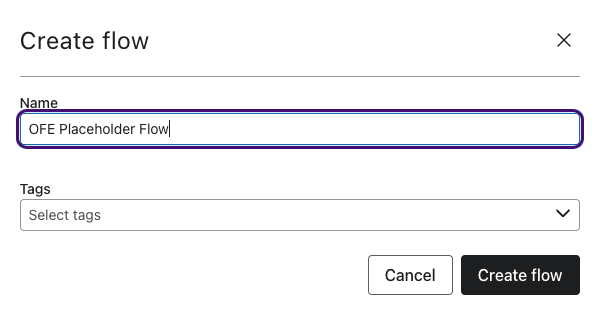
4. Sélectionnez n’importe quel déclencheur, puis enregistrez le flux. 5. Sélectionnez Confirmer et enregistrez.
Étape 2 : Créer le modèle marque substitutive
Créez ensuite le modèle de marque substitutive :
- Glissez-déposez un nœud d’e-mail après le déclencheur.
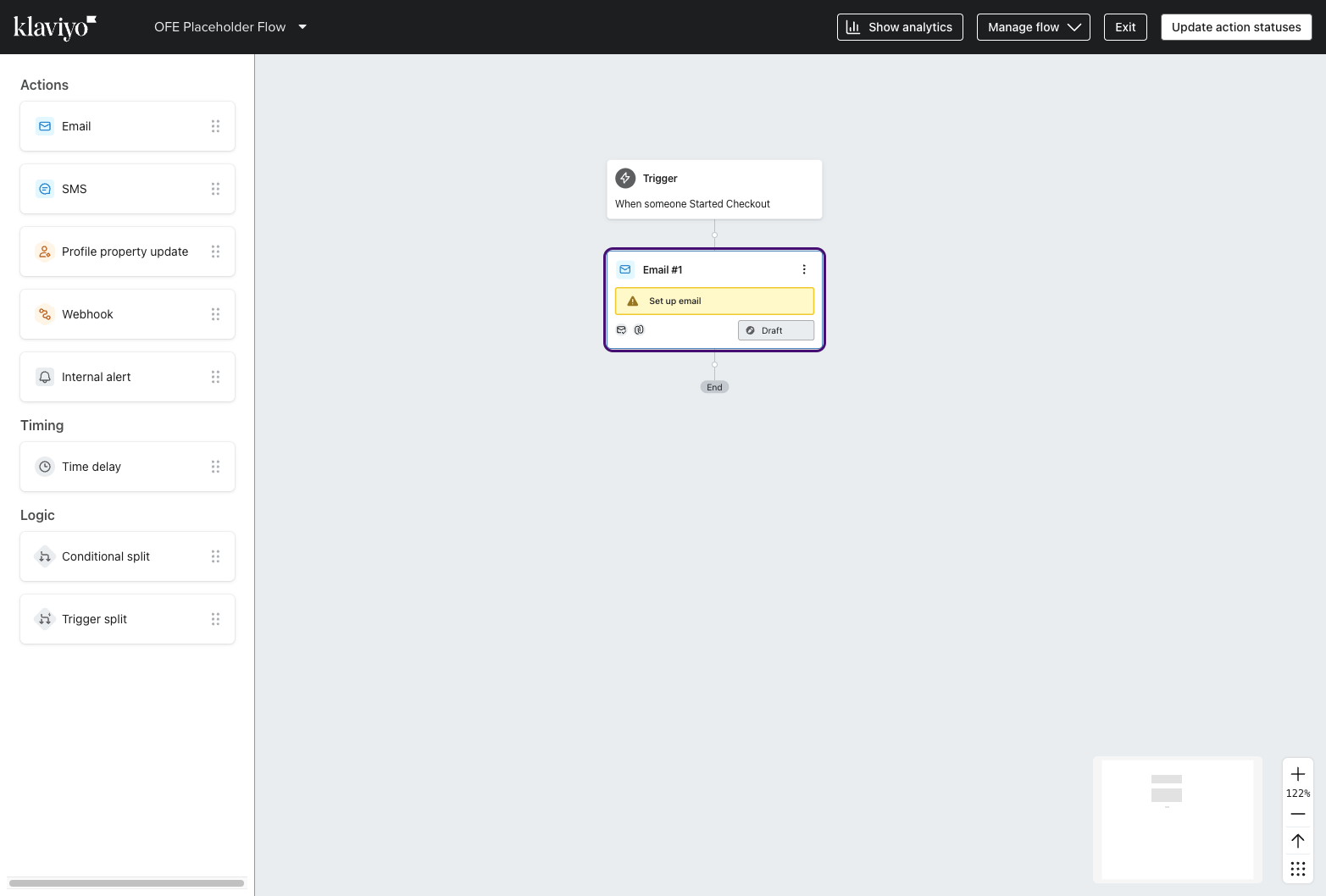
2. Dans le nœud E-mail, sélectionnez Sélectionner un modèle. 3. Choisissez ensuite le modèle à utiliser et sélectionnez Utiliser le modèle. 4. Sélectionnez Enregistrer > Terminé. 5. (Facultatif) Pour ajouter d’autres modèles à utiliser dans BrazeAI Decisioning Studio™ Go, ajoutez un autre nœud d’e-mail et répétez les étapes 2 à 4. 6. Laissez tous les e-mails en mode brouillon et quittez le flux.
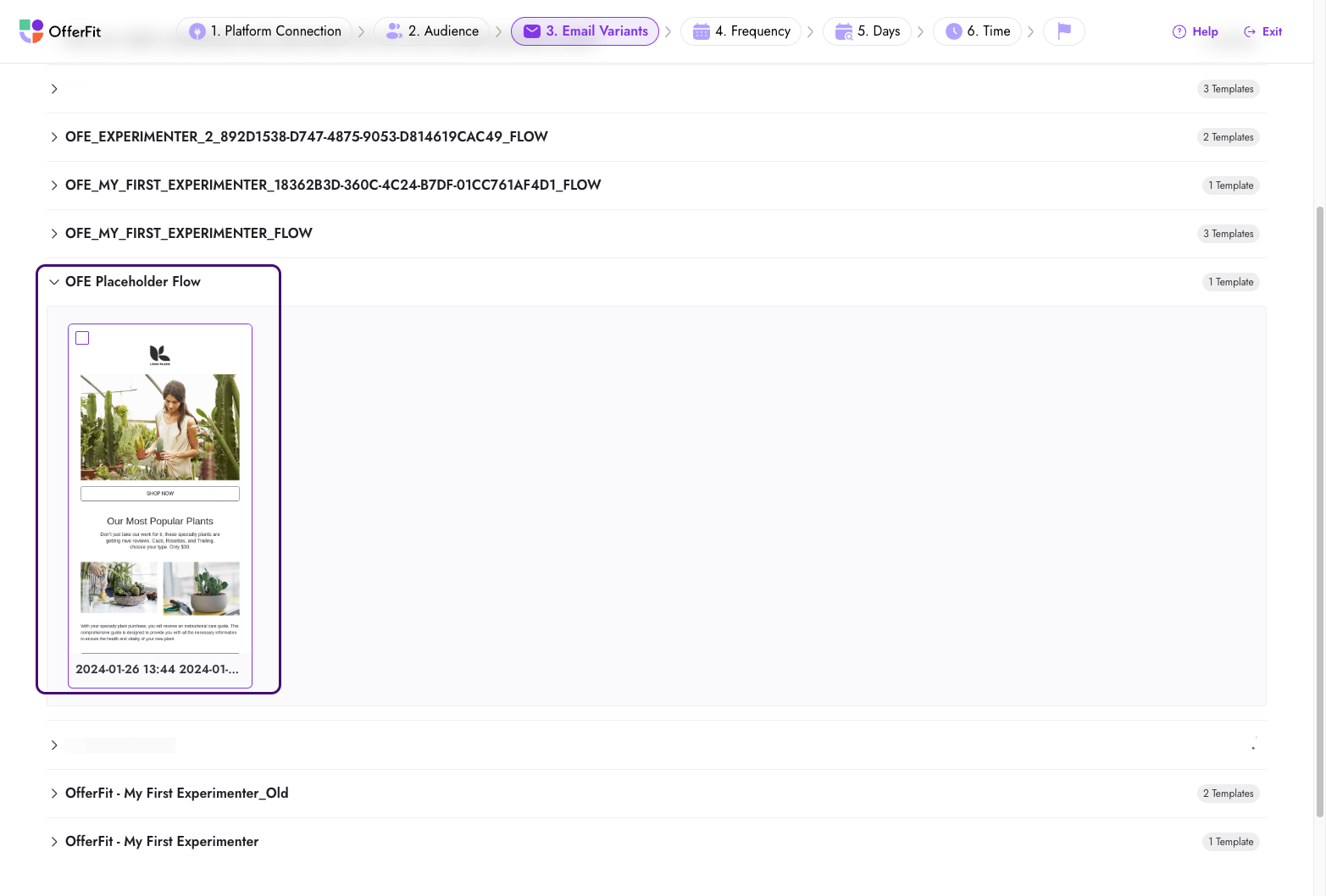
Dans le portail BrazeAI Decisioning Studio™ Go, vos modèles devraient pouvoir être sélectionnés sous votre flux marque substitutive.
Créer un flux dans Klaviyo
Étape 1 : Mise en place du flux
- Dans Klaviyo, sélectionnez Flux > Créer un flux.
- Sélectionnez Créez le vôtre.
- Pour Nom, saisissez le nom du flux à partir de votre portail BrazeAI Decisioning Studio™ Go. Sélectionnez ensuite Créer manuellement.
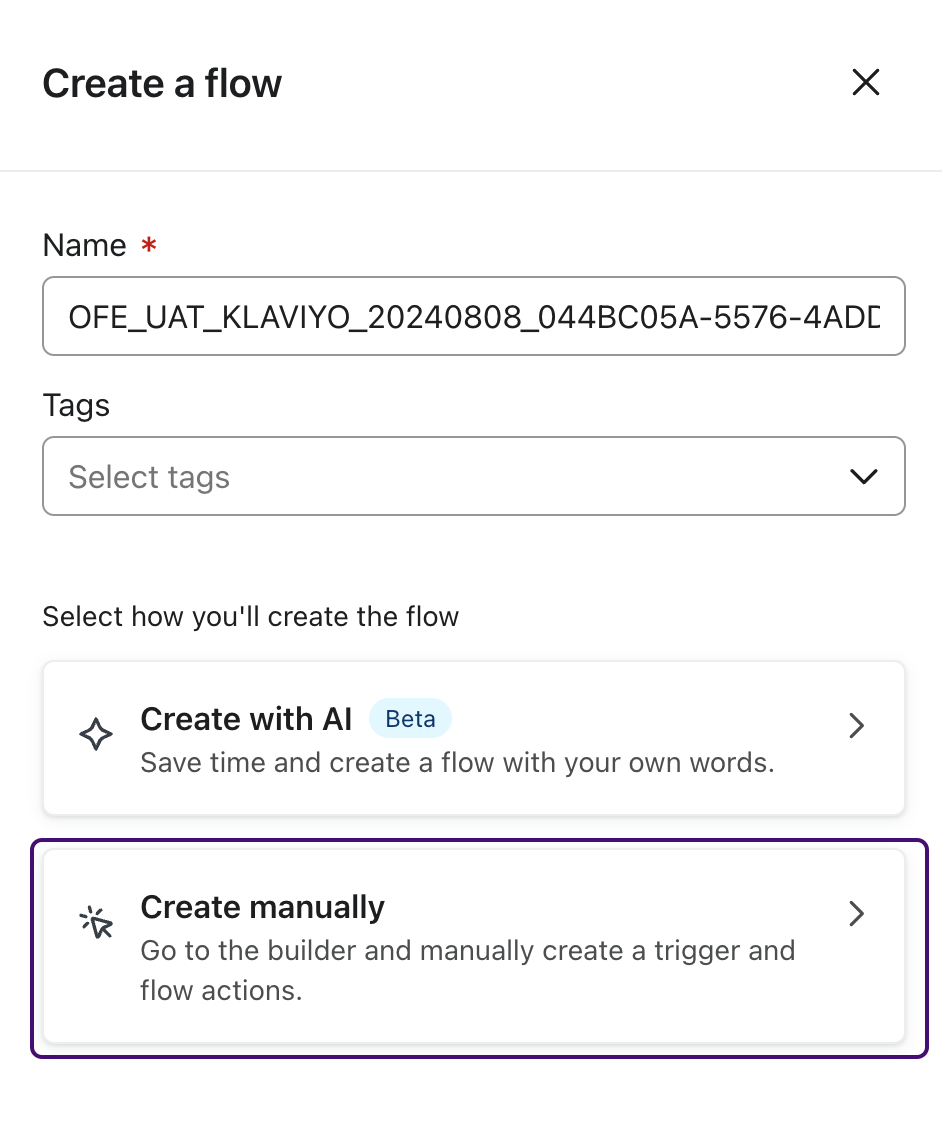
4. Sélectionnez le déclencheur. 5. Faites correspondre le nom de l’indicateur au nom de l’événement déclencheur de votre portail BrazeAI Decisioning Studio™ Go.
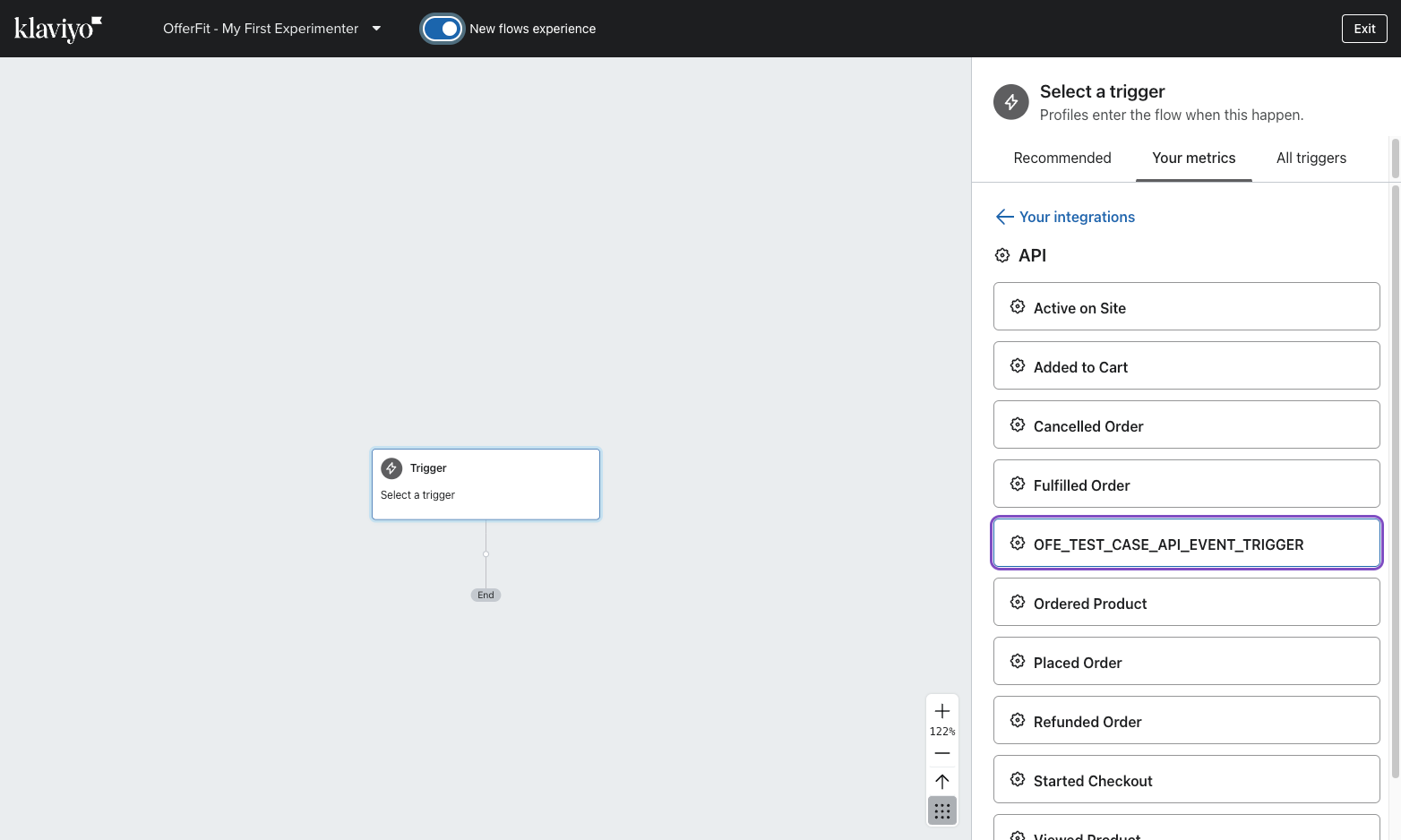
6. Sélectionnez Enregistrer.
Si votre expérimentateur dispose d’un seul modèle de base, passez aux étapes suivantes. Si votre expérimentateur dispose de deux modèles de base ou plus, passez à l’étape 3 du site : Ajoutez un déclencheur à votre flux.
Étape 2 : Ajouter un e-mail à votre flux
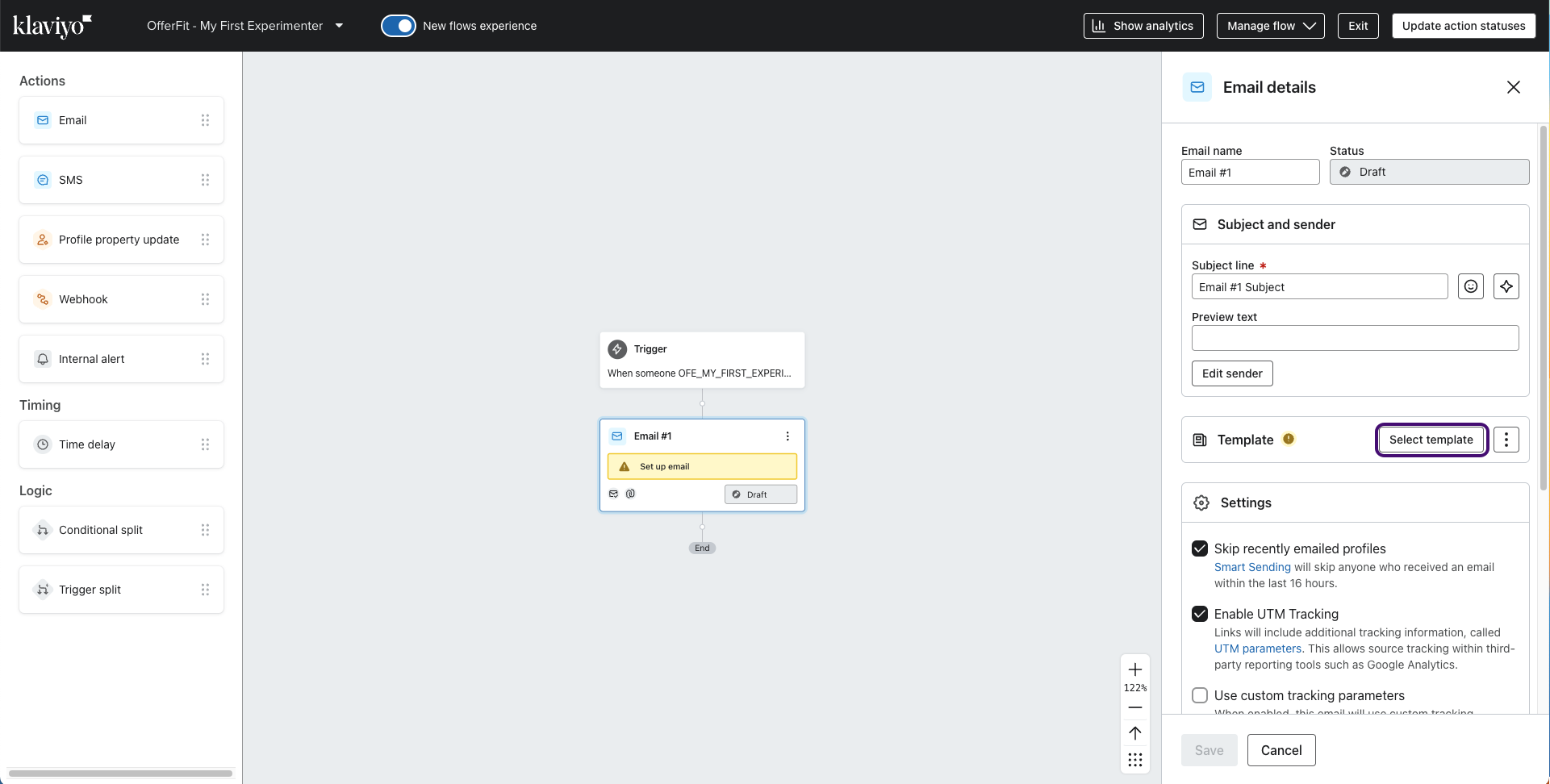
- Glissez-déposez un nœud d’e-mail après le nœud de déclenchement.
- Dans les détails de l’e-mail, sélectionnez Sélectionner un modèle.
3. Recherchez et sélectionnez votre modèle de base. Vous pouvez rechercher votre modèle par son nom dans la section Ressources à utiliser du portail BrazeAI Decisioning Studio™ Go.
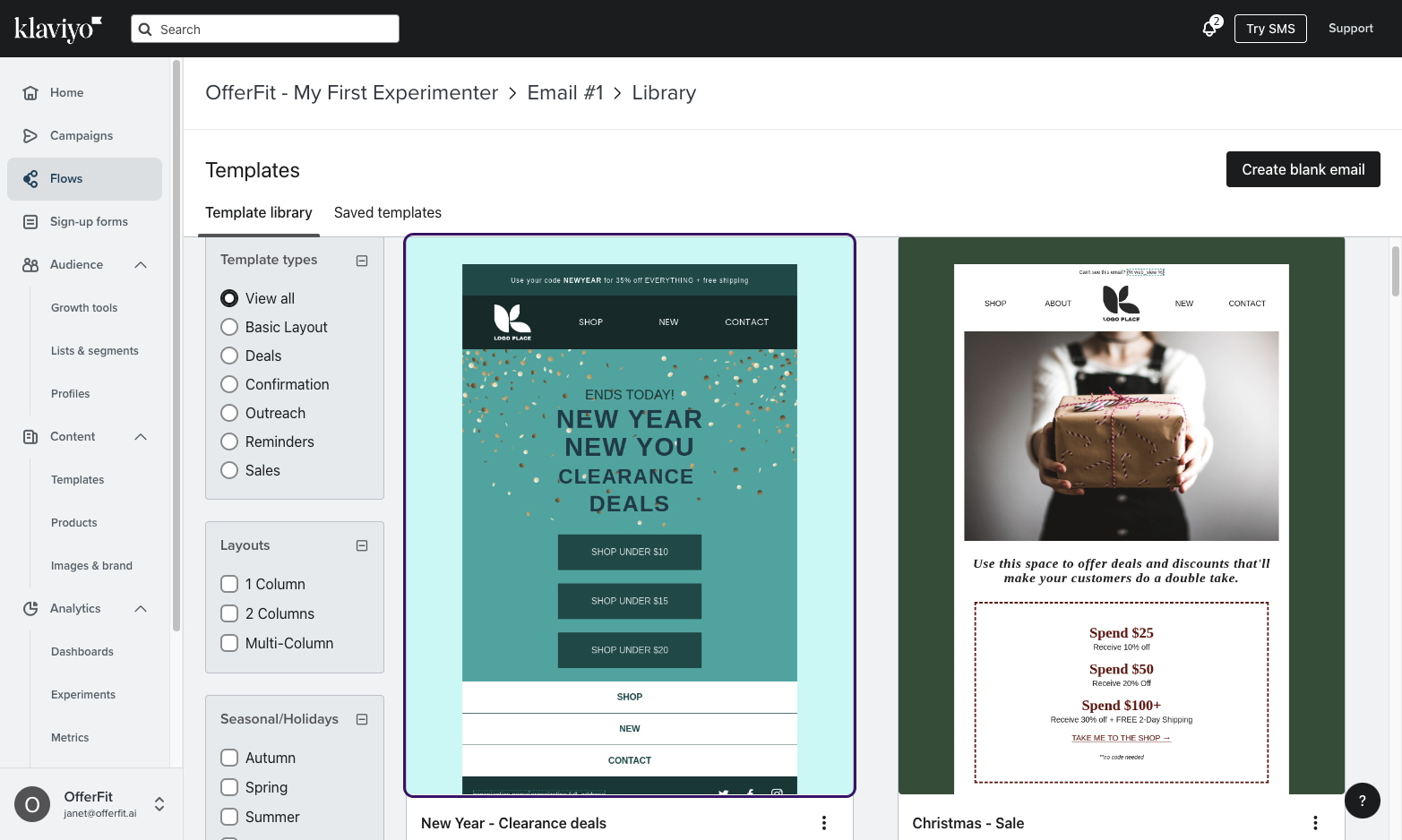
4. Sélectionnez Utiliser le modèle > Enregistrer.
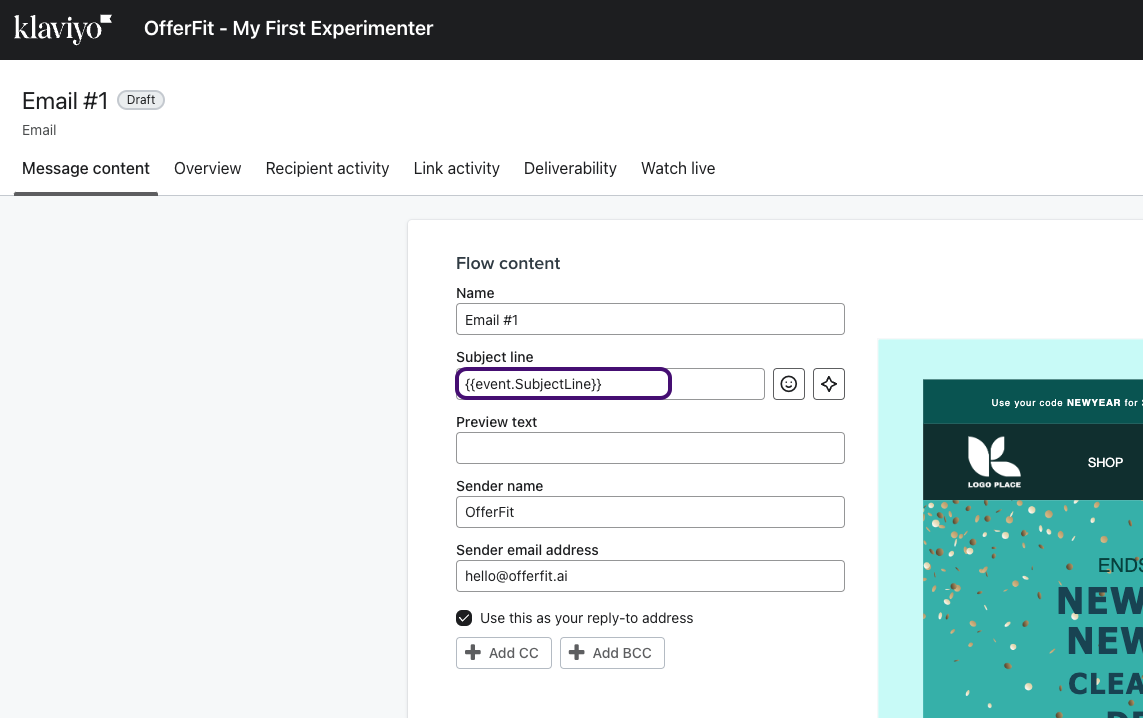
5. Pour la ligne d’objet, saisissez {{event.SubjectLine}}.
6. Pour le nom de l’expéditeur et l’ adresse e-mail de l’expéditeur, entrez les détails que vous souhaitez utiliser.
7. Sélectionnez Terminé. 8. Décochez la case Ignorer les profils récemment envoyés par e-mail, puis sélectionnez Enregistrer. 9. Dans le nœud de l’e-mail, mettez à jour le mode de brouillon en ligne/en production/instantanée.
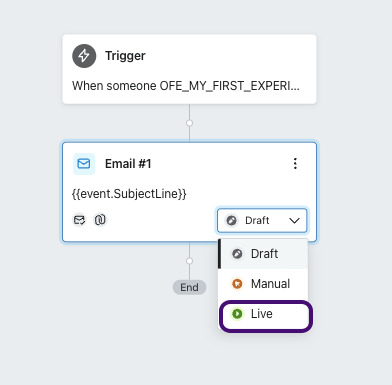
Vous êtes prêt ! Vous pouvez désormais déclencher des activations par l’intermédiaire de BrazeAI Decisioning Studio™ Go.
Étape 3 : Ajoutez un déclencheur à votre flux
- Glissez-déposez un nœud de déclenchement après le nœud de déclenchement.
- Sélectionnez le nœud de fractionnement Déclencheur et définissez la Dimension sur EmailTemplateID.
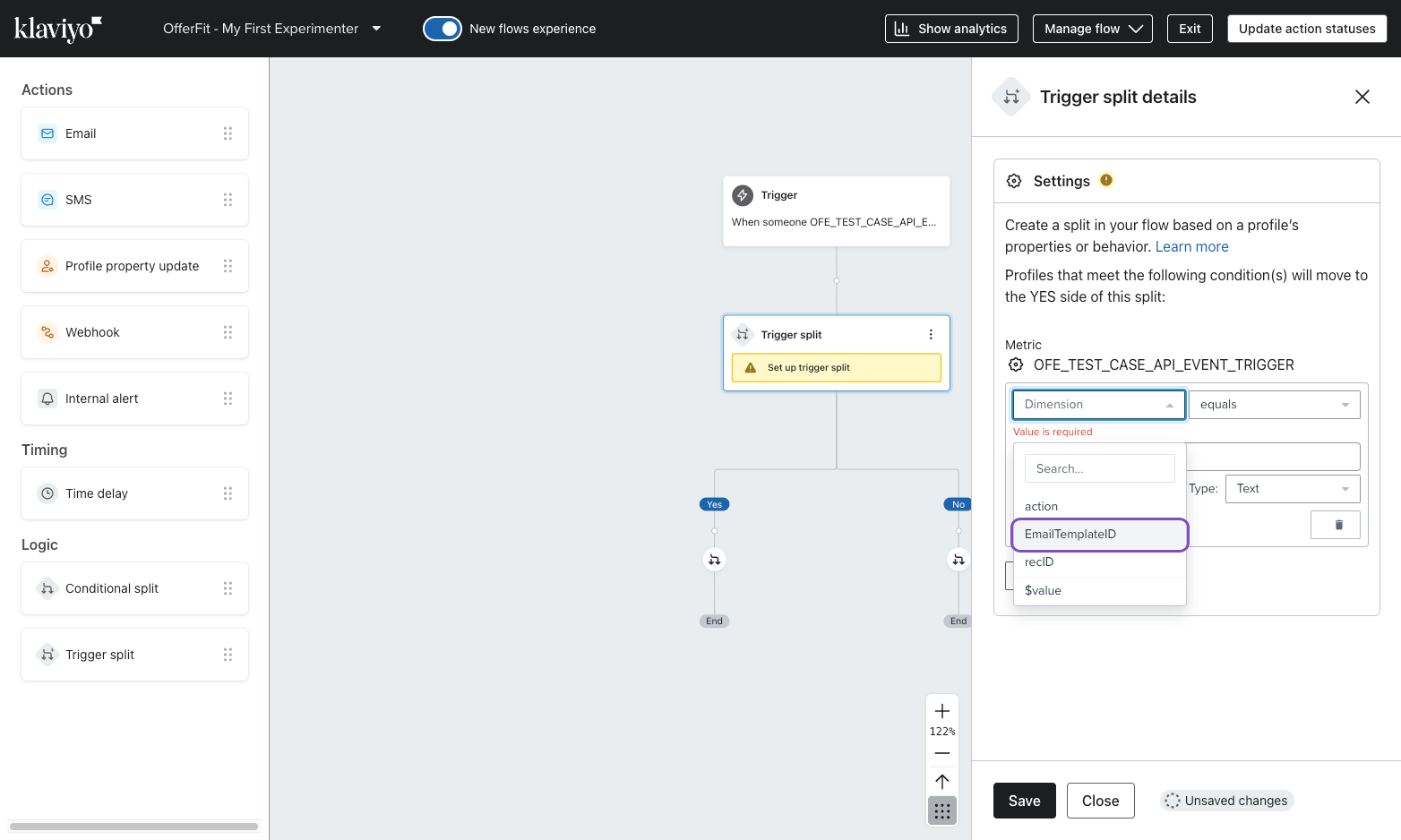
Étape 3.1 : Ajoutez votre modèle d’e-mail
- Dans le portail BrazeAI Decisioning Studio™ Go, trouvez l’ID du modèle d’e-mail pour votre premier modèle dans la section Ressources à utiliser. Saisissez l’ID du modèle d’e-mail pour le champ Dimension, puis sélectionnez Enregistrer.
- Glissez-déposez un nœud E-mail dans la branche Oui du déclencheur.
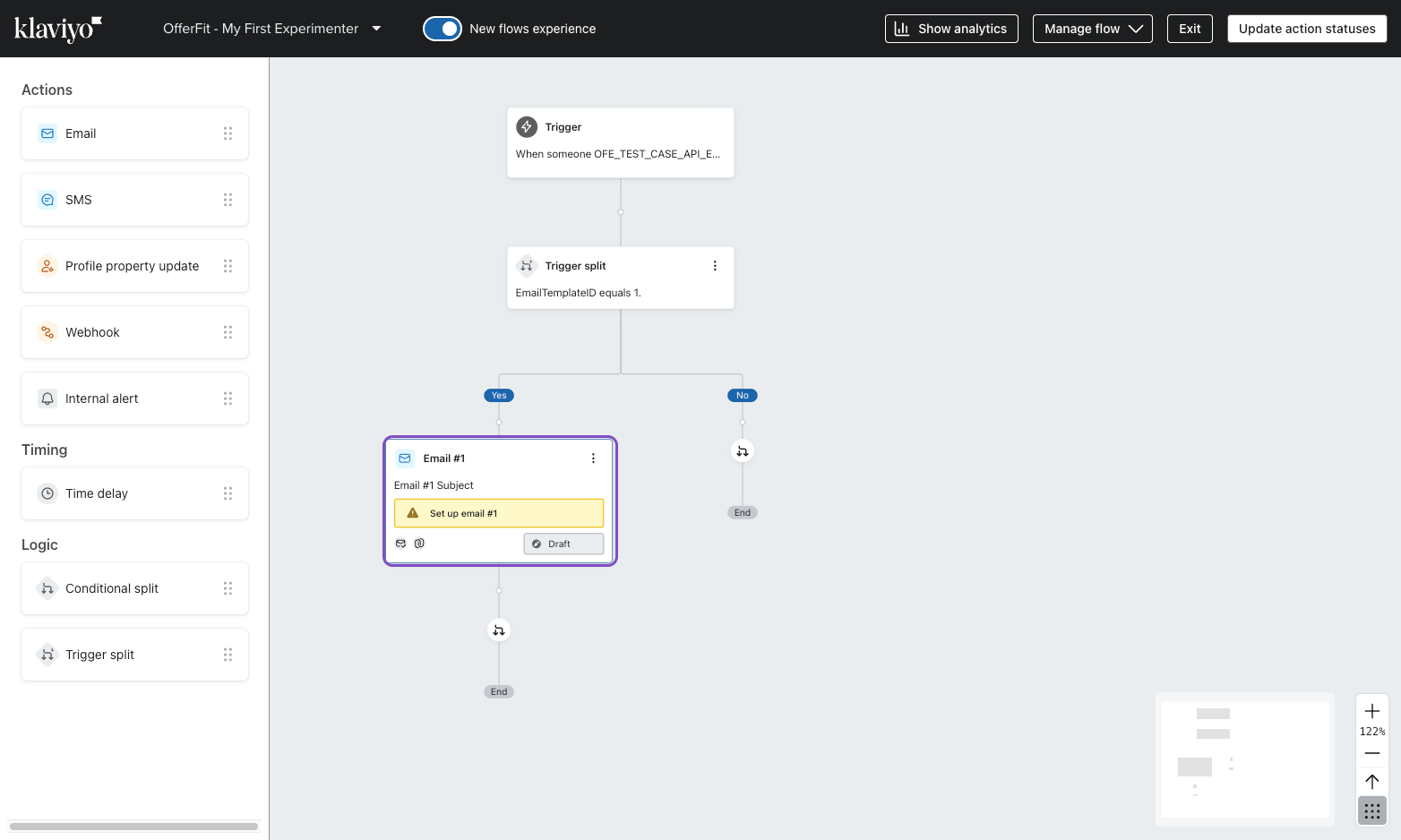
3. Dans les détails de l’e-mail, sélectionnez Sélectionner un modèle.
4. Recherchez et sélectionnez votre modèle de base. Vous pouvez rechercher votre modèle par le nom du modèle de base dans la section Ressources à utiliser du portail BrazeAI Decisioning Studio™ Go.
5. Sélectionnez Utiliser le modèle > Enregistrer.
6. Pour la ligne d’objet, saisissez {{event.SubjectLine}}.
7. Pour le nom de l’expéditeur et l’ adresse e-mail de l’expéditeur, entrez les détails que vous souhaitez utiliser.
8. Sélectionnez Terminé. 9. Décochez la case Ignorer les profils récemment envoyés par e-mail, puis sélectionnez Enregistrer. 10. Dans le nœud de l’e-mail, mettez à jour le mode de brouillon en ligne/en production/instantanée.
Étape 3.2 : Ajouter un nouveau déclencheur
Ensuite, créez un nouveau nœud de déclencheur et un nœud d’e-mail pour chaque modèle de base supplémentaire que votre expérimentateur utilisera.
- Glissez-déposez un autre nœud de déclencheur dans la branche No du nœud de déclencheur précédent.
- Réglez la dimension sur EmailTemplateID et complétez la valeur de la dimension avec l’ ID du modèle de base que vous êtes en train de configurer.
- Sélectionnez Enregistrer.
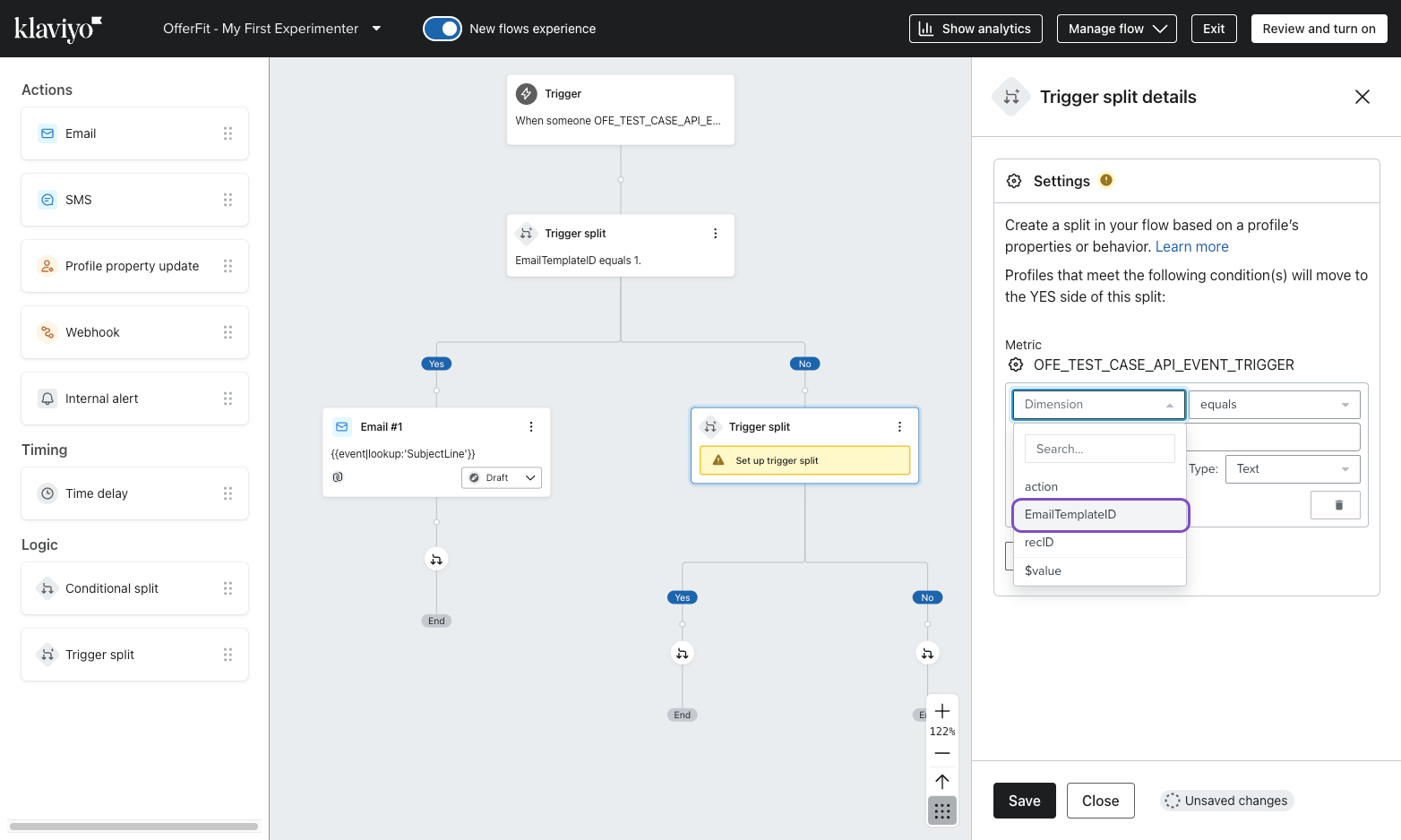
4. Glissez-déposez un nœud E-mail dans la branche Oui de votre nouveau déclencheur.
5. Répétez les étapes 1 à 5 de l’étape 3.1 pour sélectionner le modèle correspondant.
5. Réglez la ligne d’objet sur {{event.SubjectLine}}, et décochez la case Ignorer les profils récemment envoyés par e-mail.
6. Répétez ce processus jusqu’à ce que vous disposiez d’un nœud de déclenchement et d’un nœud d’e-mail pour chaque modèle de base utilisé par votre expérimentateur. Votre dernier déclencheur ne doit rien contenir dans la branche “Non”.
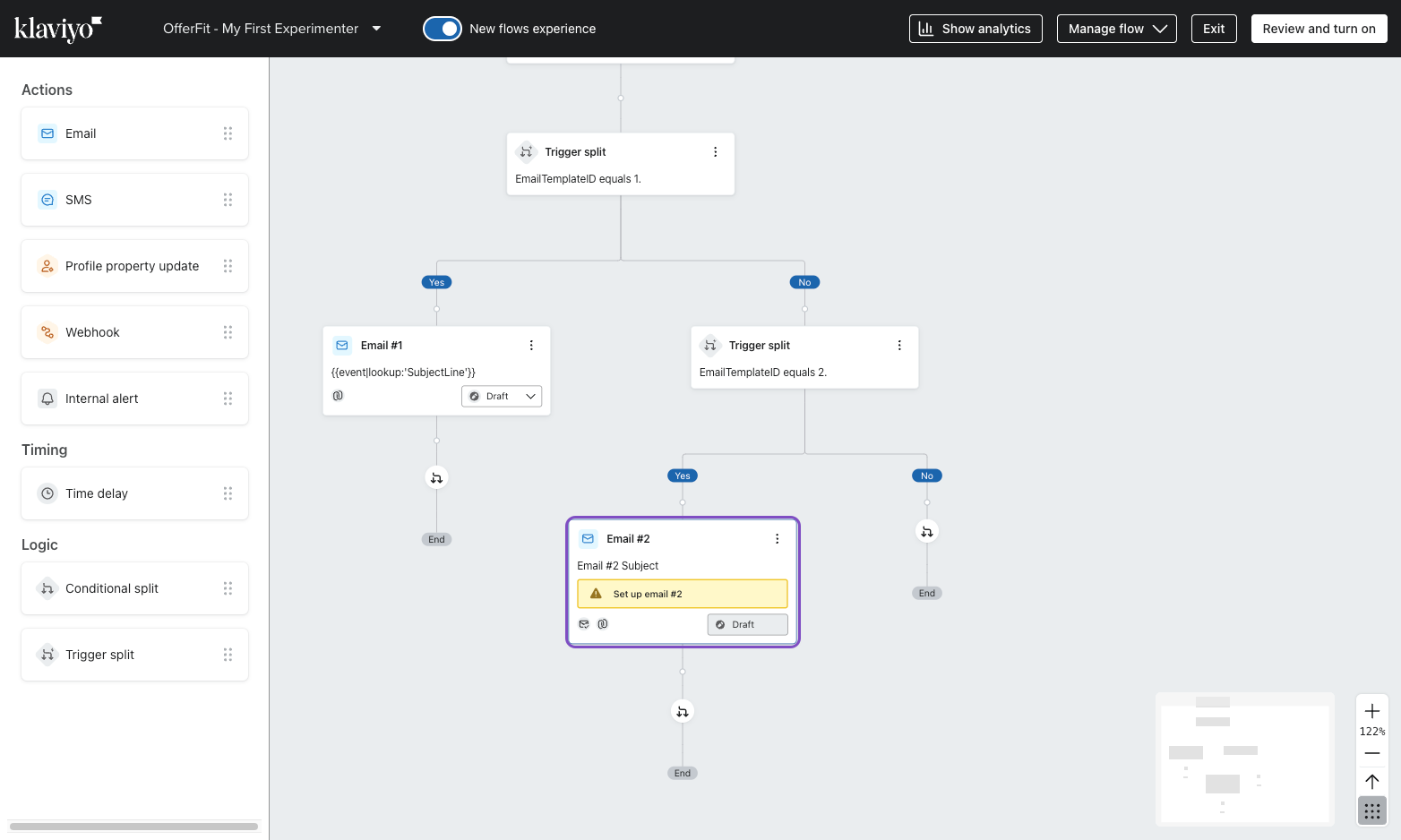
7. Dans chacun de vos nœuds d’e-mail, mettez à jour le mode en passant de Brouillon à Production/instantané.
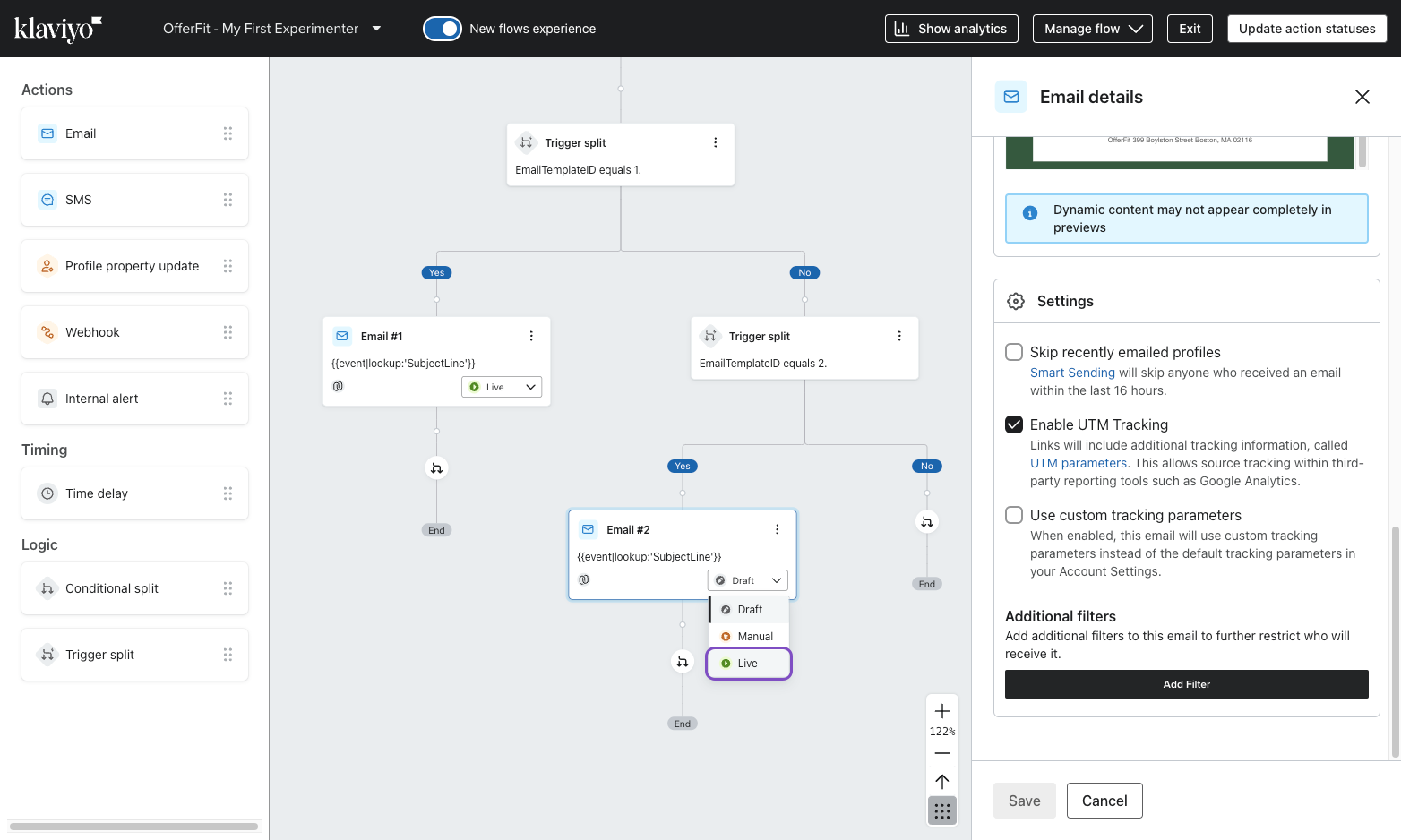
Vous êtes prêt ! Vous pouvez désormais déclencher des activations par l’intermédiaire de BrazeAI Decisioning Studio™ Go.
 Modifier cette page sur GitHub