BrazeAI Decisioning Studio™ Go
Emplacement/localisation des informations clés dans Braze pour commencer l’intégration avec BrazeAI Decisioning Studio™ Go.
L’essentiel
Création d’une clé API REST dans Braze
Pour créer une nouvelle clé d’API REST :
- Dans le tableau de bord de Braze, allez dans Paramètres > API et identifiants > Clés API.
- Sélectionnez Créer une clé API.
- Saisissez un nom pour votre clé API. Un exemple est “DecisioningStudioGoEmail”.
- Sélectionnez les autorisations en fonction des catégories suivantes :
- Données utilisateur : sélectionnez
users.track,users.delete,users.export.ids,users.export.segment - Messages : sélectionnez
messages.send - Campagnes : sélectionnez toutes les autorisations répertoriées
- Canvas : sélectionner toutes les autorisations énumérées
- Segments : sélectionnez toutes les autorisations répertoriées
- Modèles : sélectionnez toutes les autorisations énumérées
- Données utilisateur : sélectionnez
5. Sélectionnez Créer une clé API. 6. Ensuite, copiez la clé API et collez-la dans votre portail BrazeAI Decisioning Studio™ Go.
Emplacement/localisation du nom d’affichage de votre e-mail Braze
Pour trouver le nom d’affichage de votre e-mail Braze :
- Dans le tableau de bord de Braze, allez dans Paramètres > Préférences d’e-mail.
- Localisez le nom d’affichage à utiliser avec BrazeAI Decisioning Studio™ Go.
- Copiez et collez le nom d’affichage de dans le portail BrazeAI Decisioning Studio™ Go en tant que nom d’affichage de l’e-mail.
- Copiez et collez l’adresse e-mail associée dans votre portail BrazeAI Decisioning Studio™ Go en tant qu’adresse e-mail From, qui combine la partie locale et le domaine.
Emplacement/localisation de votre ID utilisateur
Pour trouver votre ID utilisateur :
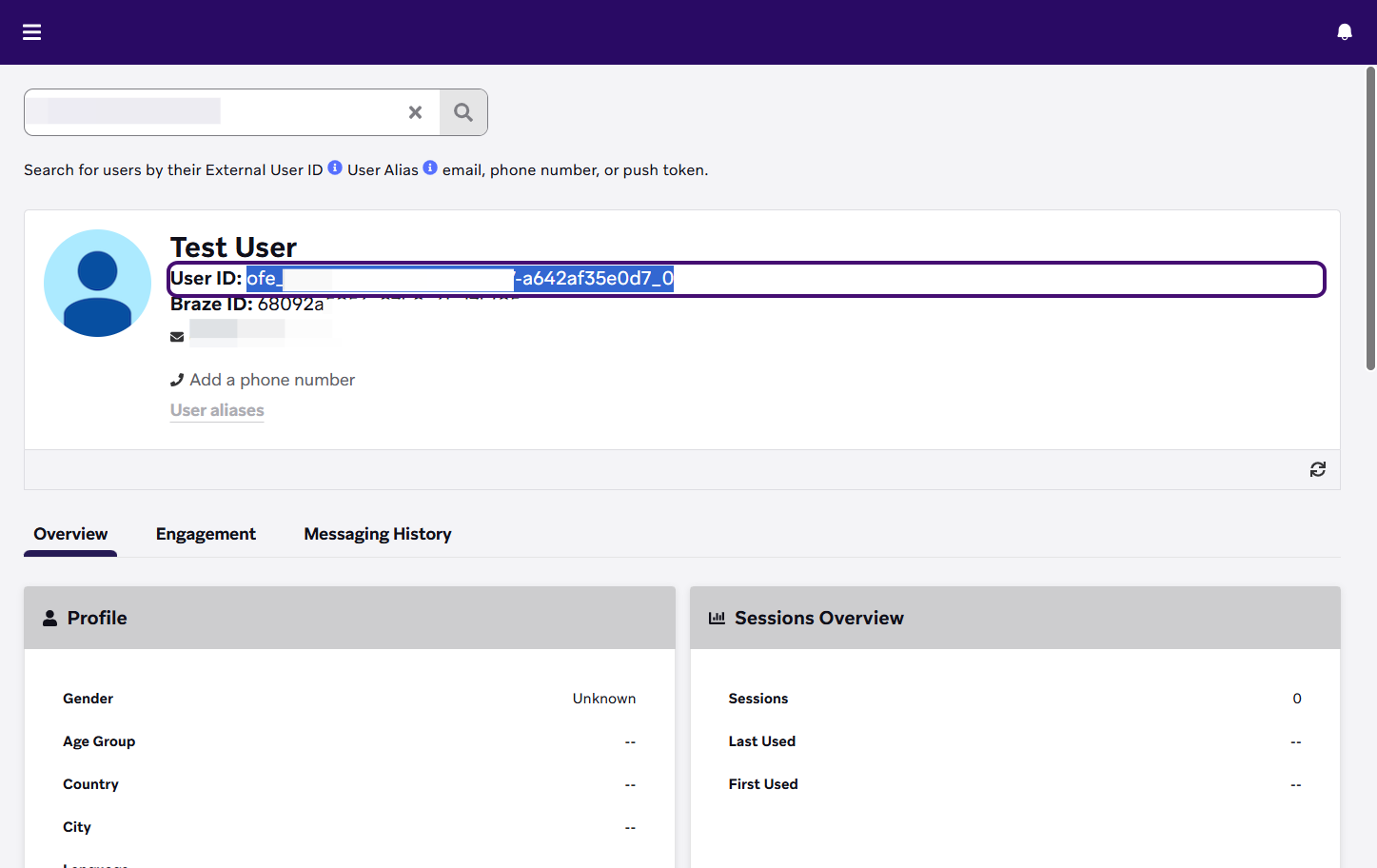
- Dans le tableau de bord de Braze, allez dans Audience > Recherche d’utilisateurs.
- Recherchez l’utilisateur par son ID externe, son alias d’utilisateur, son e-mail, son numéro de téléphone ou son jeton push.
- Copiez l’ID de l’utilisateur pour vous y référer dans votre configuration.
Trouver votre URL Braze
Pour identifier l’URL de votre Braze :
- Accédez au tableau de bord de Braze.
- Dans la fenêtre de votre navigateur, votre URL Braze commence par
https://et se termine parbraze.com. Un exemple d’URL de Braze esthttps://dashboard-01.braze.com.
Trouver votre clé API Braze
Braze propose des ID d’apps (appelés clés API dans le tableau de bord de Braze) que vous pouvez utiliser à des fins de suivi, par exemple pour associer une activité à une app spécifique dans votre espace de travail. Si vous utilisez des ID d’apps, BrazeAI Decisioning Studio™ Go prend en charge l’association d’un ID d’app à chaque expérimentateur.
Si vous n’utilisez pas d’ID d’application, vous pouvez saisir n’importe quelle chaîne de caractères comme marque substitutive.
- Dans le tableau de bord de Braze, allez dans Paramètres > Paramètres de l’application.
- Accédez à l’application que vous souhaitez suivre.
- Copiez et collez la clé API dans votre portail BrazeAI Decisioning Studio™ Go.
Configurer les clés API de Klaviyo
Vous devez configurer une clé API pour utiliser Klaviyo pour BrazeAI Decisioning Studio™ Go.
- Dans Klaviyo, allez dans Paramètres > Clés API.
- Sélectionnez Créer une clé API privée.
- Saisissez un nom pour la clé API. Un exemple est “Decisioning Studio Experimenters”.
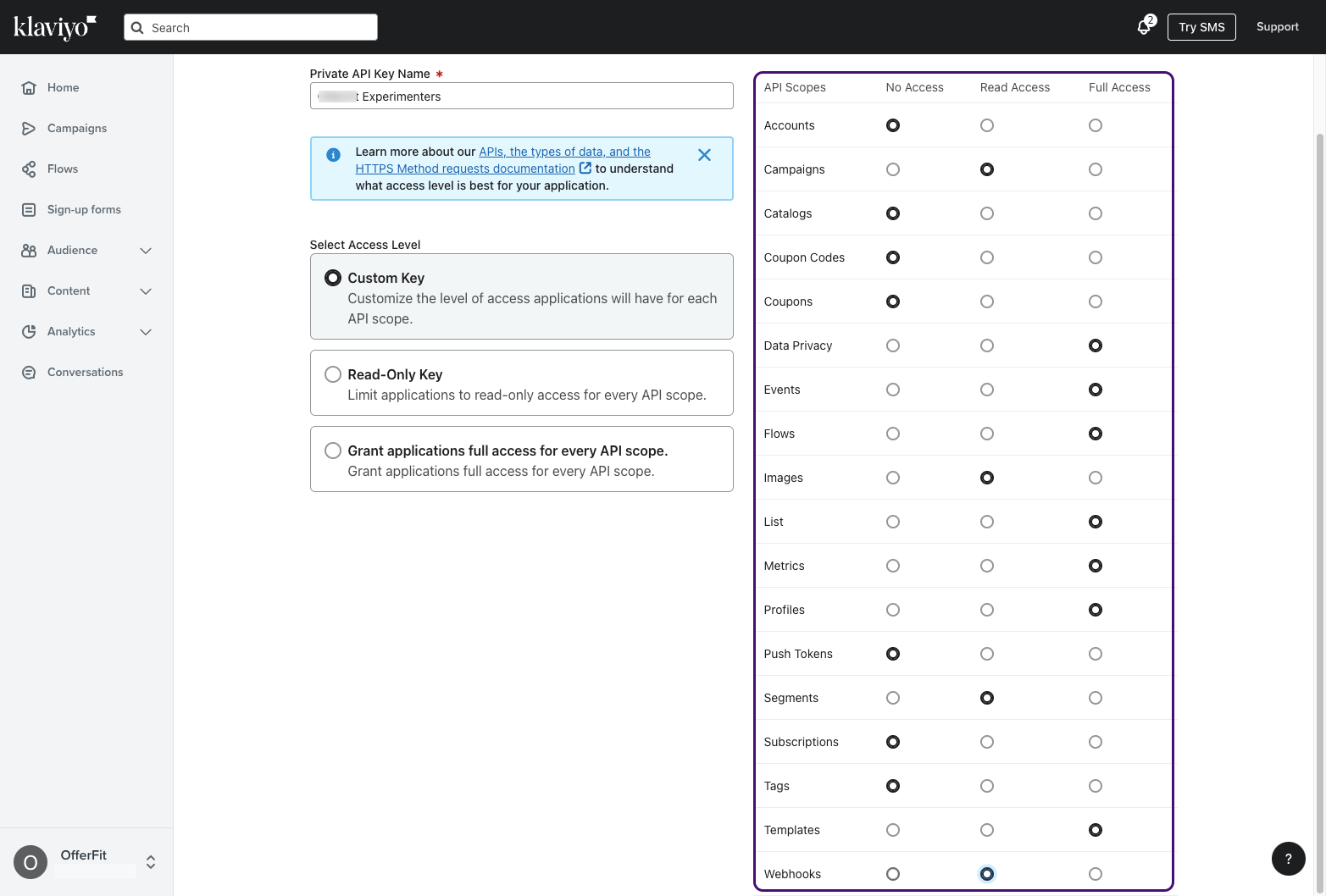
- Sélectionnez les autorisations suivantes pour la clé API :
- Campagnes : Lire l’accès
- Confidentialité des données : Accès complet
- Événements : Accès complet
- Flux : Accès complet
- Images : Lire l’accès
- Liste : Accès complet
- Indicateurs : Accès complet
- Profils : Accès complet
- Segments : Lire l’accès
- Modèles : Accès complet
- Webhooks : Lire l’accès
5. Sélectionnez Créer. 6. Copiez cette clé API et collez-la dans le portail BrazeAI Decisioning Studio™ Go lorsque vous y êtes invité.
Mise en place d’un paquet d’applications SFMC
Pour utiliser Salesforce Marketing Cloud pour BrazeAI Decisioning Studio™ Go, vous devez configurer un package d’apps dans Salesforce Marketing Cloud.
- Rendez-vous sur la page d’accueil de votre Marketing Cloud.
- Ouvrez le menu dans l’en-tête global et sélectionnez Configuration.
- Allez dans Apps sous Platform Tools dans le panneau latéral de navigation, puis sélectionnez Installed Packages.
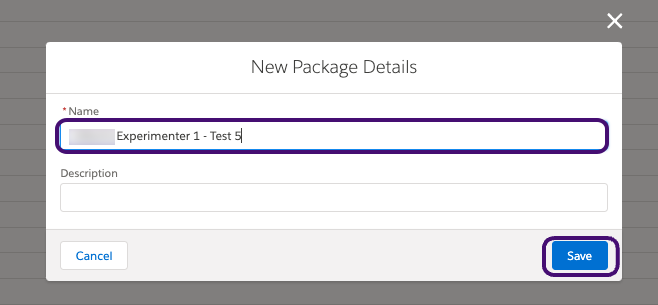
- Sélectionnez Nouveau pour créer un paquet d’applications.
- Donnez un nom et une description au paquet d’applications.
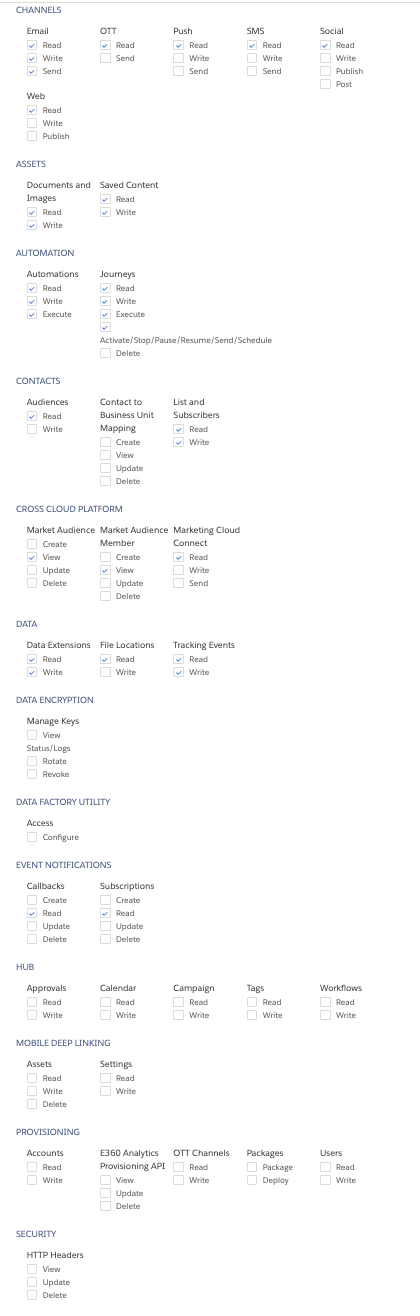
6. Sélectionnez Ajouter un composant. 7. Pour le type de composant, sélectionnez Intégration API. Sélectionnez ensuite Suivant. 8. Pour le type d’intégration, sélectionnez Serveur à serveur. Sélectionnez ensuite Suivant. 9. Ensuite, sélectionnez les champs d’application recommandés suivants pour votre paquet d’applications uniquement : - Canaux > E-mail > Lire, écrire, envoyer - Chaînes > OTT > Lire - Canaux > Pousser > Lire - Canaux > SMS > Lire - Canaux > Social > Lire - Canaux > Web > Lire - Ressources > Documents et images > Lire, écrire - Ressources > Contenu enregistré > Lire, écrire - Automatisation > Automatisations > Lire, écrire, exécuter - Automatisation > Trajets > Lire, écrire, exécuter, activer/arrêter/pause/envoyer/planifier - Contacts > Audiences > Lire - Contacts > Liste et abonnés > Lire, écrire - Cross Cloud Platform > Audience du marché > Vue - Cross Cloud Platform > Membre de l’audience du marché > Vue - Cross Cloud Platform > Marketing Cloud Connect > Lire - Données > Extensions de données > Lecture, écriture - Données > Emplacements des fichiers > Lecture - Données > Suivi des événements > Lecture, écriture - Notifications d’événements > Rappels > Lecture - Notifications d’événements > Abonnements > Lire
Show image of recommended scopes
10. Sélectionnez Enregistrer. 11. Copiez et collez les champs suivants dans le portail BrazeAI Decisioning Studio™ Go : ID du client, secret du client, URI de base d’authentification, URI de base REST, URI de base SOAP.
 Modifier cette page sur GitHub