Começar a usar o BrazeAI Operator
Saiba como acessar e usar o BrazeAI OperatorTM, seu assistente de IA integrado ao dashboard, incluindo recursos e melhores práticas.
Acessar o Operator
Abra o Operator em qualquer página do dashboard da Braze.
- Selecione BrazeAI OperatorTM ao lado do seu perfil de usuário.
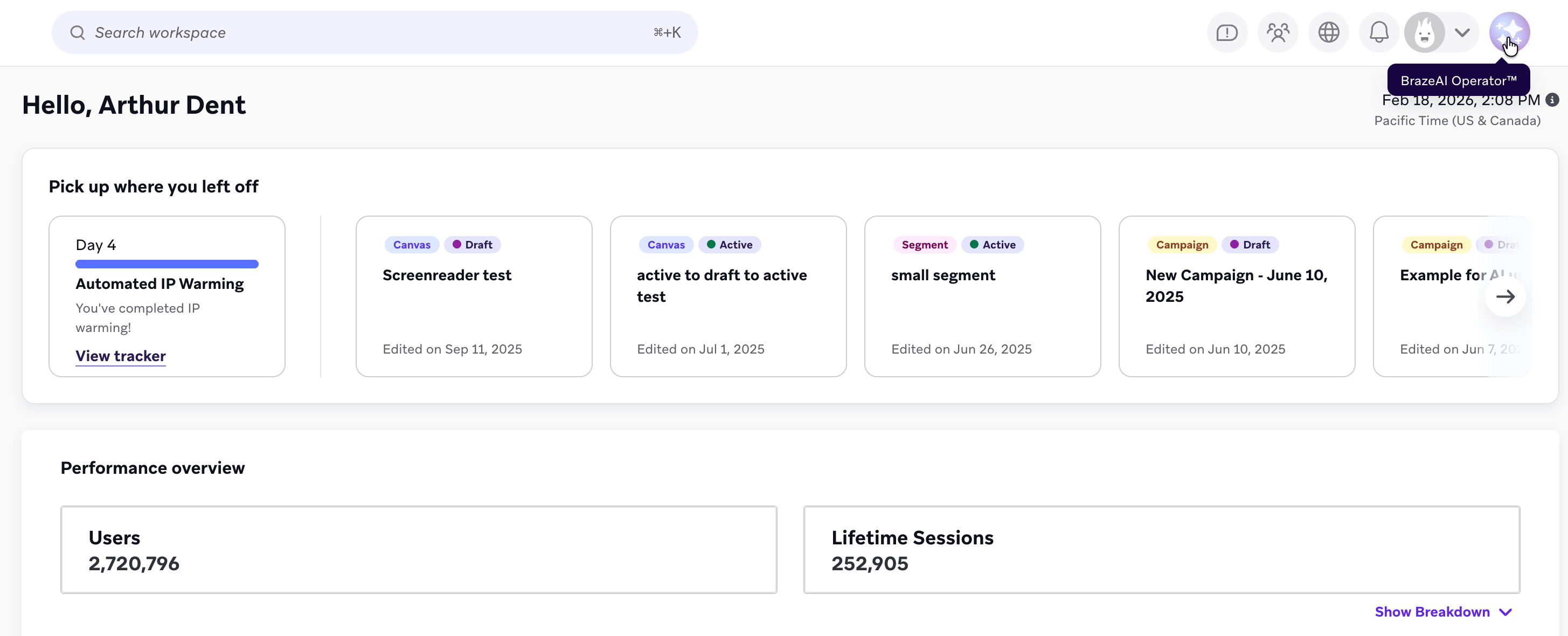
- O painel de chat do Operator será aberto no lado direito da tela.
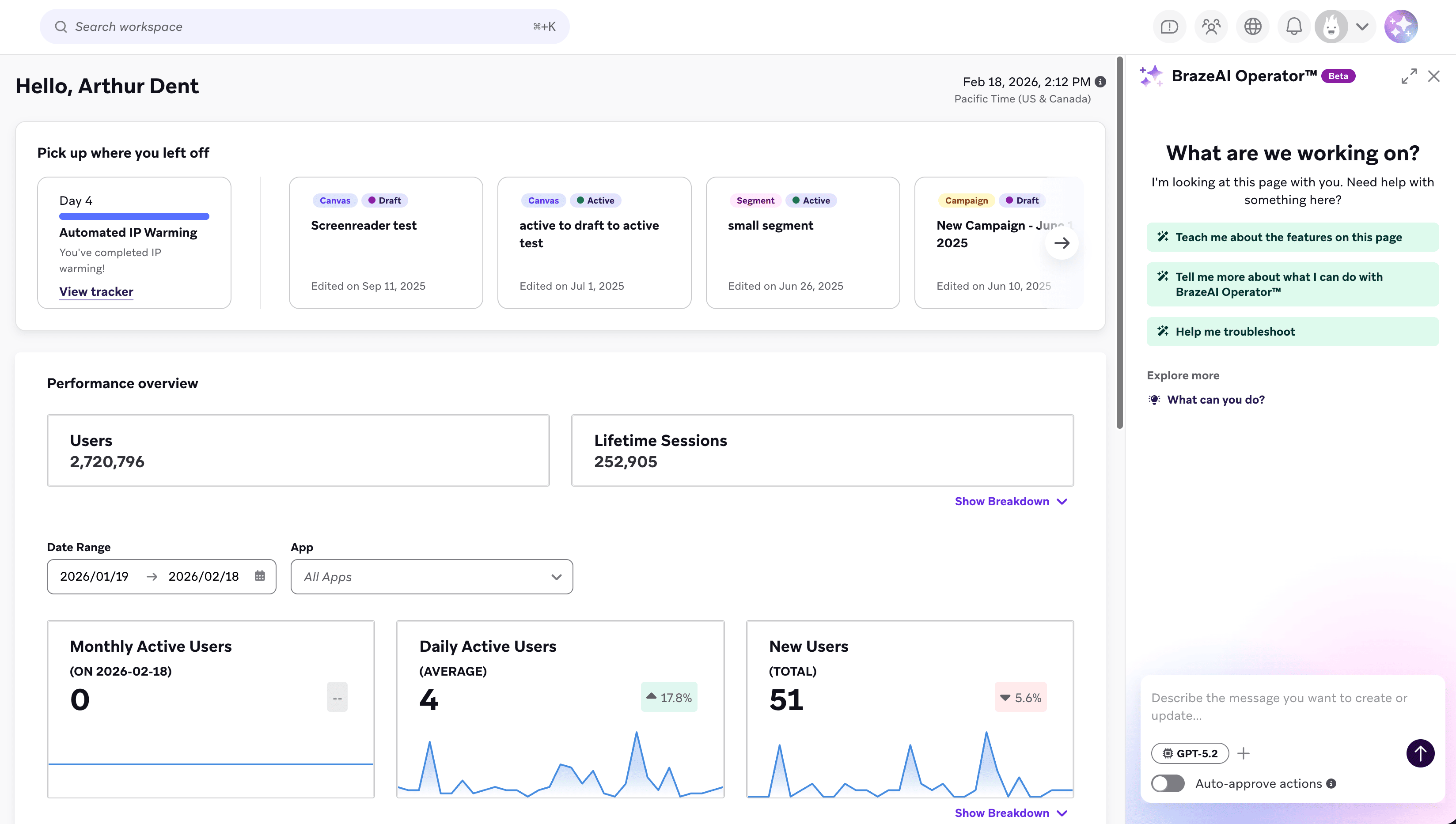
Maximize o painel para leitura mais fácil ou minimize para manter o Operator disponível enquanto trabalha.
Usar o Operator
Descreva o que você quer fazer em linguagem natural. Os prompts podem variar de perguntas simples a solicitações complexas:
- Simples: Por que meu Liquid não está renderizando?
- Complexo: Como fazer a tag
abort_messageda minha mensagem incluir o atributo de usuário que causou o abort?
O Operator pode fornecer instruções passo a passo, links para a documentação da Braze e explicações em linguagem clara. Perguntas claras e específicas levam a respostas mais úteis. O Operator usa GPT-5.2, que oferece raciocínio forte e é adequado para tarefas complexas e em várias etapas.
Melhores práticas
Trate o Operator como uma conversa, não como um mecanismo de busca. Prompts curtos e naturais funcionam melhor.
- Seja específico: Em vez de “Fale sobre Canvas”, tente “Como usar Action Paths no Canvas?”.
- Faça perguntas de acompanhamento: Se a primeira resposta não atender à sua necessidade, peça esclarecimentos ou detalhes adicionais.
- Use o contexto da página: O Operator entende sua localização na Braze. Abra o Operator na página relevante para os resultados mais precisos.
Personalizar sua experiência
Aplicar diretrizes de marca
Adicione diretrizes de marca como contexto às consultas do Operator para que as respostas correspondam à voz, tom e personalidade da sua marca. O Operator usa as diretrizes de marca configuradas no seu espaço de trabalho, o que ajuda a garantir mensagens consistentes quando sugere cópias ou explica recursos.
Para configurar diretrizes de marca, vá em Configurações > Diretrizes de marca. Para mais informações, consulte Diretrizes de marca.
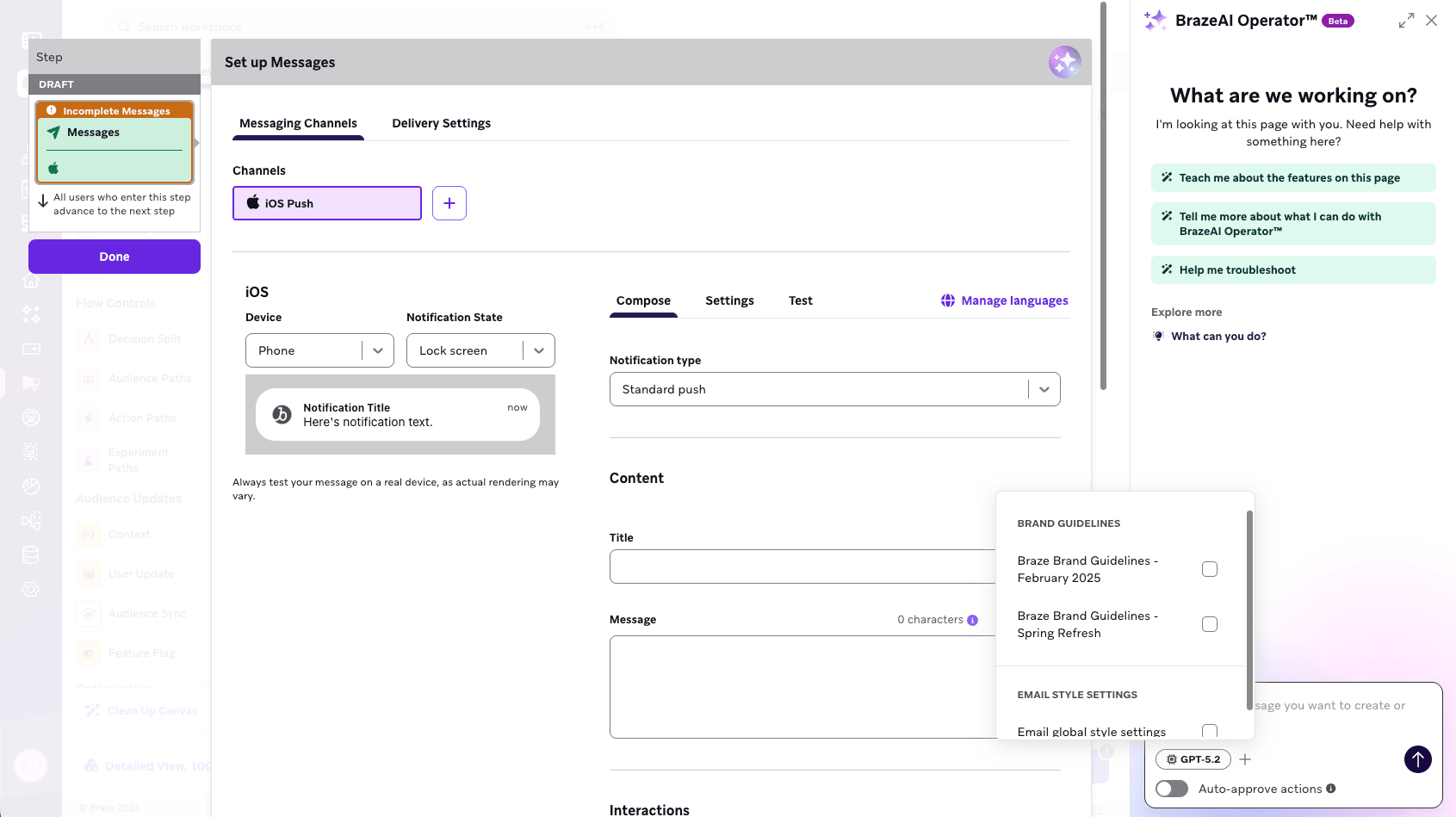
Aproveitar o contexto da página
O Operator entende automaticamente sua localização na Braze e adapta as respostas a esse contexto. Por exemplo, ao abrir o Operator enquanto constrói um Canvas, ele pode sugerir etapas relevantes ou dar orientação sobre recursos do Canvas sem que você precise explicar onde está no fluxo de trabalho.
Essa consciência de contexto permite que você faça perguntas mais curtas e naturais, como “Como adicionar um atraso?” em vez de “Como adicionar uma etapa de atraso em um fluxo de trabalho do Canvas?”.
Trabalhar com as respostas do Operator
Começar com sugestões de entrada
Ao abrir o Operator, aparecem sugestões com base em tarefas comuns e na sua página atual. Selecione uma para começar rápido ou digite sua própria pergunta.
Ver como o Operator pensa
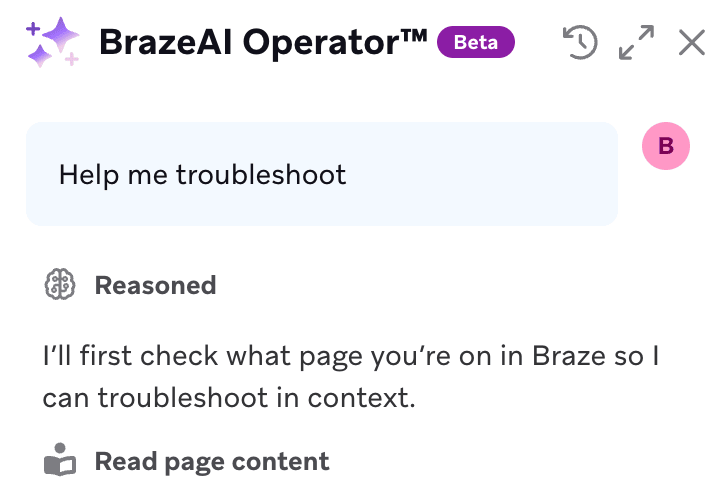
O Operator mostra seu raciocínio em áreas expansíveis rotuladas Reasoned. Abra o menu suspenso para expandir essas áreas e ver como o Operator chegou a uma resposta.
Executar ações com o Operator
O Operator pode sugerir e executar alterações diretamente no dashboard da Braze, por exemplo preencher campos de formulário, ajustar configurações ou gerar conteúdo. Cada alteração sugerida é exibida como um cartão de ação para revisão e aprovação. Para mais detalhes, consulte Revisar ações.
Gerenciar sua sessão
Encerrar uma resposta
Enquanto o Operator gera uma resposta, o botão Enviar muda para Parar. Selecione Parar para encerrar a resposta antes do fim se quiser reformular a pergunta ou se a resposta estiver indo na direção errada.
Limpar o histórico
Para recomeçar ou remover informações sensíveis da conversa, selecione Limpar histórico do chat. Isso exclui o conteúdo atual e redefine o contexto da conversa.
Dar feedback
Use os botões de polegar para cima ou para baixo abaixo de cada resposta para feedback rápido. Seu feedback ajuda a melhorar as respostas do Operator.
Próximos passos
- Revisar ações – Como revisar e aprovar alterações sugeridas pelo Operator
- Solução de problemas – Problemas comuns e soluções
 Editar esta página no GitHub