KlaviyoでBrazeAI Decisioning Studio™ Goを設定する
Klaviyoでプレースホルダーテンプレートとフローを設定し、BrazeAI Decisioning Studio™ Goを通じてアクティベーションをトリガーする。
新しい実験者を設定するごとに、Klaviyoで新しいフローを作成しなければならない。テンプレートをインポートするためのプレースホルダーフローを以前に作成した場合は、新しいフローを作成する必要があり、以前のプレースホルダーフローを再利用することはできない。
Klaviyoでフローを作成する前に、BrazeAI Decisioning Studio™ Goポータルから以下の詳細を参照できるようにしておく必要がある:
- フロー名
- トリガーイベント名
Klaviyoでプレースホルダーテンプレートを作成する
BrazeAI Decisioning Studio™ Goは、Klaviyoアカウントの既存のフローに関連付けられたテンプレートをインポートする。どのフローにも関連付けられていないテンプレートを使用するには、使用したいテンプレートを含むプレースホルダーフローを作成すればよい。流れは下書きとして残しておくことができる。
ステップ 1: 流れを設定する
このプレースホルダーフローの目的は、希望するコンテンツをBrazeAI Decisioning Studio™ Goにインポートすることである。後のステップで別のフローを作成する必要があり、BrazeAI Decisioning Studio™ Goは、実験者がライブになった時点で、このフローを使ってアクティベーションをトリガーする。
- Klaviyoで、Flowsを選択する。
- フローを作成>ゼロから作成を選択する。
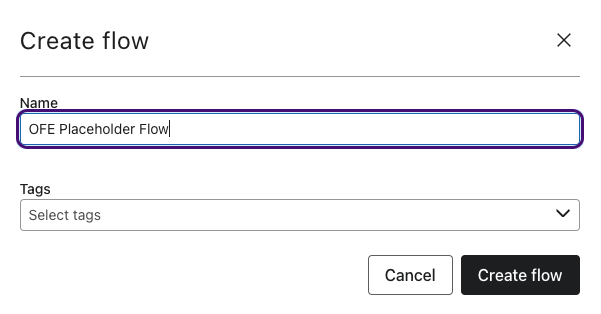
- プレースホルダーフローにわかりやすい名前を付け、「フローを作成」を選択する。
- 任意のトリガーを選択し、フローを保存する。
- Confirmを選択し、保存する。
ステップ 2:プレースホルダー・テンプレートを作成する
次に、プレースホルダー・テンプレートを作成する:
- トリガーの後にメールノードをドラッグ&ドロップする。
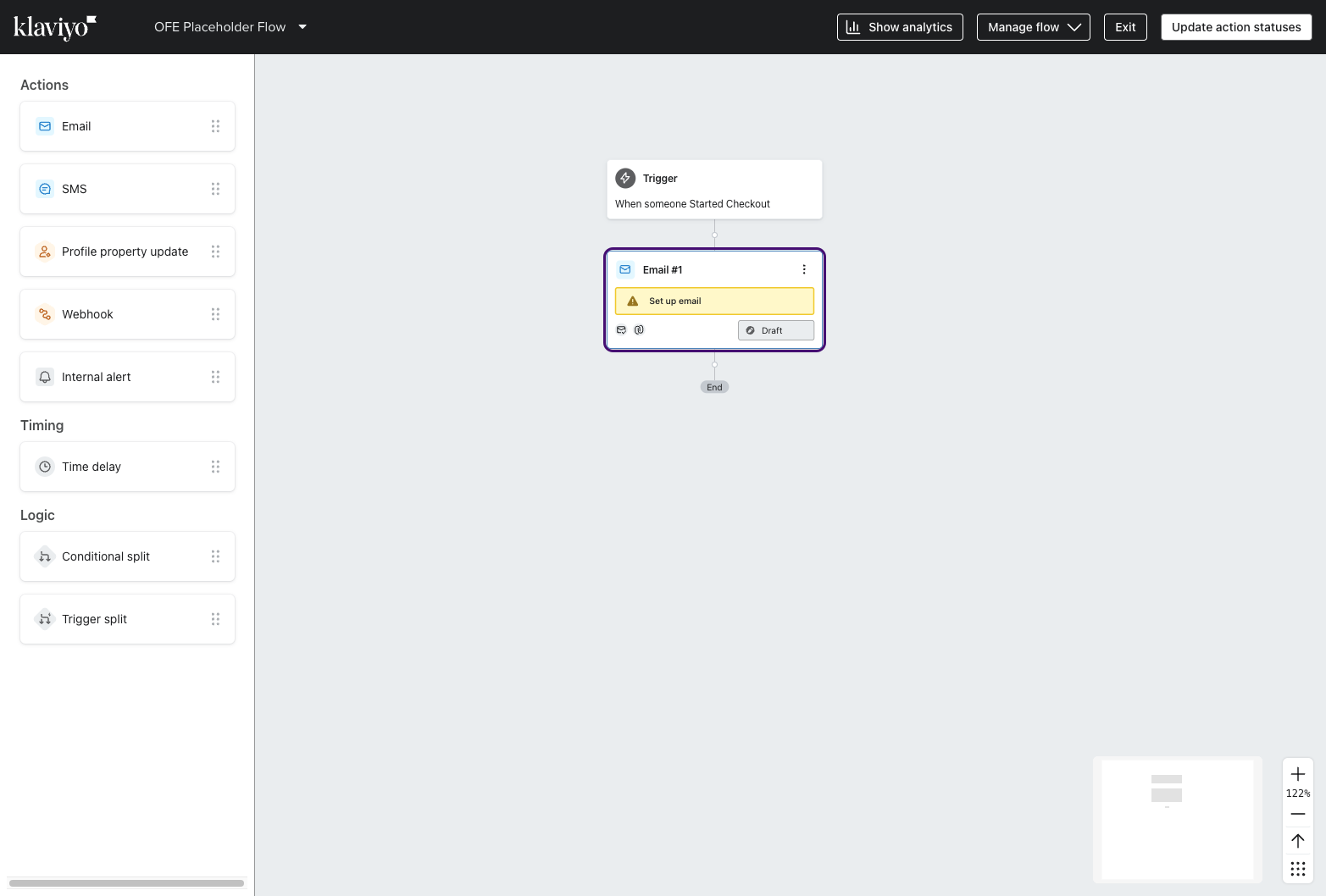
2.メール」ノードで、「テンプレートの選択」を選択する。 3.次に、使用するテンプレートを選択し、Use templateを選択する。
- Save>Doneを選択する。
- (オプション) BrazeAI Decisioning Studio™ Goで使用するテンプレートをさらに追加するには、別のメールノードを追加し、ステップ2~4を繰り返す。
- すべてのメールを下書きモードにしたまま、フローを終了する。
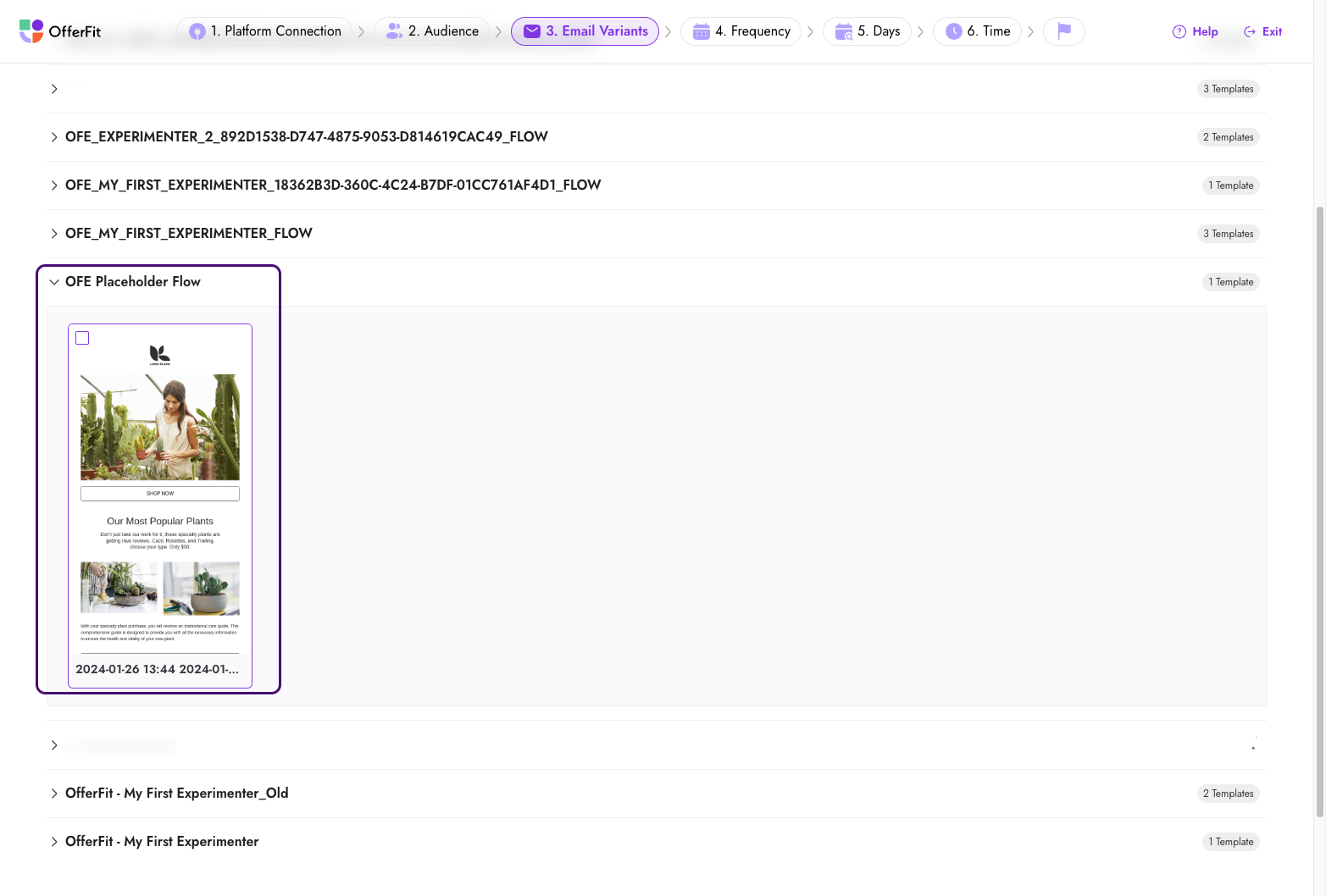
BrazeAI Decisioning Studio™ Goポータルでは、テンプレートはプレースホルダーフローの下で選択できるはずである。
Klaviyoでフローを作成する
ステップ 1: 流れを設定する
- Klaviyoで、フロー>フローの作成を選択する。
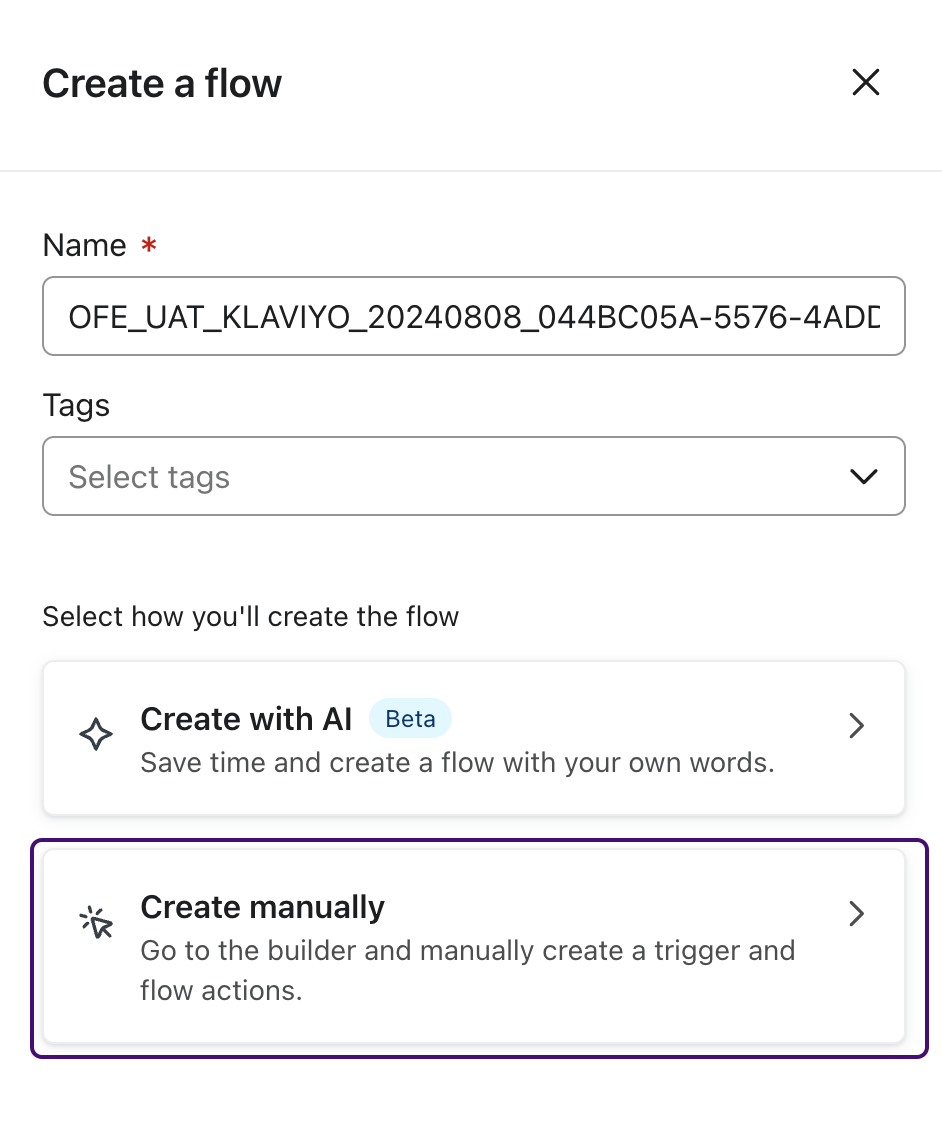
- 自分で作る」を選択する。
- Nameには、BrazeAI Decisioning Studio™ Goポータルのフロー名を入力する。次に、Create manuallyを選択する。
- トリガーを選択する。
- BrazeAI Decisioning Studio™ Goポータルから、メトリック名とトリガーイベント名を一致させる。
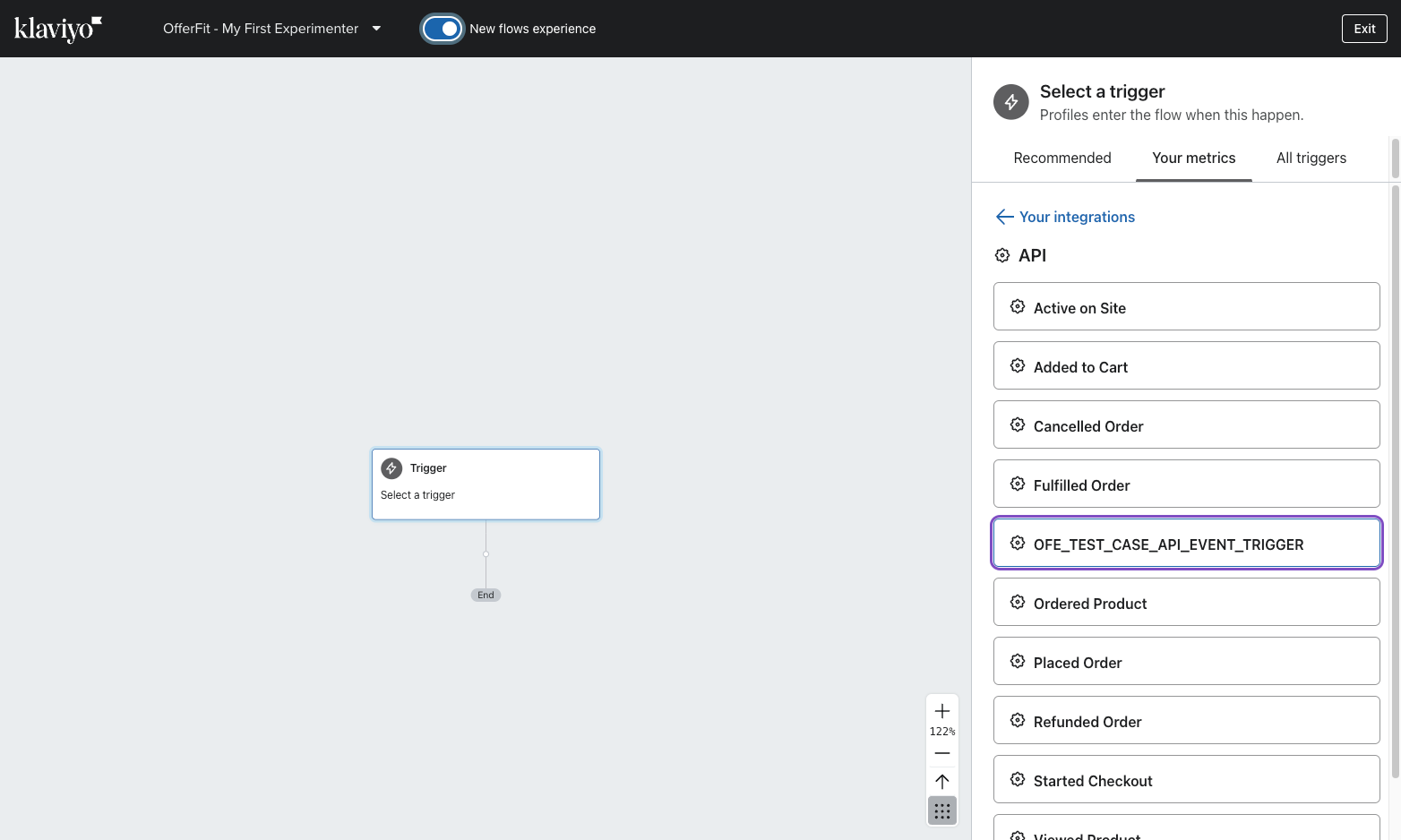
- [保存] を選択します。
実験者がベーステンプレートを1つ持っている場合は、以下のステップに進む。実験者が2つ以上のベーステンプレートを持っている場合は、ステップ3にスキップする: あなたのフローにトリガースプリットを追加する。
ステップ 2:フローにメールを追加する
- トリガー・ノードの後にメール・ノードをドラッグ&ドロップする。
- メールの詳細で、テンプレートの選択を選択する。
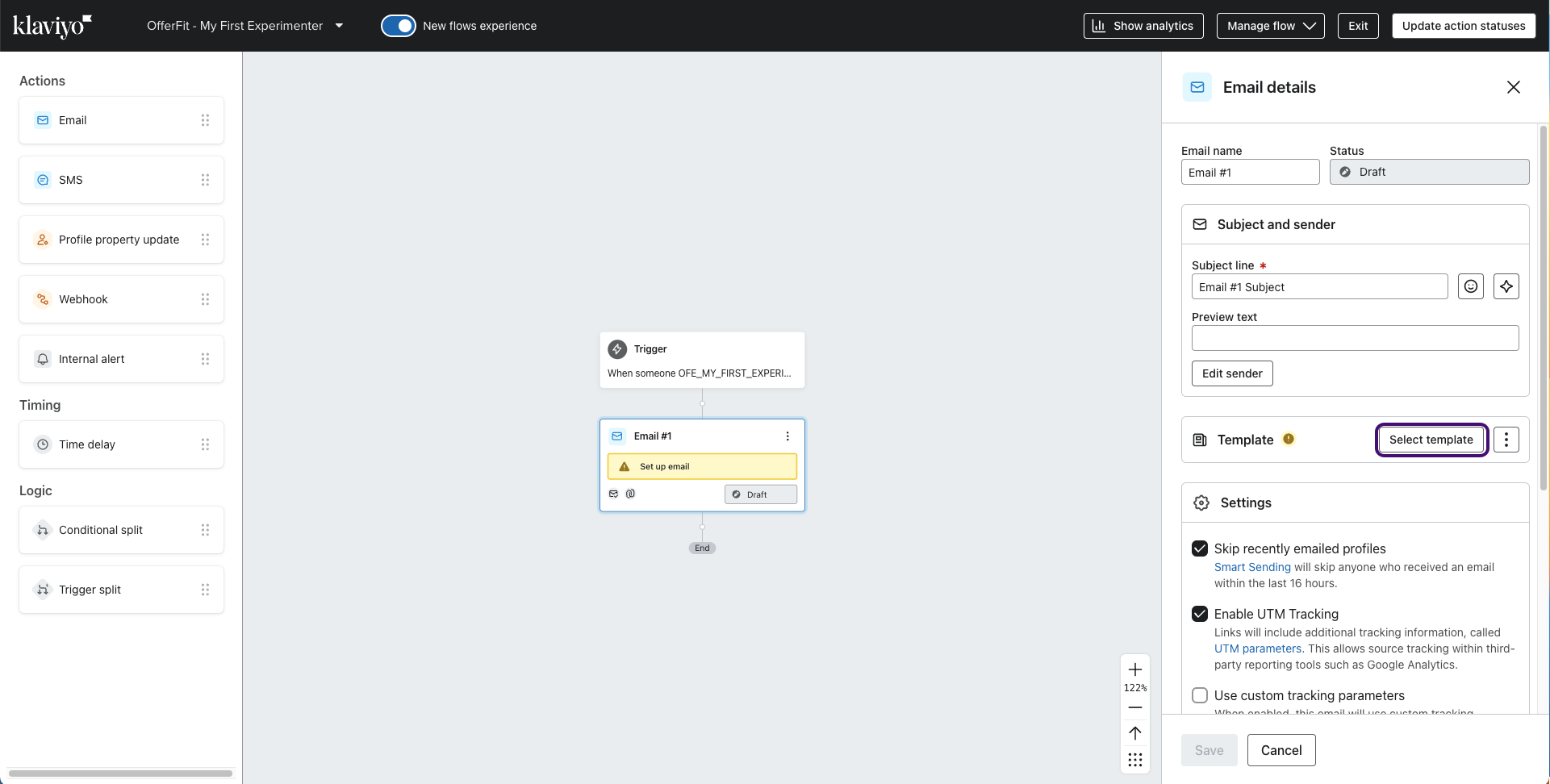
3.ベースとなるテンプレートを探し、選択する。BrazeAI Decisioning Studio™ Goポータルの使用するリソースセクションで、テンプレート名からテンプレートを検索できる。
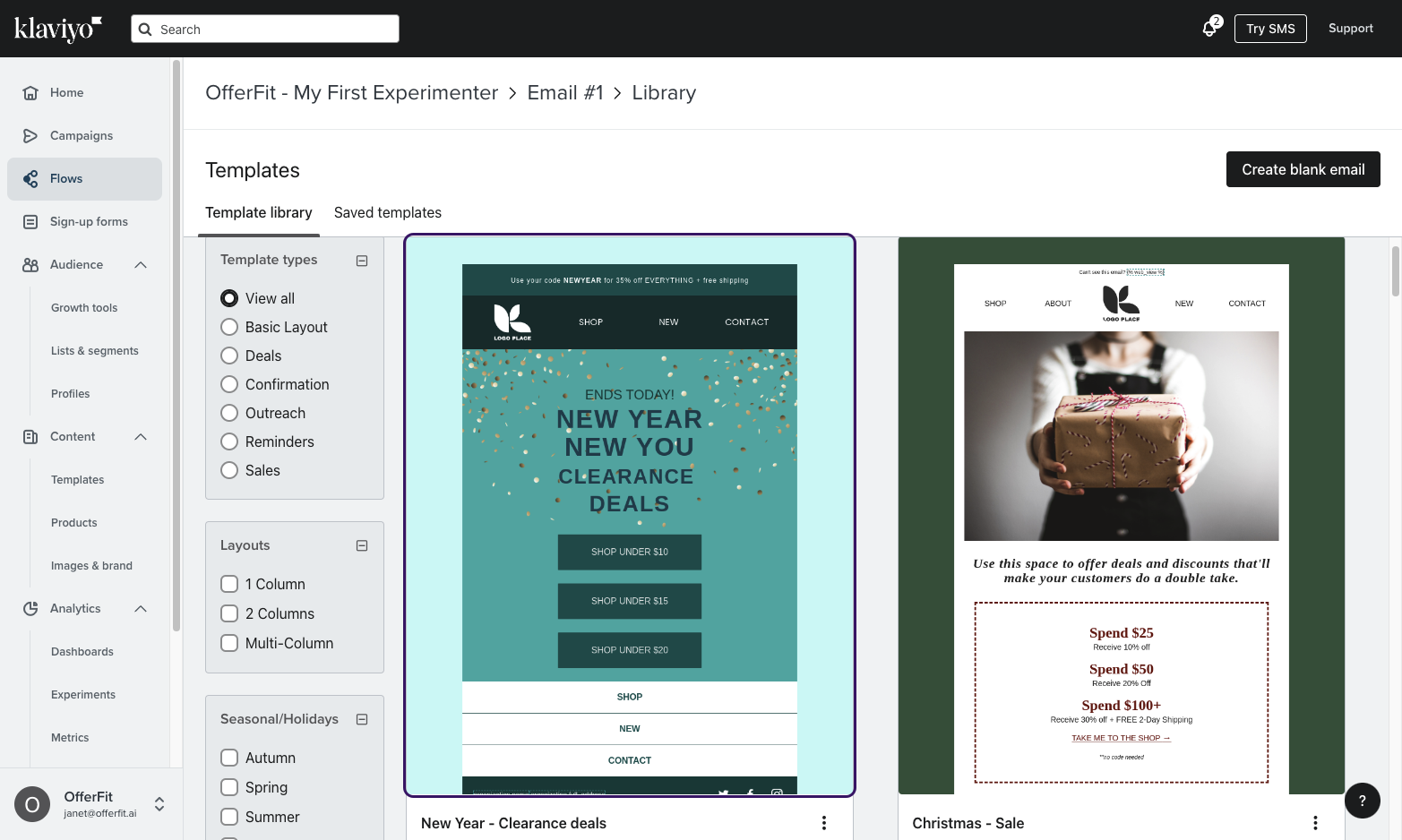
- テンプレートを使用>保存を選択する。
- 件名には
{{event.SubjectLine}}と入力する。 - Sender name(送信者名)とSender email address(送信者メールアドレス)には、使用したい詳細を入力する。
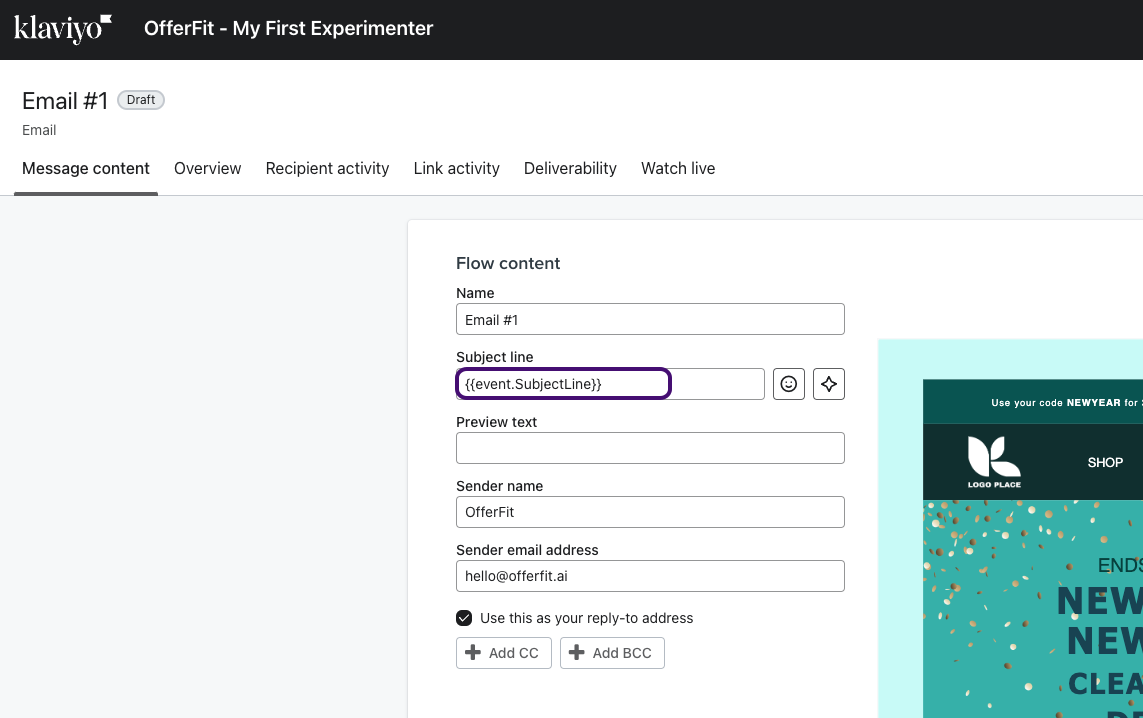
- [完了] を選択します。
- 最近メールしたプロファイルをスキップする]チェックボックスの選択を外し、[保存]を選択する。 9.メールノードで、モードを下書きから 本番に更新する。
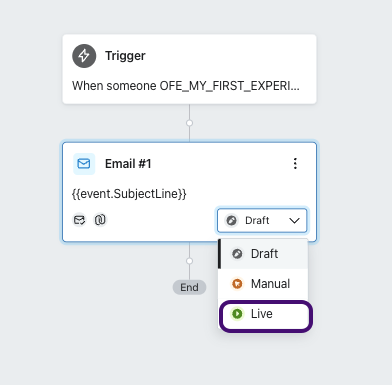
すべて完了しました。BrazeAI Decisioning Studio™ Goでトリガーできるようになった。
ステップ 3:フローにトリガー・スプリットを追加する
- トリガー ノードの後にトリガースプリットノードをドラッグ&ドロップする。
- トリガー分割ノードを選択し、ディメンションを EmailTemplateID に設定する。
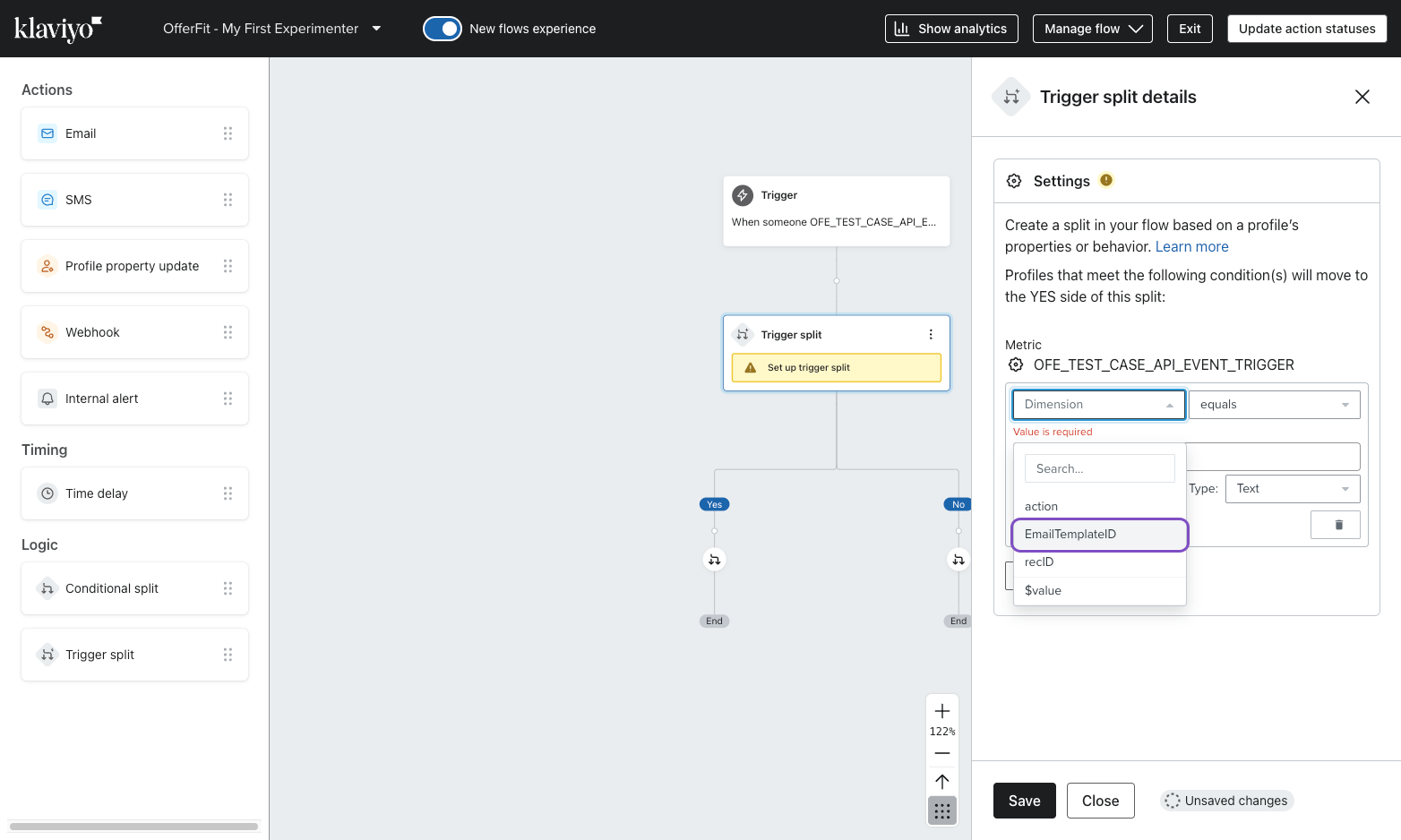
ステップ 3.1:メールテンプレートを追加する
- BrazeAI Decisioning Studio™ Goポータルで、使用するリソースセクションの下にある、最初のテンプレートのメールテンプレートIDを見つける。DimensionフィールドにメールテンプレートIDを入力し、Saveを選択する。
- Eメールノードをトリガースプリットの Yesブランチにドラッグ&ドロップする。
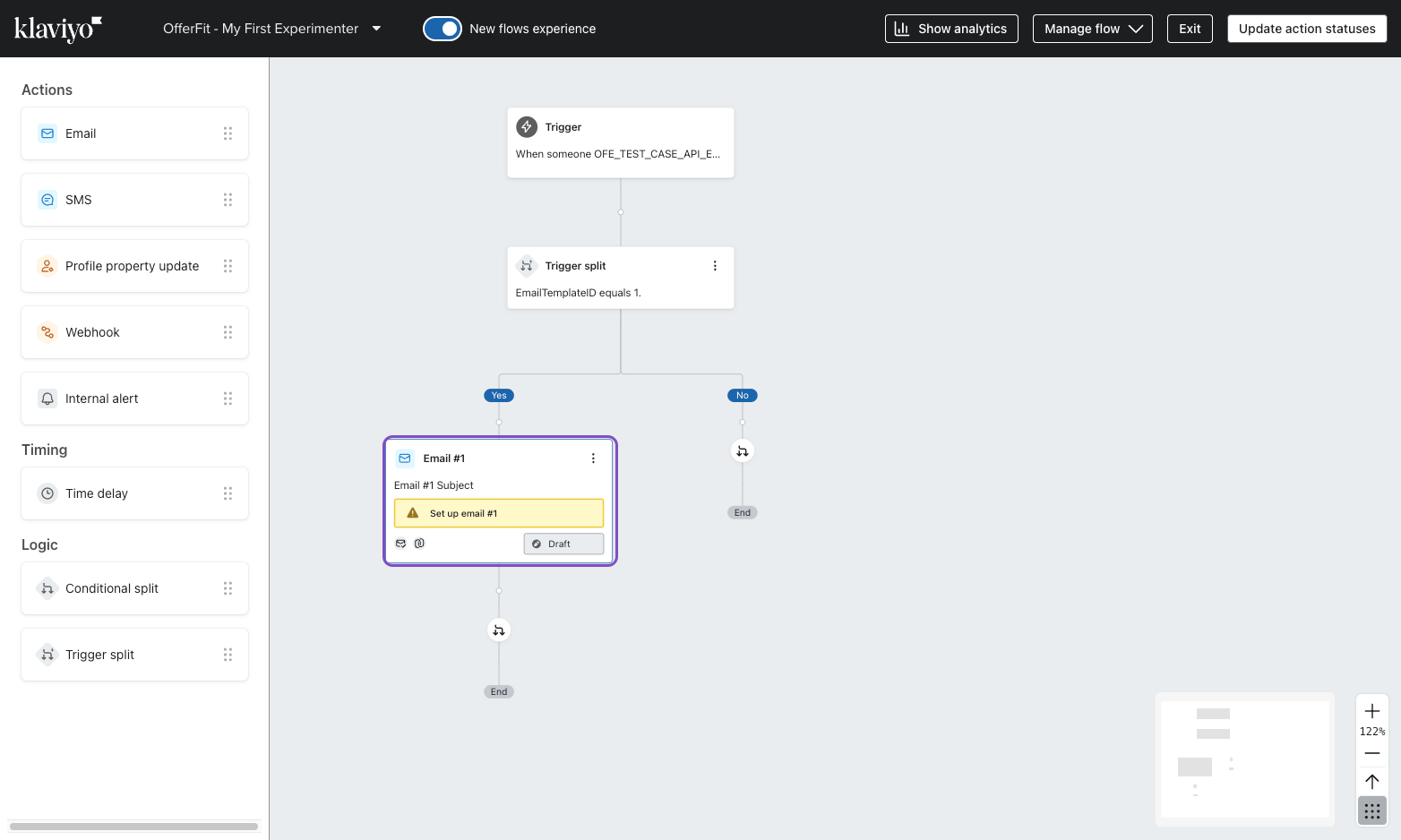
3.メールの詳細で、テンプレートの選択を選択する。
- ベースとなるテンプレートを探し、選択する。BrazeAI Decisioning Studio™ Goポータルの使用するリソースセクションで、ベーステンプレート名からテンプレートを検索できる。
- テンプレートを使用>保存を選択する。
- 件名には
{{event.SubjectLine}}と入力する。 - Sender name(送信者名)とSender email address(送信者メールアドレス)には、使用したい詳細を入力する。
- [完了] を選択します。 9.最近メールしたプロファイルをスキップする]チェックボックスの選択を外し、[保存]を選択する。 10.メールノードで、モードを下書きから 本番に更新する。
ステップ 3.2:新しいトリガースプリットを追加する
次に、実験者が使用する追加のベーステンプレートごとに、新しいトリガースプリットと メールノードを作成する。
- 別のトリガー分割ノードを、前のトリガー分割ノードのNoBranchにドラッグ&ドロップする。
- Dimensionを EmailTemplateIDに設定し、設定するベーステンプレートのメールテンプレートIDを Dimensionの値に記入する。
- [保存] を選択します。
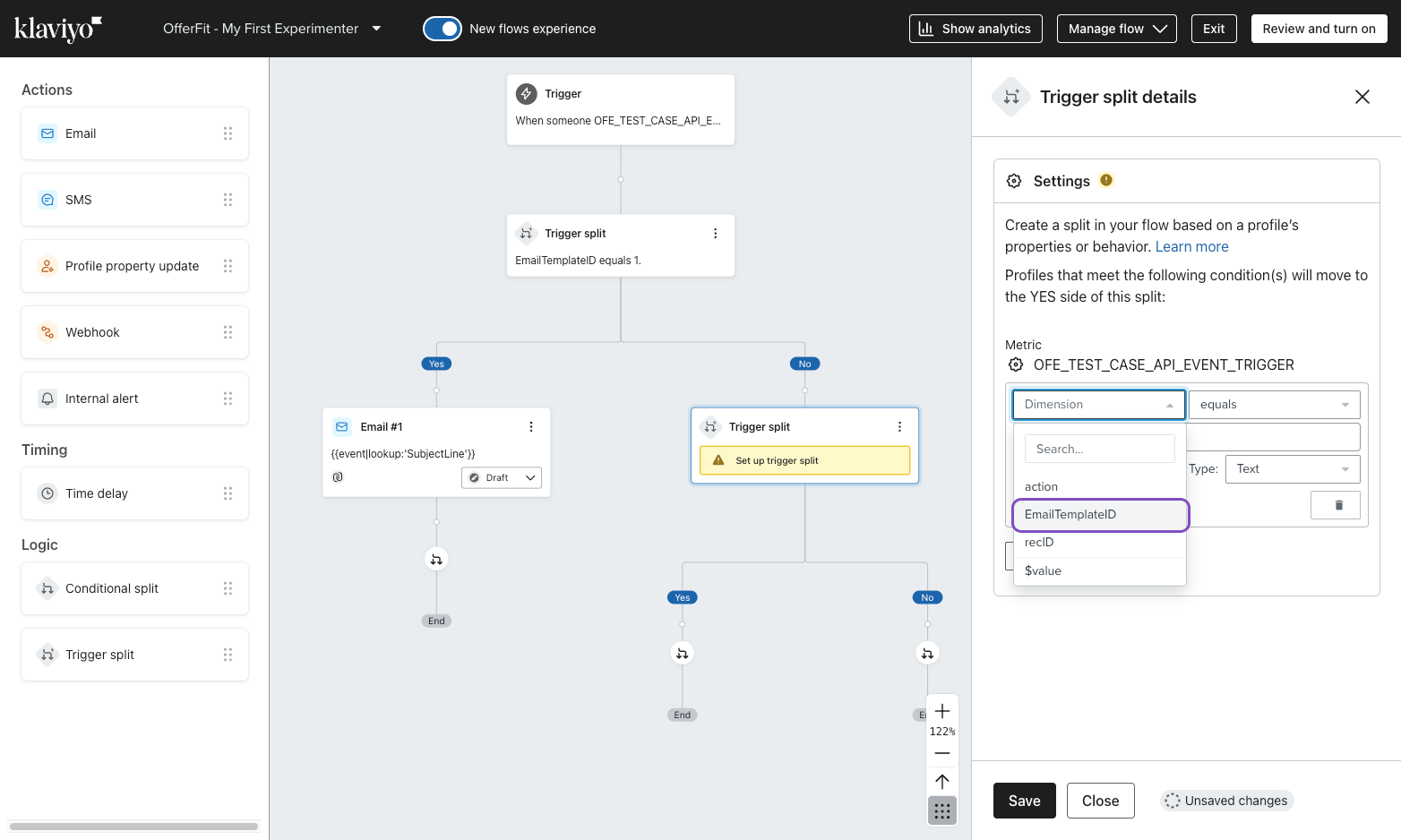
- 新しいトリガースプリットのYesBranchにEmailノードをドラッグ&ドロップする。
- ステップ3.1のステップ1~5を繰り返し、対応するテンプレートを選択する。
- 件名を
{{event.SubjectLine}}に設定し、最近メールしたプロファイルをスキップするチェックボックスのチェックを外す。 - 実験者が使用しているベーステンプレートごとに、トリガー分割ノードとメールノードが1つずつできるまで、このプロセスを繰り返す。最後のトリガー・スプリットでは、”No “ブランチには何も入っていないはずだ。
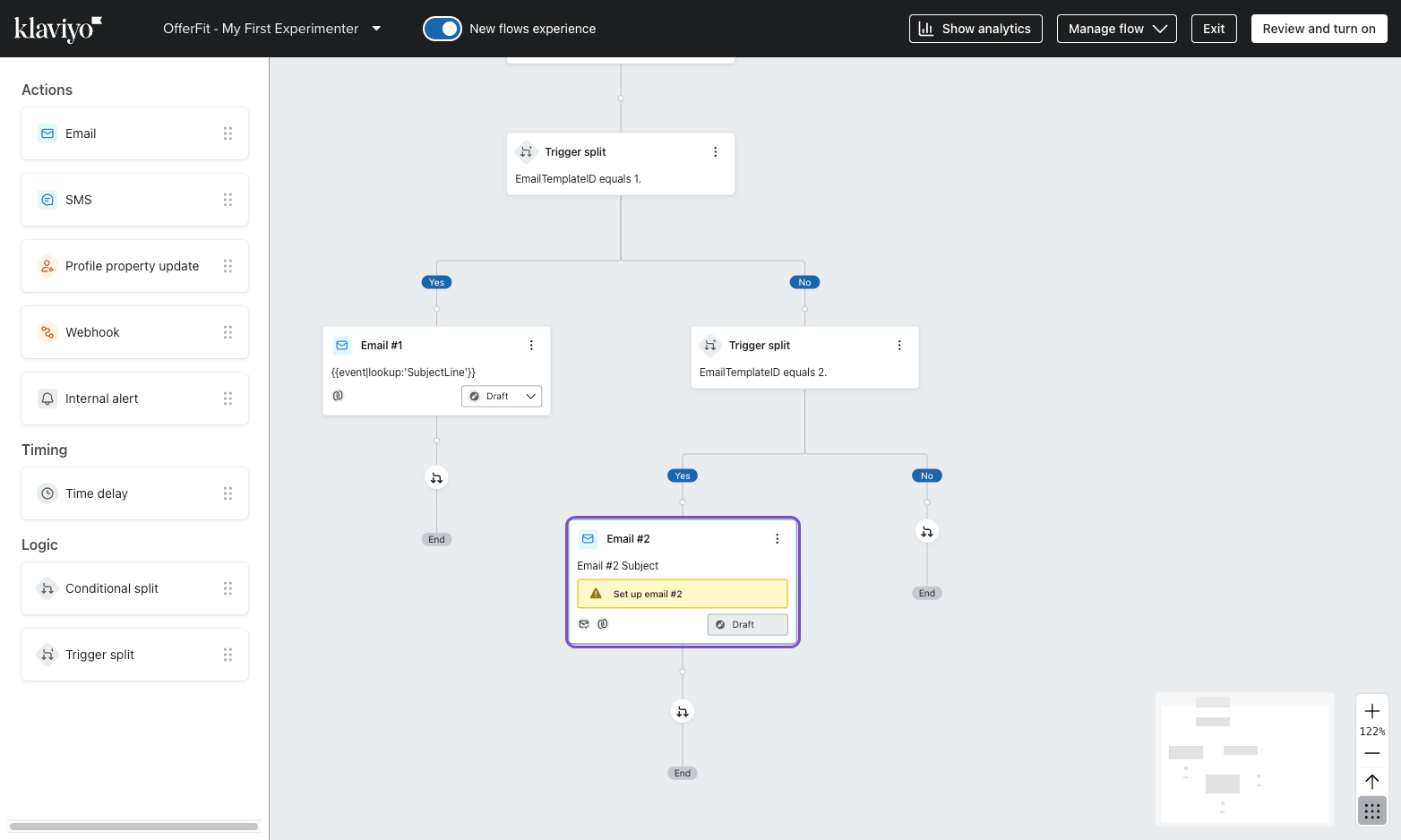
- 各Eメールノードで、モードを下書きから ライブに更新する。
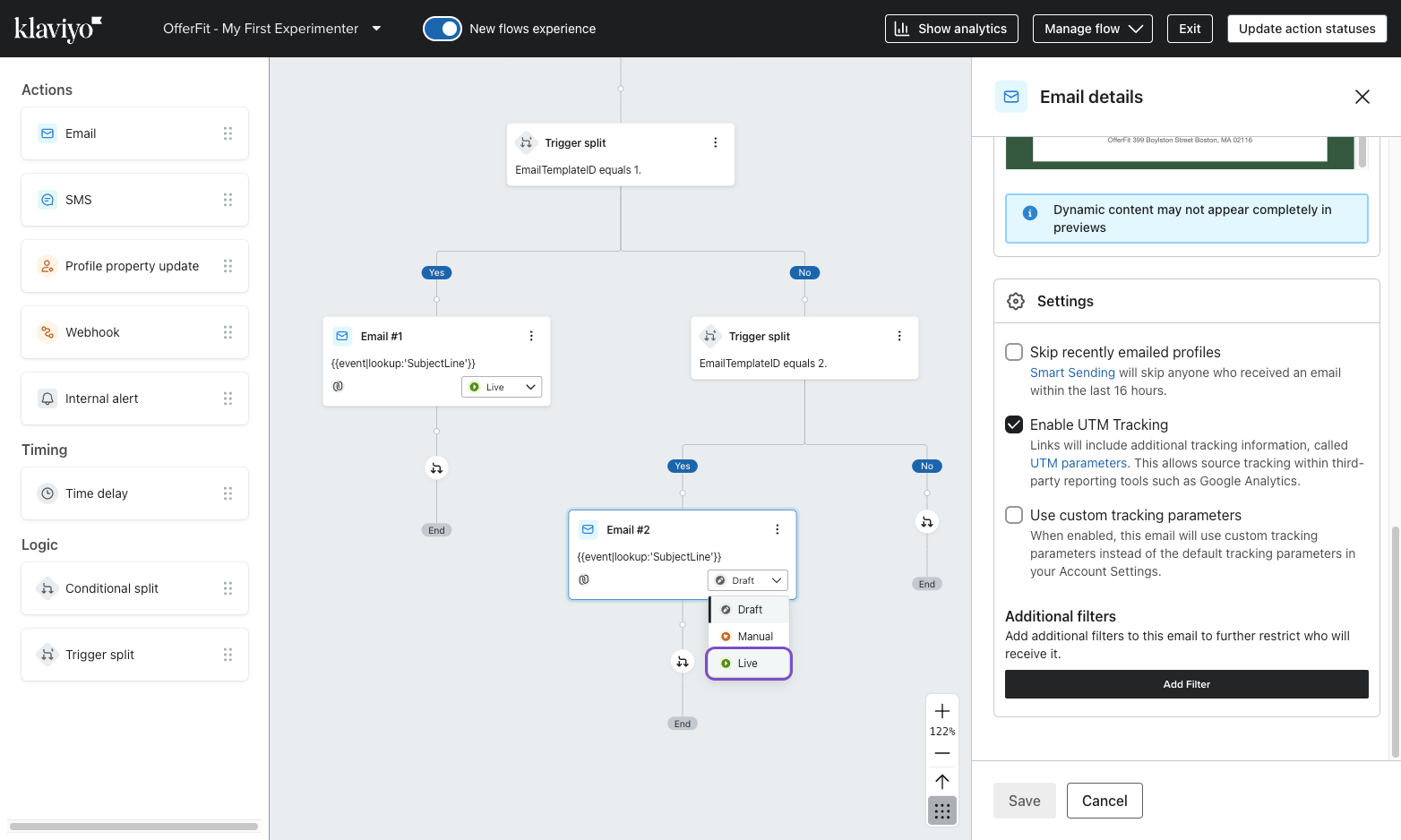
すべて完了しました。BrazeAI Decisioning Studio™ Goでトリガーできるようになった。
 GitHub でこのページを編集