Provisionamento automatizado de usuários
Use o provisionamento SCIM para criar e gerenciar automaticamente usuários do Braze através da API. Este artigo orienta você sobre quais informações fornecer, como gerar seu token SCIM e onde encontrar seu endpoint da API SCIM.
SCIM provisioning está atualmente em acesso antecipado. Entre em contato com seu gerente de conta Braze se estiver interessado em participar do acesso antecipado.
Acessando as configurações de provisionamento SCIM
- No painel do Braze, acesse Configurações > Configurações do Administrador > Provisionamento SCIM, e então selecione Configurar integração SCIM.
- Na etapa Configuração do Braze, selecione um método de provisionamento e forneça as configurações de acesso.
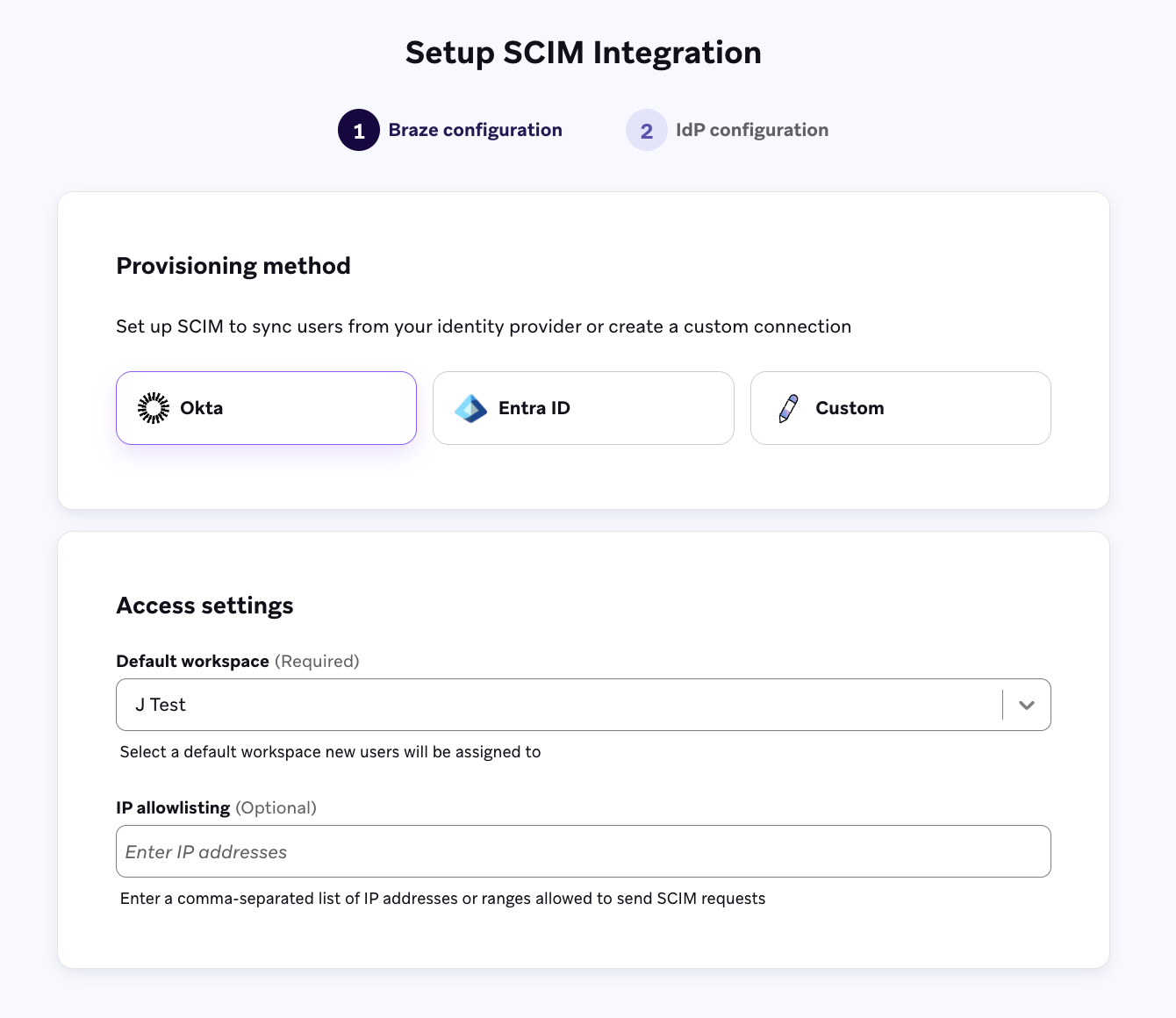
3. Na etapa Configuração do IdP, siga os passos dentro da plataforma para o método de provisionamento selecionado.
The Okta integration está atualmente em acesso antecipado. Entre em contato com seu gerente de conta Braze se estiver interessado em participar do acesso antecipado.
Use a opção Aplicativo Okta - Braze se você configurou o aplicativo Braze para SSO SAML no Okta. Se você configurou um aplicativo personalizado para SSO, siga as instruções na aba Integração de aplicativo personalizado Okta.
Etapa 1: Configure o provisionamento SCIM
Etapa 1.1: Ativar SCIM
- No Okta, acesse Aplicações > Aplicações, então selecione Criar Integração de Aplicativo. Selecione SAML 2.0 como o método de login.
- Preencha os seguintes detalhes (que estão localizados na etapa Configuração do IdP do Braze) para criar um aplicativo personalizado:
- Logotipo do app
- URL de logon único
- URL do público (ID da entidade SP)
- Selecione Finish (Acabamento).
- Selecione a aba Geral.
- Na seção Configurações do Aplicativo, selecione Editar.
- No campo Provisionamento, selecione SCIM.
Etapa 1.2: Desativar visibilidade do aplicativo
- No campo Visibilidade do Aplicativo, selecione a caixa de seleção Não exibir ícone do aplicativo para o usuário. Isso impede que os usuários acessem o SSO através do aplicativo, que é destinado exclusivamente ao SCIM.
- Selecione Salvar.
Etapa 1.3: Configure a integração SCIM
- Selecione a guia Provisionamento.
- Em Configurações > Integração > Conexão SCIM, selecione Editar e preencha os valores dos campos que aparecem na tabela na página Configuração do provisionamento SCIM.
Etapa 1.4: Teste as credenciais da API
Selecione Testar Credenciais da API. Uma mensagem de verificação aparece se a integração for bem-sucedida e você pode salvar.
Etapa 1.5: Ative o provisionamento para o app
- Em Provisionamento > Configurações > Para o App > Provisionamento para o App, selecione Editar.
- Ative o seguinte:
- Criar usuários
- Atualizar atribuições de usuários
- Desativar usuários
- Revise e configure a seção Mapeamento de Atributos com os mapeamentos que aparecem na tabela na página Configuração do provisionamento SCIM.
Etapa 2: Atribua usuários ao app
- Selecione a guia Atribuição.
- Selecione Atribuir e escolha uma opção.
- Atribua o app às pessoas que devem ter acesso ao Braze.
- Selecione Concluído quando você tiver finalizado a atribuição.
The Okta integration está atualmente em acesso antecipado. Entre em contato com seu gerente de conta Braze se estiver interessado em participar do acesso antecipado.
Use a opção Okta - Integração de app personalizado se você configurou um app personalizado para SSO. Se você configurou o app Braze para SSO SAML no Okta, siga as instruções na guia Okta - app Braze.
Etapa 1: Configure o provisionamento SCIM
Etapa 1.1: Ativar SCIM
- No Okta, vá para o seu app Braze.
- Selecione a aba Geral.
- Na seção Configurações do Aplicativo, selecione Editar.
- No campo Provisionamento, selecione SCIM.
- Selecione Salvar.
Etapa 1.2: Configure a integração SCIM
- Selecione a guia Provisionamento.
- Em Configurações > Integração > Conexão SCIM, selecione Editar e preencha os valores dos campos que aparecem na tabela na página Configuração do provisionamento SCIM.
- Teste as credenciais da API selecionando Testar Credenciais da API.
- Selecione Salvar.
Etapa 1.3: Ative o provisionamento para o app
- Em Provisionamento > Configurações > Para o App > Provisionamento para o App, selecione Editar.
- Ative o seguinte:
- Criar usuários
- Atualizar atribuições de usuários
- Desativar usuários
- Revise e configure a seção Mapeamento de Atributos com os mapeamentos que aparecem na tabela na página Configuração do provisionamento SCIM.
Etapa 2: Atribua usuários ao app
- Selecione a guia Atribuição.
- Selecione Atribuir e escolha uma opção.
- Atribua o app às pessoas que devem ter acesso ao Braze.
- Selecione Concluído.
The Entra ID integration está atualmente em acesso antecipado. Entre em contato com seu gerente de conta Braze se estiver interessado em participar do acesso antecipado.
Etapa 1: Configure o app de provisionamento SCIM
Etapa 1.1: Faça login no centro de administração do Microsoft Entra
Faça login no seu centro de administração do Microsoft Entra.
Etapa 1.2: Crie e configure seu app SCIM
- No menu de navegação, acesse Entra ID > Aplicativos corporativos.
- Selecione Nova aplicação.
- Selecione Crie sua própria aplicação.
- No painel, insira um nome para seu app.
- Na seção O que você está procurando fazer com sua aplicação?, selecione Integrar aplicação que você não encontra na galeria (Não-galeria).
- Selecione Criar.
Etapa 1.3: Configure a integração SCIM
- Acesse a seção Gerenciar > Provisionamento do seu aplicativo SCIM.
- Selecione Conectar seu aplicativo ou Nova configuração e preencha os valores dos campos que aparecem na tabela na página Configurar provisionamento SCIM.
Etapa 1.4: Ative o provisionamento para o app
- Acesse a seção Gerenciar > Mapeamento de atributos (Prévia) do seu aplicativo SCIM.
- Selecione Provisionar usuários do Microsoft Entra ID.
- Revise e configure a seção Mapeamento de Atributos para corresponder aos atributos que aparecem na tabela na página Configurar provisionamento SCIM.
- Feche a página Mapeamento de Atributos.
Etapa 2: Atribua usuários ao app
- Acesse Gerenciar > Usuários e Grupos.
- Selecione Adicionar usuário/grupo.
- Selecione Nenhum Selecionado para atribuir usuários ao app.
- Selecione o botão Selecionar para confirmar a atribuição.
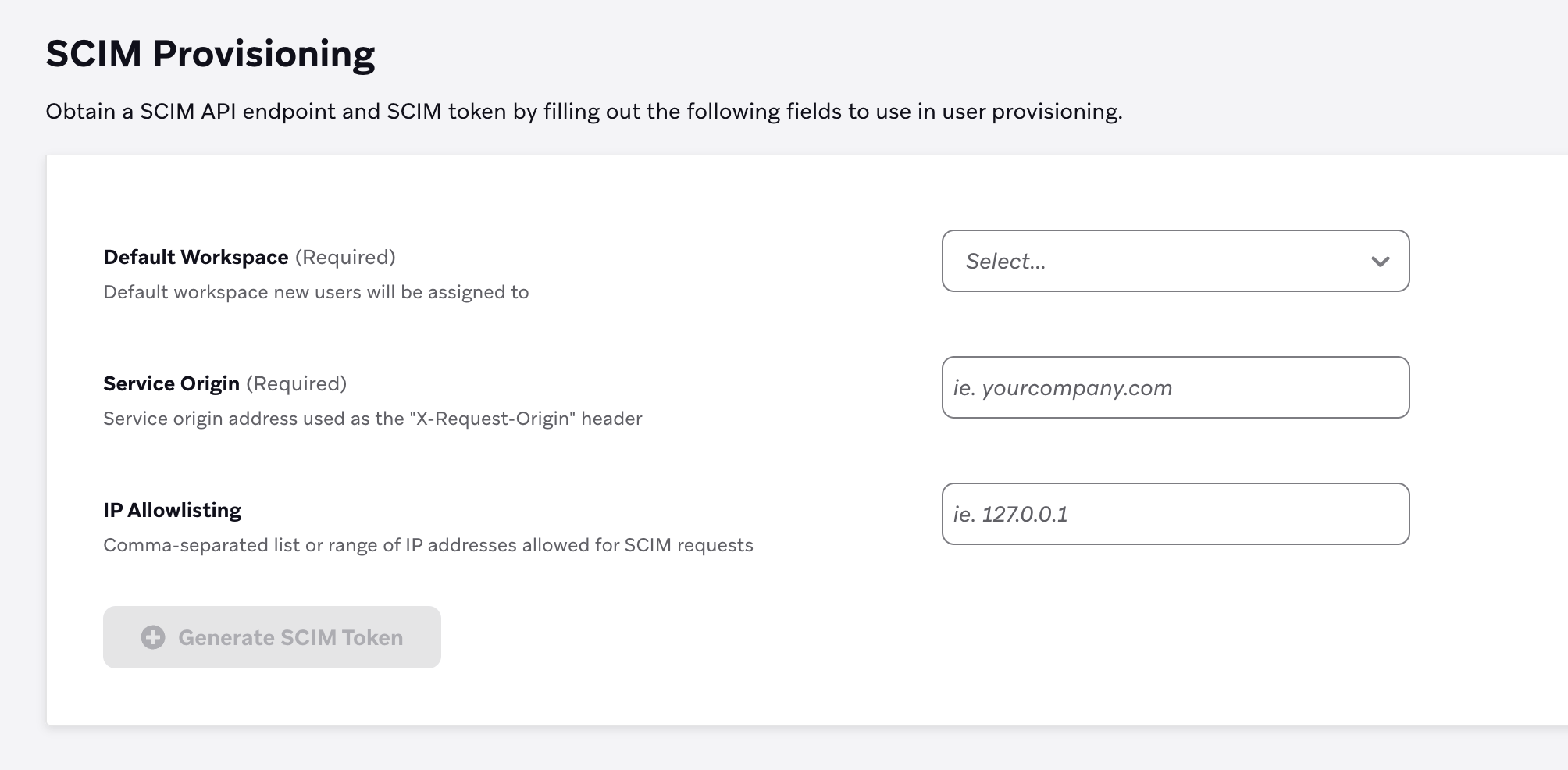
Etapa 1: Configure suas configurações SCIM
- Espaço de Trabalho Padrão: Selecione o espaço de trabalho onde novos usuários devem ser adicionados por padrão. Se você não especificar um espaço de trabalho na sua solicitação da API SCIM, a Braze atribui usuários a este espaço de trabalho.
- Origem do Serviço: Insira o domínio de origem das suas solicitações SCIM. A Braze usa isso no cabeçalho
X-Request-Originpara verificar de onde as solicitações estão vindo. - Lista de Permissão de IP (opcional): Você pode restringir solicitações SCIM a endereços IP específicos. Insira uma lista de endereços IP separados por vírgula ou um intervalo de endereços IP para permitir. O cabeçalho
X-Request-Originem cada solicitação é usado para verificar o endereço IP da solicitação em relação à lista de permissão.
Etapa 2: Gerar um token SCIM
Após preencher os campos obrigatórios, pressione Gerar token SCIM para gerar um token SCIM e ver seu endpoint da API SCIM. Certifique-se de copiar o token SCIM antes de navegar para longe. Este token aparece apenas uma vez.
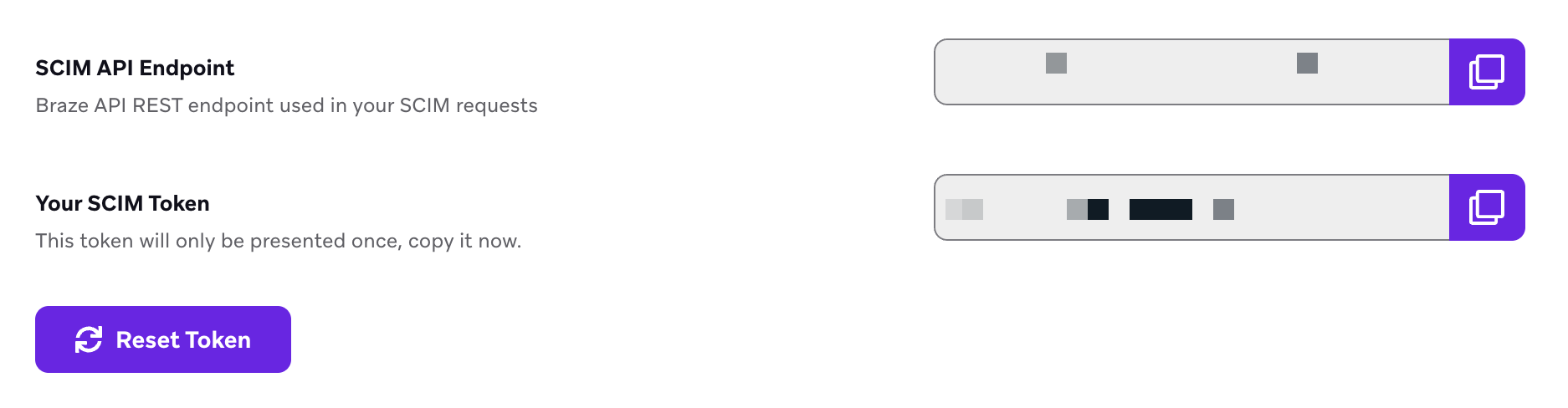
A Braze espera que todas as solicitações SCIM contenham o token de portador da API SCIM anexado por meio de um cabeçalho HTTP Authorization.