Como usar eventos recomendados de eCommerce
Esta página cobre como e onde você pode usar eventos recomendados de eCommerce na plataforma, incluindo como usar modelos Canvas de eCommerce do Braze.
eventos recomendados de eCommerce estão atualmente em acesso antecipado. Entre em contato com seu gerente de sucesso do cliente do Braze se você estiver interessado em participar deste acesso antecipado.
Se você estiver usando o novo conector Shopify, os eventos recomendados de eCommerce estarão automaticamente disponíveis através da integração.
Usando um modelo Canvas
Para usar um modelo Canvas:
- Acesse Envio de mensagens > Canva.
- Selecione Criar Canvas > Usar um Modelo Canvas.
- Navegue na aba modelos Braze para o modelo que você deseja usar. Você pode visualizar um modelo selecionando seu nome.
- Selecione Aplicar Modelo para o modelo que você deseja usar.
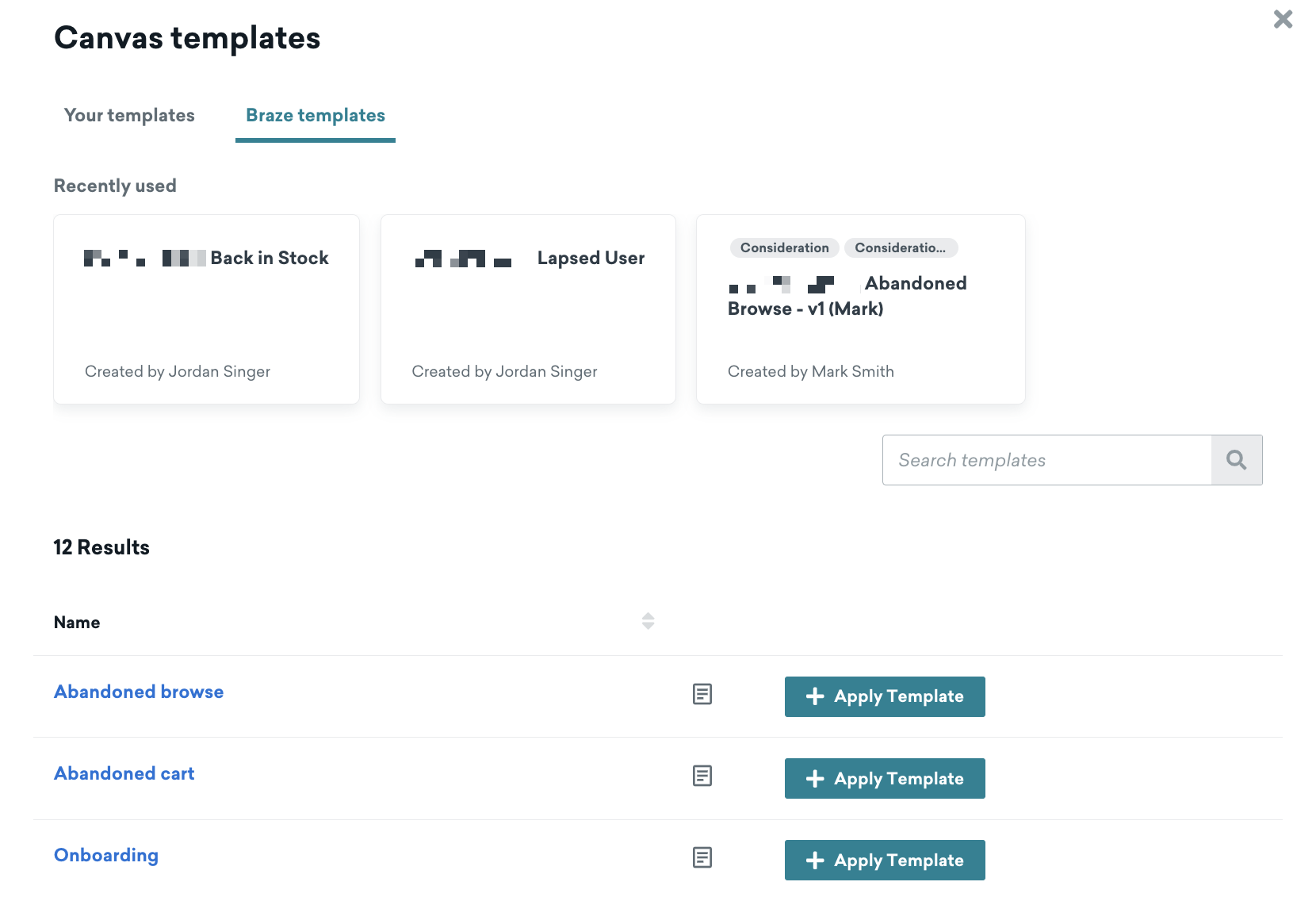
modelos Canvas de eCommerce
O Braze oferece quatro modelos Canvas de eCommerce.
Navegação abandonada
Use o modelo de Navegação Abandonada para engajar usuários que navegaram por produtos, mas não os adicionaram ao carrinho ou realizaram um pedido.
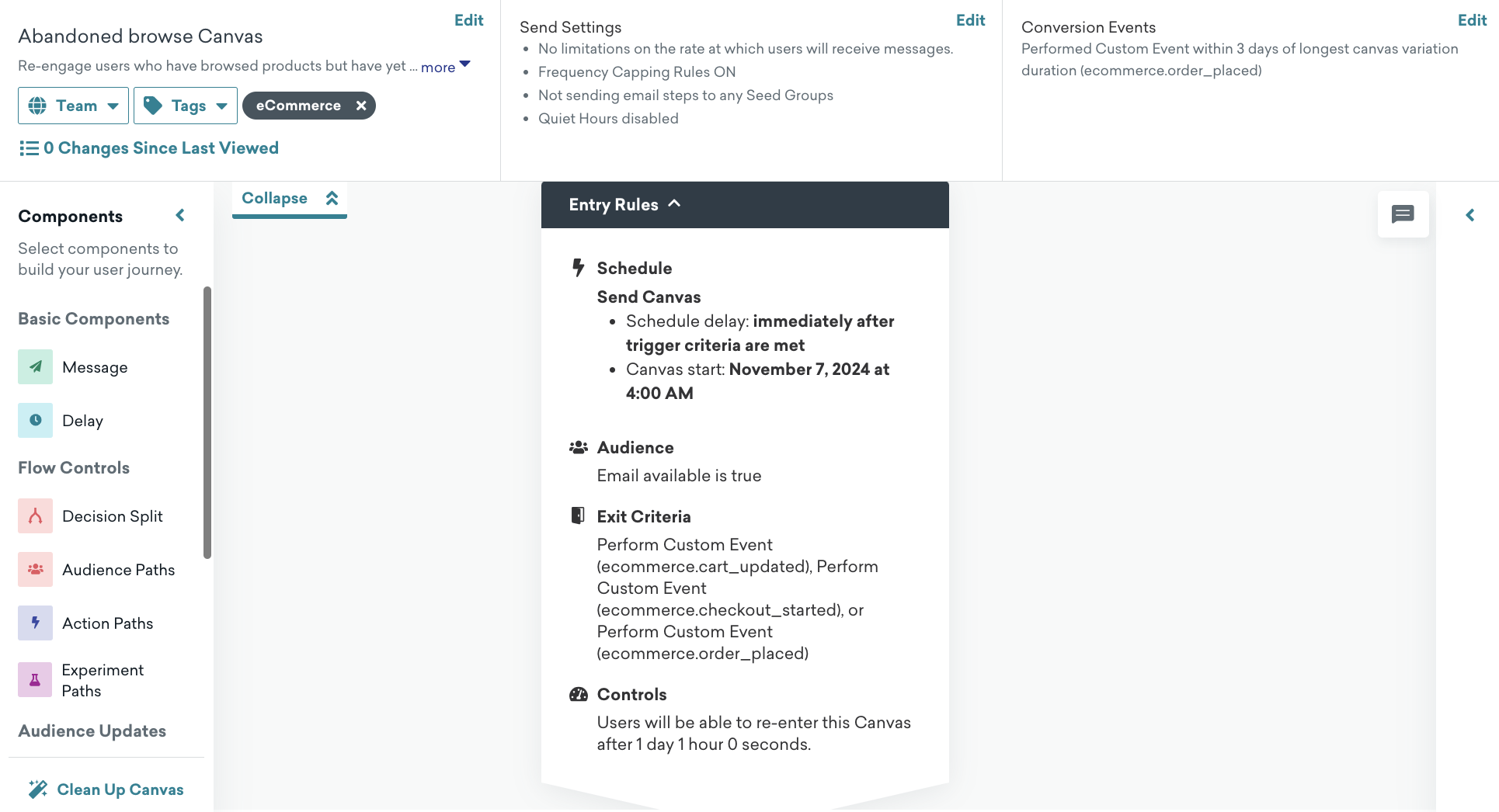
Configuração
Na página do Canvas, selecione Usar um Modelo de Canvas > modelos Braze e, em seguida, aplique o modelo Navegação Abandonada.
Configurações padrão
As seguintes configurações estão pré-configuradas no seu Canvas:
- Tutorial
- Nome do Canvas: Navegação Abandonada
- Evento de conversão:
ecommerce.order placed- Prazo de conversão: 3 dias
- Cronograma de entrada
- Baseado em ação quando um usuário realiza o evento
ecommerce.product_viewed - O horário de início é quando você cria o modelo de Canvas
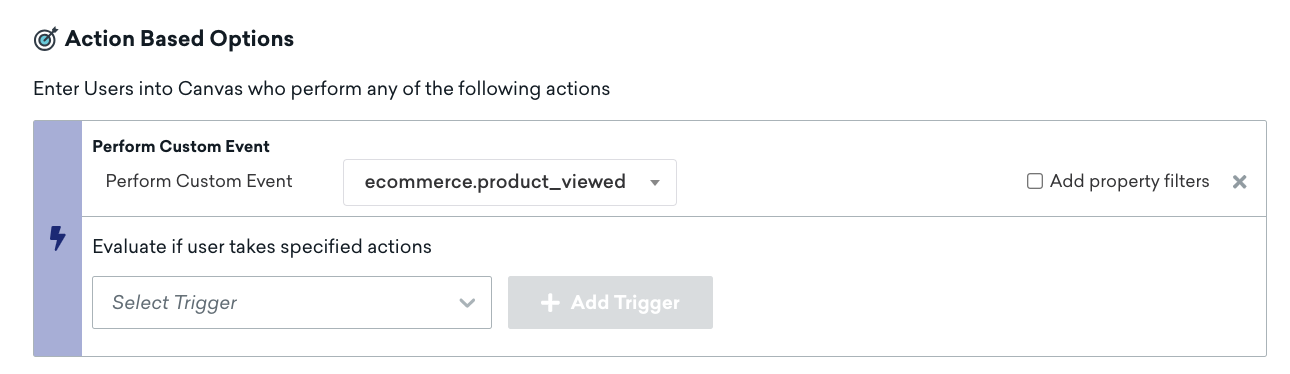
- Baseado em ação quando um usuário realiza o evento
- Público alvo
- Público de entrada
- E-mail não está em branco
- Você também pode modificar os critérios de público de entrada para atender às necessidades do seu negócio
- Controles de entrada
- Os usuários são elegíveis para reentrar neste Canvas após a duração total do Canvas ser concluída
- Critérios de saída
- Realiza
ecommerce.cart_updated,ecommerce.checkout_startedouecommerce.order_placed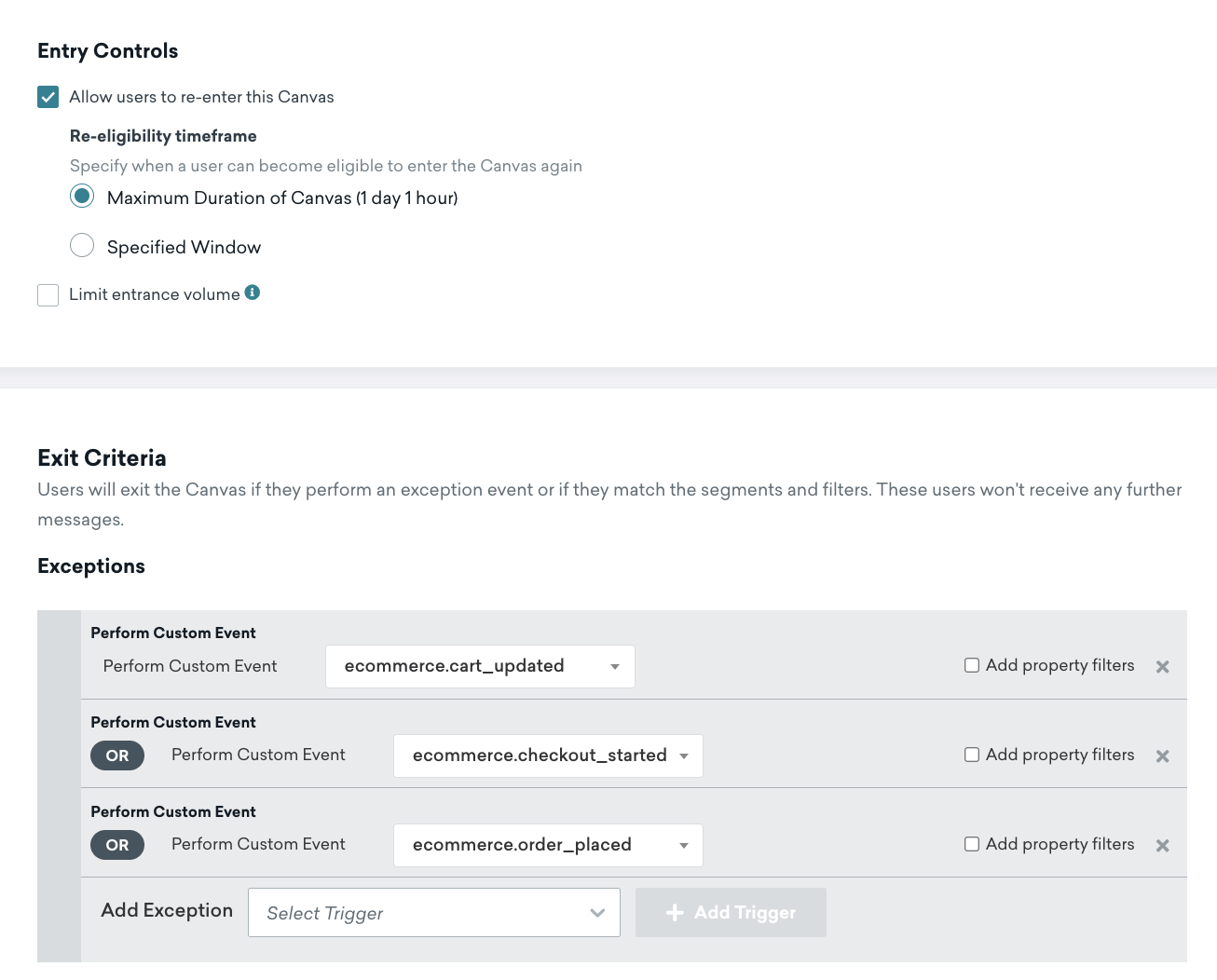
- Realiza
- Público de entrada
- Enviar configurações
- Usuários inscritos ou que aceitaram
- Etapa de postergação
- 1 hora de postergação
- Etapa da mensagem
- Revise o modelo de e-mail e o bloco HTML com um exemplo de template Liquid para adicionar produtos à sua mensagem no modelo pré-construído. Se você usar seu próprio modelo de e-mail, também pode referenciar variáveis Liquid, conforme demonstrado na seção a seguir.
Personalização de produtos visualizados abandonados para e-mails
Aqui está um exemplo de como você adicionaria um bloco de produto HTML para seu e-mail de Navegação Abandonada.
1
2
3
4
5
6
7
8
9
10
11
<table style="width:100%">
  <tr>
    <th><img src="{{context.${image_url}}}" width="200" height="200"><img></th>
    <th align="left">
      <ul style="list-style-type: none">
        <li>Item: {{context.${product_name}}}</li>
        <li>Price: ${{context.${price}}}</li>
      </ul>
    </th>
  </tr>
</table>
URL do produto
1
{{context.${product_url}}}
Carrinho abandonado
Use o modelo Carrinho Abandonado para cobrir vendas potenciais perdidas de clientes que adicionaram produtos ao carrinho, mas não continuaram para o checkout ou realizaram um pedido.
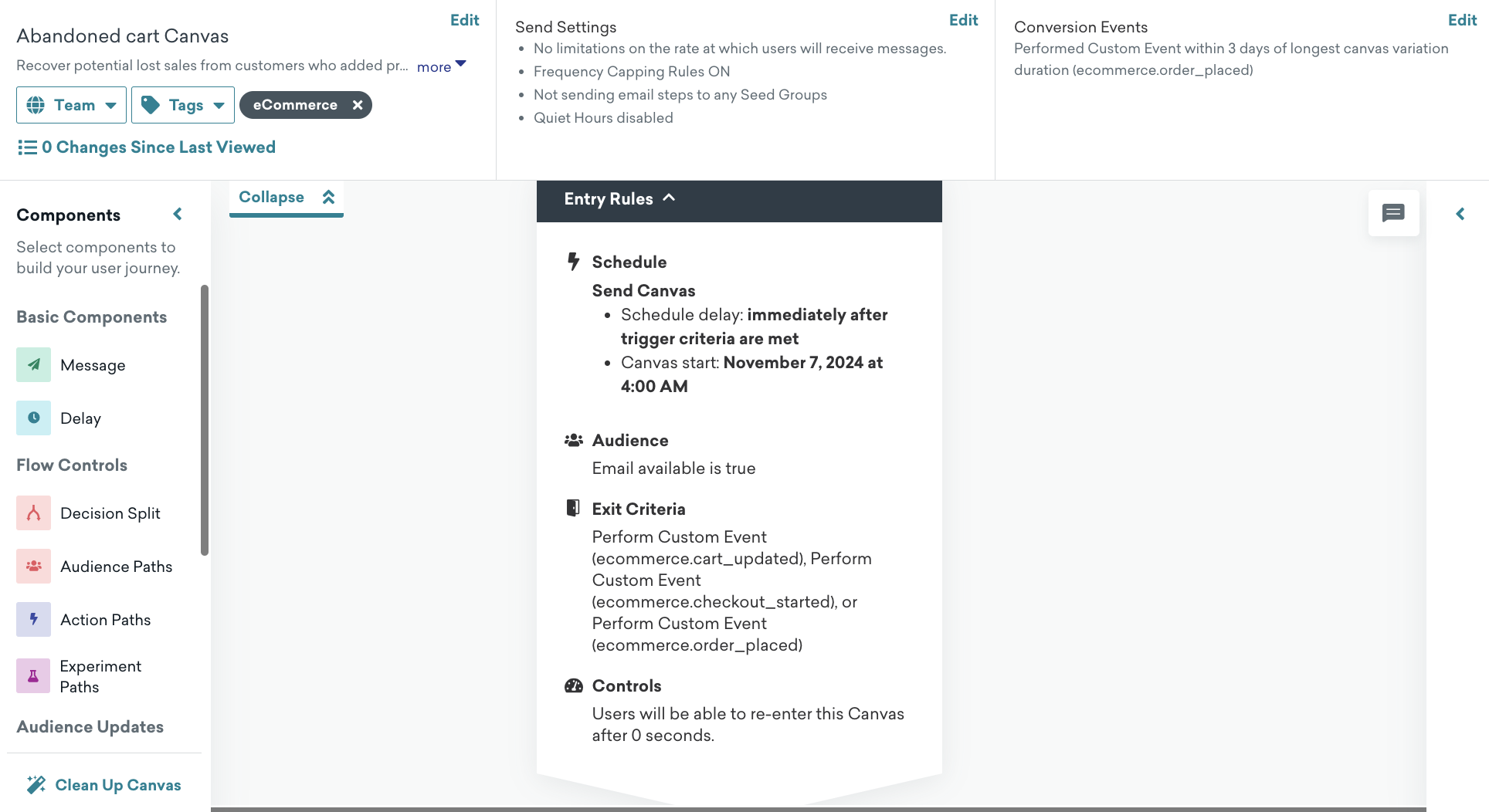
Configuração
Na página do Canvas, selecione Usar um Modelo Canvas > modelos Braze e, em seguida, aplique o modelo Carrinho Abandonado.
Configurações padrão
As seguintes configurações estão pré-configuradas no seu Canvas:
- Tutorial
- Nome do Canvas: Carrinho abandonado
- Evento de conversão:
ecommerce.order_placed- Prazo de conversão: 3 dias
- Cronograma de entrada
- Gatilho baseado em ação quando um usuário aciona o Executar Evento de Atualização de Carrinho (localizado no dropdown)
- O horário de início é quando você cria o modelo de Canvas
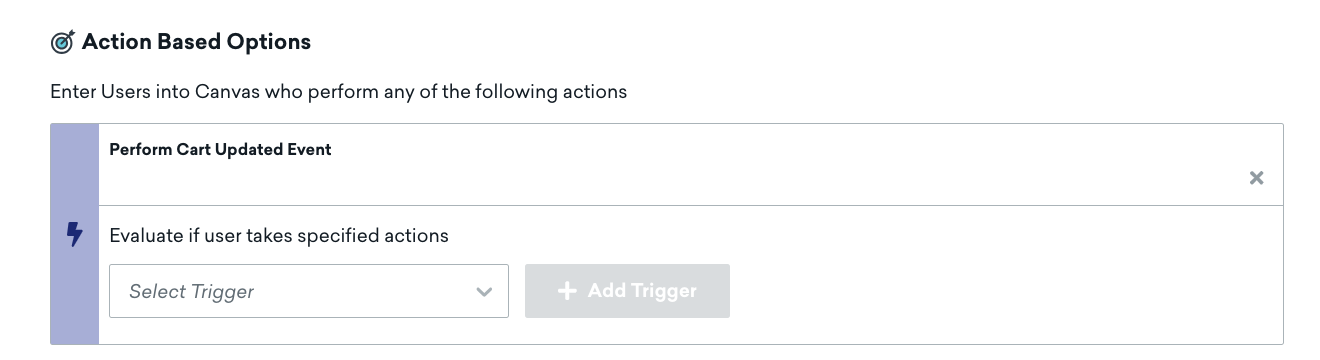
- Público-alvo
- Público de entrada
- Usou esses aplicativos mais de 0 vezes
- E-mail não está em branco
- Controles de entrada
- Os usuários são imediatamente re-elegíveis para entrada no Canvas
- Critérios de saída
- Realiza
ecommerce.cart_updated,ecommerce.checkout_startedouecommerce.order_placed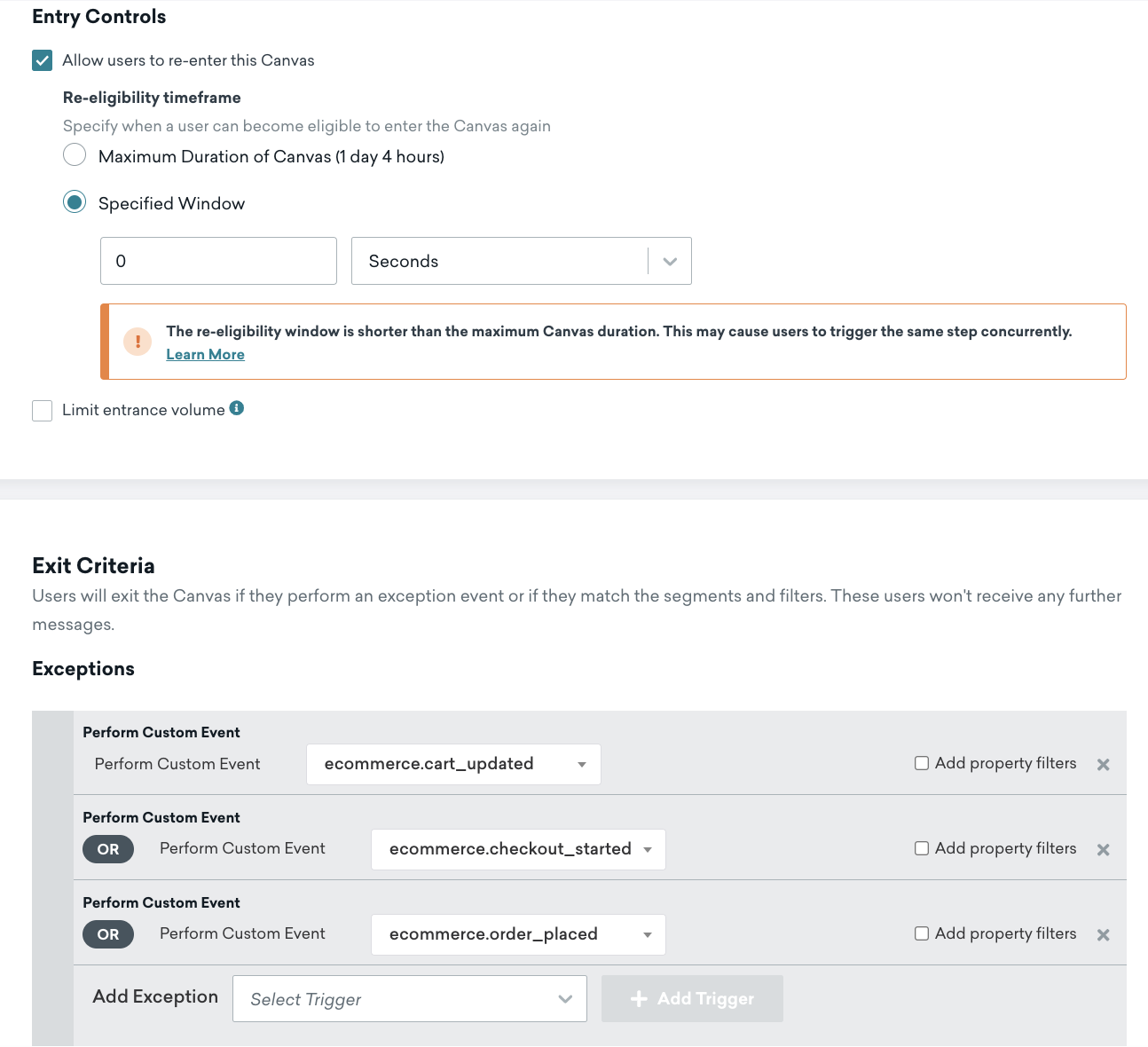
- Realiza
- Público de entrada
- Enviar configurações
- Usuários inscritos ou que aceitaram
- Etapa de postergação
- 4 horas de postergação
- Etapa da mensagem
- Revise o modelo de e-mail e o bloco HTML com um exemplo de template Liquid para adicionar produtos à sua mensagem no modelo pré-construído. Se você usar seu próprio modelo de e-mail, também pode referenciar variáveis Liquid, conforme demonstrado na seção a seguir.
Como funciona a lógica de reentrada do carrinho abandonado
Quando um usuário inicia o processo de checkout, seu carrinho é marcado como checkout_started. A partir desse ponto, quaisquer atualizações adicionais do carrinho com o mesmo ID de carrinho não qualificarão o usuário para reentrar na jornada do usuário do carrinho abandonado.
- Quando um usuário adiciona um item ao seu carrinho, ele entra no Canvas.
- Cada vez que eles adicionam ou atualizam itens, eles reentram no Canvas—isso mantém os dados do carrinho e o envio de mensagens atualizados.
- Quando o usuário inicia o processo de checkout, seu carrinho é marcado como
checkout_started, e ele sai do canva. - Quaisquer futuras atualizações de carrinho usando o mesmo ID de carrinho não dispararão a reentrada porque este carrinho já se moveu para a fase de checkout.
Quando os usuários avançam na jornada do usuário de checkout, eles são direcionados pelo canva de checkout abandonado em vez disso, que é projetado para usuários mais adiantados na jornada de compra.
Personalização de produtos de carrinho abandonado para e-mails
Jornadas de usuários de carrinho abandonado requerem uma tag Liquid especial shopping_cart para personalização de produtos.
Aqui está um exemplo de como você adicionaria um bloco HTML com sua tag Liquid shopping_cart para adicionar produtos ao seu e-mail.
1
2
3
4
5
6
7
8
9
10
11
12
13
14
15
16
17
18
19
<table style="width:100%">
  {% shopping_cart {{context.${cart_id}}} %}
  {% for item in shopping_cart.products %}
  {% catalog_items <add_your_catalog_name> {{item.variant_id}} %}
  <tr>
    <th><img src="{{ items[0].variant_image_url }}" width="200" height="200"><img></th>
    <th align="left">
      <ul style="list-style-type: none">
        <li>Item: {{ item.product_name }}</li>
        <li>Price: ${{ item.price }}</li>
        <li>Quantity: ${{ item.quantity }}</li>
        <li>Variant ID: {{ item.variant_id }}</li>
        <li>Product URL:{{ item.product_url }}</li>
        <li>SKU: {{ item.metadata.sku }}</li>
      </ul>
    </th>
  </tr>
  {% endfor %}
</table>
Se você usar Shopify, adicione o nome do seu catálogo para obter a URL da imagem da variante.
URL do carrinho HTML
Se você quiser direcionar os usuários de volta ao seu carrinho, pode adicionar uma propriedade de evento aninhada sob o objeto de metadados, como:
1
{{context.${metadata}.cart_url}}
Se você usar Shopify, crie sua URL de carrinho usando este modelo Liquid:
1
{{context.${source}}}/checkouts/cn/{{context.${cart_id}}}
Checkout abandonado
Use o modelo Checkout Abandonado para direcionar clientes que iniciaram o processo de checkout, mas saíram antes de finalizar o pedido.
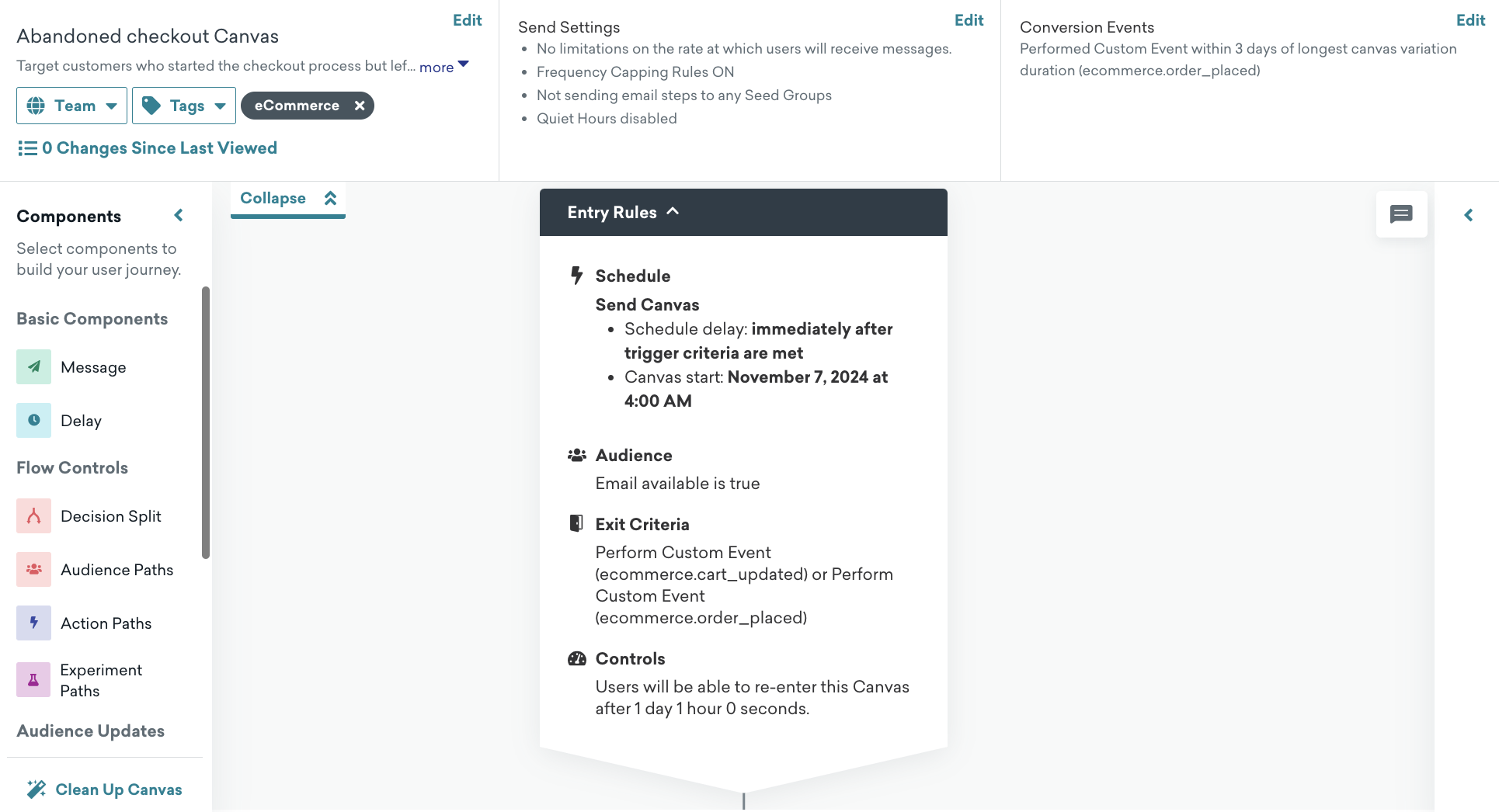
Configuração
Na página do canva, selecione Usar um Modelo de Canva > Modelos Braze e, em seguida, aplique o modelo Checkout Abandonado.
Configurações padrão
As seguintes configurações estão pré-configuradas no seu Canvas:
- Tutorial
- Nome do Canvas: Checkout abandonado
- Evento de conversão:
ecommerce.order_placed- Prazo de conversão: 3 dias
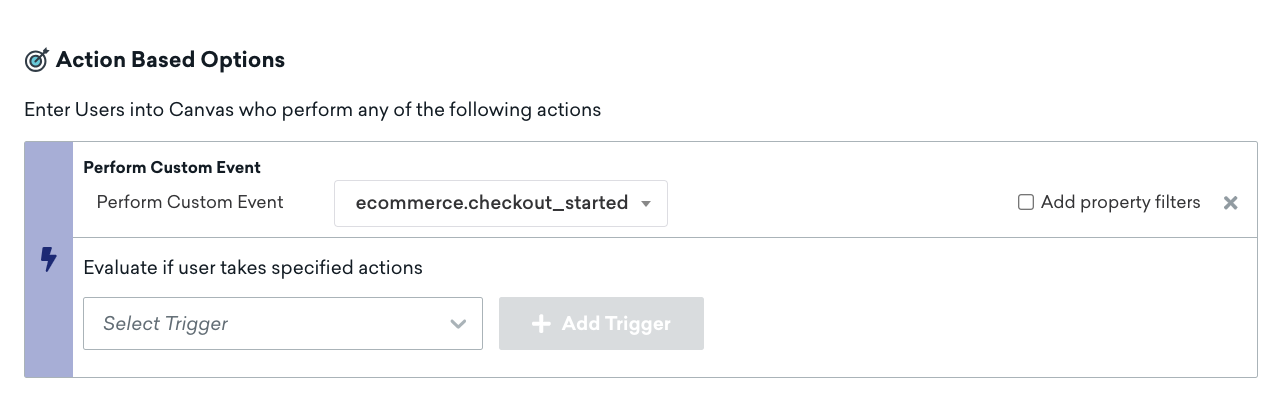
- Cronograma de entrada
- Gatilho baseado em ação quando um usuário realiza o evento
ecommerce.checkout_started - O horário de início é quando você cria o modelo de Canvas
- Gatilho baseado em ação quando um usuário realiza o evento
- Público alvo
- Público de entrada
- Usou esses aplicativos mais de 0 vezes
- E-mail não está em branco
- Controles de entrada
- Os usuários são imediatamente re-elegíveis para entrada no Canvas
- Critérios de saída
- Realiza os eventos
ecommerce.order_placed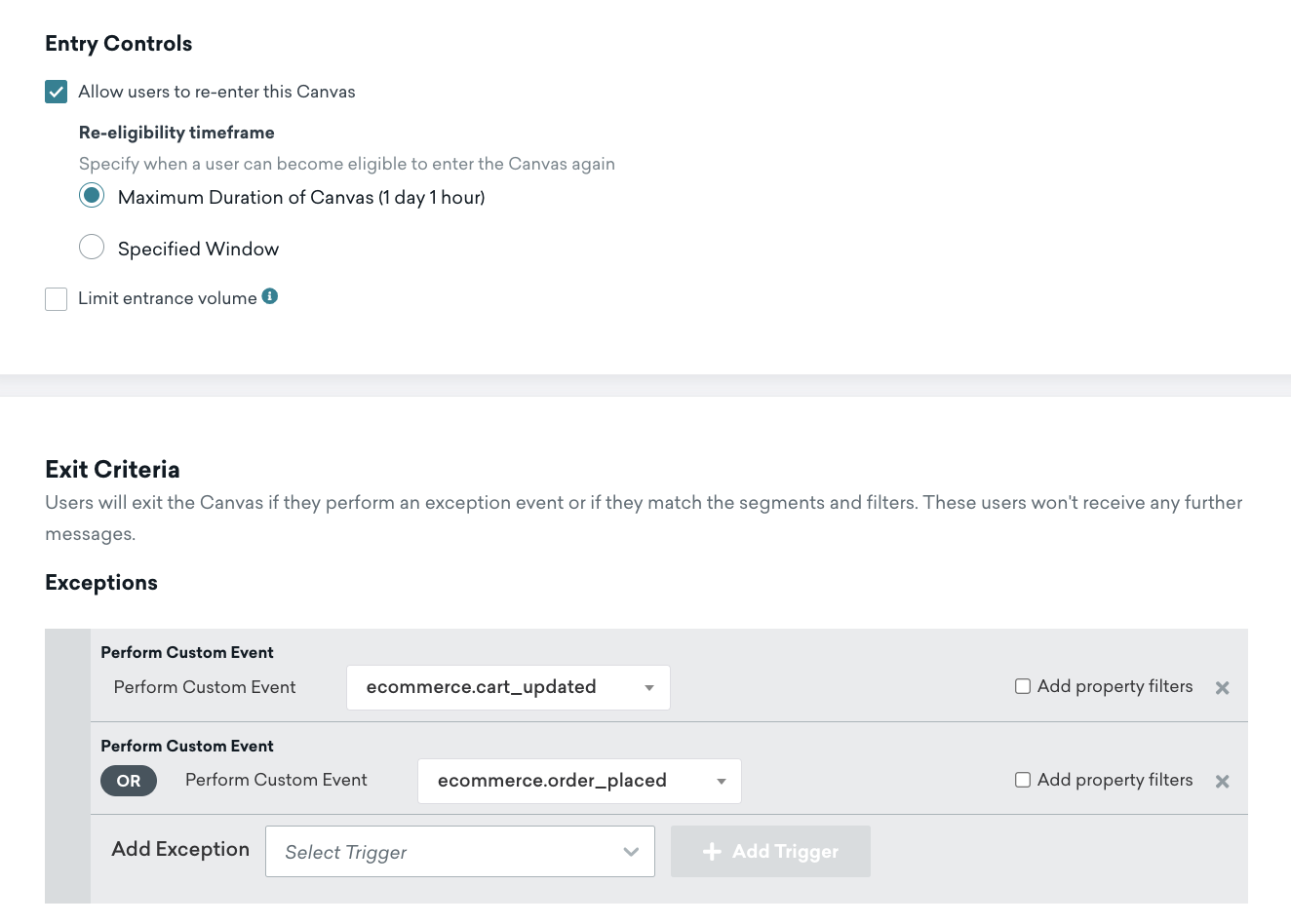
- Realiza os eventos
- Público de entrada
- Enviar configurações
- Usuários inscritos ou que aceitaram
- Etapa de postergação
- 4 horas de postergação
- Etapa da mensagem
- Revise o modelo de e-mail e o bloco HTML com um exemplo de template Liquid para adicionar produtos à sua mensagem no modelo pré-construído. Se você usar seu próprio modelo de e-mail, também pode referenciar variáveis Liquid, conforme demonstrado na seção a seguir.
Personalização de checkout abandonado para e-mails
Jornadas de usuários de checkout abandonado requerem uma tag Liquid especial shopping_cart para personalização de produtos.
Aqui está um exemplo de como você adicionaria um bloco HTML com sua tag Liquid shopping_cart para adicionar produtos ao seu e-mail.
1
2
3
4
5
6
7
8
9
10
11
12
13
14
15
16
17
18
<table style="width:100%">
  {% shopping_cart {{context.${cart_id}}} :abort_if_not_abandoned false %}
  {% for item in shopping_cart.products %}
  {% catalog_items <add_your_catalog_name> {{item.variant_id}} %}
  <tr>
    <th><img src="{{ items[0].variant_image_url }}" width="200" height="200"><img></th>
    <th align="left">
      <ul style="list-style-type: none">
        <li>Item: {{ item.product_name }}</li>
        <li>Price: ${{ item.price }}</li>
        <li>Quantity: ${{ item.quantity }}</li>
        <li>Variant ID: {{ item.variant_id }}</li>
        <li>Product URL:{{ item.product_url }}</li>
        <li>SKU: {{ item.metadata.sku }}</li>
      </ul>
    </th>
    {% endfor %}
</table>
URL de checkout
1
{{context.${metadata}.checkout_url}}
Confirmação de pedido e pesquisa de feedback
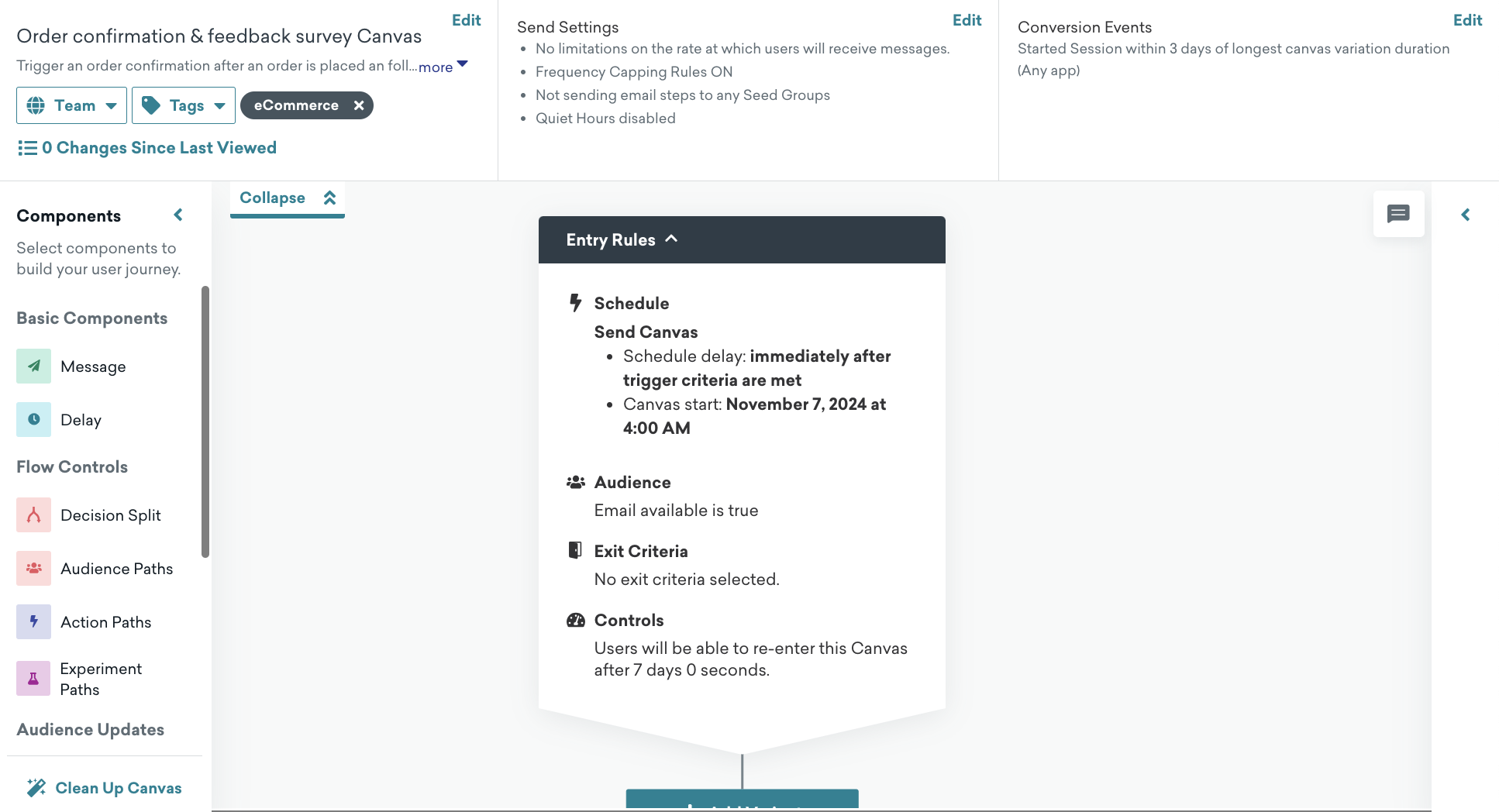
Use o modelo Confirmação de pedido & pesquisa de feedback para confirmar pedidos bem-sucedidos e aumentar a satisfação do cliente.
Configuração
Na página do Canvas, selecione Usar um modelo de Canvas > Modelos de Braze e, em seguida, aplique o modelo de pesquisa de feedback de confirmação de pedido &.
Configurações padrão
As seguintes configurações estão pré-configuradas no seu Canvas:
- Tutorial
- Nome do Canvas: Confirmação de pedido com pesquisa de feedback
- Evento de conversão:
ecommerce.session_start- Prazo de conversão: 10 dias
- Cronograma de entrada
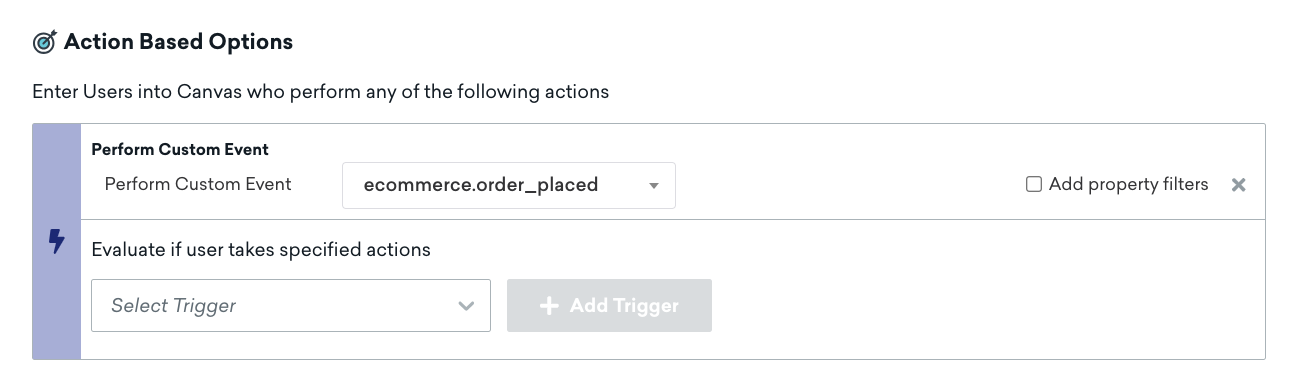
- Gatilho baseado em ação quando um usuário realiza o evento
ecommerce.cart_updated - O horário de início é quando você cria o modelo de Canvas
- Gatilho baseado em ação quando um usuário realiza o evento
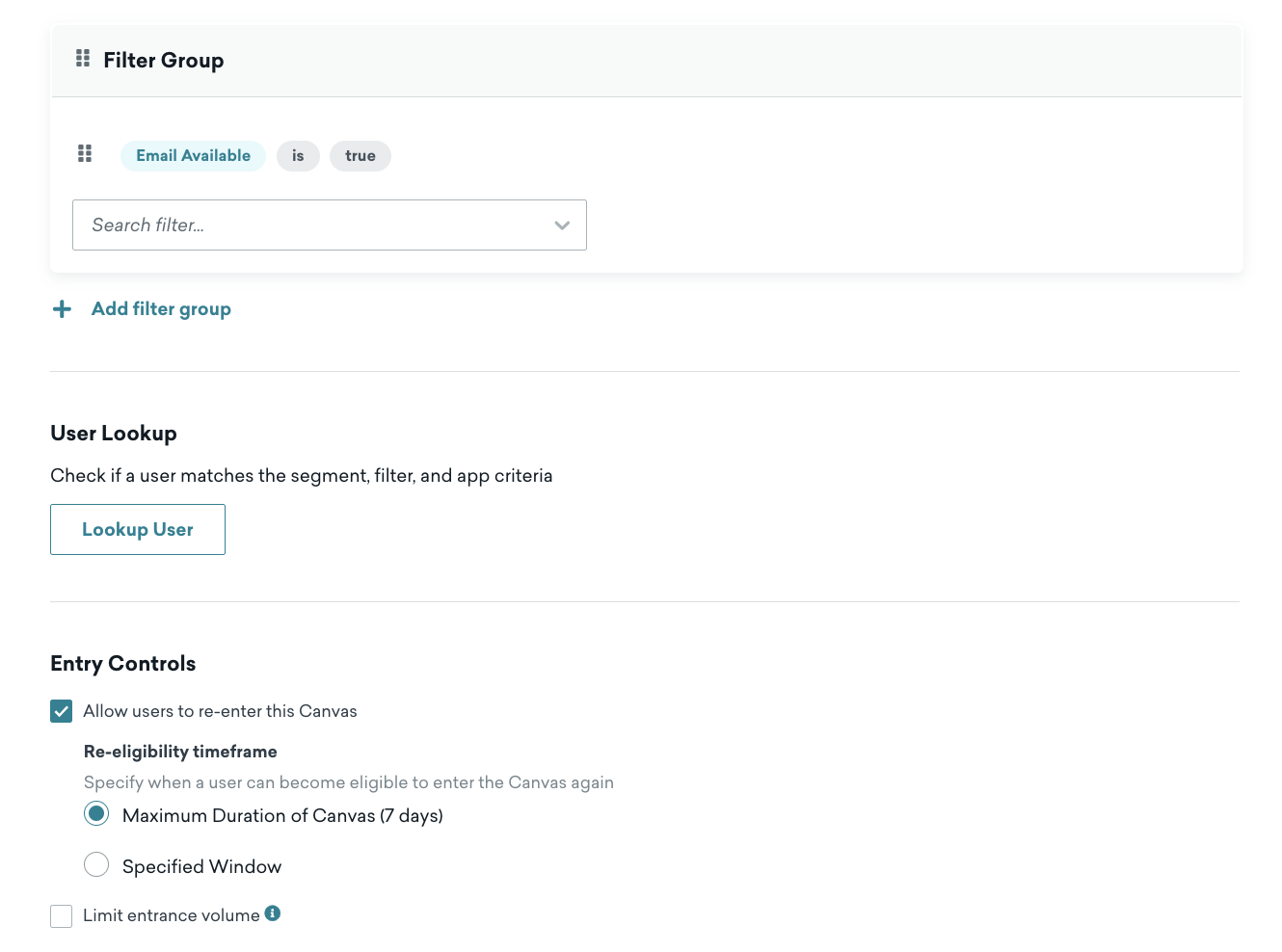
- Público alvo
- Público de entrada
- Usou esses aplicativos mais de 0 vezes
- E-mail não está em branco
- Controles de entrada
- Os usuários são imediatamente re-elegíveis para entrada no Canvas
- Critérios de saída
- Não se aplica
- Não se aplica
- Público de entrada
- Enviar configurações
- Usuários inscritos ou que aceitaram
- Etapa da mensagem
- Revise o modelo de e-mail e o bloco HTML com um exemplo de template Liquid para adicionar produtos à sua mensagem no modelo pré-construído. Se você usar seu próprio modelo de e-mail, também pode referenciar variáveis Liquid, conforme demonstrado na seção a seguir.
Personalização de confirmação de pedido para e-mails
Aqui está um exemplo de como você adicionaria um bloco de produto HTML à sua confirmação de pedido após um pedido ser feito.
1
2
3
4
5
6
7
8
9
10
11
12
13
14
15
<table style="width:100%">
  {% for item in {{context.${products}}} %}
  {% catalog_items <add_your_catalog_name> {{item.variant_id}} %}
  <tr>
    <th><img src="{{ items[0].variant_image_url }}" width="200" height="200" /></th>
    <th align="left">
      <ul style="list-style-type: none">
        <li>Item: {{item.product_name}}</li>
        <li>Price: {{item.price}}</li>
        <li>Quantity: {{item.quantity}}</li>
      </ul>
    </th>
  </tr>
  {% endfor %}
</table>
URL de status do pedido
1
{{context.${metadata}.order_status_url}}
Personalização de mensagens
Liquid é uma poderosa linguagem de modelagem usada pelo Braze que permite criar conteúdo dinâmico e personalizado para seus clientes. Ao usar tags Liquid, você pode personalizar mensagens com base em dados de clientes, informações de produtos e outras variáveis, melhorando a experiência de compra e aumentando o engajamento.
Principais recursos do Liquid
- Conteúdo dinâmico: Insira informações específicas do cliente, como nomes, detalhes do pedido e preferências em suas mensagens.
- Lógica condicional: Use declarações if/else para exibir conteúdo diferente com base em condições específicas (como localização do cliente e histórico de compras).
- Laços: Itere sobre coleções de produtos ou dados de clientes para exibir listas ou grades de itens.
Introdução ao Liquid
Para começar a personalizar suas mensagens usando tags Liquid, você pode consultar os seguintes recursos:
- Referência de dados do Shopify com tags liquid pré-definidas
- Liquid
Segmentação
Use segmentos do Braze para criar segmentos de clientes direcionados com base em atributos e comportamentos específicos, e entregar mensagens e campanhas personalizadas. Com este recurso poderoso, você pode engajar efetivamente seus clientes alcançando o público certo com a mensagem certa no momento certo.
Para mais informações sobre como começar com segmentos, confira Sobre os segmentos do Braze.
Eventos recomendados
Eventos de eCommerce são baseados em eventos recomendados. Como os eventos recomendados são eventos personalizados mais opinativos, você pode procurar os nomes dos eventos de eCommerce recomendados selecionando qualquer filtro de evento personalizado.
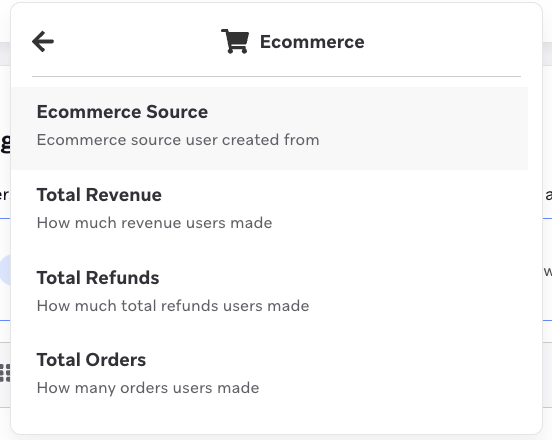
Filtros de eCommerce
Segmentar seus usuários com filtros de eCommerce, como Fonte de Ecommerce e Receita Total, acessando a seção Ecommerce dentro do segmentador.
Para uma lista de filtros de eCommerce e suas definições, consulte Filtros de segmento e selecione a categoria de pesquisa “eCommerce”.
Os planos para descontinuar o evento de compra serão anunciados em 2026. O evento de compra será eventualmente substituído por novos eventos recomendados de eCommerce, que virão com recursos aprimorados para segmentação, relatórios, análise de dados e mais. Quando isso acontecer, os filtros de segmento não serão mais preenchidos sob o comportamento de compra. Para uma lista completa de eventos de compra, consulte Registro de eventos de compra.
Propriedades de evento aninhadas
Para segmentar por propriedades de eventos aninhados, você pode aproveitar as extensões de segmento. Por exemplo, você pode usar as extensões de segmento para encontrar quem comprou o produto “SKU-123” nos últimos 90 dias.
Análise de dados
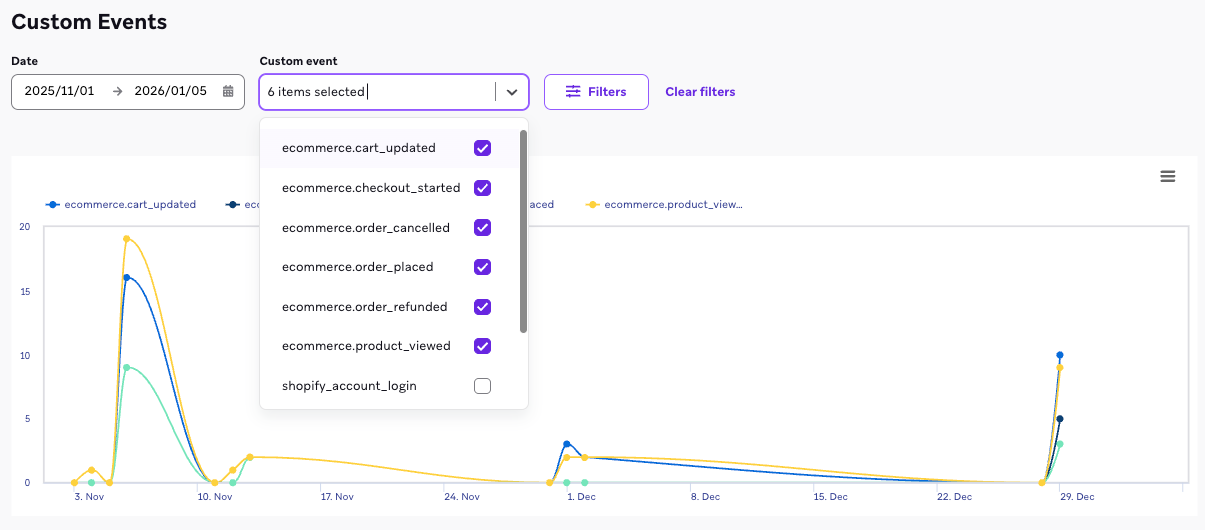
relatório de eventos personalizados
Você pode acompanhar o volume de eventos recomendados de eCommerce no relatório de Eventos Personalizados. Filtre por Executar Evento Personalizado, em seguida, especifique o nome do evento recomendado de eCommerce para visualizar seu desempenho ao longo do tempo.
Dashboards
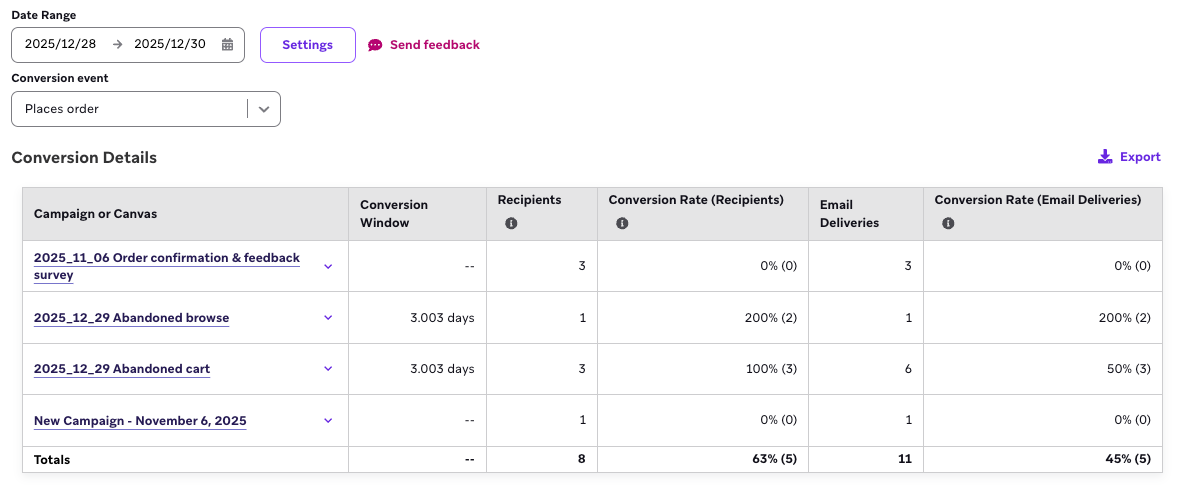
Painel de controle de conversões
Após lançar uma campanha ou canva usando o evento de conversão “Fazer Pedido”, você pode criar um relatório de conversão correspondente para acompanhar o desempenho.
dashboard de receita de eCommerce
Para obter insights sobre a receita atribuída à última campanha ou canva com a qual um usuário interagiu antes de fazer um pedido, use o dashboard de receita de eCommerce e selecione uma janela de conversão.
relatório de receita
Para analisar dados desses novos eventos, Acessar o Construtor de Dashboard e visualizar o Receita de eCommerce - Atribuição do Último Toque dashboard.