Fehlerbehebung für Push-Benachrichtigungen
Verwenden Sie diese Seite, um Probleme bei der Zustellung und Anzeige von Push-Benachrichtigungen auf einem Gerät zu diagnostizieren. Informationen zu Dashboard-seitigen Zustellungsprüfungen (Abo-Status, Segmente, Obergrenzen) finden Sie unter Fehlerbehebung für Push.
Bevor Sie mit dem Debugging beginnen, fügen Sie sich als Testnutzer:in hinzu und lesen Sie Testnachrichten senden.
Hier starten: Symptom zuordnen
Suchen Sie das beobachtete Verhalten in der Tabelle und folgen Sie dann den Schritten im jeweiligen Abschnitt. Wenn Sie sich nicht sicher sind, welcher Abschnitt zutrifft, verwenden Sie den standardmäßigen Untersuchungspfad.
| Symptom | Gehe zu |
|---|---|
| Push-Benachrichtigung wird auf einer Plattform nicht empfangen | Wählen Sie Ihren SDK-Tab unter Plattformspezifische Fehlerbehebung |
| Zeilenumbrüche um Liquid-Tags sehen beim Speichern falsch aus | Zeilenumbrüche in Push-Benachrichtigungen |
| Dashboard-Zustellungsprüfungen (Abo, Segment, Limits) | Fehlerbehebung für Push |
| Deeplink aus Push-Benachrichtigung wird nicht korrekt geöffnet | Fehlerbehebung für Deeplinking |
| Häufige Push-Fehlercodes | Häufige Push-Fehlermeldungen |
Standardmäßiger Untersuchungspfad
Verwenden Sie diesen Workflow für jeden Push-Benachrichtigungsvorfall. Beginnen Sie bei Schritt 1.
- Bestätigen Sie, dass das Gerät über ein gültiges Push-Token verfügt und die Push-Berechtigung in den Geräteeinstellungen erteilt ist.
- Bestätigen Sie im Dashboard, dass die:der Testnutzer:in dem Campaign- oder Canvas-Segment entspricht und sich nicht in der Kontrollgruppe befindet.
- Senden Sie eine Test-Push-Benachrichtigung an das Testgerät.
- Aktivieren Sie die ausführliche Protokollierung, reproduzieren Sie das Problem und lesen Sie die plattformspezifische Anleitung in Ihrem SDK-Tab.
- Wenn das Problem weiterhin besteht, kontaktieren Sie den Braze-Support mit ausführlichen Protokollen, Plattform, SDK-Version und Campaign- oder Canvas-ID.
Plattformspezifische Fehlerbehebung
Wählen Sie den Tab für Ihr SDK, um plattformspezifische Einrichtungs- und Anzeigeprüfungen durchzuführen.
Fehlerbehebung
Wenn nach der Einrichtung von Push-Benachrichtigungen Probleme auftreten, beachten Sie Folgendes:
- Web-Push-Benachrichtigungen erfordern, dass Ihre Website HTTPS verwendet.
- Nicht alle Browser können Push-Nachrichten empfangen. Stellen Sie sicher, dass
braze.isPushSupported()im Browsertruezurückgibt. - Einige Browser, wie z. B. Firefox, zeigen keine Bilder in Push-Benachrichtigungen an. Details zur Browserunterstützung finden Sie in der MDN-Dokumentation für Notification-Bilder.
- Wenn Nutzer:innen einer Website den Push-Zugriff verweigert haben, werden sie nicht erneut nach der Berechtigung gefragt, es sei denn, sie entfernen den Ablehnungsstatus aus ihren Browsereinstellungen.
Den Braze-Push-Workflow verstehen
Der Firebase Cloud Messaging (FCM)-Dienst ist Googles Infrastruktur für Push-Benachrichtigungen, die an Android-Anwendungen gesendet werden. Hier finden Sie die vereinfachte Struktur, wie Push-Benachrichtigungen für die Geräte Ihrer Nutzer:innen aktiviert werden und wie Braze Push-Benachrichtigungen an sie senden kann:
---
config:
  theme: mc
---
sequenceDiagram
  participant Device as User Device
  participant App as Android App
  participant BrazeSDK as Braze SDK
  participant BrazeAPI as Braze Server
  participant Firebase as Google Firebase
  Note over Device, Firebase: Register Option 1<br/>Register Automatically using `com_braze_firebase_cloud_messaging_registration_enabled` in braze.xml
  App ->> Braze: App initializes Braze with the first Braze call<br>This could be automatic session handling
  BrazeSDK ->> App: Get push token from Firebase Manager
  BrazeSDK ->> BrazeAPI: Send push token to Braze Server
  Note right of BrazeAPI: Braze will remove push token from any<br>other user who may have previously<br> been logged in on the same device.
  Note over Device, Firebase: Register Option 2<br/>Manual registration.
  App ->> BrazeSDK: App sets `Braze.registeredPushToken`
  BrazeSDK ->> BrazeAPI: Send push token to Braze Server
  Note right of BrazeAPI: Braze will remove push token from any<br>other user who may have previously<br> been logged in on the same device.
  Note over Device, Firebase: Push permission
  BrazeAPI ->> BrazeSDK: In-App Message containing push prompt
  BrazeSDK -> App: In-App Message is displayed
  App -> BrazeSDK: User requests permissions
  BrazeSDK -> App: Displays the Push Authorization prompt
  BrazeSDK -> BrazeAPI: If authorized and `com_braze_optin_when_push_authorized`, Opt-In value is sent.
  Note over Device, Firebase: Push Notification Is Sent
  BrazeAPI ->> Firebase: Sends push message
  Firebase ->> Device: Push message sent
  Device ->> App: Android will send the push to the App.<br>This could be blocked to Do Not Disturb, Power Saving Mode, etc.
  App ->> BrazeSDK: Message is sent to BrazeFirebaseMessagingService
  BrazeSDK ->> Device: SDK will check if the push is from Braze.<br>If so, push data is transformed into a Push Notification and displayed.
Schritt 1: Ihren Google Cloud API-Schlüssel konfigurieren
Bei der Entwicklung Ihrer App müssen Sie dem Braze Android SDK Ihre Firebase-Sender-ID bereitstellen. Darüber hinaus müssen Sie einen API-Schlüssel für Serveranwendungen im Braze-Dashboard angeben. Braze verwendet diesen API-Schlüssel, um Nachrichten an Ihre Geräte zu senden. Sie müssen außerdem überprüfen, ob der FCM-Dienst in der Google Developer Console aktiviert ist.

Ein häufiger Fehler bei diesem Schritt ist die Verwendung des App-Bezeichner-API-Schlüssels anstelle des REST-API-Schlüssels.
Schritt 2: Geräte registrieren sich für FCM und stellen Braze Push-Token bereit
Bei typischen Integrationen übernimmt das Braze Android SDK die Registrierung der Geräte für die FCM-Funktionalität. Dies geschieht in der Regel sofort beim ersten Öffnen der App. Nach der Registrierung erhält Braze eine FCM-Registrierungs-ID, die verwendet wird, um Nachrichten gezielt an dieses Gerät zu senden. Wir speichern die Registrierungs-ID für diese:n Nutzer:in, und diese:r Nutzer:in wird als „Push-registriert“ eingestuft, wenn er/sie zuvor kein Push-Token für eine Ihrer Apps hatte.
Schritt 3: Eine Braze-Push-Campaign starten
Wenn eine Push-Campaign gestartet wird, sendet Braze Anfragen an FCM, um Ihre Nachricht zuzustellen. Braze verwendet den im Dashboard kopierten API-Schlüssel, um sich zu authentifizieren und zu verifizieren, dass Push-Benachrichtigungen an die bereitgestellten Push-Token gesendet werden können.
Schritt 4: Ungültige Token entfernen
Wenn FCM uns mitteilt, dass eines der Push-Token, an die wir eine Nachricht senden wollten, ungültig ist, entfernen wir diese Token aus den Nutzerprofilen, denen sie zugeordnet waren. Wenn Nutzer:innen keine weiteren Push-Token haben, werden sie auf der Segments-Seite nicht mehr als „Push-registriert“ angezeigt.
Weitere Informationen zu FCM finden Sie unter Cloud Messaging.
Push-Fehler überprüfen
Push-Benachrichtigungsfehler für eine Campaign oder einen Canvas werden unter Messaging Observability angezeigt.
Fehlerbehebung
Push wird nicht gesendet
Ihre Push-Nachrichten werden möglicherweise aus folgenden Gründen nicht gesendet:
- Ihre Zugangsdaten befinden sich im falschen Google Cloud Platform-Projekt-ID (falsche Sender-ID).
- Ihre Zugangsdaten haben den falschen Berechtigungsumfang.
- Sie haben falsche Zugangsdaten in den falschen Braze-Workspace hochgeladen (falsche Sender-ID).
Informationen zu weiteren Problemen, die den Versand von Push-Nachrichten verhindern können, finden Sie unter Benutzerhandbuch: Fehlerbehebung für Push-Benachrichtigungen.
Keine „push registered“-Nutzer:innen im Braze-Dashboard angezeigt (vor dem Senden von Nachrichten)
Stellen Sie sicher, dass Ihre App korrekt für den Empfang von Push-Benachrichtigungen konfiguriert ist. Häufige Fehlerquellen, die Sie überprüfen sollten:
Falsche Sender-ID
Überprüfen Sie, ob die korrekte FCM-Sender-ID in der Datei braze.xml enthalten ist. Eine falsche Sender-ID führt zu MismatchSenderID-Fehlern. Überprüfen Sie diese unter Messaging-Observability.
Braze-Registrierung findet nicht statt
Da die FCM-Registrierung außerhalb von Braze erfolgt, kann ein Registrierungsfehler nur an zwei Stellen auftreten:
- Während der Registrierung bei FCM
- Beim Übergeben des von FCM generierten Push-Tokens an Braze
Wir empfehlen, einen Breakpoint zu setzen oder zu protokollieren, um sicherzustellen, dass das von FCM generierte Push-Token an Braze gesendet wird. Wenn ein Token nicht korrekt oder gar nicht generiert wird, empfehlen wir, die FCM-Dokumentation zu Rate zu ziehen.
Google Play Services nicht vorhanden
Damit FCM-Push funktioniert, müssen Google Play Services auf dem Gerät vorhanden sein. Wenn Google Play Services nicht auf einem Gerät installiert sind, findet keine Push-Registrierung statt.
Google Play Services sind auf Android-Emulatoren ohne installierte Google APIs nicht installiert.
Gerät nicht mit dem Internet verbunden
Überprüfen Sie, ob Ihr Gerät eine gute Internetverbindung hat und keinen Netzwerkverkehr über einen Proxy sendet.
Tippen auf Push-Benachrichtigung öffnet die App nicht
Prüfen Sie, ob com_braze_handle_push_deep_links_automatically auf true oder false gesetzt ist. Um Braze zu ermöglichen, die App und alle Deeplinks automatisch zu öffnen, wenn auf eine Push-Benachrichtigung getippt wird, setzen Sie com_braze_handle_push_deep_links_automatically in Ihrer braze.xml-Datei auf true.
Wenn com_braze_handle_push_deep_links_automatically auf den Standardwert false gesetzt ist, müssen Sie einen Braze-Push-Callback verwenden, um Push-Empfangs- und Öffnungs-Intents abzuhören und zu verarbeiten.
Push-Benachrichtigungen haben einen Bounce
Wenn eine Push-Benachrichtigung nicht zugestellt wird, stellen Sie sicher, dass sie keinen Bounce hatte, indem Sie in der Entwicklungskonsole nachsehen. Im Folgenden finden Sie Beschreibungen häufiger Fehler, die in der Entwicklungskonsole protokolliert werden können:
Fehler: MismatchSenderID
MismatchSenderID weist auf einen Authentifizierungsfehler hin. Überprüfen Sie, ob Ihre Firebase-Sender-ID und Ihr FCM-API-Schlüssel korrekt sind.
Fehler: InvalidRegistration
InvalidRegistration kann durch ein fehlerhaftes Push-Token verursacht werden.
- Stellen Sie sicher, dass Sie ein gültiges Push-Token von Firebase Cloud Messaging an Braze übergeben.
Fehler: NotRegistered
NotRegisteredkann auch auftreten, wenn mehrere Registrierungen stattfinden und eine zweite Registrierung das erste Token ungültig macht.
Push-Benachrichtigungen gesendet, aber nicht auf Geräten der Nutzer:innen angezeigt
Es gibt mehrere mögliche Ursachen dafür:
Anwendung wurde erzwungen beendet
Wenn Sie Ihre Anwendung über die Systemeinstellungen erzwungen beenden, werden Ihre Push-Benachrichtigungen nicht gesendet. Ein erneutes Starten der App ermöglicht es Ihrem Gerät wieder, Push-Benachrichtigungen zu empfangen.
BrazeFirebaseMessagingService nicht registriert
Der BrazeFirebaseMessagingService muss in AndroidManifest.xml korrekt registriert sein, damit Push-Benachrichtigungen angezeigt werden:
<service android:name="com.braze.push.BrazeFirebaseMessagingService"
android:exported="false">
<intent-filter>
<action android:name="com.google.firebase.MESSAGING_EVENT" />
</intent-filter>
</service>
Firewall blockiert Push
Wenn Sie Push über WLAN testen, blockiert Ihre Firewall möglicherweise Ports, die FCM zum Empfangen von Nachrichten benötigt. Stellen Sie sicher, dass die Ports 5228, 5229 und 5230 offen sind. Da FCM seine IPs nicht festlegt, müssen Sie außerdem Ihrer Firewall erlauben, ausgehende Verbindungen zu allen IP-Adressen in den IP-Blöcken zu akzeptieren, die in Googles ASN 15169 aufgeführt sind.
Benutzerdefinierte Benachrichtigungs-Factory gibt null zurück
Wenn Sie eine benutzerdefinierte Benachrichtigungs-Factory implementiert haben, stellen Sie sicher, dass sie nicht null zurückgibt. Dies führt dazu, dass Benachrichtigungen nicht angezeigt werden.
„Push registered“-Nutzer:innen nach dem Senden von Nachrichten nicht mehr aktiviert
Es gibt mehrere mögliche Gründe dafür:
Anwendung wurde deinstalliert
Nutzer:innen haben die Anwendung deinstalliert. Dadurch wird ihr FCM-Push-Token ungültig.
Ungültiger Firebase Cloud Messaging-Serverschlüssel
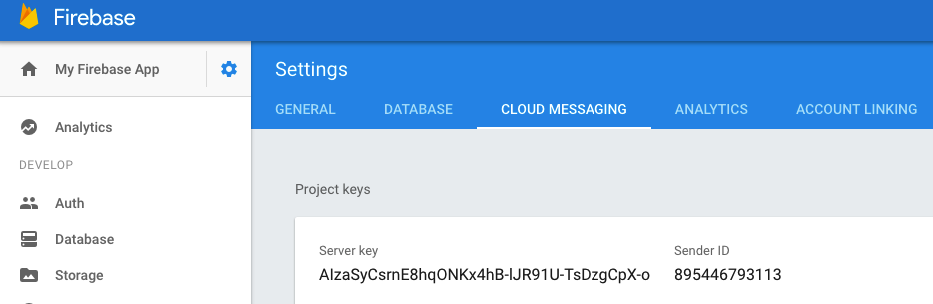
Der im Braze-Dashboard bereitgestellte Firebase Cloud Messaging-Serverschlüssel ist ungültig. Die angegebene Sender-ID sollte mit der in der braze.xml-Datei Ihrer App referenzierten übereinstimmen. Der Serverschlüssel und die Sender-ID befinden sich hier in Ihrer Firebase Console:
Push-Klicks werden nicht protokolliert
Wenn Push-Klicks nicht protokolliert werden, ist es möglich, dass die Push-Klickdaten noch nicht an unsere Server übermittelt wurden. Das Braze Android SDK kann Datenübertragungen drosseln.
Wenn Sie einen benutzerdefinierten Push-Handler implementiert haben, stellen Sie sicher, dass Sie die nativen Push-Analytics korrekt beibehalten.
Das Protokollieren von Push-Klicks ist eine Netzwerkoperation und unterliegt Netzwerkbeschränkungen. Während das Braze Android SDK Netzwerkfehler berücksichtigt und fehlgeschlagene Anfragen erneut versucht, ist ein gewisser Ereignisverlust zu erwarten.
Deeplinks funktionieren nicht
Deeplink-Konfiguration überprüfen
Deeplinks können mit ADB getestet werden. Wir empfehlen, Ihren Deeplink mit dem folgenden Befehl zu testen:
adb shell am start -W -a android.intent.action.VIEW -d "THE_DEEP_LINK" THE_PACKAGE_NAME
Wenn der Deeplink nicht funktioniert, ist der Deeplink möglicherweise falsch konfiguriert. Ein falsch konfigurierter Deeplink funktioniert auch nicht, wenn er über Braze-Push gesendet wird.
Benutzerdefinierte Verarbeitungslogik überprüfen
Wenn der Deeplink mit ADB korrekt funktioniert, aber nicht über Braze-Push, prüfen Sie, ob eine benutzerdefinierte Push-Öffnungsverarbeitung implementiert wurde. Falls ja, überprüfen Sie, ob der benutzerdefinierte Verarbeitungscode den eingehenden Deeplink korrekt verarbeitet.
Back-Stack-Verhalten deaktivieren
Wenn der Deeplink mit ADB korrekt funktioniert, aber nicht über Braze-Push, versuchen Sie, den Back-Stack zu deaktivieren. Aktualisieren Sie dazu Ihre braze.xml-Datei mit folgendem Eintrag:
<bool name="com_braze_push_deep_link_back_stack_activity_enabled">false</bool>
Den Braze/APNs-Workflow verstehen
Der Apple Push Notification Service (APNs) ist die Infrastruktur zum Senden von Push-Benachrichtigungen an Anwendungen, die auf Apple-Plattformen laufen. Hier ist die vereinfachte Struktur, wie Push-Benachrichtigungen für die Geräte Ihrer Nutzer:innen aktiviert werden und wie Braze Push-Benachrichtigungen an sie senden kann:
- Sie konfigurieren das Push-Zertifikat und das Bereitstellungsprofil
- Geräte registrieren sich bei APNs und stellen Braze Push-Token bereit
- Sie starten eine Braze-Push-Campaign
- Braze entfernt ungültige Token
Schritt 1: Push-Zertifikat und Bereitstellungsprofil konfigurieren
Um Ihre App zu entwickeln, erstellen Sie ein SSL-Zertifikat, das Push-Benachrichtigungen aktiviert. Dieses Zertifikat ist im Bereitstellungsprofil enthalten, mit dem Ihre App erstellt wird, und muss auch im Braze-Dashboard hochgeladen werden. Das Zertifikat ermöglicht es Braze, APNs mitzuteilen, dass es berechtigt ist, Push-Benachrichtigungen in Ihrem Namen zu senden.
Es gibt zwei Arten von Bereitstellungsprofilen und Zertifikaten: Entwicklung und Distribution. Wir empfehlen, nur Distribution-Profile und -Zertifikate zu verwenden, um Verwechslungen zu vermeiden. Wenn Sie sich dafür entscheiden, unterschiedliche Profile und Zertifikate für Entwicklung und Distribution zu verwenden, stellen Sie sicher, dass das im Dashboard hochgeladene Zertifikat mit dem Bereitstellungsprofil übereinstimmt, das Sie gerade verwenden.

Ändern Sie nicht die Push-Zertifikatsumgebung (Entwicklung vs. Produktion). Ein Wechsel des Push-Zertifikats auf die falsche Umgebung kann dazu führen, dass das Push-Token Ihrer Nutzer:innen versehentlich entfernt wird, sodass sie per Push nicht mehr erreichbar sind.
Schritt 2: Geräte registrieren sich bei APNs und stellen Braze Push-Token bereit
Wenn Nutzer:innen Ihre App öffnen, fordert Ihre App sie auf, Push-Benachrichtigungen zu akzeptieren. Wenn sie diese Aufforderung akzeptieren, generiert APNs ein Push-Token für dieses bestimmte Gerät. Das Swift SDK sendet das Push-Token sofort und asynchron für Apps, die die standardmäßige automatische Flush-Richtlinie verwenden. Nachdem Braze ein Push-Token einem/einer Nutzer:in zugeordnet hat, wird diese:r im Dashboard in ihrem/seinem Nutzerprofil unter dem Tab Engagement als „Push Registered“ angezeigt und ist berechtigt, Push-Benachrichtigungen von Braze Campaigns zu erhalten.
Ab macOS 13 können Sie auf bestimmten Geräten Push-Benachrichtigungen in einem iOS 16 Simulator testen, der auf Xcode 14 läuft. Weitere Details finden Sie in den Xcode 14 Release Notes.
Überlegungen zur Push-Token-Generierung
- Wenn Nutzer:innen Ihre App auf einem anderen Gerät installieren, erstellt und erfasst Braze ein weiteres Token auf die gleiche Weise.
- Wenn Nutzer:innen Ihre App neu installieren, generiert das SDK ein neues Token und übergibt es an Braze. Allerdings können APNs und Braze das ursprüngliche Token weiterhin als gültig protokollieren.
- Wenn Nutzer:innen Ihre App deinstallieren, erhält Braze nicht sofort eine Benachrichtigung, und das Token erscheint weiterhin als gültig, bis APNs es außer Betrieb nimmt.
- Irgendwann nimmt APNs alte Token außer Betrieb. Braze hat keine Kontrolle über oder Einsicht in diesen Vorgang.
Schritt 3: Eine Braze-Push-Campaign starten
Wenn eine Push-Campaign gestartet wird, sendet Braze Anfragen an APNs, um Ihre Nachricht zuzustellen. Konkret werden die Anfragen für jedes aktuell gültige Push-Token an APNs übergeben, es sei denn, An das zuletzt verwendete Gerät eines/einer Nutzer:in senden ist ausgewählt. Nachdem Braze eine erfolgreiche Antwort von APNs erhält, protokolliert Braze eine erfolgreiche Zustellung im Nutzerprofil, obwohl der/die Nutzer:in die eigentliche Nachricht aus verschiedenen Gründen möglicherweise nicht erhalten hat, darunter:
- Das Gerät ist ausgeschaltet.
- Das Gerät ist nicht mit dem Internet verbunden (WLAN oder Mobilfunk).
- Die App wurde kürzlich deinstalliert.
Braze verwendet das im Dashboard hochgeladene SSL-Push-Zertifikat, um sich zu authentifizieren und zu überprüfen, ob es berechtigt ist, Push-Benachrichtigungen an die bereitgestellten Push-Token zu senden. Wenn ein Gerät online ist, sollte die Benachrichtigung kurz nach dem Senden der Campaign empfangen werden. Beachten Sie, dass Braze das standardmäßige APNs-Ablaufdatum für Benachrichtigungen auf 30 Tage setzt.
Schritt 4: Ungültige Token entfernen
Wenn APNs uns mitteilt, dass Push-Token, an die wir versucht haben, eine Nachricht zu senden, ungültig sind, entfernen wir diese Token aus den Nutzerprofilen, denen sie zugeordnet waren.
Es ist normal, dass APNs zunächst einen Erfolgsstatus zurückgibt, auch wenn ein Token nicht mehr registriert ist, da APNs Token-Invalidierungsereignisse nicht sofort meldet. APNs verzögert die Rückgabe eines 410-Status für ungültige Token absichtlich nach einem zufälligen Zeitplan, der dazu dient, die Privatsphäre der Nutzer:innen zu schützen und das Tracking von App-Deinstallationen zu verhindern. Sie können weiterhin Benachrichtigungen an ein nicht registriertes Token senden, bis APNs einen 410-Status zurückgibt.
Push-Fehler überprüfen
Messaging Observability zeigt, warum ein Push aus einer Campaign oder einem Canvas nicht gesendet wurde, einschließlich Fehler, die von APNs oder FCM zurückgegeben wurden.
Häufige Fehler umfassen nutzerspezifische Benachrichtigungen wie „Received Unregistered Sending to Push Token“.
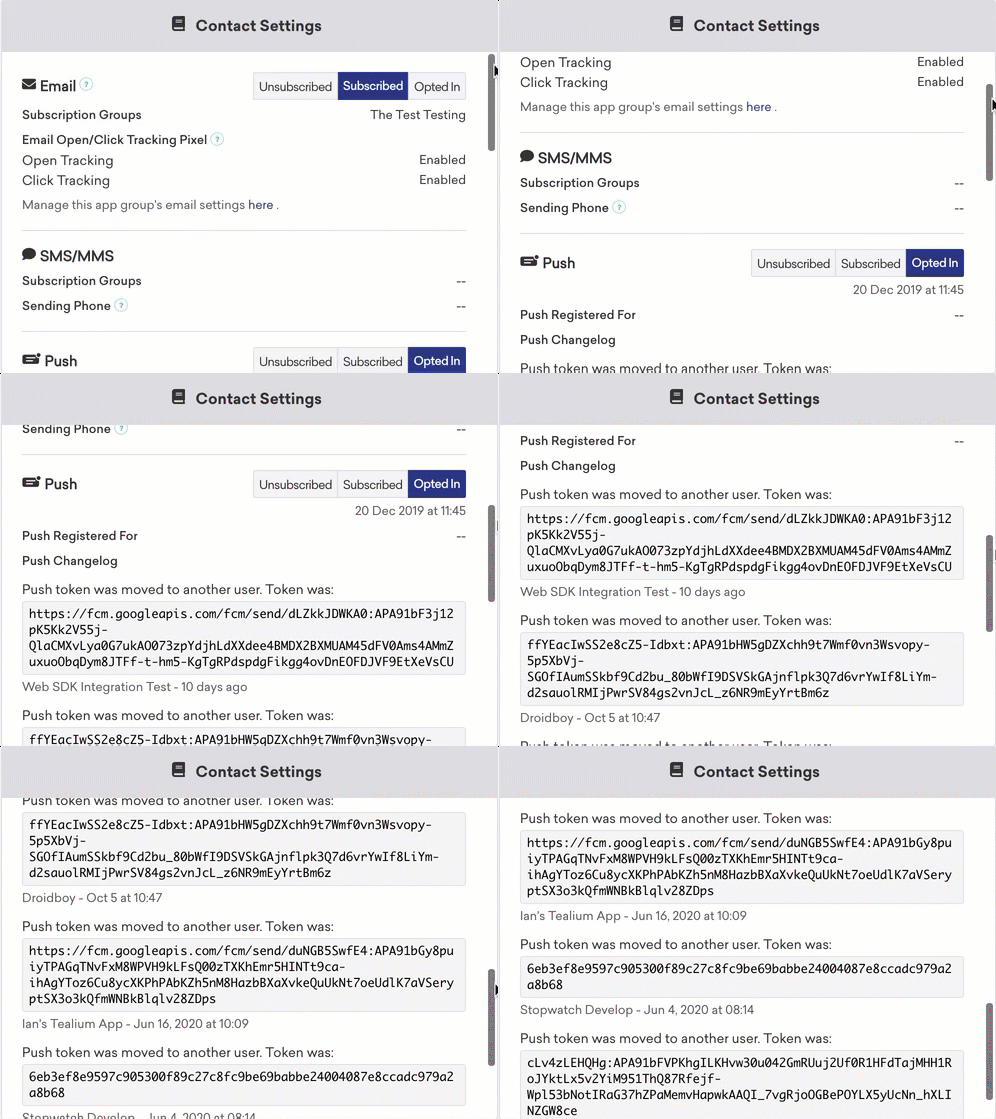
Darüber hinaus bietet Braze auch ein Push-Changelog im Nutzerprofil unter dem Tab Engagement. Dieses Changelog bietet Einblick in das Push-Registrierungsverhalten, wie z. B. Token-Invalidierung, Push-Registrierungsfehler, Token, die zu neuen Nutzer:innen verschoben werden, usw.
Push-Benachrichtigungsfehler
Received Unregistered Sending to Push Token
- Stellen Sie sicher, dass das Push-Token, das über die Methode
AppDelegate.braze?.notifications.register(deviceToken:)an Braze gesendet wird, gültig ist. Überprüfen Sie den Fehler für die Campaign oder den Canvas in Messaging Observability. Das Token sollte in etwa so aussehen:6e407a9be8d07f0cdeb9e724733a89445f57a89ec890d63867c482a483506fa6, ein langer String aus einer Mischung von Buchstaben und Zahlen. Wenn Ihr Push-Token anders aussieht, überprüfen Sie Ihren Code zum Senden der Push-Token an Braze. - Stellen Sie sicher, dass Ihr Push-Bereitstellungsprofil mit der Umgebung übereinstimmt, in der Sie testen. Universelle Zertifikate können im Braze-Dashboard so konfiguriert werden, dass sie entweder an die Entwicklungs- oder Produktions-APNs-Umgebung senden. Die Verwendung eines Entwicklungszertifikats für eine Produktions-App oder eines Produktionszertifikats für eine Entwicklungs-App funktioniert nicht.
- Überprüfen Sie, ob das bei Braze hochgeladene Push-Token mit dem Bereitstellungsprofil übereinstimmt, das zum Erstellen der App verwendet wurde, von der das Push-Token gesendet wurde.
Device Token Not for Topic
APNs gibt DeviceTokenNotForTopic (HTTP-Status 400) zurück, wenn das Push-Token nicht mit dem Topic (Bundle-ID) übereinstimmt, der für Ihre Zugangsdaten konfiguriert ist. Überprüfen Sie den Fehler für die Campaign oder den Canvas in Messaging Observability.
Um die Nichtübereinstimmung zu beheben:
- Bestätigen Sie, dass die Bundle-ID der App mit der App-Bundle-ID in Braze übereinstimmt (Einstellungen > App-Einstellungen > Push-Benachrichtigungseinstellungen).
- Überprüfen Sie, ob das Bereitstellungsprofil, das zum Erstellen der App verwendet wurde, die Push-Fähigkeit für diese Bundle-ID enthält.
- Bestätigen Sie, dass die in Braze hochgeladenen Push-Zugangsdaten mit der Umgebung der App übereinstimmen (Entwicklung vs. Produktion).
- Überprüfen Sie bei
.p8-Schlüsseln, ob Team-ID und Key-ID in Braze mit Ihrem Apple Developer-Konto übereinstimmen. - Laden Sie einen gültigen
.p8-Schlüssel oder ein.p12-Zertifikat erneut hoch, wenn die Zugangsdaten rotiert oder widerrufen wurden.
Bevorzugen Sie nach Möglichkeit .p8-Authentifizierungsschlüssel. Informationen zu Zugangsdatentypen und Dashboard-Statusanzeigen finden Sie unter Zu einem .p8-Authentifizierungsschlüssel migrieren.
BadDeviceToken beim Senden an Push-Token
BadDeviceToken ist ein APNs-Fehlercode und stammt nicht von Braze. Es kann verschiedene Gründe geben, warum diese Antwort zurückgegeben wird, darunter:
- Die App hat ein Push-Token erhalten, das für die im Dashboard hochgeladenen Zugangsdaten ungültig war.
- Push wurde für diesen Workspace deaktiviert.
- Die Nutzer:in hat Push deaktiviert.
- Die App wurde deinstalliert.
- Apple hat das Push-Token aktualisiert, wodurch das alte Token ungültig wurde.
- Die App wurde für eine Produktionsumgebung erstellt, aber die in Braze hochgeladenen Push-Zugangsdaten sind für eine Entwicklungsumgebung konfiguriert (oder umgekehrt).
Probleme bei der Push-Registrierung
Keine Aufforderung zur Push-Registrierung
Wenn die Anwendung Sie nicht zur Registrierung für Push-Benachrichtigungen auffordert, liegt wahrscheinlich ein Problem mit Ihrer Push-Registrierungsintegration vor. Stellen Sie sicher, dass Sie unsere Dokumentation befolgt und unsere Push-Registrierung korrekt integriert haben. Sie können auch Breakpoints in Ihrem Code setzen, um sicherzustellen, dass der Push-Registrierungscode ausgeführt wird.
Keine als „Push Registered“ angezeigten Nutzer:innen im Dashboard (vor dem Senden von Nachrichten)
Stellen Sie sicher, dass Ihre App korrekt für Push-Benachrichtigungen konfiguriert ist. Häufige Fehlerquellen, die Sie überprüfen sollten:
- Prüfen Sie, ob Ihre App Sie auffordert, Push-Benachrichtigungen zu erlauben. Normalerweise erscheint diese Aufforderung beim ersten Öffnen der App, sie kann aber auch so programmiert werden, dass sie an anderer Stelle erscheint. Wenn sie nicht dort erscheint, wo sie sollte, liegt das Problem wahrscheinlich in der grundlegenden Konfiguration der Push-Fähigkeiten Ihrer App.
- Überprüfen Sie, ob die Schritte für die Push-Integration erfolgreich abgeschlossen wurden.
- Prüfen Sie, ob das Bereitstellungsprofil, mit dem Ihre App erstellt wurde, Berechtigungen für Push enthält. Stellen Sie sicher, dass Sie alle verfügbaren Bereitstellungsprofile aus Ihrem Apple Developer-Konto herunterladen. Um dies zu bestätigen, führen Sie die folgenden Schritte aus:
- Navigieren Sie in Xcode zu Preferences > Accounts (oder verwenden Sie das Tastenkürzel Command+,).
- Wählen Sie die Apple-ID aus, die Sie für Ihr Developer-Konto verwenden, und klicken Sie auf View Details.
- Klicken Sie auf der nächsten Seite auf Refresh und bestätigen Sie, dass Sie alle verfügbaren Bereitstellungsprofile herunterladen.
- Prüfen Sie, ob Sie die Push-Fähigkeit korrekt aktiviert haben.
- Prüfen Sie, ob Ihr Push-Bereitstellungsprofil mit der Umgebung übereinstimmt, in der Sie testen. Universelle Zertifikate können im Braze-Dashboard so konfiguriert werden, dass sie entweder an die Entwicklungs- oder Produktions-APNs-Umgebung senden. Die Verwendung eines Entwicklungszertifikats für eine Produktions-App oder eines Produktionszertifikats für eine Entwicklungs-App funktioniert nicht.
- Prüfen Sie, ob Sie unsere
registerPushToken-Methode aufrufen, indem Sie einen Breakpoint in Ihrem Code setzen. - Stellen Sie sicher, dass Sie mit einem Gerät testen (Push funktioniert nicht in einem Simulator) und eine gute Netzwerkverbindung haben.
Push-Benachrichtigungen gesendet, aber nicht auf Geräten der Nutzer:innen angezeigt
Als „Push Registered“ angezeigte Nutzer:innen sind nach dem Senden von Nachrichten nicht mehr aktiviert
Dies deutet wahrscheinlich darauf hin, dass der/die Nutzer:in ein ungültiges Push-Token hatte. Dies kann aus verschiedenen Gründen passieren:
Zertifikat-Abweichung zwischen Dashboard und App
Wenn das Push-Zertifikat, das Sie im Dashboard hochgeladen haben, nicht dasselbe ist wie das im Bereitstellungsprofil, mit dem Ihre App erstellt wurde, lehnt APNs das Token ab. Überprüfen Sie, ob Sie das richtige Zertifikat hochgeladen haben, und schließen Sie eine weitere Sitzung in der App ab, bevor Sie eine weitere Testbenachrichtigung versuchen.
Anwendung wurde deinstalliert
Wenn Nutzer:innen Ihre Anwendung deinstalliert haben, wird ihr Push-Token ungültig und beim nächsten Senden entfernt.
Bereitstellungsprofil neu generieren
Als letzten Ausweg kann ein vollständiger Neuanfang mit einem komplett neuen Bereitstellungsprofil Konfigurationsfehler beheben, die durch das Arbeiten mit mehreren Umgebungen, Profilen und Apps gleichzeitig entstehen. Es gibt viele „bewegliche Teile“ bei der Einrichtung von Push-Benachrichtigungen, daher ist es manchmal am besten, von vorne zu beginnen. Dies hilft auch dabei, das Problem einzugrenzen, wenn Sie die Fehlerbehebung fortsetzen müssen.
Nachrichten werden nicht an als „Push Registered“ angezeigte Nutzer:innen zugestellt
App ist im Vordergrund
Bei iOS-Versionen, die Push nicht über das UserNotifications-Framework integrieren, wird eine Push-Nachricht nicht angezeigt, wenn die App im Vordergrund ist, wenn sie empfangen wird. Versetzen Sie die App auf Ihren Testgeräten in den Hintergrund, bevor Sie Testnachrichten senden.
Testbenachrichtigung falsch geplant
Überprüfen Sie den Zeitplan, den Sie für Ihre Testnachricht festgelegt haben. Wenn er auf Zustellung nach Ortszeit oder intelligentes Timing eingestellt ist, haben Sie die Nachricht möglicherweise noch nicht erhalten (oder die App war im Vordergrund, als sie empfangen wurde).
Nutzer:in ist nicht als „Push Registered“ für die getestete App angezeigt
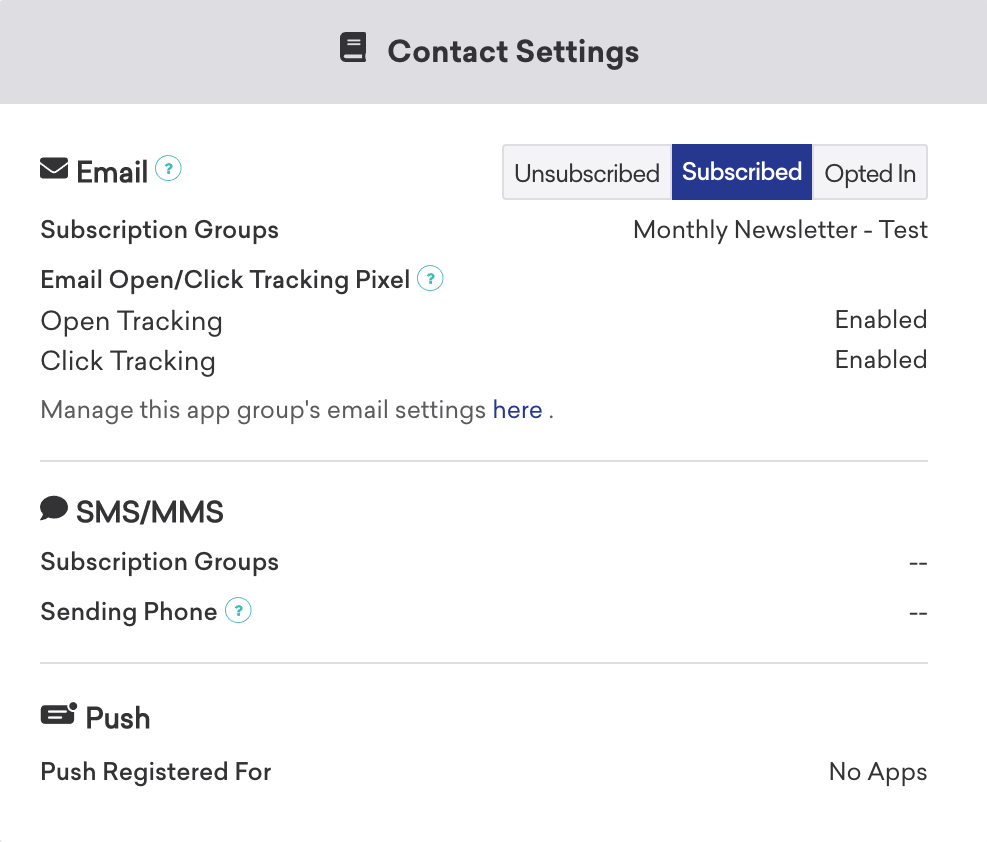
Überprüfen Sie das Nutzerprofil der Person, an die Sie eine Testnachricht senden möchten. Unter dem Tab Engagement sollte eine Liste der „pushfähigen Apps“ angezeigt werden. Überprüfen Sie, ob die App, an die Sie Testnachrichten senden möchten, in dieser Liste enthalten ist. Nutzer:innen werden als „Push Registered“ angezeigt, wenn sie ein Push-Token für irgendeine App in Ihrem Workspace haben, daher könnte dies ein falsch positives Ergebnis sein.
Das Folgende würde auf ein Problem mit der Push-Registrierung hinweisen oder darauf, dass das Token des/der Nutzer:in nach einem Push-Versuch von APNs als ungültig an Braze zurückgegeben wurde:
Push-Klicks werden nicht protokolliert
- Stellen Sie sicher, dass Sie die Schritte zur Push-Integration befolgt haben.
- Braze verarbeitet keine Push-Benachrichtigungen, die im Vordergrund stillschweigend empfangen werden (standardmäßiges Vordergrund-Push-Verhalten vor dem
UserNotifications-Framework). Das bedeutet, dass Links nicht geöffnet und Push-Klicks nicht protokolliert werden. Wenn Ihre Anwendung dasUserNotifications-Framework noch nicht integriert hat, verarbeitet Braze keine Push-Benachrichtigungen, wenn der AnwendungsstatusUIApplicationStateActiveist. Stellen Sie sicher, dass Ihre App Aufrufe an Push-Verarbeitungsmethoden nicht verzögert; andernfalls behandelt das Swift SDK Push-Benachrichtigungen möglicherweise als stille Vordergrund-Push-Ereignisse und verarbeitet sie nicht.
Deeplinks funktionieren nicht
Eine umfassende Fehlerbehebung über alle Kanäle hinweg – einschließlich Universal Links, benutzerdefinierte Schemes, E-Mail und Drittanbieter wie Branch – finden Sie unter Fehlerbehebung für Deeplinking.
Weblinks aus Push-Klicks öffnen sich nicht
Links in Push-Benachrichtigungen müssen ATS-konform sein, um in Webviews geöffnet zu werden. Stellen Sie sicher, dass Ihre Weblinks HTTPS verwenden. Weitere Informationen finden Sie unter App Transport Security (ATS).
Deeplinks aus Push-Klicks öffnen sich nicht
Der größte Teil des Codes, der Deeplinks verarbeitet, verarbeitet auch Push-Öffnungen. Stellen Sie zunächst sicher, dass Push-Öffnungen protokolliert werden. Wenn nicht, beheben Sie dieses Problem (da die Lösung häufig auch die Link-Verarbeitung behebt).
Wenn Öffnungen protokolliert werden, prüfen Sie, ob es sich um ein Problem mit dem Deeplink im Allgemeinen oder mit der Deeplink-Verarbeitung bei Push-Klicks handelt. Testen Sie dazu, ob ein Deeplink aus einem In-App-Nachricht-Klick funktioniert.
Tippen auf Push-Story-Bilder bewirkt nichts
Wenn das Tippen auf ein Push-Story-Bild nichts bewirkt, öffnen Sie die Info.plist der Notification Content Extension und bestätigen Sie, dass UNNotificationExtensionUserInteractionEnabled auf YES gesetzt ist. Das BrazePushStory-Modul des Swift SDK benötigt diesen Schlüssel, damit die Extension Taps empfangen kann. Siehe Push Stories.
Den Braze-Push-Workflow verstehen
Der Firebase Cloud Messaging (FCM)-Dienst ist Googles Infrastruktur für Push-Benachrichtigungen, die an Android-Anwendungen gesendet werden. Hier finden Sie die vereinfachte Struktur, wie Push-Benachrichtigungen für die Geräte Ihrer Nutzer:innen aktiviert werden und wie Braze Push-Benachrichtigungen an sie senden kann:
---
config:
  theme: mc
---
sequenceDiagram
  participant Device as User Device
  participant App as Android App
  participant BrazeSDK as Braze SDK
  participant BrazeAPI as Braze Server
  participant Firebase as Google Firebase
  Note over Device, Firebase: Register Option 1<br/>Register Automatically using `com_braze_firebase_cloud_messaging_registration_enabled` in braze.xml
  App ->> Braze: App initializes Braze with the first Braze call<br>This could be automatic session handling
  BrazeSDK ->> App: Get push token from Firebase Manager
  BrazeSDK ->> BrazeAPI: Send push token to Braze Server
  Note right of BrazeAPI: Braze will remove push token from any<br>other user who may have previously<br> been logged in on the same device.
  Note over Device, Firebase: Register Option 2<br/>Manual registration.
  App ->> BrazeSDK: App sets `Braze.registeredPushToken`
  BrazeSDK ->> BrazeAPI: Send push token to Braze Server
  Note right of BrazeAPI: Braze will remove push token from any<br>other user who may have previously<br> been logged in on the same device.
  Note over Device, Firebase: Push permission
  BrazeAPI ->> BrazeSDK: In-App Message containing push prompt
  BrazeSDK -> App: In-App Message is displayed
  App -> BrazeSDK: User requests permissions
  BrazeSDK -> App: Displays the Push Authorization prompt
  BrazeSDK -> BrazeAPI: If authorized and `com_braze_optin_when_push_authorized`, Opt-In value is sent.
  Note over Device, Firebase: Push Notification Is Sent
  BrazeAPI ->> Firebase: Sends push message
  Firebase ->> Device: Push message sent
  Device ->> App: Android will send the push to the App.<br>This could be blocked to Do Not Disturb, Power Saving Mode, etc.
  App ->> BrazeSDK: Message is sent to BrazeFirebaseMessagingService
  BrazeSDK ->> Device: SDK will check if the push is from Braze.<br>If so, push data is transformed into a Push Notification and displayed.
Schritt 1: Ihren Google Cloud API-Schlüssel konfigurieren
Bei der Entwicklung Ihrer App müssen Sie dem Braze Android SDK Ihre Firebase-Sender-ID bereitstellen. Darüber hinaus müssen Sie einen API-Schlüssel für Serveranwendungen im Braze-Dashboard angeben. Braze verwendet diesen API-Schlüssel, um Nachrichten an Ihre Geräte zu senden. Sie müssen außerdem überprüfen, ob der FCM-Dienst in der Google Developer Console aktiviert ist.
Ein häufiger Fehler bei diesem Schritt ist die Verwendung des App-Bezeichner-API-Schlüssels anstelle des REST-API-Schlüssels.
Schritt 2: Geräte registrieren sich für FCM und stellen Braze Push-Token bereit
Bei typischen Integrationen übernimmt das Braze Android SDK die Registrierung der Geräte für die FCM-Funktionalität. Dies geschieht in der Regel sofort beim ersten Öffnen der App. Nach der Registrierung erhält Braze eine FCM-Registrierungs-ID, die verwendet wird, um Nachrichten gezielt an dieses Gerät zu senden. Wir speichern die Registrierungs-ID für diese:n Nutzer:in, und diese:r Nutzer:in wird als „Push-registriert“ eingestuft, wenn er/sie zuvor kein Push-Token für eine Ihrer Apps hatte.
Schritt 3: Eine Braze-Push-Campaign starten
Wenn eine Push-Campaign gestartet wird, sendet Braze Anfragen an FCM, um Ihre Nachricht zuzustellen. Braze verwendet den im Dashboard kopierten API-Schlüssel, um sich zu authentifizieren und zu verifizieren, dass Push-Benachrichtigungen an die bereitgestellten Push-Token gesendet werden können.
Schritt 4: Ungültige Token entfernen
Wenn FCM uns mitteilt, dass eines der Push-Token, an die wir eine Nachricht senden wollten, ungültig ist, entfernen wir diese Token aus den Nutzerprofilen, denen sie zugeordnet waren. Wenn Nutzer:innen keine weiteren Push-Token haben, werden sie auf der Segments-Seite nicht mehr als „Push-registriert“ angezeigt.
Weitere Informationen zu FCM finden Sie unter Cloud Messaging.
Push-Fehler überprüfen
Push-Benachrichtigungsfehler für eine Campaign oder einen Canvas werden unter Messaging Observability angezeigt.
Fehlerbehebung
Push wird nicht gesendet
Ihre Push-Nachrichten werden möglicherweise aus folgenden Gründen nicht gesendet:
- Ihre Zugangsdaten befinden sich im falschen Google Cloud Platform-Projekt-ID (falsche Sender-ID).
- Ihre Zugangsdaten haben den falschen Berechtigungsumfang.
- Sie haben falsche Zugangsdaten in den falschen Braze-Workspace hochgeladen (falsche Sender-ID).
Informationen zu weiteren Problemen, die den Versand von Push-Nachrichten verhindern können, finden Sie unter Benutzerhandbuch: Fehlerbehebung für Push-Benachrichtigungen.
Keine „push registered“-Nutzer:innen im Braze-Dashboard angezeigt (vor dem Senden von Nachrichten)
Stellen Sie sicher, dass Ihre App korrekt für den Empfang von Push-Benachrichtigungen konfiguriert ist. Häufige Fehlerquellen, die Sie überprüfen sollten:
Falsche Sender-ID
Überprüfen Sie, ob die korrekte FCM-Sender-ID in der Datei braze.xml enthalten ist. Eine falsche Sender-ID führt zu MismatchSenderID-Fehlern. Überprüfen Sie diese unter Messaging-Observability.
Braze-Registrierung findet nicht statt
Da die FCM-Registrierung außerhalb von Braze erfolgt, kann ein Registrierungsfehler nur an zwei Stellen auftreten:
- Während der Registrierung bei FCM
- Beim Übergeben des von FCM generierten Push-Tokens an Braze
Wir empfehlen, einen Breakpoint zu setzen oder zu protokollieren, um sicherzustellen, dass das von FCM generierte Push-Token an Braze gesendet wird. Wenn ein Token nicht korrekt oder gar nicht generiert wird, empfehlen wir, die FCM-Dokumentation zu Rate zu ziehen.
Google Play Services nicht vorhanden
Damit FCM-Push funktioniert, müssen Google Play Services auf dem Gerät vorhanden sein. Wenn Google Play Services nicht auf einem Gerät installiert sind, findet keine Push-Registrierung statt.
Google Play Services sind auf Android-Emulatoren ohne installierte Google APIs nicht installiert.
Gerät nicht mit dem Internet verbunden
Überprüfen Sie, ob Ihr Gerät eine gute Internetverbindung hat und keinen Netzwerkverkehr über einen Proxy sendet.
Tippen auf Push-Benachrichtigung öffnet die App nicht
Prüfen Sie, ob com_braze_handle_push_deep_links_automatically auf true oder false gesetzt ist. Um Braze zu ermöglichen, die App und alle Deeplinks automatisch zu öffnen, wenn auf eine Push-Benachrichtigung getippt wird, setzen Sie com_braze_handle_push_deep_links_automatically in Ihrer braze.xml-Datei auf true.
Wenn com_braze_handle_push_deep_links_automatically auf den Standardwert false gesetzt ist, müssen Sie einen Braze-Push-Callback verwenden, um Push-Empfangs- und Öffnungs-Intents abzuhören und zu verarbeiten.
Push-Benachrichtigungen haben einen Bounce
Wenn eine Push-Benachrichtigung nicht zugestellt wird, stellen Sie sicher, dass sie keinen Bounce hatte, indem Sie in der Entwicklungskonsole nachsehen. Im Folgenden finden Sie Beschreibungen häufiger Fehler, die in der Entwicklungskonsole protokolliert werden können:
Fehler: MismatchSenderID
MismatchSenderID weist auf einen Authentifizierungsfehler hin. Überprüfen Sie, ob Ihre Firebase-Sender-ID und Ihr FCM-API-Schlüssel korrekt sind.
Fehler: InvalidRegistration
InvalidRegistration kann durch ein fehlerhaftes Push-Token verursacht werden.
- Stellen Sie sicher, dass Sie ein gültiges Push-Token von Firebase Cloud Messaging an Braze übergeben.
Fehler: NotRegistered
NotRegisteredkann auch auftreten, wenn mehrere Registrierungen stattfinden und eine zweite Registrierung das erste Token ungültig macht.
Push-Benachrichtigungen gesendet, aber nicht auf Geräten der Nutzer:innen angezeigt
Es gibt mehrere mögliche Ursachen dafür:
Anwendung wurde erzwungen beendet
Wenn Sie Ihre Anwendung über die Systemeinstellungen erzwungen beenden, werden Ihre Push-Benachrichtigungen nicht gesendet. Ein erneutes Starten der App ermöglicht es Ihrem Gerät wieder, Push-Benachrichtigungen zu empfangen.
BrazeFirebaseMessagingService nicht registriert
Der BrazeFirebaseMessagingService muss in AndroidManifest.xml korrekt registriert sein, damit Push-Benachrichtigungen angezeigt werden:
<service android:name="com.braze.push.BrazeFirebaseMessagingService"
android:exported="false">
<intent-filter>
<action android:name="com.google.firebase.MESSAGING_EVENT" />
</intent-filter>
</service>
Firewall blockiert Push
Wenn Sie Push über WLAN testen, blockiert Ihre Firewall möglicherweise Ports, die FCM zum Empfangen von Nachrichten benötigt. Stellen Sie sicher, dass die Ports 5228, 5229 und 5230 offen sind. Da FCM seine IPs nicht festlegt, müssen Sie außerdem Ihrer Firewall erlauben, ausgehende Verbindungen zu allen IP-Adressen in den IP-Blöcken zu akzeptieren, die in Googles ASN 15169 aufgeführt sind.
Benutzerdefinierte Benachrichtigungs-Factory gibt null zurück
Wenn Sie eine benutzerdefinierte Benachrichtigungs-Factory implementiert haben, stellen Sie sicher, dass sie nicht null zurückgibt. Dies führt dazu, dass Benachrichtigungen nicht angezeigt werden.
„Push registered“-Nutzer:innen nach dem Senden von Nachrichten nicht mehr aktiviert
Es gibt mehrere mögliche Gründe dafür:
Anwendung wurde deinstalliert
Nutzer:innen haben die Anwendung deinstalliert. Dadurch wird ihr FCM-Push-Token ungültig.
Ungültiger Firebase Cloud Messaging-Serverschlüssel
Der im Braze-Dashboard bereitgestellte Firebase Cloud Messaging-Serverschlüssel ist ungültig. Die angegebene Sender-ID sollte mit der in der braze.xml-Datei Ihrer App referenzierten übereinstimmen. Der Serverschlüssel und die Sender-ID befinden sich hier in Ihrer Firebase Console:
Push-Klicks werden nicht protokolliert
Wenn Push-Klicks nicht protokolliert werden, ist es möglich, dass die Push-Klickdaten noch nicht an unsere Server übermittelt wurden. Das Braze Android SDK kann Datenübertragungen drosseln.
Wenn Sie einen benutzerdefinierten Push-Handler implementiert haben, stellen Sie sicher, dass Sie die nativen Push-Analytics korrekt beibehalten.
Das Protokollieren von Push-Klicks ist eine Netzwerkoperation und unterliegt Netzwerkbeschränkungen. Während das Braze Android SDK Netzwerkfehler berücksichtigt und fehlgeschlagene Anfragen erneut versucht, ist ein gewisser Ereignisverlust zu erwarten.
Deeplinks funktionieren nicht
Deeplink-Konfiguration überprüfen
Deeplinks können mit ADB getestet werden. Wir empfehlen, Ihren Deeplink mit dem folgenden Befehl zu testen:
adb shell am start -W -a android.intent.action.VIEW -d "THE_DEEP_LINK" THE_PACKAGE_NAME
Wenn der Deeplink nicht funktioniert, ist der Deeplink möglicherweise falsch konfiguriert. Ein falsch konfigurierter Deeplink funktioniert auch nicht, wenn er über Braze-Push gesendet wird.
Benutzerdefinierte Verarbeitungslogik überprüfen
Wenn der Deeplink mit ADB korrekt funktioniert, aber nicht über Braze-Push, prüfen Sie, ob eine benutzerdefinierte Push-Öffnungsverarbeitung implementiert wurde. Falls ja, überprüfen Sie, ob der benutzerdefinierte Verarbeitungscode den eingehenden Deeplink korrekt verarbeitet.
Back-Stack-Verhalten deaktivieren
Wenn der Deeplink mit ADB korrekt funktioniert, aber nicht über Braze-Push, versuchen Sie, den Back-Stack zu deaktivieren. Aktualisieren Sie dazu Ihre braze.xml-Datei mit folgendem Eintrag:
<bool name="com_braze_push_deep_link_back_stack_activity_enabled">false</bool>
Fehlerbehebung
Tippen auf eine Push-Benachrichtigung öffnet die App nicht
Unter Android wird über das native Flag com_braze_handle_push_deep_links_automatically gesteuert, ob das Tippen auf eine Push-Benachrichtigung Ihre App automatisch in den Vordergrund bringt und den Deeplink öffnet. Standardmäßig ist dieses Flag auf false gesetzt.
Mit dem Standardwert false:
- Das native SDK sendet weiterhin einen
BRAZE_PUSH_CLICKED-Broadcast, und Ihr Dart-push_opened-Listener wird wie erwartet ausgelöst. - Das native SDK ruft
startActivity()nicht auf, sodass Ihre App nicht in den Vordergrund gebracht wird und der Deeplink nicht automatisch geöffnet wird.
Wenn diese beiden Verhaltensweisen dem entsprechen, was Sie beobachten, ist die Flag-Einstellung wahrscheinlich die Ursache.
Um dies zu bestätigen, prüfen Sie Ihre Geräteprotokolle auf einen BrazePushReceiver-Eintrag, der com.braze.action.BRAZE_PUSH_CLICKED verarbeitet, gefolgt von einem push_opened-Ereignis in Ihren Flutter-Protokollen, ohne einen entsprechenden App-Start.
Um dies zu beheben, setzen Sie com_braze_handle_push_deep_links_automatically in Ihrer braze.xml auf true:
<bool name="com_braze_handle_push_deep_links_automatically">true</bool>
Weitere Informationen finden Sie unter Deeplinks hinzufügen (Android) im Flutter-Leitfaden für Push-Benachrichtigungen.
Weitere Probleme bei der Push-Zustellung und -Registrierung
Da das Braze Flutter SDK für Android auf dem nativen Braze Android SDK aufbaut, gelten die meisten anderen Probleme bei der Push-Zustellung, -Registrierung und -Protokollierung (wie z. B. Sender-ID-Abweichungen, fehlende Google Play Services oder ein nicht registrierter BrazeFirebaseMessagingService) auch für Flutter-Apps. Weitere Informationen finden Sie im nativen Android-Leitfaden zur Fehlerbehebung.
Fehlerbehebung
Push wird nach dem Schließen der App über den Task-Switcher nicht angezeigt
Wenn Sie feststellen, dass Push-Benachrichtigungen nicht mehr angezeigt werden, nachdem die App über den Task-Switcher geschlossen wurde, befindet sich Ihre App wahrscheinlich im Debug-Modus. .NET MAUI fügt im Debug-Modus Scaffolding hinzu, das verhindert, dass Apps Push-Benachrichtigungen empfangen, nachdem ihr Prozess beendet wurde. Wenn Sie Ihre App im Release-Modus ausführen, sollten Sie Push-Benachrichtigungen auch nach dem Schließen der App über den Task-Switcher sehen.
Benutzerdefinierte Notification Factory wird nicht korrekt gesetzt
Benutzerdefinierte Notification Factories (und alle Delegates) müssen Java.Lang.Object erweitern, um korrekt über die C#- und Java-Grenze hinweg zu funktionieren. Weitere Informationen finden Sie in der Xamarin-Dokumentation zur Implementierung von Java-Schnittstellen.
Zeilenumbrüche in Push-Benachrichtigungen
Beim Verfassen von Push-Benachrichtigungen mit Liquid-Tags werden Zeilenumbrüche neben Liquid-Tags automatisch entfernt, bevor die Nachricht gesendet wird. Im Push-Benachrichtigungs-Composer werden diese Zeilenumbrüche wieder eingefügt, damit Ihre Nachricht beim Bearbeiten lesbar bleibt. Wenn Sie beim Speichern Ihrer Nachricht Zeilenumbrüche um Liquid-Tags herum bemerken, ist dies das erwartete Verhalten.